Reageren op discussies
Note
Deze documentatie is vertaald met behulp van AI-ondersteunde machinevertaling. Vertalingen worden geleverd 'zoals ze zijn', zonder garantie van de juistheid ervan. De Engelse versie van deze inhoud is de officiële en leidende versie.
Discussielijnen of threads in een discussie worden steeds langer naarmate gebruikers reageren op het oorspronkelijke bericht en reacties daarop. Antwoorden volgen op antwoorden en vormen zo een conversatie. Naarmate het aantal berichten toeneemt, kunnen gebruikers berichten filteren, sorteren en verzamelen.
Reageren op een discussie
Je kunt vanaf je mobiele apparaat of desktop rechtstreeks deelnemen aan een discussie.
Vanaf de pagina Activiteit: de pagina Activiteit is je sleutel om snel toegang te krijgen tot nieuwe cursusinhoud in Blackboard LMS. Je kunt meteen deelnemen aan elke discussie in een van je cursussen. Selecteer een discussie in de lijst en een laag wordt geopend. Nieuwe reacties en antwoorden worden gemarkeerd, zodat je snel kunt zien wat er is veranderd sinds je laatste bezoek. Sluit de laag om terug te gaan naar de Activiteitenpagina.
In een cursus: je kunt naar een discussie gaan vanaf de pagina Cursusinhoud of de pagina Discussies.
Antwoorden worden ingesprongen vanaf reacties. Alle cursusleden kunnen zien wie de discussie heeft gemaakt.
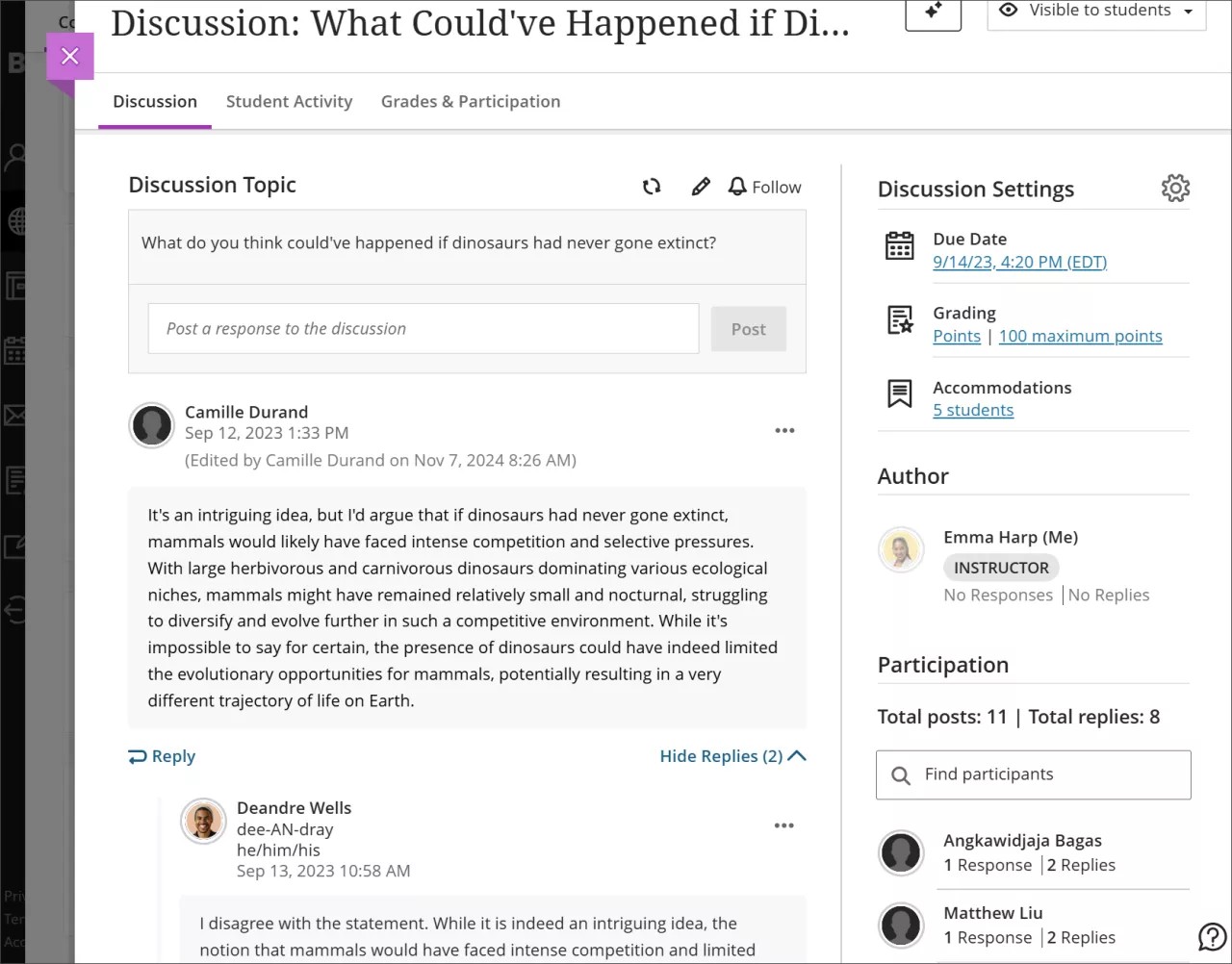
Je kunt de opties van de editor gebruiken om tekst op te maken, bestanden bij te voegen en multimedia in te sluiten.
Tip
Druk op ALT + F10 om de focus naar de werkbalk van de editor te verplaatsen. Op een Mac gebruik je Fn + ALT + F10. Gebruik de pijltoetsen om een optie te selecteren, zoals een genummerde lijst.
Aantal woorden voor reacties op een discussie
Tijdens het schrijven van een reactie op een discussie wordt het aantal woorden in de editor bijgewerkt. Dit aantal verdwijnt wanneer je de reactie hebt opgeslagen.
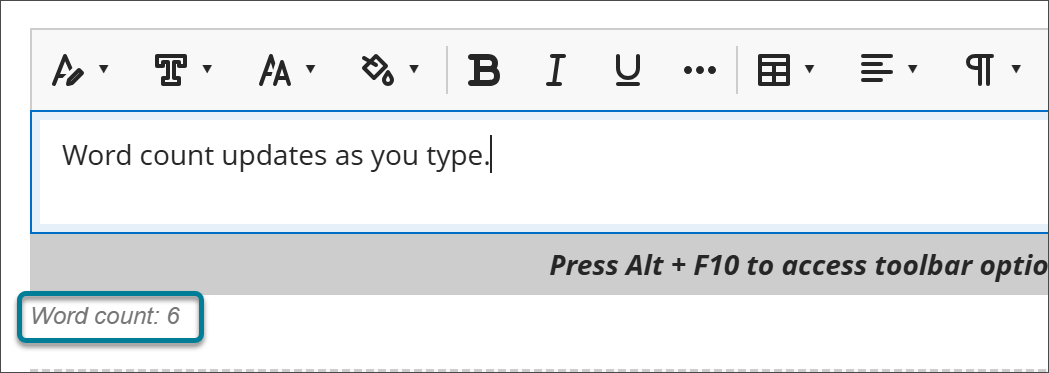
Deze items worden opgenomen in het aantal woorden:
Individuele woorden
Webkoppelingen
Tekst in lijsten met opsommingstekens of genummerde lijsten; de opsommingstekens of nummers zelf worden niet meegeteld
Tekst in superscript en subscript die geen deel uitmaakt van een ander woord
Deze items en opmaakelementen hebben geen invloed op het aantal woorden:
Afbeeldingen, video's en bestandsbijlagen
Wiskundige formules
Witruimten en lege regels
Alternatieve tekst
Wanneer je leestekens gebruikt om woorden of cijfers te verbinden, heeft dit gevolgen voor het aantal woorden. Zo wordt "We zijn...zonder jou vertrokken" geteld als vier woorden. De woorden of cijfers aan weerszijden van de leestekens worden als één woord geteld.
Een discussie volgen
Je kunt een discussie volgen om elke keer dat er nieuwe activiteit is van cursusleiders of studenten in een bepaalde discussie meldingen op je Activiteitenpagina te ontvangen. Selecteer Volgen om een discussie te volgen.
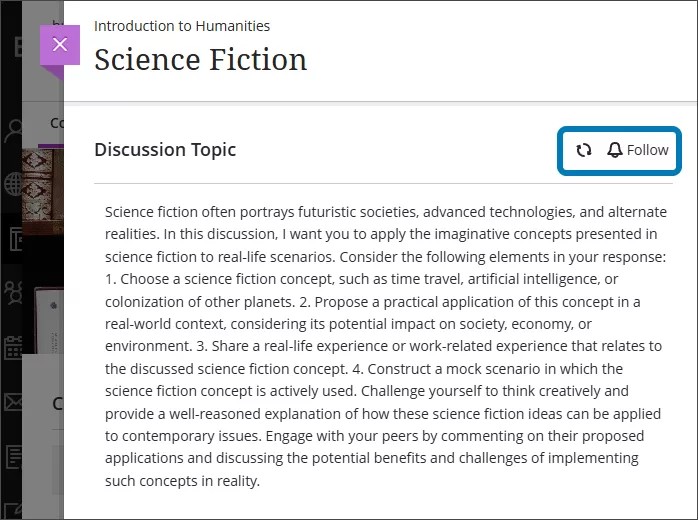
Als je geen meldingen meer wilt ontvangen voor een discussie, selecteer je Niet meer volgen. Je kunt een discussie ook vernieuwen om te kijken of er updates zijn door de pijlen naast Volgen of Niet meer volgen te selecteren.
Je kunt bepalen wat voor soort meldingen je krijgt voor discussies die je volgt door naar Instellingen op je Activiteitenpagina te gaan.
Je kunt het ontvangen van meldingen selecteren of deselecteren voor:
Activiteit op mijn antwoorden
Activiteit op antwoorden die ik heb beantwoord
Reacties van instructeurs
Reacties voor gevolgde discussies
Reacties voor gevolgde discussies
Je kunt ook e-mails ontvangen voor gevolgde discussies door direct naar de instellingen voor E-mail mij meteen te gaan via hetzelfde menu Instellingen op je Activiteitenpagina. De beschikbare meldingen zijn:
Activiteit op mijn antwoorden
Activiteit op antwoorden die ik heb beantwoord
Reacties van instructeurs
Reacties voor gevolgde discussies
Reacties voor gevolgde discussies
Reacties en antwoorden verwijderen
Cursusleiders kunnen alle reacties en antwoorden bewerken of verwijderen. Studenten kunnen alleen hun eigen reacties en antwoorden verwijderen.
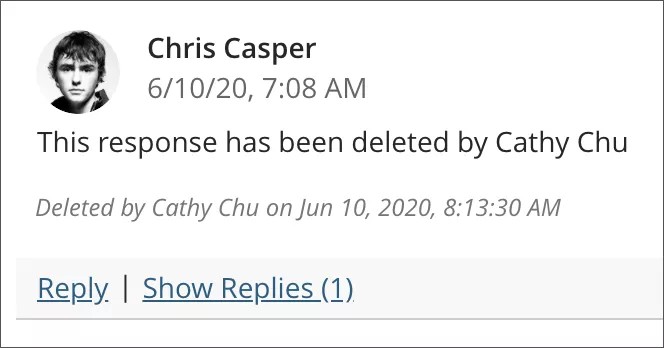
Open het menu voor een reactie of antwoord om de functies Bewerken en Verwijderen weer te geven. Als je je eerste reactie verwijdert, blijven alle reacties bestaan. Er wordt dan een systeembericht weergegeven over de verwijdering, zodat anderen weten wat er is gebeurd.