Toegankelijke leerervaringen
Note
Deze documentatie is vertaald met behulp van AI-ondersteunde machinevertaling. Vertalingen worden geleverd 'zoals ze zijn', zonder garantie van de juistheid ervan. De Engelse versie van deze inhoud is de officiële en leidende versie.
Het doel van Blackboard LMS is een toegankelijk platform te bieden voor studenten en docenten voor gelijke toegang tot online cursussen. Ontdek hoe u inclusieve leerervaringen kunt creëren en eraan kunt deelnemen door de toegankelijkheidsfuncties in Blackboard te gebruiken.
Ga voor inclusiviteit: Bekijk de inclusieve leerervaring van Anthology Blackboard
De volgende ingesproken video geeft een visuele en auditieve voorstelling van sommige informatie op deze pagina. Open de video op Vimeo voor een gedetailleerde beschrijving van wat er in de video wordt afgebeeld.
Geef duidelijke instructies of verwachtingen
Geef voor alle opdrachten en toetsen duidelijk aan wat je verwachtingen zijn, en geef duidelijke instructies en aanwijzingen. Voor studenten met cognitieve beperkingen of leerstoornissen kan het soms al lastig zijn om zich te concentreren op eenvoudige taken. Duidelijke aanwijzingen en goed omschreven verwachtingen kunnen deze studenten helpen zich te concentreren, waardoor het succespercentage veel hoger is.
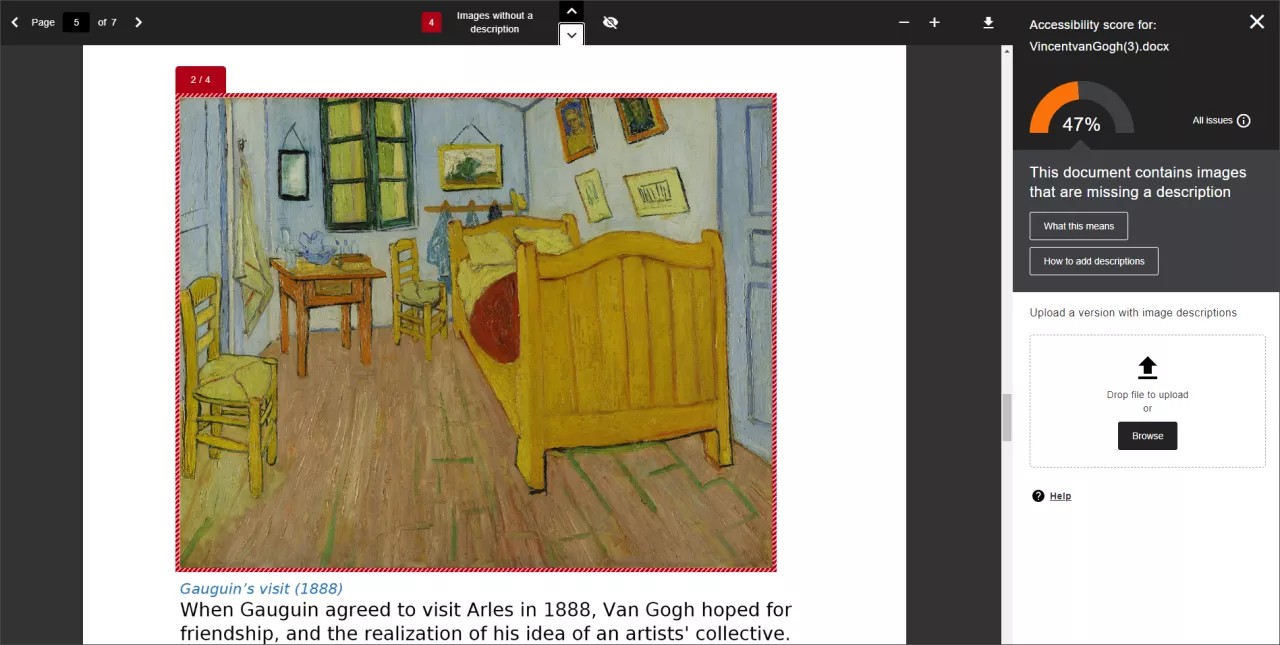
Toegankelijkheid van inhoud controleren met Anthology Ally
Anthology Ally controleert cursusmateriaal automatisch op de WCAG 2.1-toegankelijkheidsnormen en biedt docenten richtlijnen om de toegankelijkheid van hun cursusinhoud te verbeteren. Ook biedt Ally studenten toegankelijke alternatieve indelingen, zoals audio, HTML, EPUB en elektronische braille.
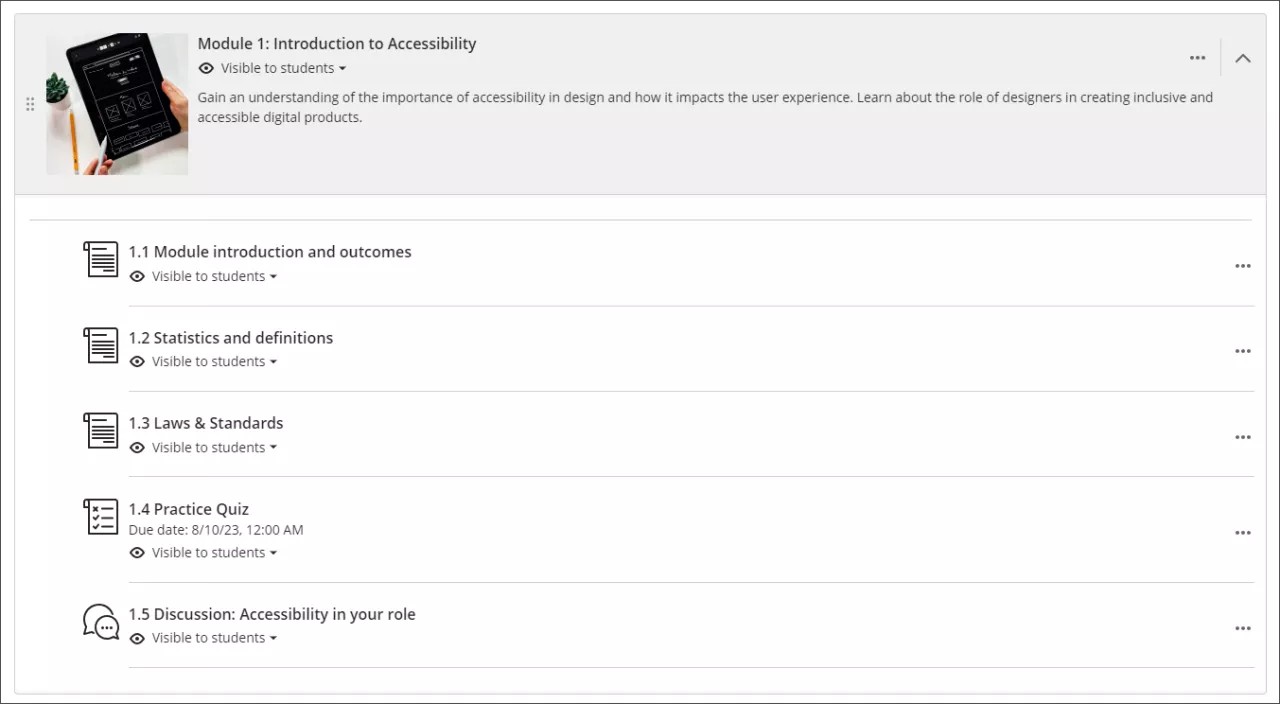
Geef specifieke en betekenisvolle titels voor de cursusinhoud
Zorg ervoor dat de namen of titels van je mappen, leermodules, documenten, toetsen of andere soorten inhoud duidelijk en zinvol zijn voor alle gebruikers. Zo kunnen ze het beter lezen en erdoor navigeren en wordt de cognitieve belasting die nodig is om de inhoud te begrijpen, verminderd. Gebruik geen herhaalde of vage woorden, zoals Ga, Klik hier, Meer bekijken of Koppeling.
Betekenisvolle beschrijvingen voor inhoud definiëren
Alternatieve tekst voor afbeeldingen
Geef alternatieve tekst een beknopte beschrijving van het doel van de afbeelding.
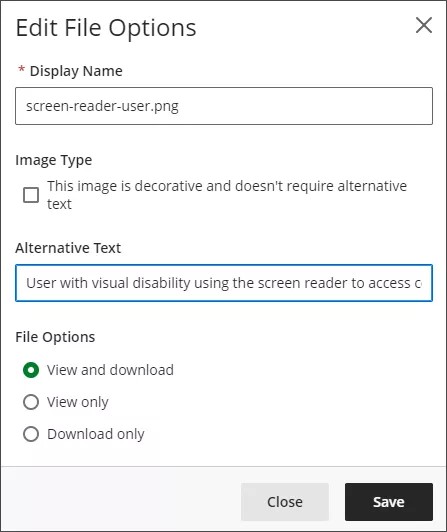
Als een afbeelding puur decoratief is, selecteer dan de optie onder Afbeeldingstype in het scherm Bestandsopties bewerken.
Koppelingen
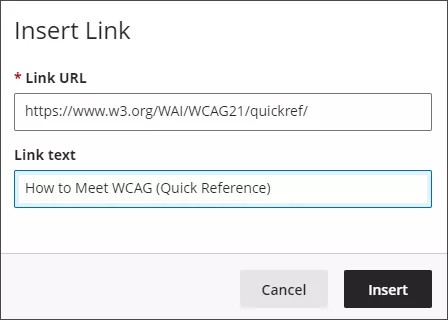
Zorg ervoor dat je een zinvolle beschrijving toevoegt voor de koppelingstekst.
Gebruik geen herhaalde of vage woorden, zoals Ga, Klik hier, Meer bekijken of Koppeling.
Gebruik geen URL als de koppelingstekst.
Bestandsbijlagen
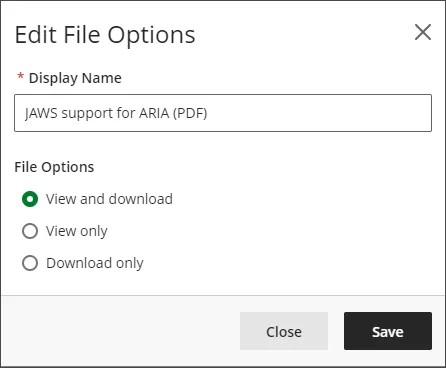
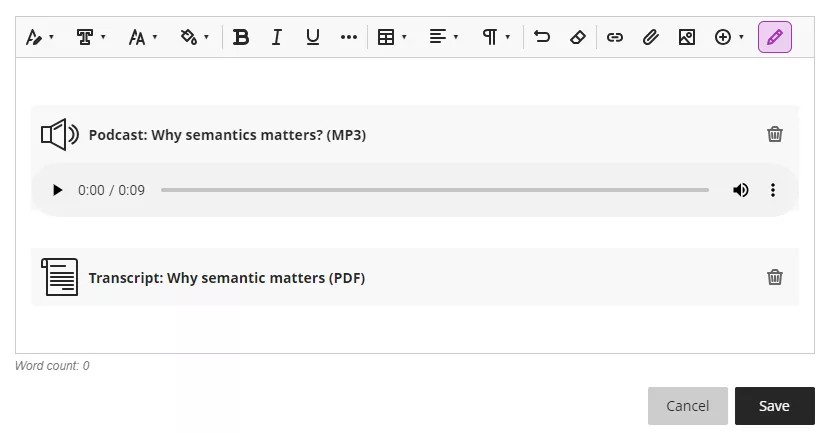
Wanneer je een bestandsbijlage uploadt, vervang je de bestandsnaam door een leesbare weergavenaam. Het is handig om het bestandstype tussen ronde of rechte haken aan te geven, zoals '(PDF)’.
Audio en video
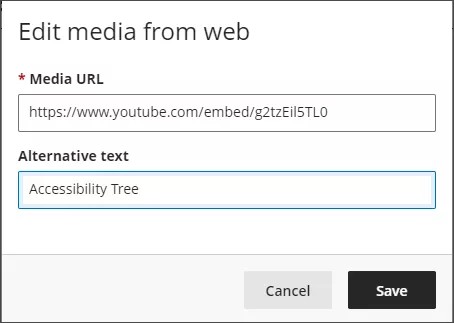
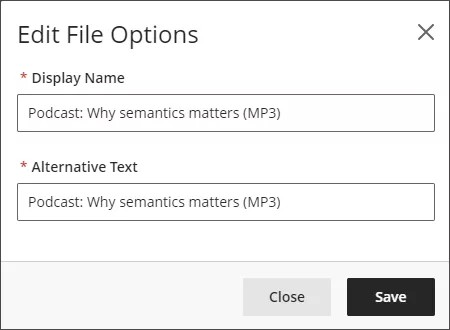
Wanneer je video- of andere multimedia-inhoud toevoegt aan een cursus, vervang je de bestandsnaam door een leesbare weergavenaam en alternatieve tekst. Een goede gewoonte is om het bestandstype tussen haakjes aan te geven, zoals "(MP4)".
Tekststijlen gebruiken om leesbare en gestructureerde inhoud te bieden
De inhoudseditor in Learn Ultra biedt toegankelijke bedieningselementen voor het opmaken van inhoud.
Koppen
Gebruik tekstkopstijlen om een structuur en hiërarchie aan te brengen. Begin altijd met het hoogste niveau en sla geen niveaus over bij het aflopen.
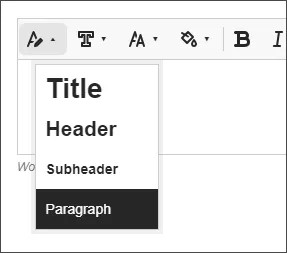
Lettertypeformaten
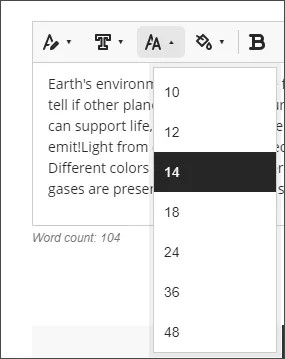
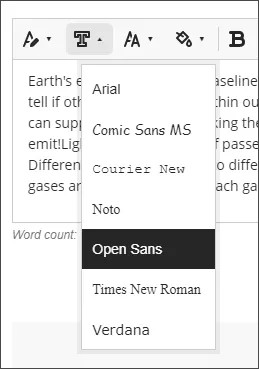
De inhoudseditor heeft een grootte van 14pt en de lettertypefamilie is standaard Open Sans. Je kunt schreefloze lettertypen gebruiken zoals Arial of Verdana.
Opgemaakte lijsten
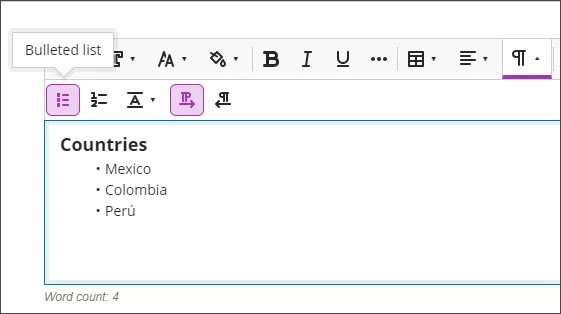
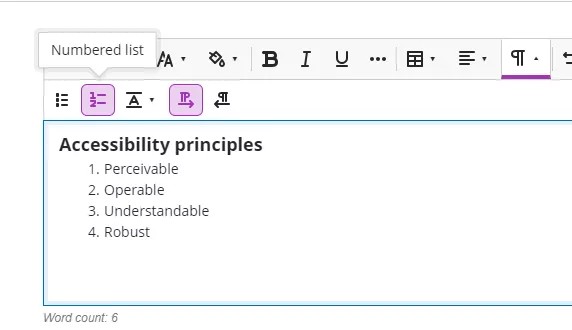
Gebruik de lijstknoppen om lijsten met opmaak te maken. Gebruik opsommingstekens voor lijsten zonder volgorde, of cijfers of letters voor lijsten met volgorde. Maak niet handmatig lijsten met speciale tekens.
Tabellen
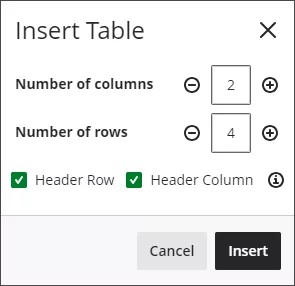
Gebruik tabellen voor gegevens die in tabellen moeten worden gepresenteerd, niet voor paginaopmaak. Selecteer of u een koprij of een kopkolom wilt opnemen in de tabelinstellingen.
Bied beschrijvende bijschriften bij uw multimedia-inhoud aan
Wanneer je video of andere multimedia-inhoud aan je cursus toevoegt, voeg dan ook ondertiteling en transcripties voor audio toe, zodat ook mensen met een gehoorbeperking het materiaal kunnen raadplegen.
Gebruik kleuren met voldoende contrast.
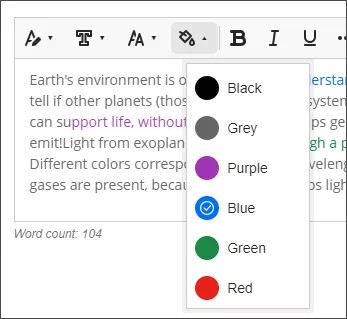
Gebruik donkere kleuren op lichte achtergronden en vice versa. Lettertypekleuren van de inhoudseditor voldoen aan minimaal contrast bij een witte achtergrond.
Je kunt de tool Contrastchecker gebruiken om het minimale contrast voor lettertypen te controleren.
Accommodatie instellen
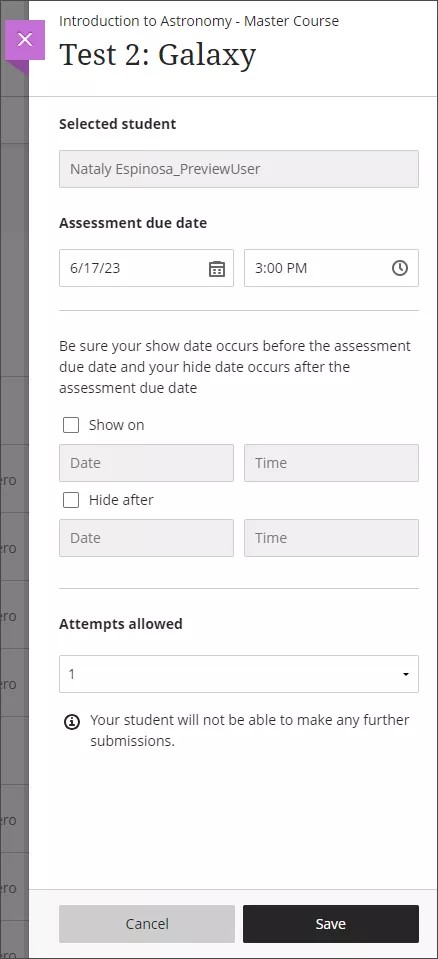
Blackboard LMS biedt docenten de mogelijkheid om aanpassingen voor toetsen in te stellen op basis van individuele behoeften, zoals wanneer de student meer tijd, extra pogingen, verschillende weergaveopties of een alternatieve toetslocatie nodig heeft.
Uitzonderingen voor beoordelingen
Met deze instellingen kunnen cursusleiders uitzonderingen toevoegen aan de vastgestelde beschikbaarheidsinstellingen voor een toets of een beoordeling voor een student of groep studenten. Uitzonderingen zijn een manier om rekening te houden met de mogelijkheden van een student met beperkingen, zoals het toestaan van meer tijd of pogingen voor de toets.