ORIGINAL Beoordelen met rubrieken
Note
Deze documentatie is vertaald met behulp van AI-ondersteunde machinevertaling. Vertalingen worden geleverd 'zoals ze zijn', zonder garantie van de juistheid ervan. De Engelse versie van deze inhoud is de officiële en leidende versie.
Beoordelen met een rubriek
Nadat je een rubriek hebt gemaakt en deze aan een item hebt gekoppeld, kun je de rubriek gebruiken bij het beoordelen.
Als je meerdere rubrieken hebt, selecteer je de titel van de rubriek waarmee je wilt gaan beoordelen. Als je klaar bent, kun je gaan beoordelen met een andere gekoppelde rubriek.
Toegang tot het beoordeelbare item in het Grade Center of op de Needs Grading pagina. In sommige gevallen kun je ook beginnen met beoordelen vanuit het inhoudsitem, zoals een blog. Selecteer Rubriek bekijken of de titel van de rubriek om te bekijken of te beginnen met beoordelen. Als u de rubric in een nieuw venster bekijkt, hebt u twee weergaven: Rasterweergave en Lijstweergave.
In Rasterweergave selecteer je een cel om die waarde toe te passen op het cijfer. In het geval van een rubriek met een puntenbereik selecteer je een waarde in het menu. Als je de selectie wilt wijzigen, selecteer je een andere cel in dezelfde rij. Je kunt ook feedback voor de student typen in het tekstvak dat verschijnt wanneer er een cel is geselecteerd.
Optioneel, selecteer Lijstweergave om de weergave te wijzigen en selecteer een optie voor elk criterium om die waarde toe te passen op het cijfer. Optioneel kunt u de selectievakjes aanvinken om Beschrijvingen weergeven voor criteria en Feedback weergeven vakjes te tonen.
Opmerking
In de lijstweergave, als u niet een optie voor een criterium selecteert en vervolgens feedback typt, wordt de feedback niet opgeslagen wanneer u de rubric opslaat.
Een opdracht beoordelen met een rubriek
Begin met beoordelen in het Grade Center of op de Needs Grading-pagina.
Op de pagina Grade Assignment kunt u ingezonden opdrachten van studenten bekijken, becommentariëren en een rubriek gebruiken om deze te beoordelen.
Vouw het beoordelingsvenster uit om de rubriek weer te geven.
Selecteer de titel van de rubriek om deze te openen in het deelvenster. Optioneel kunt u de selectievakjes aanvinken om Beschrijvingen weergeven voor criteria en Feedback weergeven vakjes te tonen. Of selecteer het View Rubric in Window-pictogram om de rubric in een apart venster te openen en daar te beoordelen.
Selecteer een prestatieniveau. Een lopende Raw Total-score verschijnt zodra u punten selecteert. Optioneel kunt u een score typen in het Wijzig het aantal punten-vak om de geselecteerde score te overschrijven.
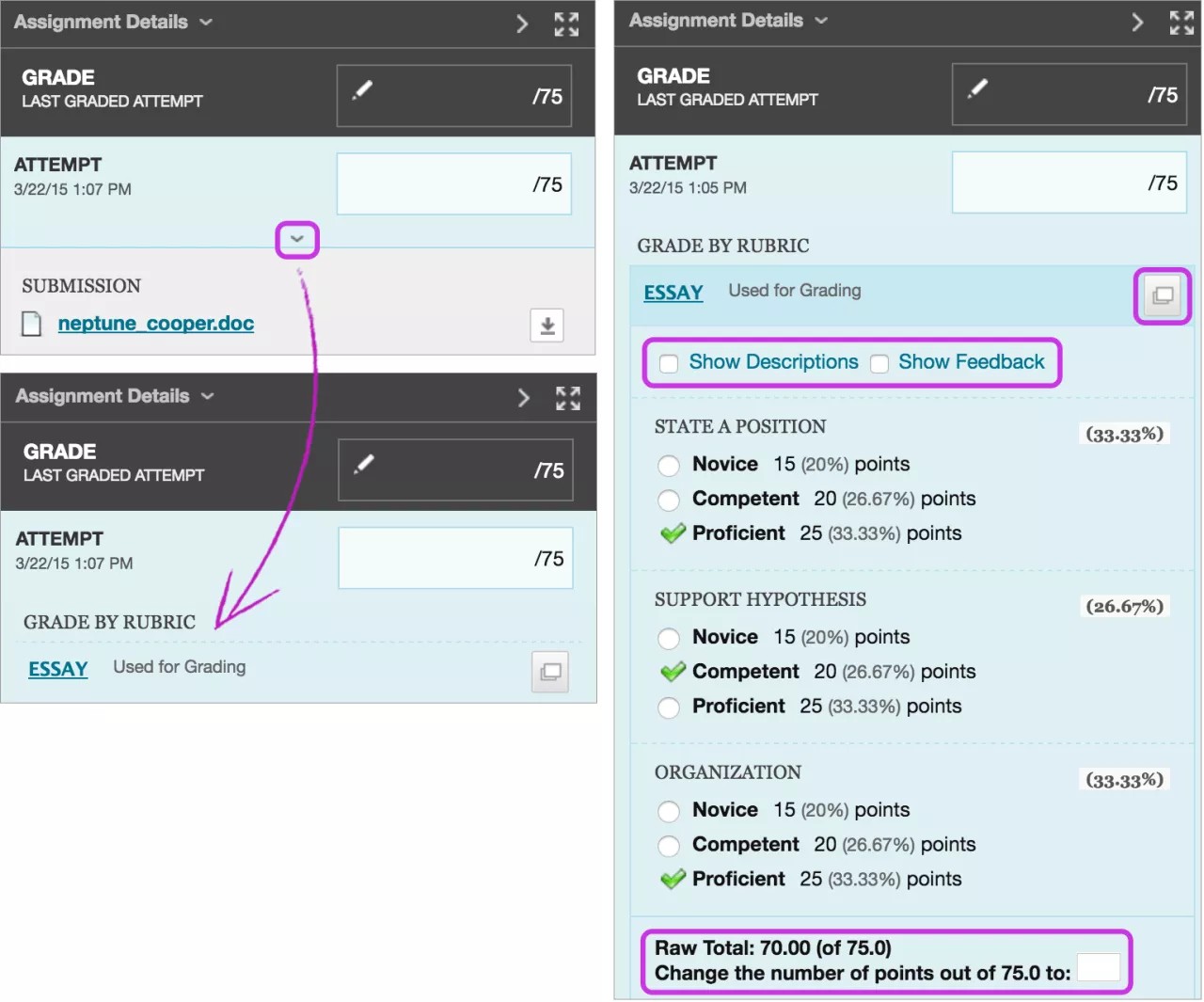
Selecteer Rubriek opslaan om de rubriekscore toe te voegen aan het Poging-veld.
Typ eventueel algemene feedback voor de student.
Selecteer Verzenden.
Wanneer u het rubriekscijfer overschrijft in het Wijzig het aantal punten vak, verschijnt er een overschrijvingsmelding wanneer u de rubriek bekijkt vanaf de Cijferdetails pagina van de student.

Een toetsvraag beoordelen met een rubriek
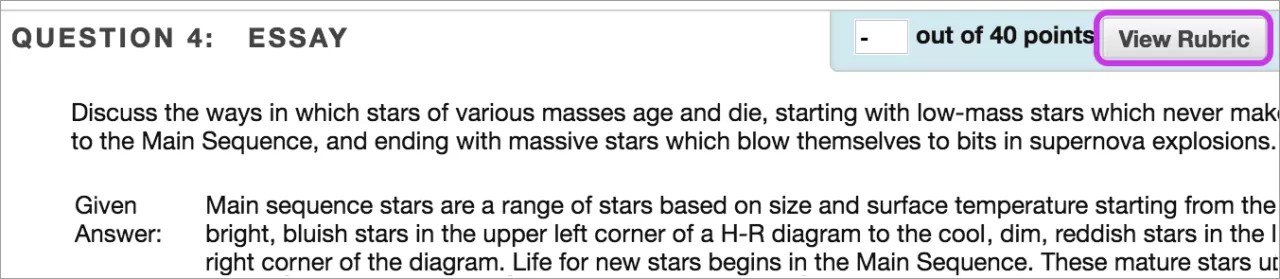
Je kunt open vragen, vragen met een kort antwoord en vragen met een bestandsantwoord in een toets beoordelen aan de hand van een rubriek. Op het Test Canvas verschijnen vragen die je aan een rubriek hebt gekoppeld met het rubriek-icoon naast het puntenvak.

Wanneer je toetsinleveringen van studenten beoordeelt, selecteer je Rubriek bekijken om de beoordelingsrubriek in een nieuw venster te openen.
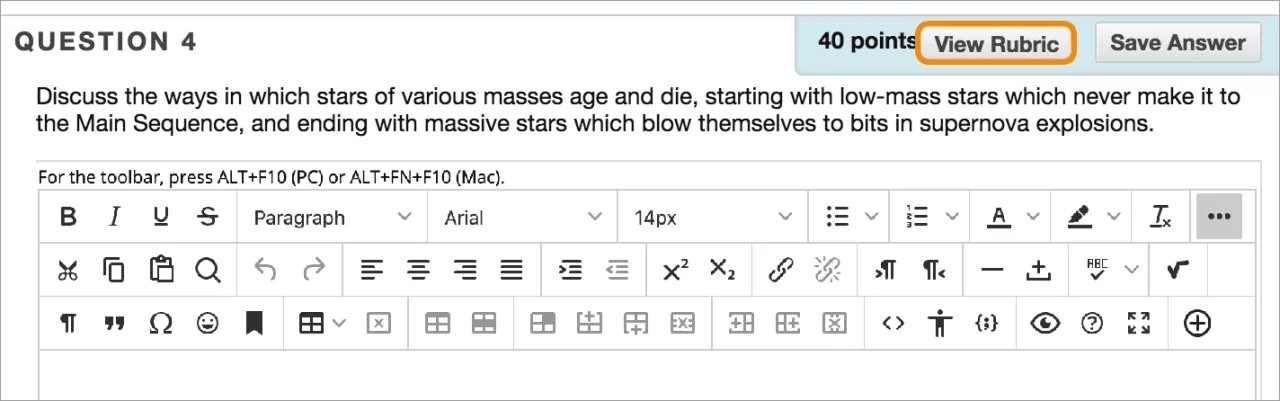
Voor vragen met een rubriek kunnen studenten Rubriek weergeven selecteren om de beoordelingscriteria te bekijken voordat ze de vraag gaan beantwoorden.
Bekijk een video over beoordelen met rubrieken
De volgende ingesproken video geeft een visuele en auditieve voorstelling van sommige informatie op deze pagina. Als je een gedetailleerde beschrijving wilt van wat er wordt weergegeven in de video, open je de video op Vimeo, navigeer je naar Meer acties en selecteer je Transcriptie openen.
Video: Beoordelen met een rubriek legt uit hoe je toegang krijgt tot een rubriek die aan een beoordeelde discussie is gekoppeld en gebruikt voor beoordeling.
Een rubriekevaluatierapport uitvoeren
Als je een rubriek of jouw gebruik ervan wilt evalueren, kun je een rubriekevaluatierapport uitvoeren. Nadat je een rubriek hebt gebruikt voor beoordeling, kun je het rapport bekijken. De statistieken worden steeds bijgewerkt tijdens het beoordelingsproces.
Configuratiescherm > cursustools > rubrieken
Open het menu van de rubriek en selecteer Gerelateerde inhoud bekijken.
Als je een item al hebt beoordeeld, verschijnt er een menu naast de naam van het item op de pagina Bekijk alle items. Open het menu van een item en kies Beoordelingsrapport voor Beoordelingsrubriek.
Op de pagina Run Reports selecteer je een Formaat, Startdatum en Einddatum.
Selecteer Verzenden.
Je kunt het rapport opslaan in Content Collection, indien beschikbaar. Anders kies je Download Rapport om het rapport te bekijken of Voer een nieuw rapport uit om het formaat of de datumcriteria te wijzigen. Selecteer OK om terug te keren naar de hoofdpagina Rubrieken.
Het rapport bestaat uit drie gedeelten:
Rubriek Overall Performance toont de gemiddelde totaalscore van alle pogingen die met de rubriek zijn gescoord.
Rubriek Analyse toont gemiddelde scores, vergeleken met de mogelijke punten, voor elk criterium.
Frequentieverdeling toont de verdeling van scores over elk prestatieniveau.