ORIGINAL Opdrachten inline beoordelen
Note
Deze documentatie is vertaald met behulp van AI-ondersteunde machinevertaling. Vertalingen worden geleverd 'zoals ze zijn', zonder garantie van de juistheid ervan. De Engelse versie van deze inhoud is de officiële en leidende versie.
Opmerking
De instelling bepaalt of opdrachten inline kunnen worden beoordeeld.
De pagina Opdracht beoordelen
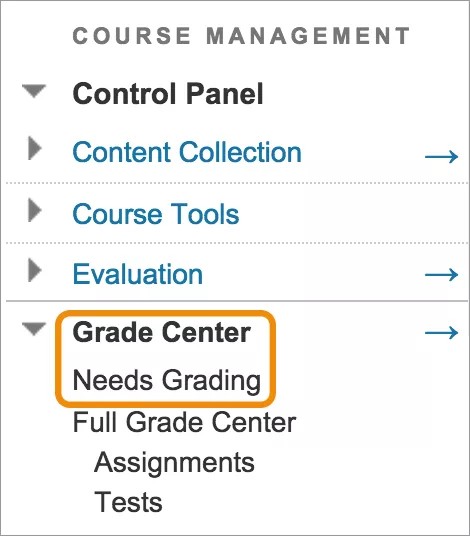
Je kunt beginnen met beoordelen op de pagina 'Needs Grading' of in het Grade Center. Op de pagina Opdracht beoordelen kun je opdrachtbestanden bekijken, erop reageren en beoordelen die door studenten zijn ingediend.
Downloadlocatie voor bestanden kiezen
In de meeste browsers kun je aangeven waar de bestanden die je opent in cursussen worden gedownload. Ga bijvoorbeeld in Chrome naar Instellingen > Geavanceerde > Downloads. Je kunt de locatie selecteren voor het downloaden van bestanden en je kunt kiezen of je de browser dit elke keer wilt laten vragen. In Safari heb je dezelfde mogelijkheden. Ga naar Voorkeuren >Algemene > Downloadlocatie van bestand. Je kunt online een zoekopdracht uitvoeren voor meer informatie over de keuzemogelijkheden voor het downloaden van bestanden in andere browsers.
Herinneringen versturen over ontbrekend cursuswerk
Je kunt vanuit kolommen in Grade Center per e-mail herinneringen versturen naar studenten en leden van groepen die bepaald cursuswerk nog niet hebben ingeleverd. Studenten krijgen een door het systeem gegenereerde e-mail met de naam van de cursus, het cursuswerk en de einddatum (als die is ingesteld).
Kan ik opdrachten beoordelen vanuit de app?
Ja. Als jouw instelling Blackboard Q4 2018 of later gebruikt, kun je opdrachten beoordelen in de Blackboard Instructor-app.
Kan ik opdrachten rechtstreeks in de browser beoordelen?
Je kunt annotaties maken en de studentenopdrachten direct in de browser beoordelen met Bb Annotate. Bb Annotate wordt ondersteund in dezelfde browsers als Blackboard.
Bb Annotate
Je kunt BB Annotate gebruiken voor inline beoordelen in je cursussen. Bb Annotate biedt robuustere functies om aanpasbare feedback aan studenten te geven. Functies zijn onder meer een overzichtsweergave van het zijpaneel, vrije tekentools, verschillende kleurselecties en nog veel meer.
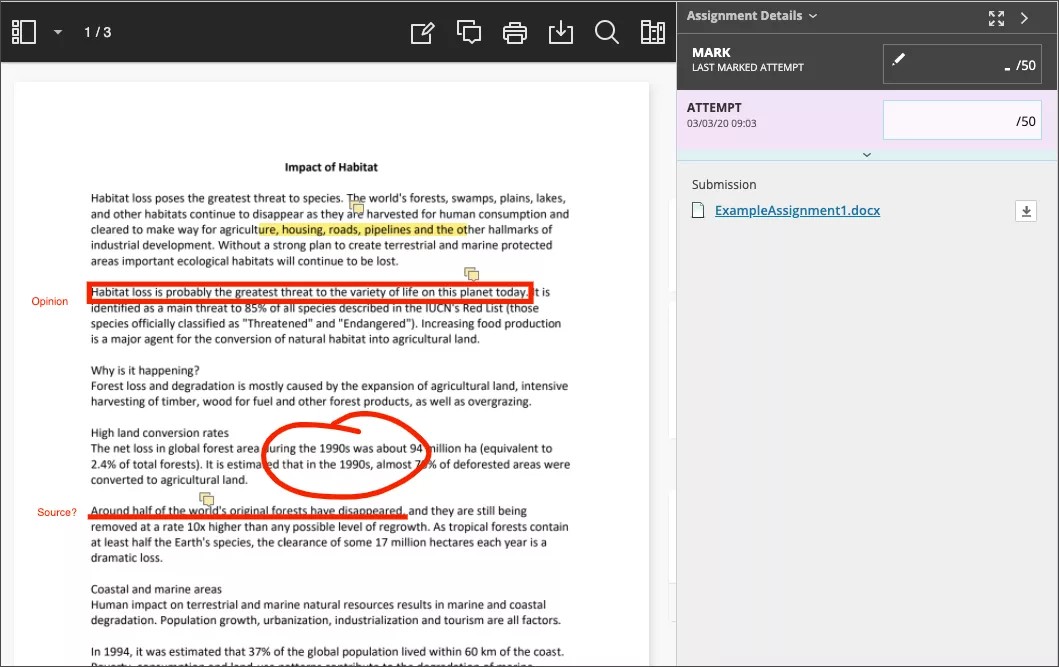
Werkstroom voor beoordeling van Bb Annotate
Op de pagina Opdracht Indiening openen ondersteunde bestandstypen in de browser. Je kunt deze documenttypen bekijken en van commentaar voorzien in de browser:
Microsoft® Word (DOC, DOCX)
Microsoft® PowerPoint®(PPT, PPTX)
Microsoft® Excel® (XLS, XLSX)
OpenOffice-documenten® (ODS, ODT, ODP)
Digitale afbeeldingen (JPEG, JPG, PNG, TIF, TIFF, TGA, BMP, HEIC)
Broncode (Java, PY, C, CPP, etc)
Medische afbeeldingen (DICOM, DICM, DCM)
PDF
PSD
RTF
TXT
WPD
Opmerking
Macro's van Office Suite, zoals Visual Basic, worden niet ondersteund.
Sessies voor het maken van aantekeningen verlopen na een uur. Je ziet een waarschuwing als de sessie bijna is verstreken. Je voltooide opmerkingen, feedback en bestanden worden op de pagina opgeslagen. Je kunt dan later verder werken aan de items.
Opmerking
Geanimeerde GIF's bevatten alleen het eerste frame in de pdf-viewer voor aantekening. Download de inzending om de geanimeerde GIF te bekijken.
De oorspronkelijke opmaak en ingesloten afbeeldingen blijven behouden. Als een student een bestand heeft verzonden dat niet wordt ondersteund, word je gevraagd het bestand te downloaden. Inzendingen voor opdrachten die gemaakt zijn met de editor kunnen niet inline worden beoordeeld.
Opmerking
Bb Annotate wordt ondersteund door huidige versies van Firefox, Chrome, Edge en Safari.

Belangrijk
Als onderdeel van het responsieve ontwerp wordt het menu gewijzigd op basis van de schermgrootte. Op middelgrote en kleine schermen tonen de Documentweergave-instellingen het paginanummer dat je bekijkt. Annotatietools zijn gestapeld onder het pictogram View Annotation Tools. Op kleine schermen is de Inhoudsbibliotheek verborgen.
Bekijk een video over Annotate in Blackboard
Video: Annotate in Blackboard biedt een rondleiding door de Annotate-tools die beschikbaar zijn voor inline beoordeling in je Blackboard-cursussen.