ORIGINAL Opdrachten maken en wijzigen
Note
Deze documentatie is vertaald met behulp van AI-ondersteunde machinevertaling. Vertalingen worden geleverd 'zoals ze zijn', zonder garantie van de juistheid ervan. De Engelse versie van deze inhoud is de officiële en leidende versie.
Opmerking
Jouw instelling bepaalt welke tools beschikbaar zijn in de Originele Cursusweergave. Opdrachten zijn altijd beschikbaar voor docenten in de Ultra Cursusweergave.
Met behulp van opdrachten kun je cursusmateriaal maken en de cijfers en feedback voor elke student afzonderlijk beheren. U kunt opdrachten maken binnen inhoudsgebieden, leermodules, lesoverzichten en mappen.
Wanneer je een opdracht maakt, wordt er automatisch een bijbehorende kolom toegevoegd aan Grade Center. Vanaf de pagina Grade Center of Needs Grading kun je zien wie zijn werk heeft ingeleverd en beginnen met beoordelen. Studenten krijgen toegang tot hun cijfers via hun Mijn Cijfers-pagina's of de pagina Beoordelingsgeschiedenis van de opdracht.
Je kunt ook een groepsopdracht samenstellen en deze beschikbaar stellen aan een of meer groepen in een cursus. Elke groep levert één gezamenlijke opdracht in en alle leden van de groep krijgen hetzelfde cijfer. U kunt één opdracht maken en deze aan alle groepen toewijzen of verschillende opdrachten maken en deze aan specifieke groepen toewijzen.
Maak een opdracht aan
U kunt opdrachten maken binnen inhoudsgebieden, leermodules, lesoverzichten en mappen.
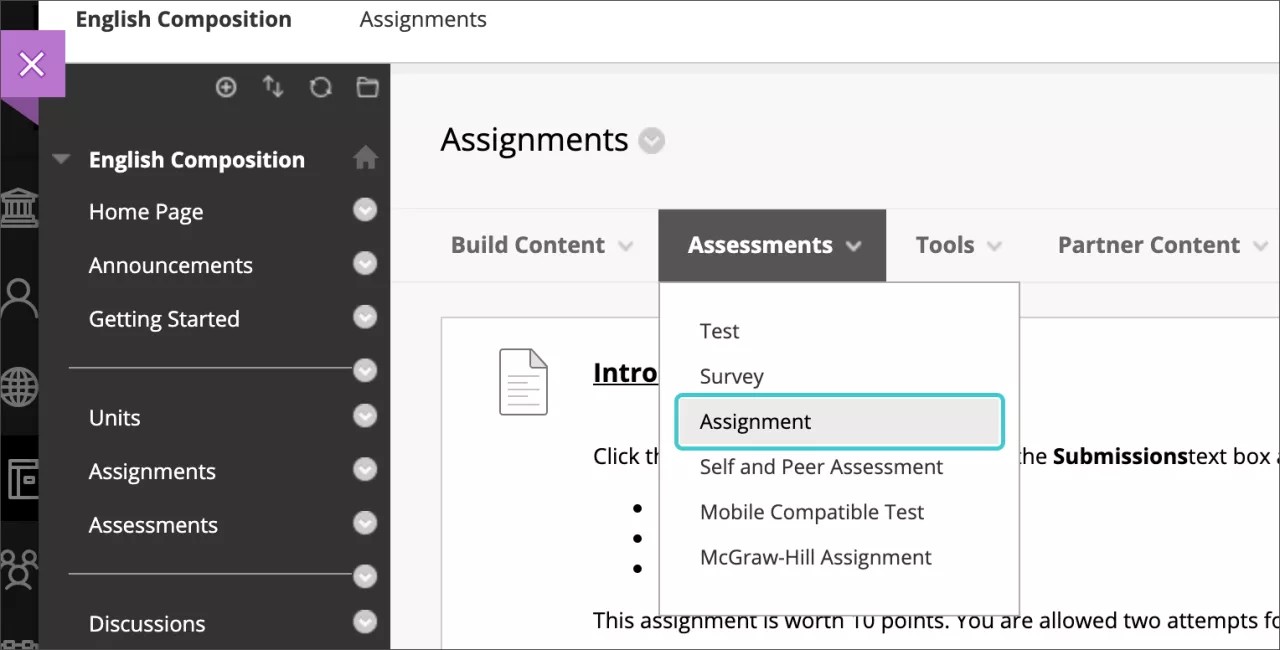
Selecteer in het menu AssessmentsOpdracht en geef de naam, instructies en de bestanden die studenten nodig hebben. Je kunt de functies in de editor gebruiken om tekst te formatteren en bestanden toe te voegen. Je kunt ook bestanden toevoegen in de sectie Toewijzingsbestanden.
Opmerking
In de Blackboard-app verschijnen opdrachtinstructies voor originele cursussen nadat studenten aan een poging zijn begonnen.
Selecteer Browse My Computer om een bestand vanaf je computer te uploaden. Het bestand wordt opgeslagen in de bovenste map van de bestandsopslag van je cursus: Course Files of de inhoudsverzameling. Je kunt ook een bestand vanuit de opslaglocatie bijvoegen.
-OF-
Sleep bestanden van je computer naar de "hotspot" in het Bestanden bijvoegen gebied. Als dit in je browser mogelijk is, kun je ook een map met bestanden slepen. De bestanden worden één voor één geüpload. Als de browser je niet toestaat je opdracht in te dienen nadat je een map hebt geüpload, selecteer dan Niet bijvoegen in de rij van de map om deze te verwijderen. Je kunt de bestanden dan afzonderlijk slepen en opnieuw verzenden.
Opmerking
Als je instelling met een oudere versie van Blackboard werkt, is het niet mogelijk om bestanden te slepen om ze te uploaden.
Je kunt de bestandsnaam gebruiken of zelf een titel voor de koppeling opgeven.
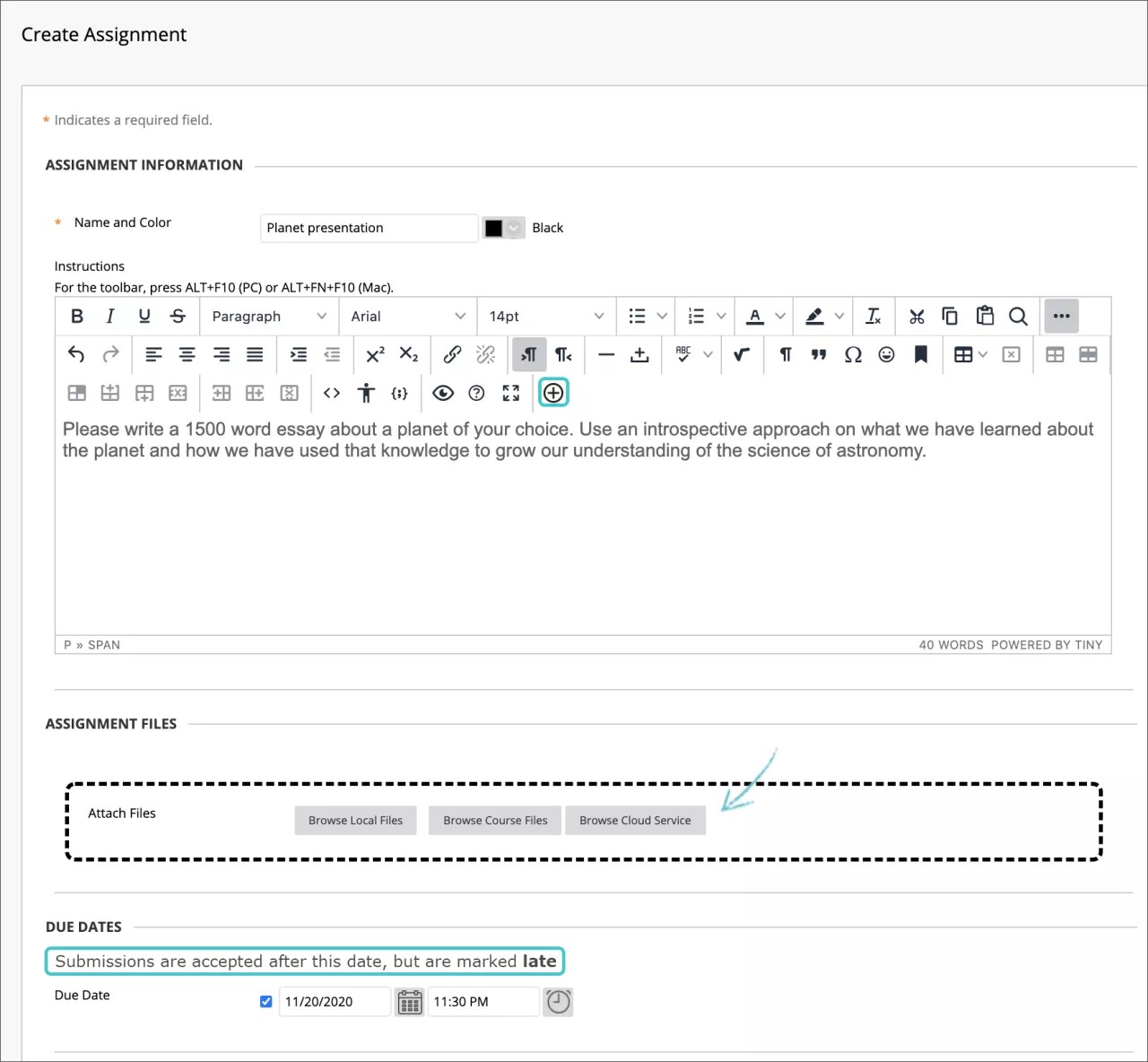
Kies optioneel een einddatum. Opdrachten met een einddatum worden automatisch weergegeven in de cursusagenda. Inzendingen na deze datum worden geaccepteerd, maar worden gemarkeerd als te laat. Als je niet wilt dat een student nog toegang tot een opdracht heeft nadat de einddatum verstreken is, kies je de gewenste weergavedatums.
In de sectie Grading typt u de Mogelijke Punten.
Belangrijk
Als je het mogelijke aantal punten instelt op een niet-rond getal, worden letterscores mogelijk niet goed toegewezen.
Voeg optioneel een rubriek toe. Vouw de secties van het venster uit om instellingen te kiezen voor bijvoorbeeld anoniem beoordelen, de weergave van cijfers en het aantal pogingen. Je kunt meer dan één poging toestaan bij een opdracht.
Maak de opdracht beschikbaar wanneer studenten deze kunnen gaan maken. Selecteer de gewenste opties voor beschikbaarheid, tracering, en weergavedatums. Weergavedatums hebben geen invloed op de beschikbaarheid van een opdracht, alleen wanneer deze wordt weergegeven.
Selecteer Verzenden.
Video: Maak een opdracht legt uit hoe je een opdracht maakt.
Te laat ingezonden opdrachten
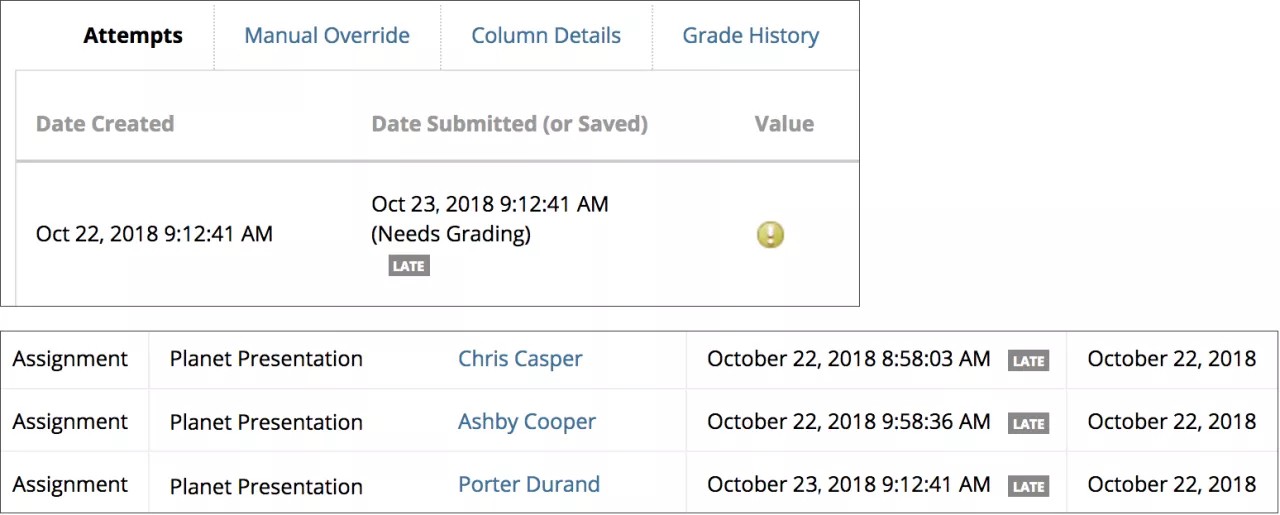
Als je een einddatum aan een opdracht toewijst, kunnen studenten nog pogingen indienen nadat deze datum verstreken is. Inzendingen die na de einddatum zijn ontvangen, worden als te laat gemarkeerd. Breng studenten hier in de opdrachtinstructies van op de hoogte als je te late inzendingen bestraft.
Je kunt het label voor te late inzendingen bekijken in deze gebieden:
De inzendingenpagina van een student in het deelvenster met cijfers
Pagina met cijfergegevens van de Student
Moet graden-pagina
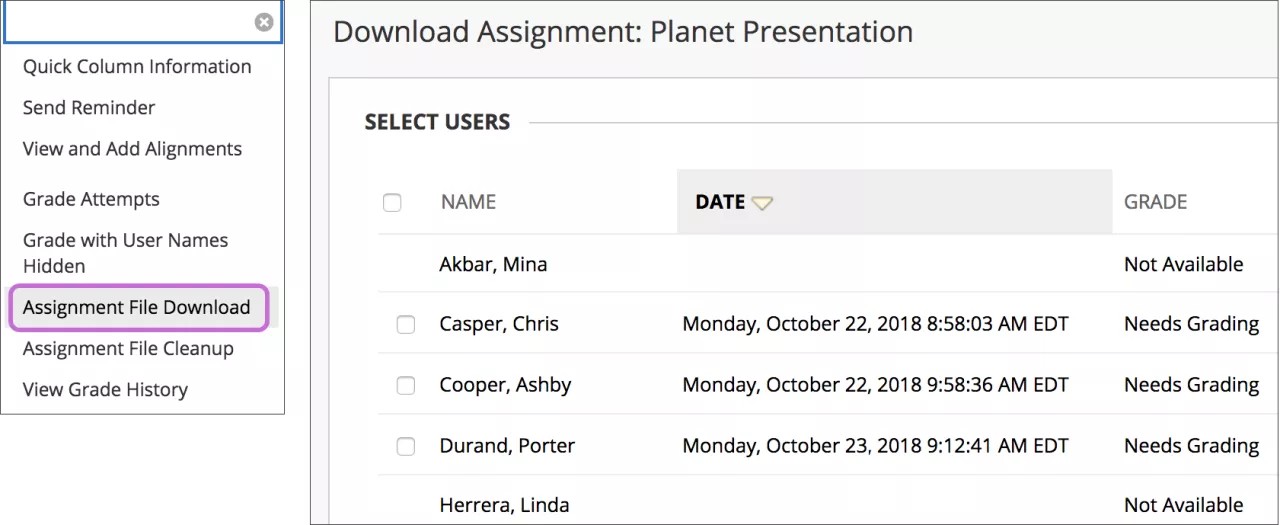
Vanuit het Cijfercentrum kun je ook een lijst van alle inzendingen bekijken met de optie Opdrachtbestand downloaden in het menu van een opdracht. Bekijk wie er werk heeft ingezonden, op welke datum dit is gebeurd en wat de beoordelingsstatus is. Je kunt sorteren op datum om eenvoudig te zien wie zijn werk na de einddatum heeft ingezonden.
Als je niet wilt dat een student nog toegang tot een opdracht heeft nadat de einddatum verstreken is, kies je de gewenste weergavedatums. Laat het studenten weten dat je geen inzendingen accepteert na de einddatum en dat de opdracht dan niet langer beschikbaar is.
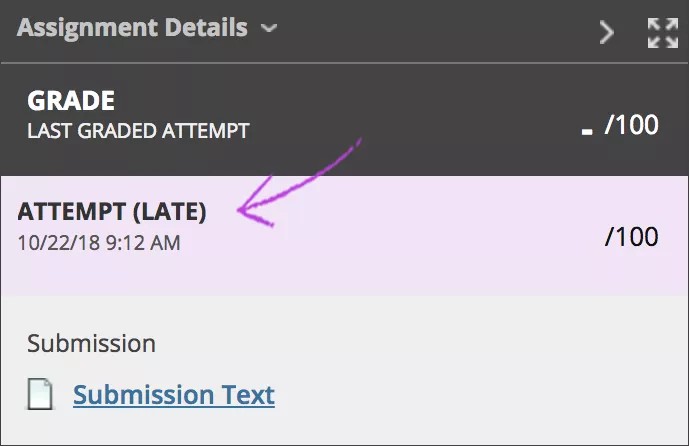
Als studenten werk na de einddatum indienen, zien ze het label Te laat.
Bevestiging van inzending van opdracht door studenten
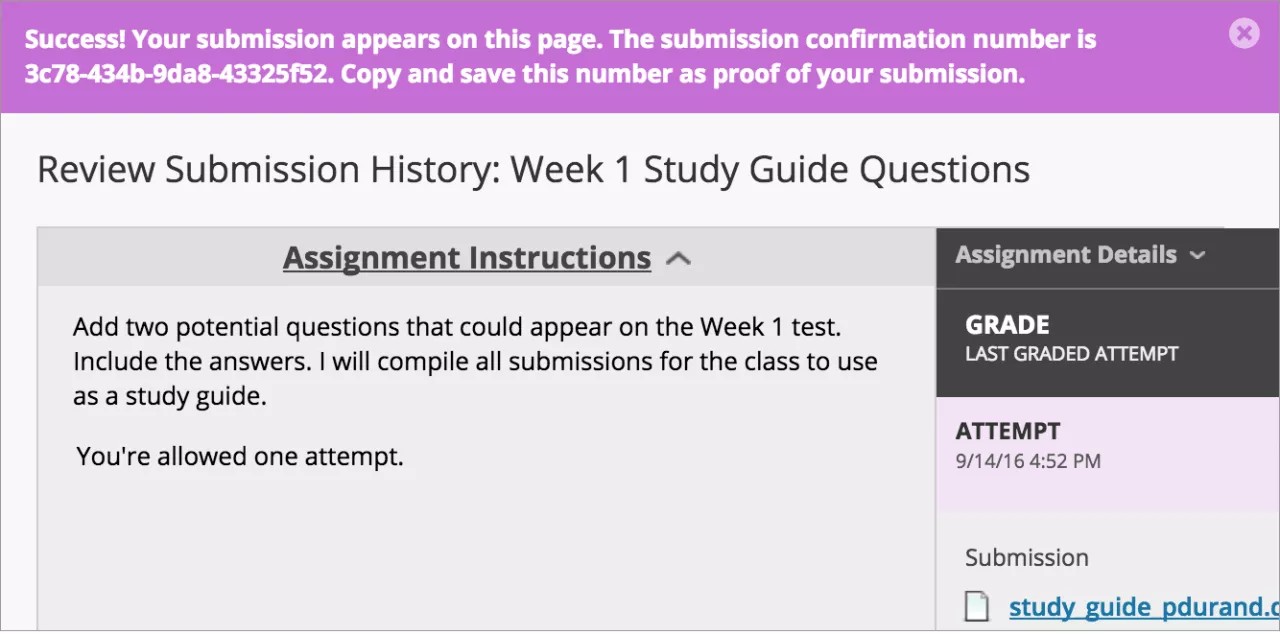
Wanneer studenten opdrachten succesvol indienen, verschijnt de pagina Review Submission History met informatie over hun ingediende opdrachten en een succesbericht met een bevestigingsnummer. Studenten kunnen dit nummer kopiëren en opslaan als bewijs van inzending en gebruiken bij academische geschillen. Voor opdrachten met meerdere pogingen ontvangen studenten voor elke inzending een ander nummer. Als je instelling meldingen via e-mail heeft ingesteld voor inzendingsbewijzen, ontvangen studenten ook een e-mail met een bevestigingsnummer en andere details voor elke inzending.
Jij en je beheerders beschikken over een opvraagbare record in het systeem, zelfs als een poging, opdracht of student later wordt verwijderd. Deze records worden bewaard in de cursus en zijn ook opvraagbaar na het archiveer- en herstelproces.
Je kunt vanuit Grade Center toegang krijgen tot de bevestigingsnummers van al je studenten. Open het menu Rapporten en selecteer Inzendingsbonnen.
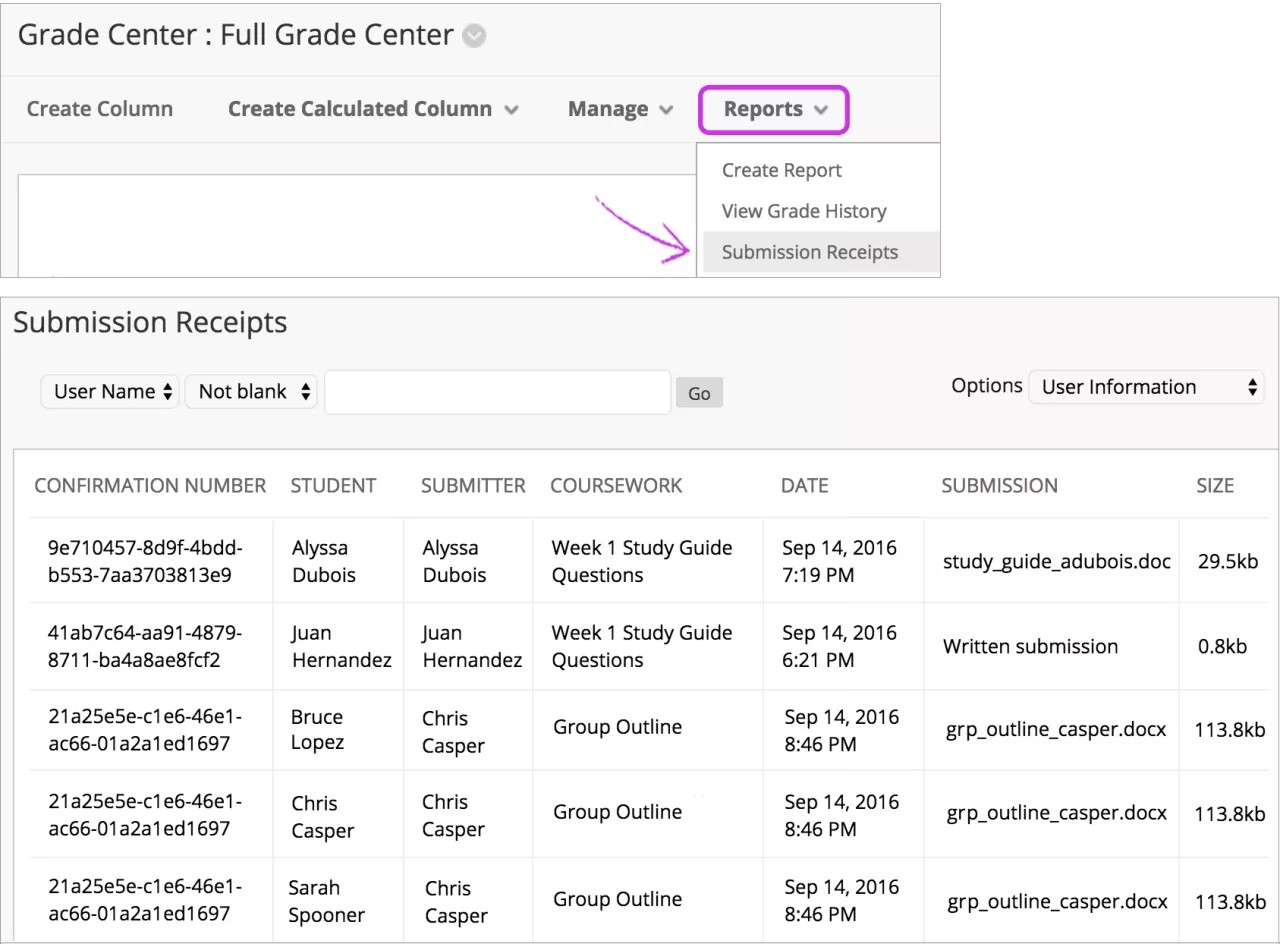
Op de pagina Inzendingsbonnen kun je informatie bekijken voor elke opdracht, zoals wie heeft ingediend en wanneer. Groepsopdrachten worden ook geregistreerd en de kolom Indiener geeft aan wie voor de groep heeft ingediend. Bekijk in de kolom Inzendingen of een student een bestand heeft ingediend of de inzending in de editor van de opdracht heeft geschreven.
Gebruik de menu's boven aan de pagina om de items te filteren. Selecteer in het tweede menu Niet leeg en laat het zoekvak leeg om alle inzendbonnen te tonen. Selecteer een kolomkop om de items te sorteren.
Bewerken, herschikken en opdrachten verwijderen
Je kunt opdrachten wijzigen, anders ordenen en verwijderen. Wijzig de volgorde van opdrachten via slepen en neerzetten of met de tool Volgordeaanpassing toegankelijk via toetsenbord. Wijzig de volgorde van opdrachten bijvoorbeeld om de meest recente opdracht boven aan de lijst te zetten.
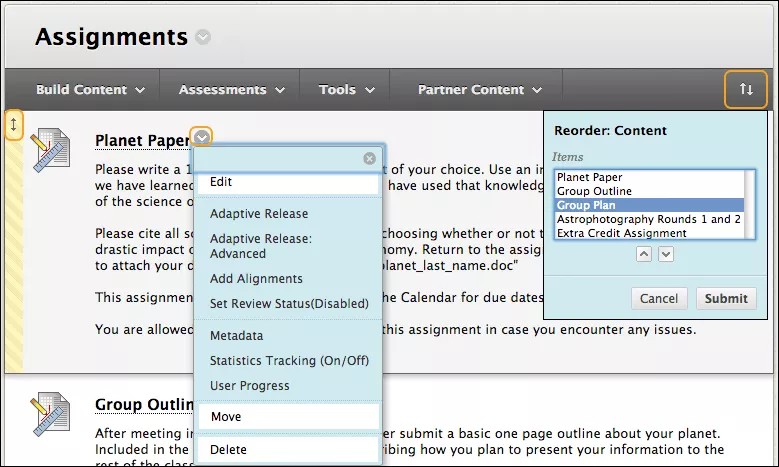
Selecteer een optie in het menu van een opdracht:
Een opdracht verplaatsen naar een andere locatie in uw cursus. Wanneer je een opdracht verplaatst, wordt deze verwijderd van de oorspronkelijke locatie. Je kunt een opdracht niet kopiëren.
Een opdracht bewerken. Als je de instructies wijzigt, zien studenten die al inzendingen hebben verstuurd de nieuwe instructies pas bij een eventuele volgende poging.
Regels voor adaptieve inhoud, bijhouden van hits, metagegevens en doorneemstatus opgeven.
Tip
Meer informatie over opties die je kunt toepassen
Opdrachten verwijderen
U kunt een opdracht verwijderen uit een cursusgebied. Als er geen inzendingen van studenten bestaan voor de opdracht, wordt de bijbehorende kolom in het Grade Center ook verwijderd.
Wanneer je een opdracht verwijdert waarvoor al inzendingen van studenten zijn ontvangen, worden deze inzendingen ook verwijderd. U hebt twee mogelijkheden:
Bewaar de scores in het Cijfercentrum, maar verwijder de opdracht en alle inzendingen. Hoewel de scores aanwezig blijven in het Grade Center, heb je geen toegang meer tot de inzendingen van studenten. Deze actie kan niet ongedaan worden gemaakt.
De opdracht verwijderen, inclusief de kolom en toegewezen cijfers in het Grade Center, plus alle inzendingen. Deze actie kan niet ongedaan worden gemaakt.
U kunt het item met cijfertoekenning ook instellen als niet beschikbaar in de cursus om de inzendingen en de scores te behouden in het Grade Center.