Rubrieken beheren
Note
Deze documentatie is vertaald met behulp van AI-ondersteunde machinevertaling. Vertalingen worden geleverd 'zoals ze zijn', zonder garantie van de juistheid ervan. De Engelse versie van deze inhoud is de officiële en leidende versie.
Access the Course Rubrics page
The Course Rubrics page displays all rubrics in your course in a sortable, searchable table. From this page, you can create, generate, copy, edit, delete, import, and export rubrics.
You can access the Course Rubrics page in two ways:
From Gradebook Settings, select Manage Course Rubrics in the Course Rubrics section.
From Assignment Settings, select Add Rubric in the Grading & Submissions section.
Rubriek kopiëren
On the Course Rubrics page, select the ellipsis, then select Duplicate.
Edit the rubric as needed, including the titles.
Select Save.
Nadat je een rubriek hebt gebruikt bij een beoordeling, kun je de rubriek niet meer wijzigen. Je kunt er wel een kopie van maken, die je vervolgens wijzigt en onder een andere naam opslaat.
Opmerking
Opmerking: als je een bestaande rubriek met percentages kopieert en wijzigt in een rubriek met percentagebereik, worden alle beschrijvingen gewist.
Als je een rubriek al hebt gebruikt om een item te beoordelen, kun je de rubriek ook kopiëren en de duplicaatversie bewerken. Open de rubriek vanuit het venster Instellingen van een item. Selecteer onder aan het scherm de optie Een kopie maken. Wanneer je een kopie maakt van een rubriek die je hebt gebruikt om een toets of opdracht te beoordelen, wordt de nieuwe rubriek aan het item gekoppeld. Cijfers die zijn berekend aan de hand van de originele rubriek blijven behouden, maar ze worden wel omgezet in vervangende cijfers. Je kunt deze inzendingen opnieuw beoordelen met behulp van de nieuwe rubriek.
When you create a copy of a rubric you used to grade a test or assignment, the new rubric is associated with the item. Any grades calculated with the original rubric are preserved, but these grades are converted to overrides. You can regrade these submissions with the new rubric.
Belangrijk
Je kunt geen rubriek kopiëren op kleine apparaten.
Rubrieken kopiëren tussen cursussen
On the Course Content page, select the plus sign to open the menu and select Copy Content. Or, open the More options menu above the content list. Select Copy Items.
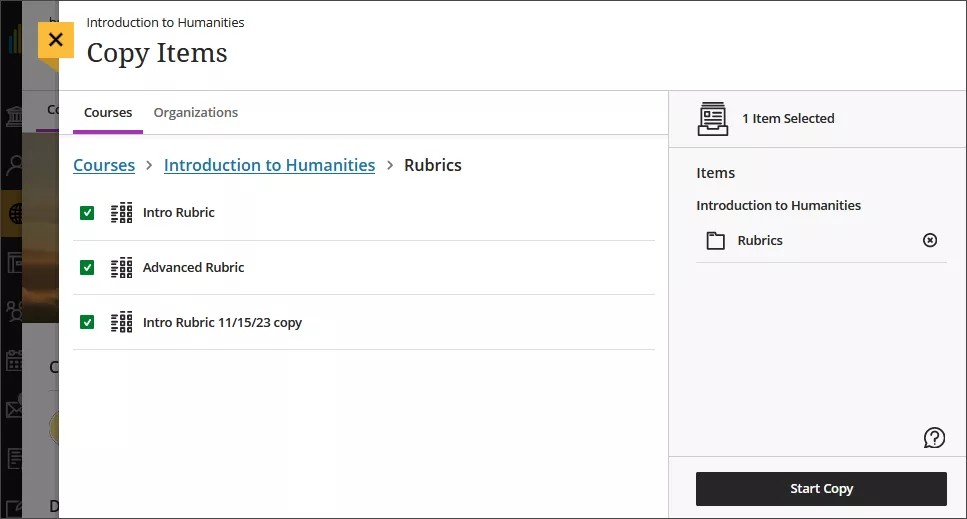
The Copy Items panel opens.
From the Copy Items panel, you can browse all the courses that you teach.
Select the Rubrics folder for the course you want to copy rubrics from and select the rubrics you’d like to copy.
When you’re done, select Start copy.
Rubrieken verwijderen
Je kunt een rubriek permanent uit een cursus verwijderen, zelfs als je de rubriek hebt gebruikt bij beoordelingen. De cijfers blijven dan gewoon behouden. De cijfers zijn niet meer gekoppeld aan de rubriek, maar worden nu weergegeven als cijfers die je handmatig hebt toegevoegd.
To permanently delete a rubric, go to the Course Rubrics page. Select the ellipsis menu on the rubric, then select Delete.
Export a rubric
You can export a rubric from your course to reuse it in another course. The exported file is a zip file intended for importing into another course and is not a viewable document.
To export a rubric, select the ellipsis then select Export.
The rubric downloads automatically as a zip file named with the rubric name and course title. You can find it in your downloads folder.
Import a rubric
You can import a rubric that was previously exported from Blackboard LMS.
On the Course Rubrics page, select the import icon.
Select the zip file from your local. Only rubrics exported from Blackboard LMS can be imported.
After import, review your imported rubric,
The rubric imports automatically. If the same rubric already exists in the course, an error message appears to prevent duplicate rubrics from being created.