ORIGINAL Toetsen en enquêtes maken
Note
Deze documentatie is vertaald met behulp van AI-ondersteunde machinevertaling. Vertalingen worden geleverd 'zoals ze zijn', zonder garantie van de juistheid ervan. De Engelse versie van deze inhoud is de officiële en leidende versie.
U kunt toetsen en enquêtes gebruiken om de kennis van studenten te meten, de voortgang te bepalen en informatie van studenten te verzamelen.
Benadruk nog eens aan de studenten dat ze het beste een bekabelde verbinding kunnen gebruiken als ze een toets gaan maken. Draadloze verbindingen hebben meer last van netwerkproblemen. De stabiliteit van het signaal wordt bepaald door de periode dat bandbreedte wordt gebruikt en de hoeveelheid, net als bij 4G-verbindingen op een mobiele telefoon.
Bekijk een video over het maken van toetsen
De volgende ingesproken video geeft een visuele en auditieve voorstelling van sommige informatie op deze pagina. Als je een gedetailleerde beschrijving wilt van wat er wordt weergegeven in de video, open je de video op Youtube, navigeer je naar Meer acties en selecteer je Transcriptie openen.
Basisinformatie over toetsen en enquêtes
Nadat je een toets of enquête hebt gemaakt, kun je zelf vragen opstellen of vragen gebruiken uit andere toetsen, enquêtes of pools. Op de pagina Vraaginstellingen kun je de vraaginstellingen voor een toets, enquête of pool aanpassen. Zo kun je opties instellen voor beoordeling, feedback, afbeeldingen, metagegevens, extra studiepunten en hoe vragen worden gepresenteerd aan studenten.
Vervolgens kies je de opties en implementeer je de toets of enquête in een inhoudsgebied of map. Wanneer je een toets of een enquête toevoegt aan een inhoudsgebied, wordt het onderdeel 'geïmplementeerd'.
U voegt op dezelfde manier vragen toe aan toetsen en enquêtes. U hoeft echter geen punten toe te wijzen aan enquêtevragen. De vragen van een enquête worden niet beoordeeld en de reacties van studenten zijn anoniem. Je kunt zien of een student een enquête heeft ingevuld. Daarnaast kun je per enquêtevraag de totaalresultaten zien.
Een toets of enquête maken en vragen toevoegen
Configuratiescherm > Cursustools > Toetsen, enquêtes en pools > Toetsen of Enquêtes
Selecteer Toets bouwen op de pagina Toetsen.
Typ een naam op de pagina Toetsinformatie. Voer desgewenst een beschrijving en instructies in.
Selecteer Verzenden.
Ga op het toetsbord naar het menu Vraag maken en selecteer een vraagtype.
Voer op de pagina Maken/bewerken de benodigde gegevens in om een vraag op te stellen.
Selecteer Verzenden.
Selecteer OK als je klaar bent met het toevoegen van vragen. De toets wordt opgenomen in de lijst op de pagina Toetsen en kan beschikbaar worden gesteld aan studenten.
In het volgende gedeelte wordt uitgelegd hoe je nieuwe vragen op exact de gewenste plaats kunt toevoegen.
Vragen toevoegen aan een bestaande toets of enquête
Gebruik het toetsbord of enquêtebord om vragen exact in te voegen op de plaats waar je ze wilt weergeven. Selecteer het plusteken voor of na een andere vraag en kies een vraagtype.
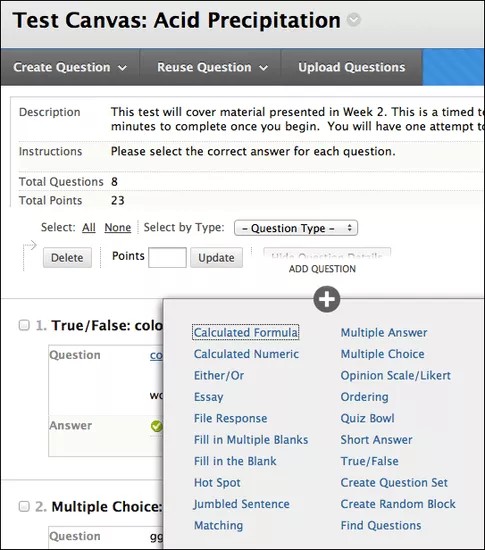
Je kunt indien nodig ook de waarde voor afzonderlijke vragen wijzigen.
Waarschuwing
Als je het mogelijke aantal punten instelt op een niet-rond getal, worden letterscores mogelijk niet goed toegewezen.
De volgorde van vragen wijzigen
Vragen worden automatisch genummerd in de volgorde waarin je ze toevoegt. De vraagnummers worden bijgewerkt wanneer je de volgorde van de vragen wijzigt of de vragen in willekeurige volgorde weergeeft. Om verwarring te voorkomen, moet je geen nummers gebruiken om te verwijzen naar andere vragen in de toets.
Op het toetsbord of enquêtebord kun je de volgorde van vragen wijzigen door ze naar een andere positie te slepen. Selecteer de pijlen naast een vraag en sleep de vraag naar een nieuwe positie.
Je kunt ook het pictogram Volgordeaanpassing toegankelijk via toetsenbord selecteren. Selecteer vervolgens een vraag en gebruik de pictogrammen Omhoog verplaatsen en Omlaag verplaatsen onder het vak Items om de volgorde aan te passen.
Als je vragen in een andere volgorde zet, heeft dit alleen gevolgen voor nieuwe toetsen (ervan uitgaand dat de vragen in de toets niet in willekeurige volgorde worden weergegeven). Studenten die de toets al hebben ingeleverd, zien de oorspronkelijke volgorde.
Een toets of vragenlijst toevoegen aan een contentgedeelte
Nadat je een toets of enquête hebt gemaakt, bestaat de volgende stap uit het implementeren van het onderdeel. Eerst moet de toets of enquête worden toegevoegd aan een inhoudsgebied, map, leermodule of lesoverzicht. Vervolgens maak je de toets of enquête beschikbaar voor studenten.
Ga naar het gebied waaraan je een toets of enquête wilt toevoegen.
Selecteer Beoordelingen om het menu te openen en selecteer Toets of Enquête.
Selecteer een toets of enquête in de lijst.
Selecteer Verzenden. De pagina Toetsopties of Enquêteopties wordt weergegeven.
Maak de toets of enquête beschikbaar voor studenten.
Selecteer eventueel opties voor feedback en weergave, en stel de einddatum en weergavedatums in.
Selecteer Verzenden.