ORIGINAL Opties voor cursusstijl
Note
Deze documentatie is vertaald met behulp van AI-ondersteunde machinevertaling. Vertalingen worden geleverd 'zoals ze zijn', zonder garantie van de juistheid ervan. De Engelse versie van deze inhoud is de officiële en leidende versie.
Stijlopties bepalen de weergave van een cursus. Je kunt een thema kiezen voor de cursus, maar ook een menustijl en -opmaak, de weergave van inhoud, het beginpunt van de cursus en een bannerafbeelding.
Ga naar het configuratiescherm, vouw de sectie Aanpassen uit en selecteer Lesstijl om de opties voor het instellen van de cursusstijl weer te geven.
Kies een cursusstructuur die bij je past.
Cursusstructuren bevatten cursusgebieden, optionele inhoudsvoorbeelden en instructies om u te helpen uw cursus te ontwerpen. Selecteer een structuur om de beschrijving te lezen en een voorbeeld weer te geven van het menu wanneer het aan een cursus zou worden toegevoegd. Je kunt ervoor kiezen om inhoudsvoorbeelden toe te voegen wanneer je een cursusstructuur toepast op een cursus.
De inhoud van een geselecteerde cursusstructuur wordt aan de cursus toegevoegd en vervangt geen bestaande items en inhoud van het cursusmenu. Je kunt de inhoud van een cursusstructuur bewerken en verwijderen op dezelfde manier als andere gemaakte of geïmporteerde inhoud. Het is een goed idee om een cursus eerst te exporteren of te archiveren, zodat je altijd over de originele versie beschikt voordat je een cursusstructuur gaat toevoegen. Je kunt ook een lege cursus aanvragen om te experimenteren met cursusstructuren.
Opmerking
Als de sectie Cursusstructuur selecteren niet zichtbaar is, heeft de instelling de functie uitgeschakeld.
Ga als volgt te werk om een cursusstructuur te selecteren:
Vouw in het configuratiescherm de sectie Aanpassen uit en selecteer Lesstijl.
Op de pagina Lesstijl, in het gedeelte Cursusstructuur selecteren, zie je in de linkerkolom een lijst met alle cursusstructuren. Selecteer een cursusstructuur om de beschrijving te lezen en een voorbeeld van het cursusmenu te bekijken. In het voorbeeld kun je een koppeling in het cursusmenu selecteren om het doel van dat item in de cursusstructuur te zien. Selecteer de koppeling als je meer wilt lezen over de cursusstructuren.
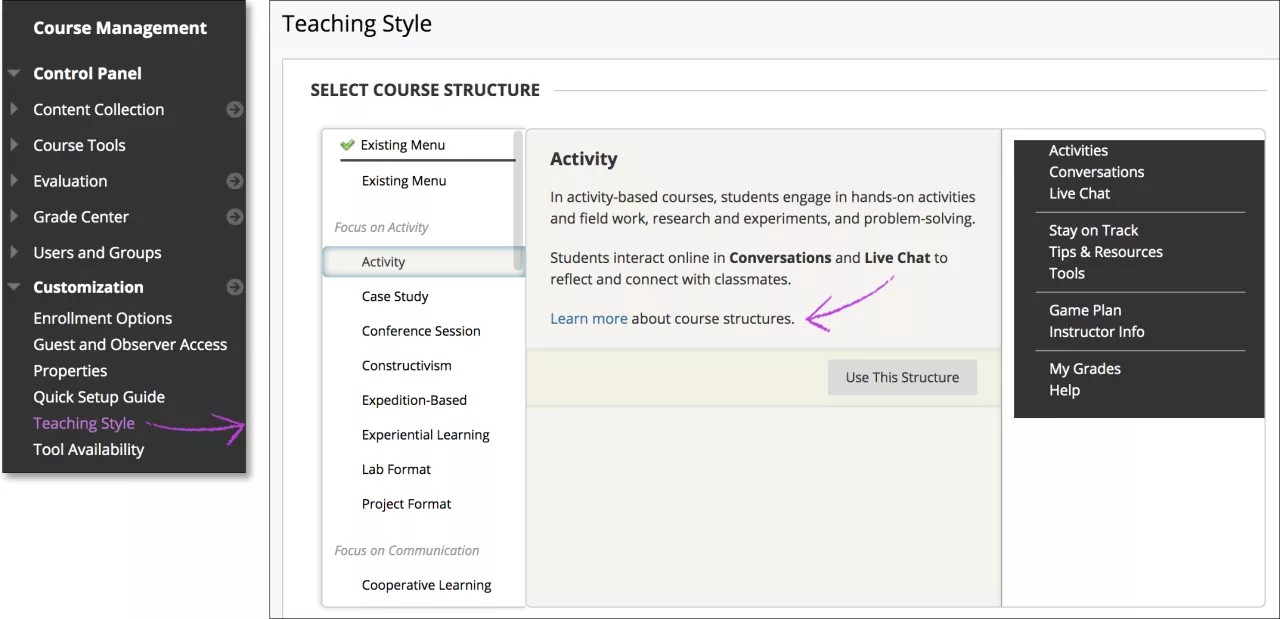
Kies een cursusstructuur en selecteer Deze structuur gebruiken. De cursusstructuur die u hebt geselecteerd krijgt een groen vinkje
Om te herstellen, selecteer je Bestaand menu in de lijst met cursusstructuren en selecteer je opnieuw Deze structuur gebruiken. De cursus blijft ongewijzigd.
Nadat je een cursusstructuur hebt geselecteerd, wordt het selectievakje Inhoudsvoorbeelden opnemen weergegeven. Schakel het selectievakje in om inhoudsitems, instructies en menukoppelingen van de cursusstructuur toe te voegen. Als je geen inhoudsvoorbeelden opneemt, worden alleen menukoppelingen aan de cursus toegevoegd.
Selecteer Verzenden om de cursusstructuur toe te voegen aan de cursus. Selecteer Annuleren om af te sluiten zonder een cursusstructuur toe te voegen.
Als je voorbeeldinhoud toevoegt, wordt de cursusstructuur toegevoegd met inhoudsitems die geschikt zijn voor het type structuur. De voorbeeldinhoud kan worden gebruikt als richtlijn voor het maken van eigen inhoud. De voorbeeldinhoud is niet beschikbaar en is dus niet zichtbaar voor studenten. Als je besluit de voorbeeldinhoud te gebruiken, pas je deze aan en stel je de items vervolgens beschikbaar aan gebruikers.
Het beginpunt van de cursus selecteren
Het beginpunt van een cursus is het eerste gebied dat gebruikers zien wanneer ze de cursus openen. Standaard is de startpagina het beginpunt van de cursus. Deze pagina bevat modules die de studenten informeren over activiteit in de cursus.
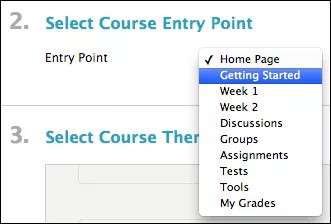
Je kunt dan het beginpunt aanpassen. Kies een beschikbaar gebied in het menu. De beschikbare beginpunten zijn alle gebieden die worden weergegeven in het cursusmenu.
Als je het cursusbeginpunt wijzigt, wordt de cursus op deze plaats geopend voor gebruikers die zich na de wijziging bij het systeem aanmelden. Gebruikers die op het moment van de wijziging al zijn aangemeld, zien het nieuwe beginpunt pas als ze zich opnieuw aanmelden bij het systeem.
Bekijk een video over hoe je jouw cursusstartpunt ontwerpt.
De volgende ingesproken video geeft een visuele en auditieve voorstelling van sommige informatie op deze pagina. Als je een gedetailleerde beschrijving wilt van wat er wordt weergegeven in de video, open je de video op Youtube, navigeer je naar Meer acties en selecteer je Transcriptie openen.
Video: Hoe je jouw cursusstartpunt ontwerpt laat zien hoe je de startpagina van je cursus instelt en er een banner aan toevoegt.
De standaardweergave van inhoud instellen
De instelling Standaardweergave van inhoud bepaalt hoe inhoudsitems worden weergegeven in mappen wanneer gebruikers de cursus de eerste keer openen.
Kies Alleen pictogram om inhoudsitems voor te stellen door pictogrammen met een titel zonder beschrijvingen.
Kies Alleen tekst om inhoudsitems weer te geven met hun titel en een korte beschrijving.
Kies Pictogram en tekst (de standaardinstelling) om zowel een pictogram als de titel en beschrijving weer te geven.
Als de standaardweergave voor inhoud wijzigt, worden alleen nieuwe inhoudsgebieden beïnvloed. Schakel het selectievakje Pas deze weergave toe op alle bestaande inhoud in om de wijziging ook door te voeren voor alle bestaande pagina's.
Kies een banner.
U kunt een bannerafbeelding toevoegen die aan het beginpunt van een cursus wordt weergegeven. De afbeelding wordt automatisch gecentreerd.
Gebruik Bladeren in mijn computer om een afbeeldingsbestand op uw computer te selecteren. Je kunt geen afbeeldingen gebruiken die zijn opgeslagen in Content Collection of Cursusbestanden. Met elke nieuwe upload wordt daar echter wel een kopie opgeslagen. Als je de afbeelding op de beginpagina van de cursus verwijdert, blijft het afbeeldingsbestand wel aanwezig in de opslaglocatie voor cursusbestanden in de hoofdmap.
Een aanbevolen grootte voor banners is ongeveer 480 bij 80 pixels. Houd bij het kiezen van een banner rekening met het feit dat gebruikers hun browservensters kunnen vergroten of verkleinen, het cursusmenu kunnen samen- en uitvouwen, en beeldschermen en schermresoluties gebruiken van verschillende groottes. Bekijk een banner na het uploaden onder deze verschillende omstandigheden om er zeker van te zijn dat deze er goed uitziet.