ORIGINAL De pagina Cijfer nodig
Note
Deze documentatie is vertaald met behulp van AI-ondersteunde machinevertaling. Vertalingen worden geleverd 'zoals ze zijn', zonder garantie van de juistheid ervan. De Engelse versie van deze inhoud is de officiële en leidende versie.
Als je een zware beoordelingslast hebt, kan de pagina Moet Beoordeling Geven je helpen bepalen wat eerst aandacht nodig heeft. Je kunt meteen zien welke items je kunt gaan beoordelen of nakijken.
Voor cursussen met veel ingeschreven studenten en beoordeelbare items kun je de pagina Moet Beoordeling Geven gebruiken om je beoordelingswerk te organiseren. Je kunt deze items met cijfertoekenning bekijken en beoordelen:
Pogingen voor individuele opdrachten
Pogingen voor groepsopdrachten
Toetspogingen
Blog- en dagboekvermeldingen
Opgeslagen wikipagina's
Discussieberichten
Je kunt de weergave aanpassen van items met de status Cijfer nodig. Je kunt de lijst sorteren en filteren op de items die het eerst moeten worden beoordeeld. Je kunt bijvoorbeeld sorteren op einddatum om er zeker van te zijn dat de eindtoetsen op tijd worden beoordeeld.
Wanneer je meerdere pogingen toestaat, hoef je ze misschien niet allemaal te beoordelen. Verberg de pogingen die je niet hoeft te beoordelen om een beter overzicht te krijgen.
Als je studenten toestond een toets na de einddatum in te leveren, verschijnt er een Laat-label in de kolom Datum ingediend. Het pictogram Moet Beoordeling Geven verschijnt ook in de kolom Grade Center. Je moet late inzendingen handmatig beoordelen om de status Cijfer nodig te verwijderen. Wanneer je een late inlevering opent en Opslaan en Afsluiten selecteert, wordt het automatisch beoordeelde toetscijfer aan de studenten vrijgegeven en verschijnt het cijfer in de kolom Grade Center. De test verschijnt niet langer op de pagina Moet Beoordeling Geven.

De pagina Cijfer nodig weergeven
Bedieningspaneel > Grade Center-sectie > Moet Beoordeling pagina
Selecteer Alles beoordelen om cijfers te gaan geven. De items verschijnen in de volgorde waarop ze verschijnen op de pagina Moet Beoordeling Geven.
Opmerking
Toetsen met de beoordelingsstatus Poging in Uitvoering verschijnen niet op de pagina Moet Beoordeeld worden.
Als jij de eindbeoordelaar bent in de gedelegeerde beoordelingswerkstroom, verschijnt er een tabblad Moet afstemmen naast Beoordeel alles.
Het totale aantal items dat een cijfer moet krijgen, verschijnt boven de lijst met items. Nadat je pogingen hebt beoordeeld, verschijnen ze niet op de pagina Moet worden beoordeeld. Het aantal items dat nog moet worden beoordeeld, wordt ook bijgewerkt. Als u de lijst filtert, geeft het cijfer aan hoeveel items voldoen aan de filterinstellingen. Bijvoorbeeld: 12 van in totaal 17 items voldoen aan het huidige filter.
Pas filters toe om de lijst te verfijnen op categorie, item, gebruiker en verzenddatum. Als u een filter toepast, worden alleen de gefilterde items weergegeven in de lijst en in de wachtrij. Maak bijvoorbeeld selecties in zowel het menu Categorie als Gebruiker om tests te tonen die door een bepaalde gebruiker zijn ingediend. Selecteer Ga. De gefilterde lijst blijft van kracht totdat u andere filters kiest of u afmeldt. Selecteer de X om het veld Filter te laten inklappen.
Sorteer kolommen om de lijst op de gewenste manier weer te geven. Selecteer de kolomtitel om een kolom te sorteren. De sorteervolgorde blijft van kracht totdat u deze aanpast of u afmeldt. Deze kolommen verschijnen op de pagina Moet Beoordeling Geven:
Categorie: Sorteer pogingen om alle gelijke items samen te groeperen, zoals opdrachten.
Itemnaam: Sorteer pogingen op alfabetische of omgekeerde alfabetische volgorde.
Gebruikerspoging: Sorteer pogingen op naam van een student. Het aantal pogingen voor het item staat tussen haakjes. Bijvoorbeeld: "Mary Johnson (Poging 2 van 2)." Selecteer de naam van een gebruiker om een poging weer te geven.
Datum ingediend: Sorteer pogingen op datum en tijd waarop studenten de pogingen hebben ingeleverd. Als je studenten toestond een toets na de einddatum in te leveren, verschijnt er een Laat label in de kolom. Je moet de inzendingen handmatig beoordelen om de status Cijfer nodig te verwijderen.
Einddatum: Als je een einddatum hebt opgegeven bij het aanmaken van het item, sorteer pogingen op einddatum en beoordeel items die eerst moeten worden ingeleverd.
Open het menu van een item en selecteer een optie. Bijvoorbeeld, voor opdrachten kun je kiezen voor Alle gebruikers beoordelen of Beoordeel met verborgen gebruikersnamen. Interactieve items zoals blogs hebben de optie om Alles resetten, waarmee de activiteitstelling wordt gewist en het item uit de 'moet na-status wordt gehaald. Het totale aantal pogingen voor het geselecteerde item staat tussen haakjes.
Selecteer Alles weergeven om maximaal 1.000 items op één pagina weer te geven. Selecteer Paging bewerken om het aantal items per pagina te wijzigen.
Cijfers geven voor meerdere pogingen
Wanneer je meerdere pogingen toestaat, hoef je ze misschien niet allemaal te beoordelen. De pagina Moet worden beoordeeld toont automatisch alleen de pogingen die beoordeeld moeten worden, gebaseerd op welke poging je hebt gekozen om te beoordelen—eerst of laatste.
Je kunt ervoor kiezen om alle pogingen van studenten of een groep weer te geven. Selecteer het selectievakje voor Pogingen tonen die niet bijdragen aan het cijfer van de gebruiker en selecteer vervolgens Go. Het totale aantal items dat je moet beoordelen, wordt hoger omdat de eerder verborgen pogingen zijn toegevoegd. Wanneer je de instelling verandert, onthoudt Blackboard de voorkeur in al je sessies en cursussen.
Opmerking
Je zult het selectievakje "Pogingen tonen die niet bijdragen aan het cijfer van de gebruiker" niet zien als jouw instelling een oudere versie van Blackboard gebruikt.
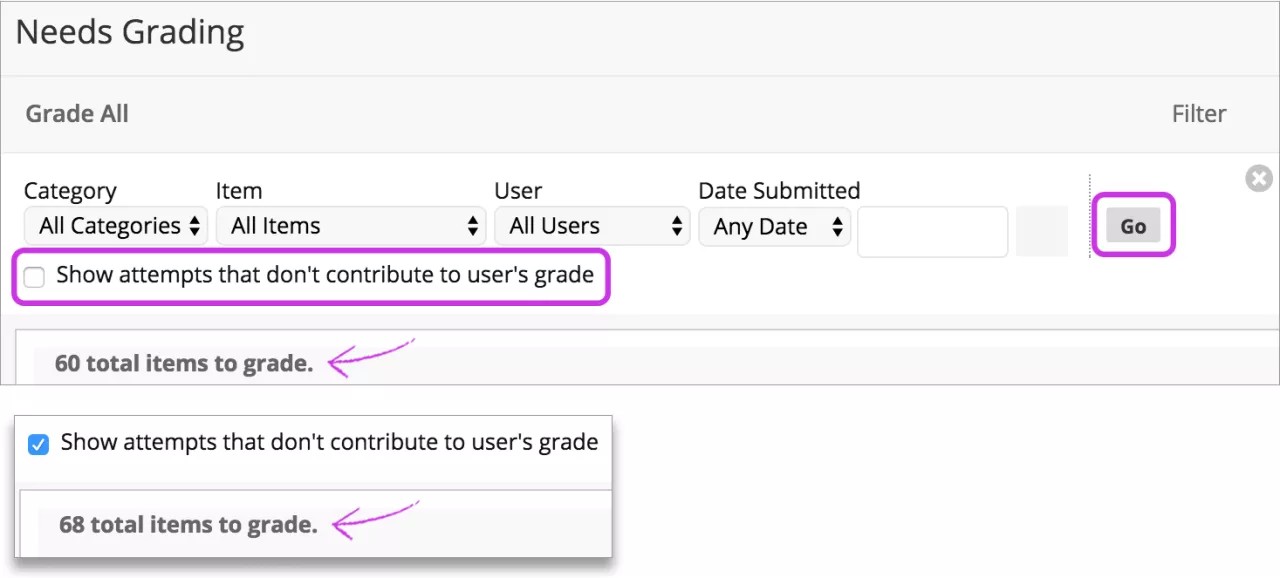
Voor elke student of groep worden alle pogingen weergegeven. Elke poging die je niet hoeft te beoordelen verschijnt met het icoon Draagt niet bij aan het cijfer van de gebruiker. Als je anonieme of gedelegeerde beoordeling hebt ingeschakeld voor een opdracht, worden meerdere pogingen op dezelfde manieren beheerd. Om de anonimiteit te beschermen, worden de namen van studenten en de status van pogingen niet weergegeven.
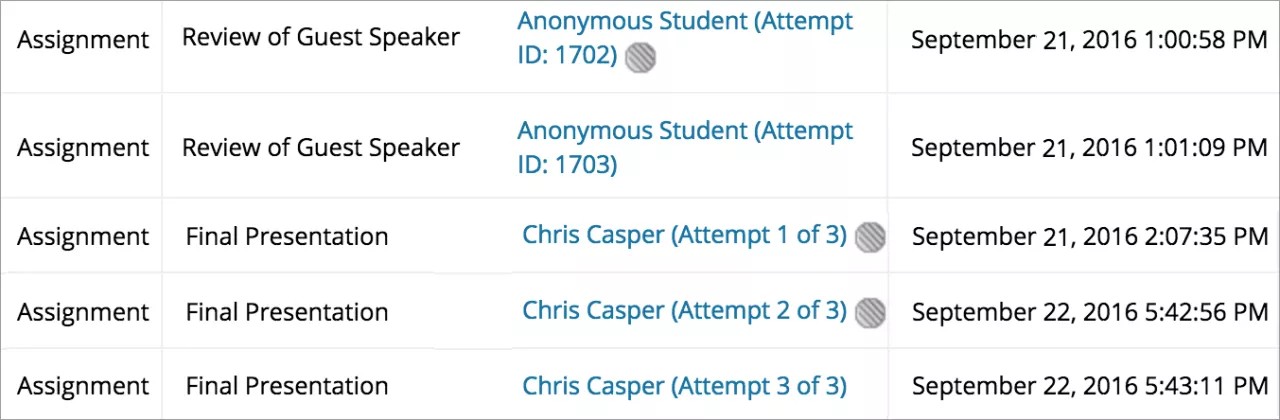
Wanneer je een poging selecteert met het pictogram, verschijnt het pictogram Draagt niet bij aan de beoordeling van de gebruiker opnieuw op de beoordelingspagina. Je kunt naar de poging navigeren die verschijnt met alleen het pictogram Needs Grading.
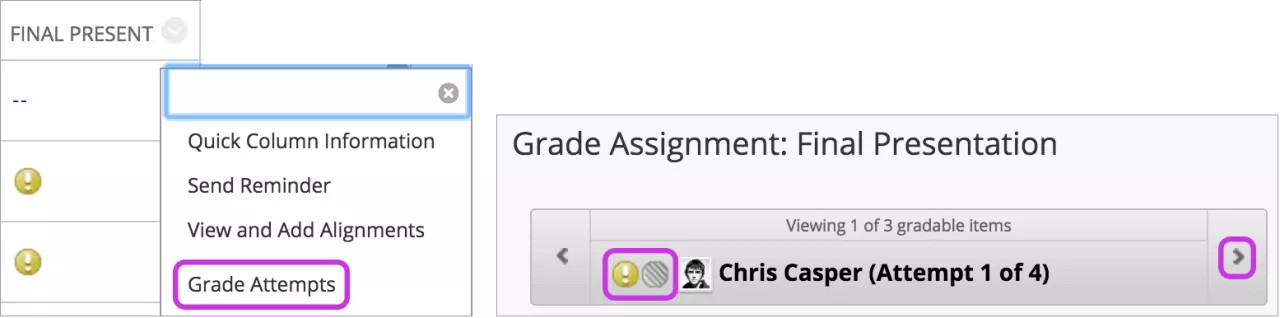
Belangrijk: Als je vier pogingen toestaat en ervoor kiest om de laatste poging voor het cijfer te gebruiken, zie je de laatste poging als degene die beoordeeld moet worden. Dus als een student drie pogingen heeft ingeleverd, wordt alleen bij de derde poging het pictogram Cijfer nodig weergegeven.. Als je die poging beoordeelt, kan de student nog steeds een vierde poging inleveren. Deze poging wordt dan weergegeven met alleen het pictogram Cijfer nodig omdat het de vierde en laatste poging is.