ORIGINAL Documenten toegankelijke opmaak geven
Note
Deze documentatie is vertaald met behulp van AI-ondersteunde machinevertaling. Vertalingen worden geleverd 'zoals ze zijn', zonder garantie van de juistheid ervan. De Engelse versie van deze inhoud is de officiële en leidende versie.
Toegankelijke documenten
Inhoud die in Blackboard wordt gemaakt met de inhoudseditor, wordt automatisch opgemaakt in HTML die voldoet aan verschillende toegankelijkheidsnormen. Je kunt linken naar of content uit andere bronnen ophalen met de content editor of andere Blackboard-tools. Inhoud die u toevoegt als een bijlage of een gekoppeld bestand wordt niet automatisch opgemaakt. Zorg ervoor dat al uw studenten uw bijlagen en gekoppelde bestanden kunnen lezen en gebruiken door ze toegankelijk te maken. Wanneer uw document is opgemaakt met stijlen en codes, is het ook toegankelijk voor gebruikers die werken met ondersteunende technologie zoals schermlezers.
Toegankelijke documenten hebben een structuur die is gebaseerd op stijlelementen of codes. Deze structuur biedt een hiërarchie van gegevens. De belangrijkste gegevens staan op het hoogste niveau in het document, terwijl ondersteunende gegevens op lagere niveaus worden aangeboden. Afbeeldingen, grafieken en tabellen in een document hebben specifieke codes, afhankelijk van het type informatie dat ze vertegenwoordigen.
Schermlezers gebruiken codes om een informatiehiërarchie van een document te beschrijven aan gebruikers, zodat ze de structuur van het materiaal kunnen begrijpen. Codes of tags worden ook gebruikt om andere informatie te verstrekken aan gebruikers, zoals beschrijvingen van visuele inhoud en de ordening van gegevens in tabellen.
Het toevoegen van een structuur aan documenten door tijdens het schrijfproces stijlen en codes te gebruiken, is de snelste en een betrouwbaardere manier om toegankelijke documenten te maken. In bijna elk geval worden stijlen en tags toegevoegd in een applicatie zoals Microsoft Word-overdracht© wanneer je het document opslaat in een ander formaat zoals Adobe PDF of HTML.
Documenten gebruiken in Blackboard
Veel gebieden in Blackboard stellen je in staat documenten toe te voegen, waaronder inhoudspagina's, opdrachten en toetsen. Gebruik stijlen en codes om de opmaak te bepalen van bestanden die u in uw cursus gaat distribueren. U weet dan zeker dat al uw studenten volledige toegang hebben tot het materiaal, ongeacht de technologie die ze gebruiken om documenten te lezen.
Geef uw studenten het advies om ook stijlen en codes te gebruiken in documenten die ze uitwisselen in groepen en die ze inleveren voor groepsopdrachten en groepspresentaties. Het bevorderen van toegankelijkheid onder studenten betekent dat dit aspect meer bekendheid krijgt, met als resultaat betere prestaties van studenten, minder uitval en een hogere mate van tevredenheid.
Maak Microsoft© Word-documenten toegankelijk
Koppen gebruiken
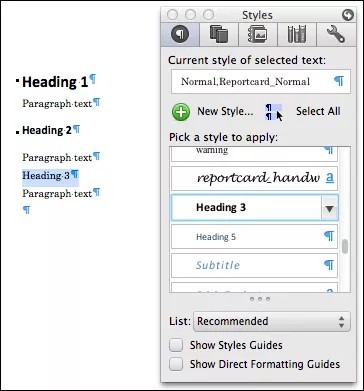
Met behulp van stijlen kun je op een consistente manier koppen gebruiken in Word. Dit is iets anders dan het aanpassen van de tekengrootte of het vet maken van tekst. Stel zelf documentstijlen in of gebruik een van de sjablonen die Microsoft meelevert bij Word. Als je in Word 2007 of 2010 een blok met tekst wilt wijzigen, selecteer je het blok en klik je vervolgens op de gewenste stijl op de werkbalk. Er zitten enkele kleine verschillen in het selecteren en instellen van stijlen in de verschillende versies van Word. Raadpleeg de Help van uw versie voor specifieke instructies.
De vuistregel is om niet meer dan één Kop 1 <H1> te gebruiken op een pagina. De code <H1> verwijst naar het hoogste niveau van informatie in de documentstructuur. Een Kop 1 wordt gebruikt voor titels van hoofdstukken, koppen van belangrijke paragrafen en voor andere onderverdelingen van informatie op het hoogste niveau. Gebruik een Kop 2 <H2> en lagere koppen om de subniveaus van informatie in je document aan te geven.
Als je codes voor koppen gaat toevoegen, is het belangrijk consistent te zijn en waar relevant elk niveau in de hiërarchie te gebruiken om de structuur van het document te weerspiegelen. Zorg ervoor dat H1 wordt gevolgd door H2, dan H3 en dan H4. Spring niet van H1 naar H4 omdat de opmaak dit vereist. Pas in dat geval de stijl voor elke kop aan, zodat u koppen op de juiste manier kunt gebruiken.
Alternatieve tekst voor afbeeldingen
Schermlezers gebruiken alternatieve tekst (alt-tekst) om gebruikers informatie te geven over afbeeldingen. In de meeste versies van Word klik je met de rechtermuisknop op een afbeelding en selecteer je Afbeelding opmaken... Selecteer in het dialoogvenster de optie voor Alt-tekst en typ vervolgens je alternatieve tekst in. Geef een duidelijke en beknopte beschrijving, zodat gebruikers snel begrijpen wat er wordt beschreven. Er zitten enkele kleine verschillen in het invoeren van alt-tekst in de verschillende versies van Word. Raadpleeg de Help van uw versie voor specifieke instructies.
Tip
Word 2010 heeft twee velden voor tekst: Titel en Beschrijving. Typ je alt-tekst in het vakje Beschrijving, zodat wanneer je Word-documenten converteert naar PDF of HTML, de alt-tekst wordt omgezet naar het nieuwe formaat. Titels worden niet geconverteerd naar andere indelingen, wat betekent dat je deze opnieuw moet invoeren in de nieuwe indeling.
Gegevenstabellen
In toegankelijke documenten worden nooit tabellen gebruikt om de opmaak van een pagina te bepalen omdat het moeilijk is voor schermlezers om de informatiearchitectuur te begrijpen en wat er wordt aangeboden. Tabellen worden alleen gebruikt om gegevens te presenteren. Schermlezers kunnen gegevens in een tabel alleen zo interpreteren dat gebruikers begrijpen hoe de gegevens zijn geordend, als kan worden vastgesteld welke cellen deel uitmaken van de koptekstrij en welke cellen gegevens bevatten. Je kunt aangeven dat een rij zich herhaalt bovenaan elke pagina in het menu Tabeleigenschappen in Word. Wanneer u het document opslaat als een PDF, wordt de eerste rij verwerkt als een tabelkop. Als het Word-bestand wordt opgeslagen als HTML, worden de tabelkoppen niet geconverteerd. De cellen krijgen dan de code <thead>. Gegevenscellen krijgen de code <tbody>.
Wanneer je een Word-document omzet in HTML, kun je het HTML-document bewerken met een teksteditor of een andere toepassing zoals Adobe Dreamweaver om specifieke tabelcodes toe te voegen. Gebruiken <th>om tabelkoppen te taggen, <tr> om het begin van elke nieuwe rij te identificeren, en <td> om cellen te taggen die data bevatten.</td></tr></th> Zie het volgende voorbeeld. Helaas is het niet mogelijk deze afzonderlijke elementen van codes te voorzien in Word.
                           <thead>

        <tr>

            <th>Column Header 1</th>

            <th>Column Header 2</th>

        </tr>

</thead>

<tbody>

        <tr>

            <td>table data in column 1</td>

            <td>table data in column 2</td>

        </tr>

</tbody>
Koppelingen
U kunt gemakkelijk koppelingen maken in Word door de volledige URL op een pagina te plakken. Wanneer u op de spatiebalk of Enter drukt, wordt er automatisch een koppeling gemaakt door Word. Pas indien nodig tekst van de koppeling aan. De URL die automatisch wordt gemaakt, is mogelijk onbruikbaar voor een schermlezer. Als u een Word-document maakt dat kan worden afgedrukt en elektronisch kan worden gelezen, kunt u ervoor kiezen zowel de URL als de beschrijvende koppeling op te nemen in de tekst.
Toegankelijkheidscontrole in Windows Word 2010
Als u werkt met Windows, kunt u in Word 2010 een ingebouwde functie voor toegankelijkheidscontrole gebruiken. Dit is een prima hulpmiddel om problemen met de toegankelijkheid op te sporen en op te lossen. Toegang tot de toegankelijkheidschecker vanuit Files > info > controleer op problemen > controleer de toegankelijkheid.
PDF-documenten toegankelijk maken
PDF (Portable Document Format) is een open standaard voor het opmaken van documenten. Met PDF maak je bestanden die er hetzelfde uitzien als je ze afdrukt of op het scherm bekijkt. Wanneer je een PDF-bestand deelt, kan vrijwel iedereen het bestand lezen met de gratis software Adobe Reader® of de mobiele versie van Adobe Reader.
De meeste PDF-bestanden worden geconverteerd vanuit een applicatie zoals Microsoft © Word. Veel programma's en invoegtoepassingen kunnen PDF-bestanden maken, maar er zijn maar heel weinig programma's die gecodeerde PDF-bestanden kunnen maken. PDF-codes bieden een verborgen structuur en tekstuele voorstelling van de PDF-inhoud, zodat deze kan worden gelezen door een schermlezer. PDF-codes zijn vergelijkbaar met HTML-codes en Word-stijlen.
Adobe Acrobat is de oorspronkelijke toepassing voor het maken van PDF-documenten en het converteren van andere documenten naar PDF. Er zijn te veel verschillende combinaties van tekstverwerkingssoftware en PDF-conversieprogramma's om deze allemaal in dit onderwerp te beschrijven. Als u een Word-bestand converteert naar PDF en u een toegankelijk Word-bestand hebt gemaakt met codes voor koppen, alt-tekst voor afbeeldingen, enzovoort, kunt u met Office 2010 PDF's maken die op de juiste manier zijn gecodeerd. U kunt ook de Adobe-invoegtoepassing PDFMaker downloaden om PDF-bestanden te maken vanuit Word. Als u een eerdere versie van Office gebruikt, hebt u de invoegtoepassing nodig om PDF-bestanden met de juiste codes te maken.
Als je de Adobe add-in gebruikt, selecteer dan Opslaan als Adobe PDF in het Bestandsmenu. Selecteer in het PDFMaker-dialoogvenster Toegankelijkheid en Herstroming inschakelen met getagde Adobe PDF vanuit het tabblad Instellingen. Als je de native save gebruikt, selecteer dan Save as PDF. Voordat je het bestand opslaat, selecteer je Opties en selecteer vervolgens Documentstructuur-tags voor toegankelijkheid.
In Adobe Acrobat X en hoger kunt u een functie voor toegankelijkheidscontrole uitvoeren om uw PDF te scannen op eventuele problemen. Deze functie helpt u ook bij het oplossen van gevonden problemen. U kunt tabelcode ook corrigeren met TouchUp Reading Order Table Editor van Acrobat. Wil je meer weten over het gebruik van Adobe Acrobat om toegankelijke bestanden te maken, bezoek Adobe.com en zoek op "toegankelijkheid".