ORIGINAL Een cursus beschikbaar maken voor studenten
Note
Deze documentatie is vertaald met behulp van AI-ondersteunde machinevertaling. Vertalingen worden geleverd 'zoals ze zijn', zonder garantie van de juistheid ervan. De Engelse versie van deze inhoud is de officiële en leidende versie.
Cursusbeschikbaarheid
Een cursus moet beschikbaar worden gemaakt voordat studenten die zich hebben ingeschreven voor de cursus, de cursus en de bijbehorende inhoud kunnen weergeven. U kunt de beschikbaarheid van een cursus intrekken tijdens het samenstellen van de cursus of nadat een geplande cursus is afgelopen.
Wanneer de cursus is ingesteld als Niet beschikbaar, is toegang afhankelijk van de cursusrol. Beheerders van Blackboard, cursusleiders, cursusbouwers, onderwijsassistenten en beoordelaars kunnen niet-beschikbare cursussen bijvoorbeeld wel zien op het tabblad Mijn cursussen en in de cursuslijst, maar de cursussen zijn niet toegankelijk. Studenten hebben geen toegang tot niet-beschikbare cursussen, ongeacht de duur van de cursus. Cursussen die niet beschikbaar zijn, worden niet weergegeven in de cursuscatalogus.
Cursusbeschikbaarheid instellen.
Je kunt de beschikbaarheid van een cursus instellen in het configuratiescherm.
Configuratiescherm > Aanpassen > Eigenschappen > Beschikbaarheid instellen
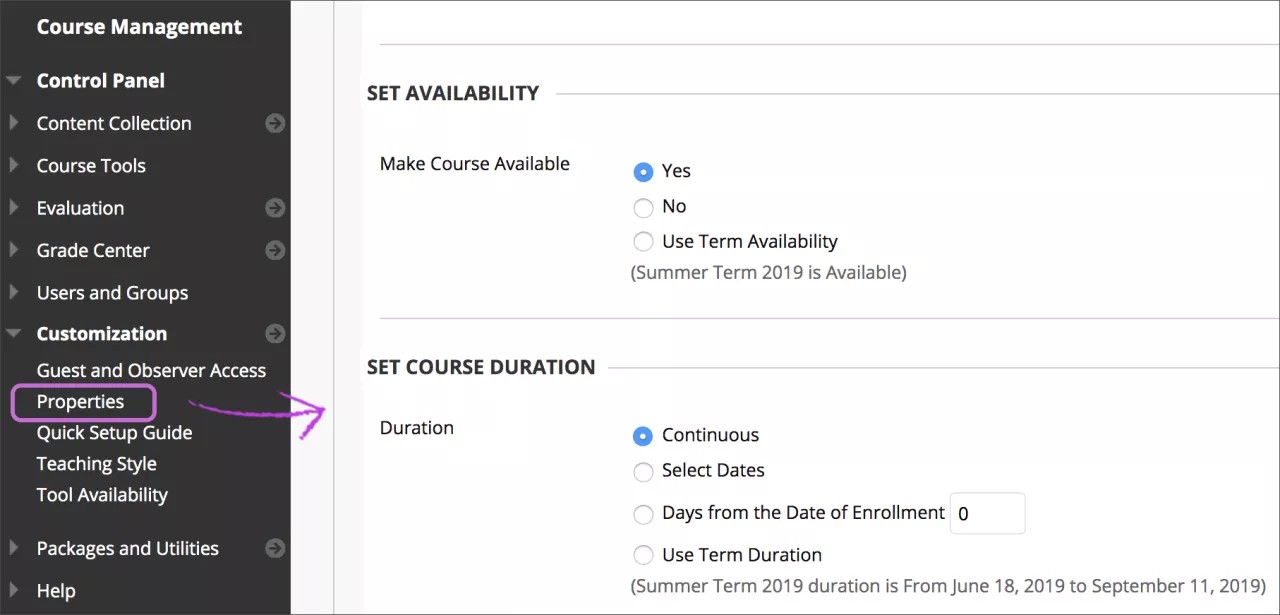
Kies in het gedeelte Beschikbaarheid instellen voor Ja of Nee. De optie Beschikbaarheid van semester gebruiken zie je alleen als de beheerder de cursus aan een semester heeft gekoppeld.
Als je een cursus beschikbaar maakt, kun je desgewenst nog een van deze opties kiezen bij Cursusduur instellen:
Doorgaand (de standaardwaarde) om de cursus beschikbaar te stellen zonder een begin- of einddatum op te geven.
Datums selecteren om een begin- en/of einddatum in te stellen. De begin- en eindtijden worden automatisch ingesteld. De begintijd is middernacht en de eindtijd is 11:59:59.
Gebruik Dagen vanaf datum van inschrijving om op te geven hoeveel dagen gebruikers na het moment van inschrijving toegang hebben tot de cursus. Dit is de beste optie wanneer studenten zelf het tempo mogen bepalen waarin ze de cursus volgen.
Periodeduur gebruiken wordt alleen weergegeven als de beheerder je cursus heeft toegevoegd aan een semester.
Selecteer Verzenden.
Je kunt instellen wanneer een cursus privé of niet beschikbaar is voor studenten. Dit is bijvoorbeeld handig als studenten de cursus nog niet mogen zien omdat deze nog niet helemaal klaar is.
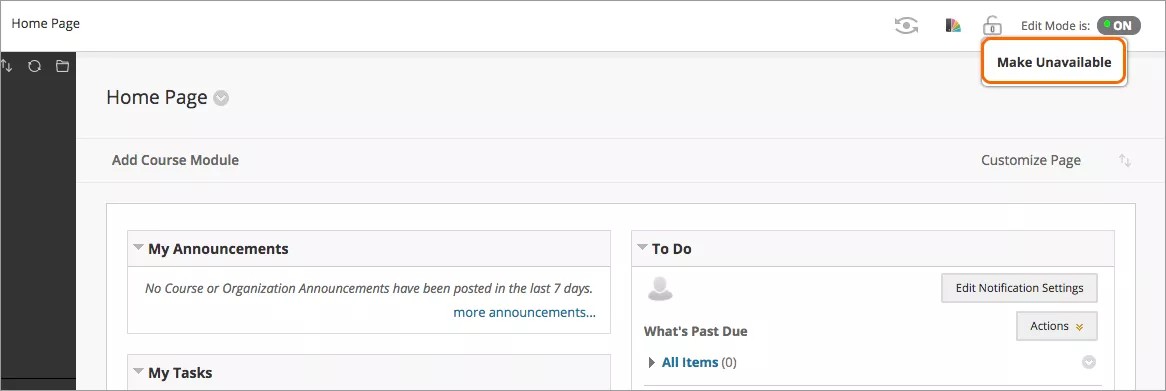
Je kunt de beschikbaarheid van je cursus ook snel wijzigen. Selecteer in het bovenste gebied met beheeropties het pictogram Niet beschikbaar maken naast Studentenweergave openen.
Bekijk de video om te leren hoe je jouw cursus beschikbaar kunt maken.
De volgende ingesproken video geeft een visuele en auditieve voorstelling van sommige informatie op deze pagina. Als je een gedetailleerde beschrijving wilt van wat er wordt weergegeven in de video, open je de video op Youtube, navigeer je naar Meer acties en selecteer je Transcriptie openen.
Video: 'Een cursus beschikbaar maken voor studenten' laat zien hoe je jouw cursus toegankelijk maakt voor studenten met behulp van cursuseigenschappen.