ORIGINAL Cursussen kopiëren
Note
Deze documentatie is vertaald met behulp van AI-ondersteunde machinevertaling. Vertalingen worden geleverd 'zoals ze zijn', zonder garantie van de juistheid ervan. De Engelse versie van deze inhoud is de officiële en leidende versie.
Het type kopieerbewerking selecteren
Cursusmateriaal kopiëren naar een nieuwe cursus: Door cursusmateriaal te kopiëren naar een nieuwe cursus wordt een cursus in het systeem aangemaakt en gevuld deze met inhoud van een cursus die al in het systeem staat. Het cursusmenu van de broncursus vervangt het standaardcursusmenu in de nieuwe cursus.
Cursusmateriaal kopiëren naar een bestaande cursus: Het kopiëren van cursusmateriaal naar een bestaande cursus voegt inhoud toe aan een cursus, maar verwijdert bestaande inhoud niet. Je kunt alleen materiaal naar een cursus kopiëren als je de rol Cursusleider, Onderwijsassistent of Cursusbouwer hebt.
Cursus kopiëren met gebruikers (Exacte kopie): Kopieer gebruikersrecords, zoals cijfers en discussieposts, naar de nieuwe cursus. Met deze optie wordt de volledige inhoud van de cursus naar de nieuwe cursus gekopieerd, exact zoals deze inhoud wordt weergegeven in de bestaande cursus. Bij een cursus met verschillende gedeelten kun je een exacte kopie maken en vervolgens bepaalde studenten uitschrijven om twee gedeelten te maken van dezelfde cursus.
Bezoekersgegevens
Aanwezigheidsgegevens worden niet opgenomen wanneer je een cursus naar een nieuwe of bestaande cursus kopieert. De optie aanwezigheid wordt verwijderd uit de kopieeropties.
Aanwezigheidsgegevens worden opgenomen in een exacte kopie van de cursus.
Een cursus kopiëren
Open de cursus die je wilt kopiëren.
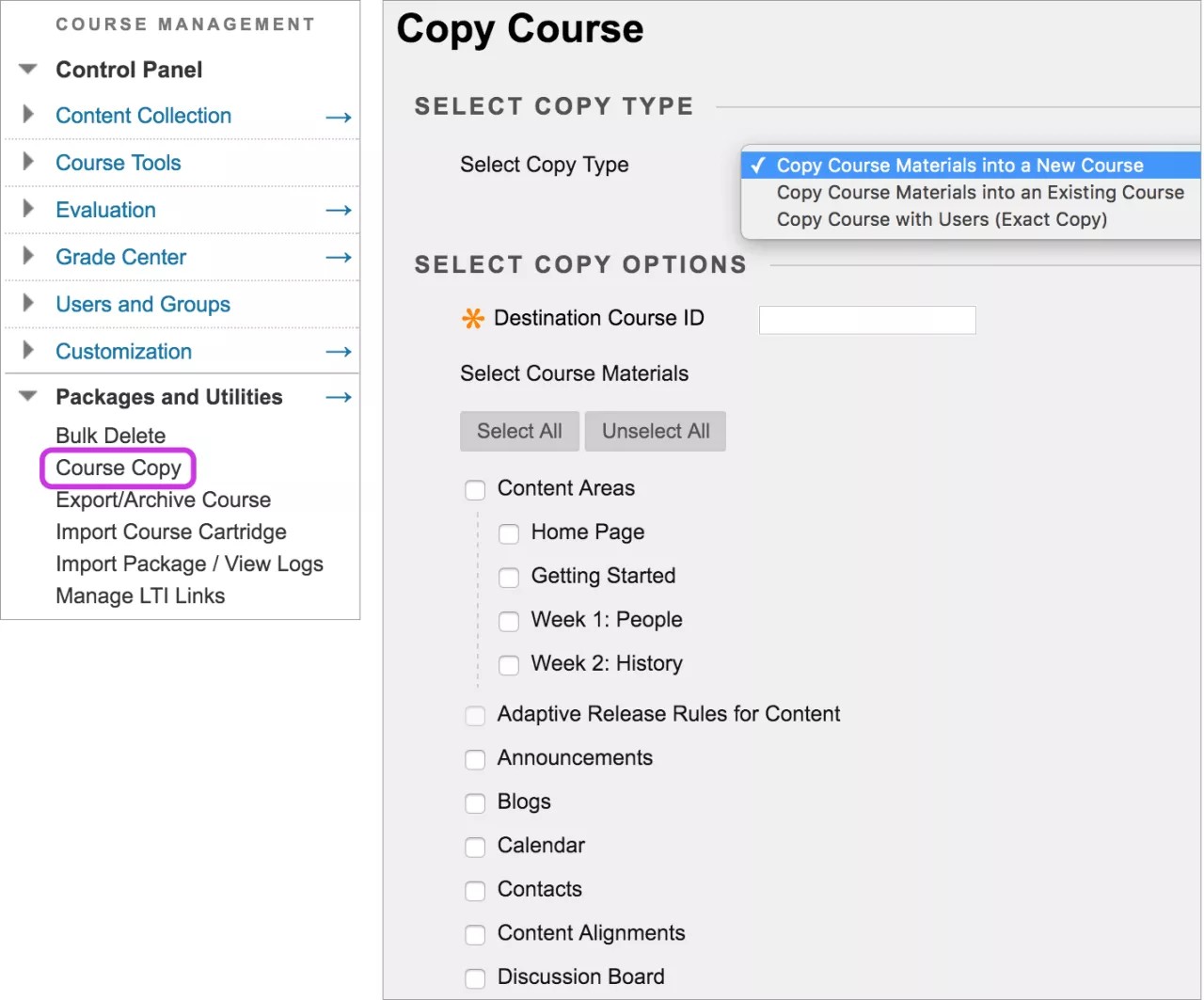
Op het Configuratiescherm vergroot je de sectie Pakketten en Hulpprogramma's en selecteer je Cursuskopie.
Selecteer de gewenste kopieeroptie:
Kopieer cursusmateriaal naar een nieuwe cursus
Kopieer cursusmateriaal naar een bestaande cursus
Cursus kopiëren met gebruikers (exacte kopie).
Typ in het vakje Destination Course ID een cursus-ID in voor de nieuwe cursus die wordt aangemaakt en gevuld met inhoud van de huidige cursus. Zorg ervoor dat de ID van de nieuwe cursus voldoet aan de naamgevingsconventies van uw instelling. De cursus-ID mag geen spaties of andere tekens dan cijfers en letters, streepjes (-), onderstrepingstekens (_) en punten (.) bevatten. De cursus-ID moet uniek zijn en statisch blijven. Als de gekopieerde cursus is gemaakt, kan de cursus-ID niet meer worden gewijzigd.
Als je kiest voor Cursusmateriaal overzetten naar een nieuw vak of Materiaal kopiëren naar een bestaande cursus, kies dan het cursusmateriaal dat je wilt overnemen.
Opmerking
Een cursuskopieeroperatie kan niet worden voltooid als je niet ten minste één van deze gebieden selecteert: Inhoud, Contacten of Instellingen. Als je er geen selecteert, verschijnt er een waarschuwing en kan Blackboard geen nieuwe cursus aanmaken.
Selecteer in het gedeelte Bestandsbijlagen de optie om koppelingen te kopiëren naar:
Kopieer links naar cursusbestanden: Er zijn geen kopieën van gekoppelde bestanden inbegrepen in de kopie. De gekopieerde cursus krijgt dezelfde set koppelingen. Deze koppelingen verwijzen naar de originele locatie van de koppeling zoals gedefinieerd in de oorspronkelijke cursus.
Kopieer links en kopieën van de inhoud: Maakt kopieën van de geraadpleegde links, niet van de daadwerkelijke bestanden. Deze optie sluit het kopiëren van bestanden uit die zijn aangehecht en niet gekoppeld.
Kopieer links en kopieën van de inhoud (inclusief de hele cursusstartmap): Maak kopieën van alle bestanden in de startmap van de cursus, ongeacht of die bestanden aan de cursusinhoud gekoppeld zijn.
Opmerking
U hebt beheermachtigingen nodig voor een item om kopieën van die bestanden op te nemen. Als je niet over deze machtigingen beschikt, worden sommige bestanden mogelijk niet gekopieerd.
Selecteer de Map voor inhoudsverzameling-bestanden, indien van toepassing.
Selecteer Inschrijvingen om de lijst met gebruikers in de cursus te kopiëren. Gebruikersgegevens, zoals bijdragen aan discussies en cijfers, worden niet gekopieerd. Gebruikersrecords worden alleen gekopieerd als je de optie Cursus Kopiëren met Gebruikers (Exact Kopiëren) selecteert.
Selecteer Verzenden.
Gedrag van gekopieerd materiaal
Als je een cursus kopieert, wordt de cursusbeschikbaarheid van de broncursus overgenomen door de doelcursus. Als de doelcursus niet beschikbaar is en de broncursus wel, wordt de beschikbaarheid van de doelcursus gewijzigd.
Houd rekening met het volgende als je cursusmateriaal gaat kopiëren:
Inhoud: Cursusmaterialen, waaronder geüploade bestanden, leermodules en links, worden gekopieerd. Desgewenst kun je ook cursusgegevens, cursusdocumenten, opdrachten en URL's kopiëren.
Opmerking
Opdrachten die zijn gemaakt binnen lesoverzichten worden niet goed gekopieerd. Het is daarom noodzakelijk dat je opdrachten afzonderlijk toevoegt om er zeker van te zijn dat alles in orde is.
Aankondigingen: Alle aankondigingen worden gekopieerd.
Tests, enquêtes en pools: Alle tests en enquêtes, inclusief vragen en opties om ze in te zetten, worden gekopieerd. Alle pools worden gekopieerd.
Kalender: Alle agendapunten worden gekopieerd naar de nieuwe cursus.
Data: Datum van cursusitems en tool veranderen niet. Om te leren hoe je snel data kunt aanpassen, zie Datumbeheer.
Discussieruimte: Voeg startberichten toe voor elke thread in elk forum (anoniem) of alleen forums zonder gestartte berichten in de cursustekst.
Beoordelingscentrum Items en Instellingen: Items in het cijfercentrum en hun instellingen zoals type, categorieën en weergave-opties worden gekopieerd.
Groepsinstellingen: Instellingen omvatten de namen van de groepen, de instellingen voor beschikbaarheid van tools en de namen van het discussieruimte.
Contacten: Alle contacten zijn gekopieerd.
Baaninstellingen: Als geselecteerd, worden deze instellingen gekopieerd:
Naam cursus
Cursusbeschrijving
Cursusbeginpunt
Cursusontwerp
Cursusbanner
Blackboard-tools
Building Block-tools
Inhoudstools
Cursus-ID
Cursusbeschikbaarheid
Gasttoegang
Waarnemertoegang
Cursusduur
Inschrijvingsopties
Links: Links naar delen van een cursus die niet in de kopie zijn opgenomen, breken wanneer de links in de bestemmingscursus verschijnen. Als er bijvoorbeeld een koppeling naar een test wordt weergegeven in een inhoudsgebied en je toetsen niet kopieert, werkt de koppeling naar de toets niet.
Inhoudsgebieden: Inhoud van inhoudsgebieden die in het cursusmenu verschijnen en dezelfde naam in elke cursus hebben, wordt toegevoegd in hetzelfde vakgebied. Er wordt niets verwijderd uit de doelcursus of vervangen door inhoud uit de broncursus.
Inschrijvingen: Als geselecteerd, wordt de lijst met gebruikers in de cursus gekopieerd. Gebruikersgegevens, zoals bijdragen aan discussies en cijfers, worden niet gekopieerd. Gebruikersrecords worden alleen gekopieerd als je de optie Cursus Kopiëren met Gebruikers (Exacte Kopie) kiest.
Gedelegeerde beoordeling: Beoordelaars en instellingen worden overgenomen naar de nieuwe cursus wanneer je deze gebruikt:
Cursus kopiëren met gebruikers (exacte kopie).
Kopieer cursusmaterialen naar een nieuw vak en vink het vakje aan voor Inschrijvingen opnemen in de Kopie.
Archiveren/terugzetten, aangezien gebruikers en hun instellingen deel uitmaken van een gearchiveerde cursus.
Gedelegeerde beoordelingsinstelling zonder inschrijvingen
Wanneer u een cursus zonder inschrijvingen kopieert naar een nieuwe cursus, blijft de instelling voor het delegeren van bestaande opdrachten met gedelegeerde beoordeling ingeschakeld. De cursusleider die de cursus kopieert, moet alle inzendingen beoordelen en cijfers afstemmen.
Wanneer u een cursus zonder inschrijvingen kopieert of importeert in een bestaande cursus, blijft de instelling voor het delegeren van bestaande opdrachten met gedelegeerde beoordeling ingeschakeld. Alle huidige gebruikers die toestemming hebben om af te stemmen, worden eveneens ingesteld voor het beoordelen van alle inzendingen.
Het oplossen van gekopieerde cursusvragen
Wanneer je inhoud en tools uit een cursus naar een bestaande cursus kopieert, wordt het cursusmenu omgezet naar de doelcursus.
Actie | Gevolg |
|---|---|
Een cursusgebied in de broncursus bestaat niet in de doelcursus. | Het gebied wordt toegevoegd aan het cursusmenu in de doelcursus. |
Het cursusgebied in de broncursus en het cursusgebied in de doelcursus hebben dezelfde naam en zijn van hetzelfde type. | De inhoud uit de broncursus wordt toegevoegd aan de inhoud in het gebied binnen de doelcursus, maar vervangt deze inhoud niet. |
Het cursusgebied in het pakket en het cursusgebied in de doelcursus hebben dezelfde naam maar zijn van een ander type. | Het cursusgebied uit de broncursus wordt onder een andere naam toegevoegd aan de doelcursus. Aan de nieuwe naam wordt een oplopend cijfer toegevoegd. Cursusmaterialen wordt bijvoorbeeld Cursusmaterialen1. |
Bekijk een video over het kopiëren van cursusinhoud van een originele cursus naar Ultra
Video: Kopieer cursusinhoud van een originele cursus naar Ultra toont een introductie over hoe je originele cursusinhoud kunt hergebruiken voor een Ultra-cursus.