ORIGINAL Toets- en enquêteresultaten
Note
Deze documentatie is vertaald met behulp van AI-ondersteunde machinevertaling. Vertalingen worden geleverd 'zoals ze zijn', zonder garantie van de juistheid ervan. De Engelse versie van deze inhoud is de officiële en leidende versie.
Je kunt de statistische gegevens bekijken van je toetsen en enquêtes.
Statistische gegevens helpen bij het evalueren van de effectiviteit van toetsen en enquêtes. Je kunt bijvoorbeeld voor een toets het percentage studenten zien dat een bepaald antwoord heeft gekozen voor een meerkeuzevraag.
Raadpleeg deze tabel voor informatie over de beschikbare rapporten en hun toepassingen.
Statistisch rapport | Aanwezige informatie | Functie |
|---|---|---|
Statistieken per kolom weergeven | De prestaties van cursusleden als geheel voor het Grade Center-item inclusief gemiddelde score en standaardafwijking. Geeft een vermelding van het aantal inzendingen voor het item dat in uitvoering is of beoordeeld moet worden. | Toetsen Enquêtes Opdrachten Gegradeerde discussies, wiki's, blogs, tijdschriften |
Pogingstatistieken | De gemiddelde score en verdeling van antwoorden van studenten voor elke vraag. | Toetsen Enquêtes |
Itemanalyse | Statistieken voor de algehele prestaties in toetsen en voor individuele vragen. Je kunt zo snel zien welke vragen mogelijk geen goed beeld geven van de prestaties van studenten. Gebruik deze informatie om vragen voortaan beter te formuleren of om het aantal punten voor pogingen aan te passen. Deze tool bevat een deel van dezelfde informatie als de kolom en probeert statistische gegevens te doen, maar presenteert deze op een andere manier. | Toetsen |
Bekijk kolomstatistieken
Voor elke toets en enquête in Grade Center kun je kolomstatistieken bekijken voor de prestaties van alle cursusdeelnemers als geheel:
Statistieken, zoals standaardafwijking en de gemiddelde score
Hoeveel pogingen er in uitvoering zijn, moeten worden beoordeeld of zijn uitgesloten
Cijferverdeling
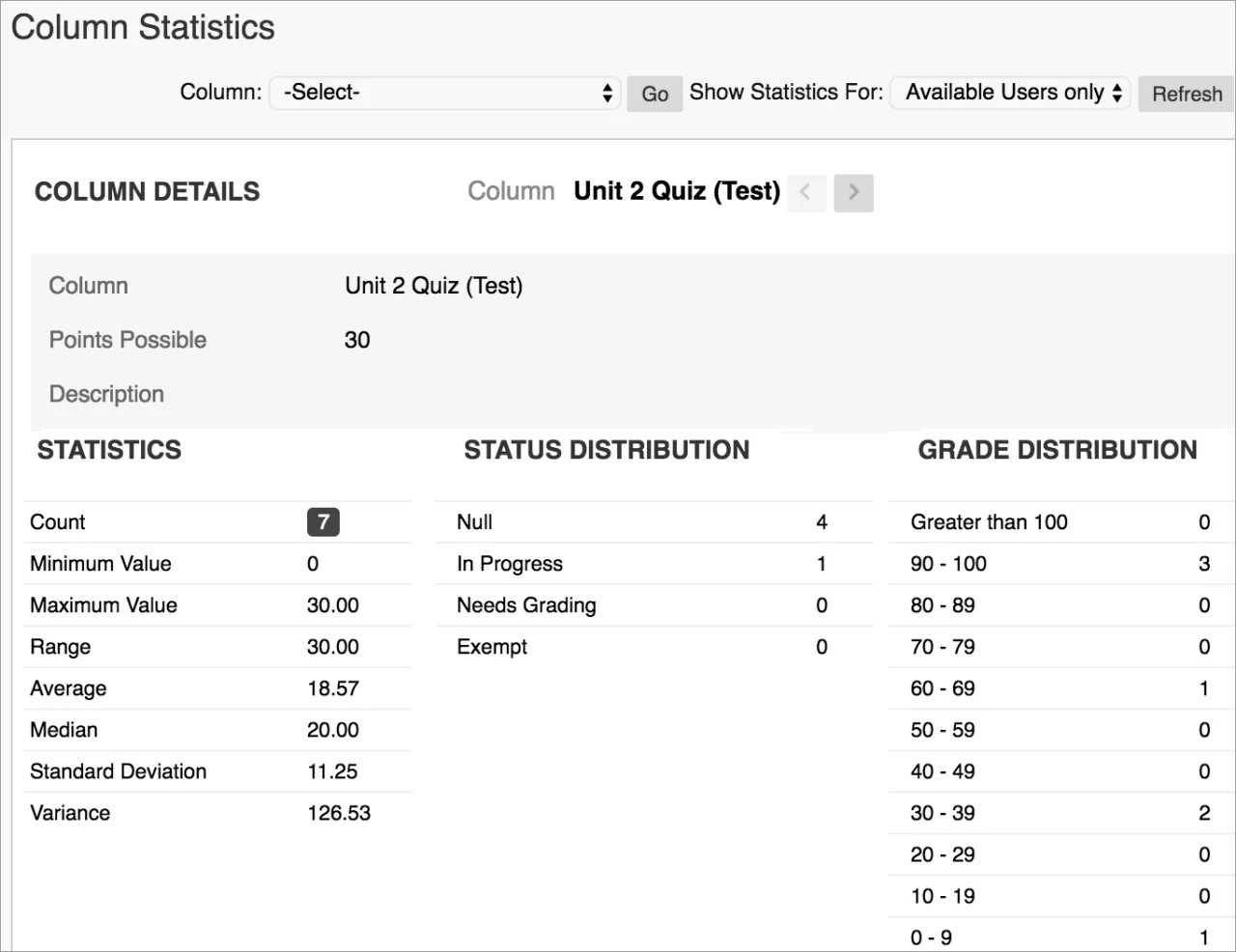
Je kunt deze informatie gebruiken om snel te beoordelen hoe goed de studenten bekend zijn met het materiaal. Een andere mogelijkheid is om de prestaties van de huidige groep te vergelijken met andere secties of eerdere semesters.
Selecteer in het Grade Center Kolom Statistieken in het menu van de kolom van de toets of enquête. De pagina Kolomstatistieken verschijnt en je kunt de statistieken voor deze bekijken:
Telling: Het aantal beoordeelde toetsen of voltooide enquêtes.
Minimumwaarde: De laagste score op de toets.
Maximale waarde: De hoogste score op de test.
Bereik: Dit scorebereik biedt een basismaat voor de variabiliteit van testresultaten.
Gemiddelde: De som van alle scores gedeeld door het aantal scores.
Mediaan: De score op het midden van de cijferverdeling. Het aantal scores boven of onder deze score is hetzelfde.
Standaarddeviatie: De maatstaf voor hoe ver de scores afwijken van de gemiddelde score.
Variantie: De maat voor scorespreiding—de wortel van de variantie is de standaarddeviatie.
Opmerking
Aangezien enquêtes niet worden beoordeeld, wordt er een nul weergegeven voor bepaalde enquêtestatistieken.
Bekijk pogingsstatistieken
Pogingstatistieken laten zien hoe studenten hebben gescoord voor een vraag. De algehele kwaliteit van een toets hangt af van de kwaliteit van de individuele vragen. Gebruik deze statistieken om te kijken of de inhoud misschien onduidelijk was of dat er vragen verkeerd zijn geïnterpreteerd.
Je kunt pogingstatistieken ook gebruiken om enquêteresultaten te bekijken.
Ga in Grade Center naar de kolom van een toets of enquête.
Open het menu van de kolom en selecteer Pogingen Statistieken. De resultaten worden weergegeven op de pagina Statistieken.
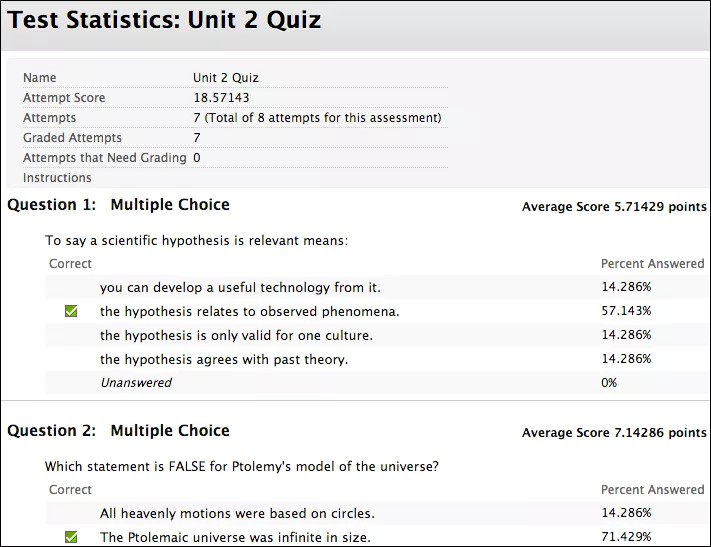
De volgende informatie is beschikbaar:
Gemiddelde score voor elke vraag
Aantal beoordeelde studentpogingen
Aantal onbeantwoorde vragen
Verdeling van studentantwoorden voor elke vraag
Ieder mogelijk antwoord wordt weergegeven met een percentage of responsratio. Bij een meerkeuzevraag kan een hoge responsratio voor een bepaald onjuist antwoord aangeven dat veel studenten de vraag niet goed hebben begrepen. Het kan ook zijn dat je een fout antwoord als het goede antwoord hebt geselecteerd tijdens het maken van de vraag. Een hoge responsratio voor een onjuist antwoord kan ook betekenen dat je een vraag niet goed hebt geformuleerd.
Opmerking
Aangezien enquêtes anoniem zijn, is het niet mogelijk antwoorden van afzonderlijke studenten te bekijken. Als de enquête een open vraag bevat, worden alle bijbehorende antwoorden weergegeven.
Resultaten downloaden
In het Grade Center heeft het menu van elke toets- of enquêtekolom ook een optie Resultaten downloaden. Met deze optie kun je de vragen en antwoorden compileren in een spreadsheet en offline controleren.
Wanneer je toetsresultaten downloadt, bevat de spreadsheet de namen en gebruikersnamen van studenten. In tegenstelling tot toetsen, zijn enquêtes bedoeld voor het verzamelen van meningen van studenten en kunnen ze eerlijk antwoorden omdat hun identiteit niet bekend wordt gemaakt. Dit betekent dat gedownloade enquêteresultaten geen gegevens bevatten waarmee een student kan worden geïdentificeerd.
Gedownloade toets- en enquêteresultaten bevatten geen statistische informatie.
Opmaakopties
Wanneer u gegevens downloadt, kunt u het scheidingsteken selecteren voor de gedownloade resultaten voor de toets of enquête. In CSV-bestanden worden de gegevens gescheiden door komma's. In TXT-bestanden worden de gegevens gescheiden door tabs.
Je kunt .txt toevoegen aan de naam van het gedownloade bestand en het bestand vervolgens importeren in een spreadsheet om het te bekijken.
Opmerking
Als je tijdens het maken van vragen en antwoorden toets- of enquêtegegevens hebt geplakt uit een HTML- of Word-document, kan de spreadsheet HTML-code bevatten.