ORIGINAL Blog
Note
Deze documentatie is vertaald met behulp van AI-ondersteunde machinevertaling. Vertalingen worden geleverd 'zoals ze zijn', zonder garantie van de juistheid ervan. De Engelse versie van deze inhoud is de officiële en leidende versie.
Een blog is een persoonlijk onlinedagboek dat regelmatig wordt bijgewerkt en dat bedoeld is om te delen met anderen. De meeste blogs hebben ook een functie voor het achterlaten van opmerkingen, zodat lezers van het blog kunnen reageren. Blogs bieden een stimulans voor studenten om hun gedachten duidelijk te formuleren En stellen studenten in staat verschillende aspecten van sociale leerprocessen te ontwikkelen. Vanuit het oogpunt van de cursusleider zijn blogs een efficiënt middel om een duidelijk beeld te krijgen van de activiteiten van studenten. Daarnaast kunnen blogs worden gebruikt voor het delen van kennis en inhoud.
In Blackboard maken en beheren docenten blogs, en alleen geregistreerde gebruikers kunnen er berichten en reacties in bekijken en maken. Net als bij dagboeken, kunnen blogs worden beoordeeld of alleen worden gebruikt voor het verzamelen van meningen en informatie.
Soorten blogs
Blogs bestaan uit twee elementen:
Blogberichten: Tekst, afbeeldingen, links, multimedia, sociale media en bijlagen toegevoegd door cursusleden.
Opmerkingen: Opmerkingen of reacties op blogposts van andere cursusleden, waaronder de docent.
Je hebt drie mogelijkheden om studenten te laten werken met blogs:
Cursusblogs: Je kunt een cursusblog maken en het onderwerp kiezen. Alle cursusdeelnemers kunnen berichten toevoegen aan het blog en opmerkingen toevoegen aan berichten.
Individuele blogs: Studenten kunnen alleen bijdragen toevoegen aan hun eigen blogs. Alle andere cursusleden kunnen het blog inzien en opmerkingen toevoegen.
Groepsblogs: Als je de blogtool inschakelt voor een groep gebruikers, kunnen zij deze taken uitvoeren:
Groepsleden kunnen blogberichten toevoegen en opmerkingen plaatsen over berichten, bijvoorbeeld om op elkaar te reageren.
Alle cursusdeelnemers kunnen groepsblogs bekijken. Deelnemers die geen lid zijn van de groep kunnen alleen opmerkingen toevoegen.
Je hebt volledige controle over alle blogs in je cursus. Je kunt berichten bewerken en verwijderen in alle soorten blogs. Daarnaast kunt u opmerkingen van gebruikers verwijderen.
Maak een blogonderwerp aan
Studenten kunnen pas berichten plaatsen als jij onderwerpen hebt gedefinieerd voor een blog. Een blogonderwerp zorgt ervoor dat berichten geordend blijven rond een centraal thema. Je kunt meer dan één blogonderwerp maken, zodat studenten berichten over verschillende onderwerpen kunnen plaatsen.
Ga naar Configuratiescherm > Cursustools > Blogs en selecteer Blog aanmaken.
Typ een naam en eventueel instructies. Maak het blog beschikbaar voor studenten.
Selecteer de vakjes Daarna weergeven en Tot weergeven om de datum- en tijdskeuzes in te schakelen. Weergavebeperkingen hebben geen invloed op de beschikbaarheid van het blog, alleen wanneer dit wordt weergegeven
Bepaal in de sectie Blog Participatie of de blog voor individuen is of voor de cursus. U kunt ook anonieme berichten toestaan.
Selecteer in de sectie BloginstellingenMaandelijks of Wekelijkse Indexvermeldingen. Schakel desgewenst de selectievakjes in om gebruikers toe te staan vermeldingen te bewerken en te verwijderen of om opmerkingen te verwijderen.
Selecteer in de sectie CijferinstellingenGeen beoordeling of de optie Cijfer en typ het aantal Punten mogelijk.
Waarschuwing
Als je het mogelijke aantal punten instelt op een niet-rond getal, worden letterscores mogelijk niet goed toegewezen.
De waarde voor Mogelijk aantal punten geldt voor een of meer bijdragen van de gebruiker aan het onderwerp. Nadat je cijfertoekenning hebt ingeschakeld, wordt er automatisch een kolom gemaakt in Grade Center. De blog is permanent nakijkbaar en je kunt de instelling niet veranderen naar Geen beoordeling.
Als je wilt, selecteer je het selectievakje voor Deelnemers in de behoeften beoordelingsstatus en selecteer je het aantal benodigde inzendingen. Als je deze instelling toepast, wordt het pictogram Moet Beoordelen weergegeven in het Grade Center. De inzendingen verschijnen in de wachtrij op de pagina Moet Beoordelen nadat de activiteit van studenten deze drempel heeft bereikt.
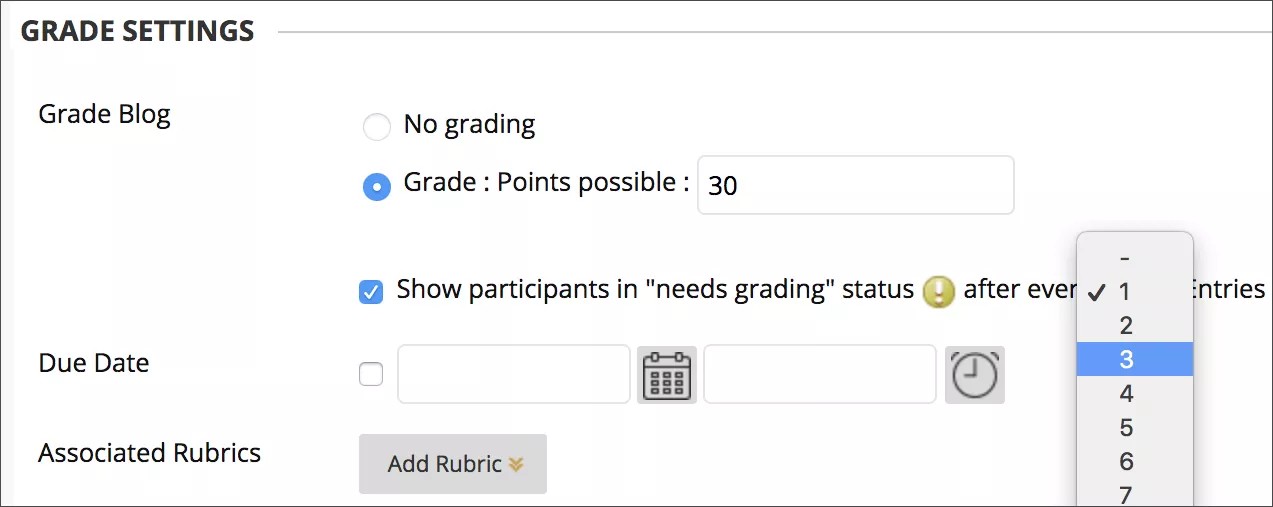
Voeg desgewenst een rubriek toe.
Selecteer Verzenden.
De blogonderwerpen verschijnen alfabetisch op de pagina Blogs. Selecteer een kolomkop om de inhoud te sorteren.
Je kunt ook koppelingen naar blogs toevoegen in cursusgebieden, zoals inhoudsgebieden en mappen.
Blogpagina
De pagina met blogonderwerpen kun je op de volgende manieren weergeven:
Open in de tool Blogs een blog en selecteer een gebruiker uit het menu Alle Cursusleden.
Op de pagina Moet Beoordelen selecteer je Beoordeel alle gebruikers in het menu van een blog.
Zoek in Grade Center de kolom voor het blog dat je wilt beoordelen. Beweeg je muis met het pictogram Moet Beoordelen over een cel om het menu van de blog te openen. Selecteer Gebruikersactiviteit beoordelen.
De pagina met blogonderwerpen is onderverdeeld in twee hoofdsecties. In het inhoudsframe kun je de berichten (vermeldingen) lezen. In het zijpaneel kun je gegevens bekijken van het blogonderwerp of de vermelding. Je kunt de Index uitbreiden en de blogpost beoordelen als de blog cijferbaar is. Selecteer de naam van een individuele gebruiker om de vermeldingen alleen weer te geven in het inhoudsframe.
Opmerking
Als je de functie voor cijfertoekenning niet ziet in het zijpaneel, heeft je instelling deze functie niet ingeschakeld.
Selecteer Blogpost aanmaken om je gedachten toe te voegen, of Bekijk concepten om je opgeslagen, ongepubliceerde blogs te zien. Bloginstructies zijn standaard uitgebreid, maar je kunt ze minimaliseren. Selecteer Uitlijningen om uitlijningen toe te voegen.
In de zijbalk kun je de sectie Blogdetails uitbreiden om informatie over de huidige selectie weer te geven, inclusief de auteur en het aantal bijdragen en reacties. Selecteer de pijl-rechts om het zijpaneel samen te vouwen, zodat er meer ruimte vrijkomt voor vermeldingen. Selecteer het pictogram met vier pijlen om de blogvermeldingen schermvullend weer te geven.
Voor Alle Cursusleden selecteer de pijl die naar beneden wijst om een lijst te bekijken en een lid te selecteren. De vermeldingen van het geselecteerde lid worden weergegeven in het inhoudsframe. Selecteer optioneel Leden zonder inzendingen tonen. Gebruik de pijl-links en de pijl-rechts om naar de vorige of volgende student te gaan.
De sectie Index toont de titels van de vermeldingen die in de geselecteerde periode zijn aangemaakt. Selecteer het minteken om de lijst samen te vouwen. In het geval van blogs met cijfertoekenning geven pictogrammen de status van de gebruikersactiviteit aan. Het pictogram Moet Beoordelen geeft aan dat een gebruiker de minimale activiteit voor beoordeling heeft gehaald die je voor de blog hebt ingesteld. Het In Progress-icoon verschijnt wanneer een gebruiker activiteit heeft maar het minimale aantal om te triggeren nog niet heeft bereikt, moet de beoordelingsstatus hebben. Typ in het zijpaneel een cijfer en feedback voor de student.
Maak blogposts aan
U en uw studenten kunnen berichten toevoegen aan een blog, waarop andere cursusdeelnemers dan kunnen reageren. Als de cursusleider kun je op deze manier een structuur aanbieden voor besprekingen van studieonderwerpen en andere onderwerpen.
Op de Blogs vermeldingspagina kunnen studenten na elke blogtitel zien of de blog tot een groep, de cursus of individuele studenten behoort. Groepsblogs kunnen worden gelezen door alle cursusleden, maar een gebruiker moet lid zijn van de groep om een bijdrage aan het blog te kunnen leveren.
Selecteer op de Blogs vermeldingspagina een blogtitel.
Selecteer op de onderwerppagina van de blog Blogpost aanmaken.
Typ een titel en vermelding.
Als ingeschakeld en passend, selecteer dan het selectievakje voor Plaats Vermelding als Anoniem.
Selecteer Browse My Computer om een bestand vanaf je computer te uploaden. Je kunt ook een bestand uit de repository toevoegen: Cursusbestanden of de inhoudsverzameling.
-OF-
Sleep bestanden van je computer naar de "hotspot" in het Bestanden bijvoegen gebied. Als dit in je browser mogelijk is, kun je ook een map met bestanden slepen. De bestanden worden één voor één geüpload. Als de browser je werk niet mag indienen nadat je een map hebt geüpload, selecteer dan Niet bijvoegen in de rij van de map om het te verwijderen. Je kunt de bestanden dan afzonderlijk slepen en opnieuw verzenden.
Opmerking
Als je instelling met een oudere versie van Blackboard werkt, is het niet mogelijk om bestanden te slepen om ze te uploaden.
Je kunt de bestandsnaam gebruiken of zelf een titel voor de koppeling opgeven.
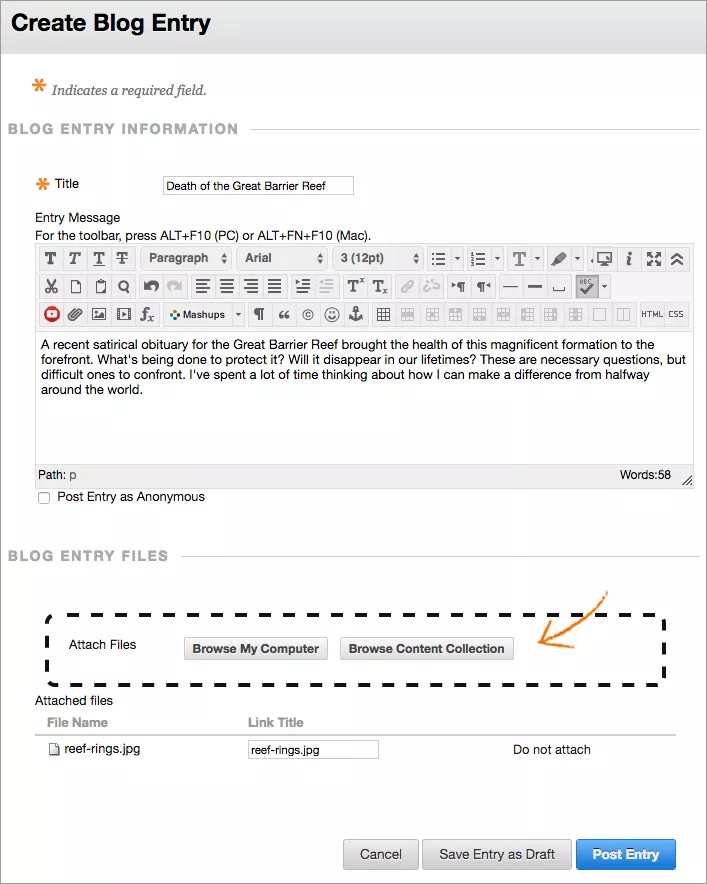
Selecteer Bericht Invoer om de blogpost in te dienen of kies Entry opslaan als concept om de post later toe te voegen.
Bekijk een video over blogs.
De volgende ingesproken video geeft een visuele en auditieve voorstelling van sommige informatie op deze pagina. Als je een gedetailleerde beschrijving wilt van wat er wordt weergegeven in de video, open je de video op Vimeo, navigeer je naar Meer acties en selecteer je Transcriptie openen.
Video: Maak en bewerk blogberichten legt blogs uit.
Concepten van blogvermeldingen weergeven
Om opgeslagen concepten te bekijken of toe te voegen, kies je Concepten bekijken op de Blogs vermeldingspagina.
Opmerkingen toevoegen voor een blogvermelding
Aangezien blogs zijn bedoeld om te worden gelezen door een groot publiek, kunnen studenten opmerkingen toevoegen voor blogvermeldingen van andere gebruikers. Dit kan voor persoonlijke blogs, maar ook voor cursusblogs en groepsblogs.
Jij bepaalt of gebruikers anonieme opmerkingen mogen plaatsen en verwijderen. Als instructeur kun je de opmerking van elke gebruiker verwijderen door de X te selecteren. Gebruikers kunnen hun reacties niet bewerken nadat ze iets hebben geplaatst.
Selecteer op de Blogs vermeldingspagina een blogtitel.
Selecteer in het zijpaneel de naam van een gebruiker om een blogvermelding te bekijken. De vermelding wordt geopend in het inhoudsframe.
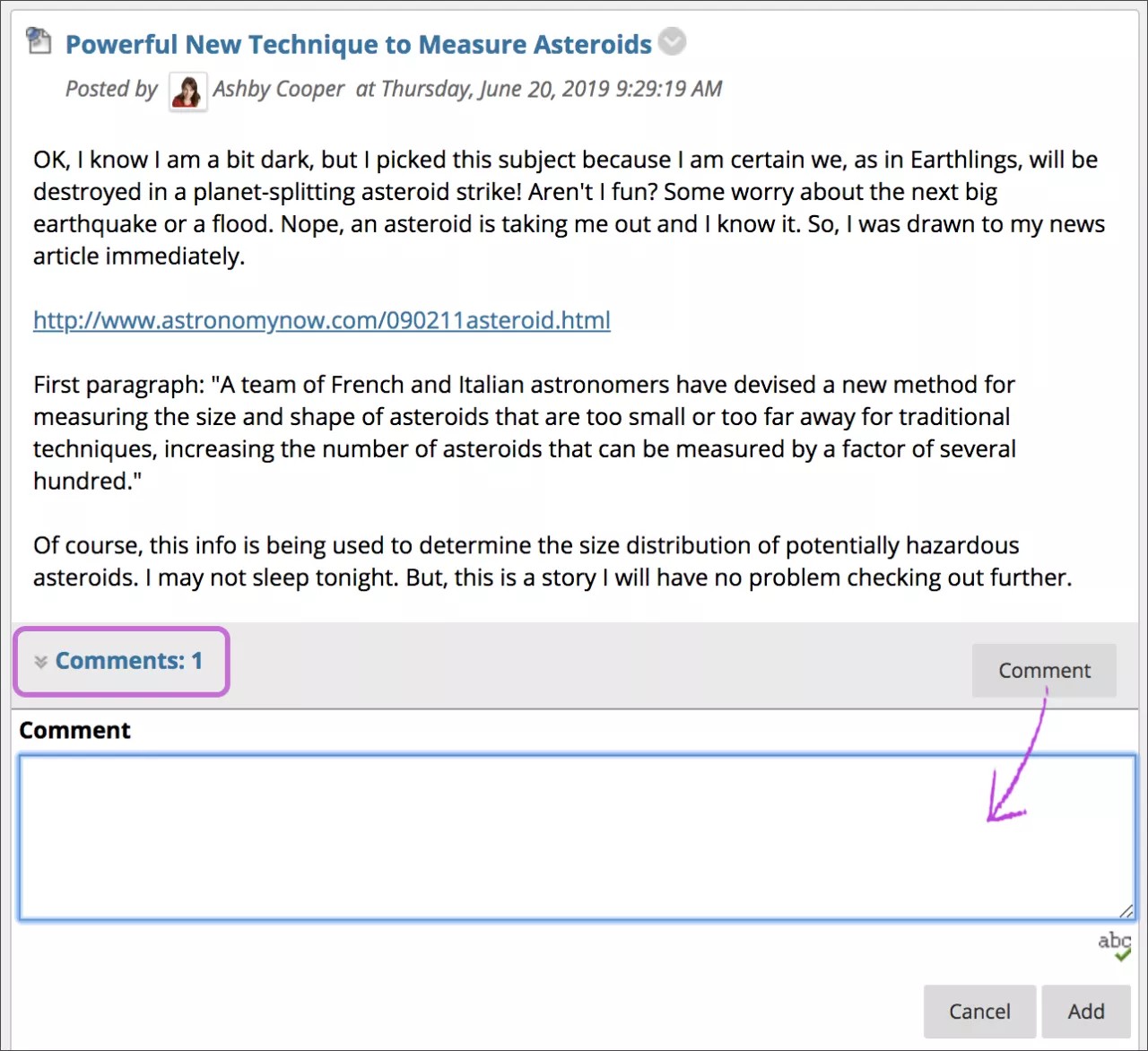
Selecteer Commentaar onder de gebruikersvermelding en typ een reactie.
Indien ingeschakeld en passend, selecteer dan het selectievakje voor Commentaar op Vermelding als Anoniem.
Selecteer Toevoegen.
Om alle reacties te bekijken, selecteer je de genummerde link Commentaren.
Blogs wijzigen en beheren
Je kunt de basiseigenschappen van een blogonderwerp wijzigen, zoals de naam, instructies, de beschikbaarheid en andere instellingen. Je kunt de vermeldingen van gebruikers wijzigen en blogonderwerpen en opmerkingen verwijderen.
Opmerking
Nadat een blog is ingesteld als een persoonlijk blog of cursusblog, kun je het niet meer wijzigen. Als je cijfertoekenning hebt ingeschakeld voor een blog, kan dit ook niet meer ongedaan worden gemaakt.
Op de pagina Blogs opent u het menu van een blog en selecteert u Bewerken. Maak je wijzigingen en selecteer Indienen.
Een blog verwijderen
Als je een blog niet meer nodig hebt, kun je het blog verwijderen. Deze actie kan niet ongedaan worden gemaakt.
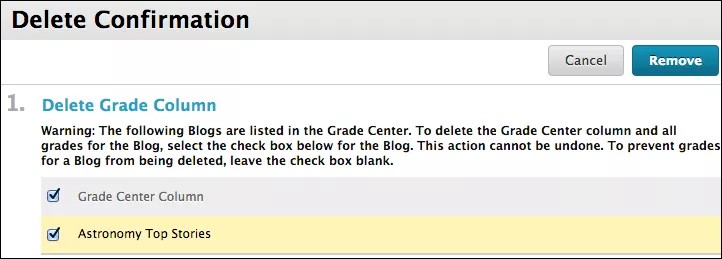
Als een blog gradeerbaar is, verschijnt de pagina Bevestiging verwijderen. Er zijn extra stappen nodig om een blog te verwijderen waarvoor cijfertoekenning is ingeschakeld.
Open op de pagina met de vermelding van Blogs het menu van een blog en selecteer Verwijderen.
Selecteer OK in de pop-up waarschuwing. Als de blog beoordeelbaar is, verschijnt de pagina Bevestiging verwijderen. U hebt twee mogelijkheden:
Behoud kolom Grade Center (vink geen vakjes aan): De blog wordt verwijderd, maar de kolom Grade Center en de scores die je hebt toegewezen blijven behouden. Stel dat alle bijdragen van studenten zijn beoordeeld en dat je de kolom in het Grade Center wilt behouden voor het berekenen van het definitieve cijfer. Als u een blog verwijdert, maar aangeeft dat u de Grade Center-kolom wilt behouden, kunt u die kolom altijd achteraf nog verwijderen uit het Grade Center.
Verwijder kolom Grade Center (selecteer welke je wilt verwijderen met de selectievakjes): De kolom Grade Center in het Grade Center en de blog zijn verwijderd. Als je de cijferkolom voor de bijdragen aan het blog bijvoorbeeld niet wilt laten meetellen voor het eindcijfer, kun je alle selectievakjes inschakelen.
Selecteer Verwijderen om de verwijdering te voltooien.
Aandachtspunten bij het beheren van blogs
Als je een blog verwijdert terwijl gebruikers een bijdrage schrijven voor het blog, worden het blog en alle opmerkingen verwijderd.
Als je een blog onbeschikbaar maakt terwijl gebruikers iets plaatsen, blijft de blog voor je zichtbaar in Bewerkingsmodus maar niet voor gebruikers.
Als je de instelling Gebruikers toestaan om Vermeldingen te Bewerken en Verwijderen wijziging wijzigt, blijven de vermeldingen staan, maar gebruikers kunnen ze niet bewerken.
Als je de instelling Gebruikers Opmerkingen Verwijderen verandert, blijven reacties staan, maar kunnen gebruikers ze niet verwijderen.
Als je cijfertoekenning inschakelt voor een blog, kun je deze instelling niet wijzigen. Verwijder het blog en de bijbehorende kolom in Grade Center om het blog te verwijderen. Als je de blogvermeldingen wilt bewaren, maar de cijfers niet, kun je ervoor kiezen om de kolom in het Grade Center niet te gebruiken in berekeningen voor het blog in het Grade Center.