Documenten
Note
Deze documentatie is vertaald met behulp van AI-ondersteunde machinevertaling. Vertalingen worden geleverd 'zoals ze zijn', zonder garantie van de juistheid ervan. De Engelse versie van deze inhoud is de officiële en gezaghebbende bron.
Je kunt inhoud maken waarin verschillende materialen samen worden weergegeven, zoals tekst, multimedia en bijlagen.
Je kunt een document of inhoudsitem maken met een combinatie van visuele of tekstuele elementen. Een document kan zo eenvoudig zijn als één regel tekst, of een combinatie van elementen.
Zo kun je in één document inleidende tekst voor een les, een afbeelding die je studenten kunnen bekijken en gebruiken, en links naar webbronnen opnemen. De materialen worden allemaal samen gepresenteerd in de inhoudslijst. Hoe langer het inhoudsitem is, des te meer studenten moeten scrollen om alle andere materialen in het inhoudsgebied te zien.
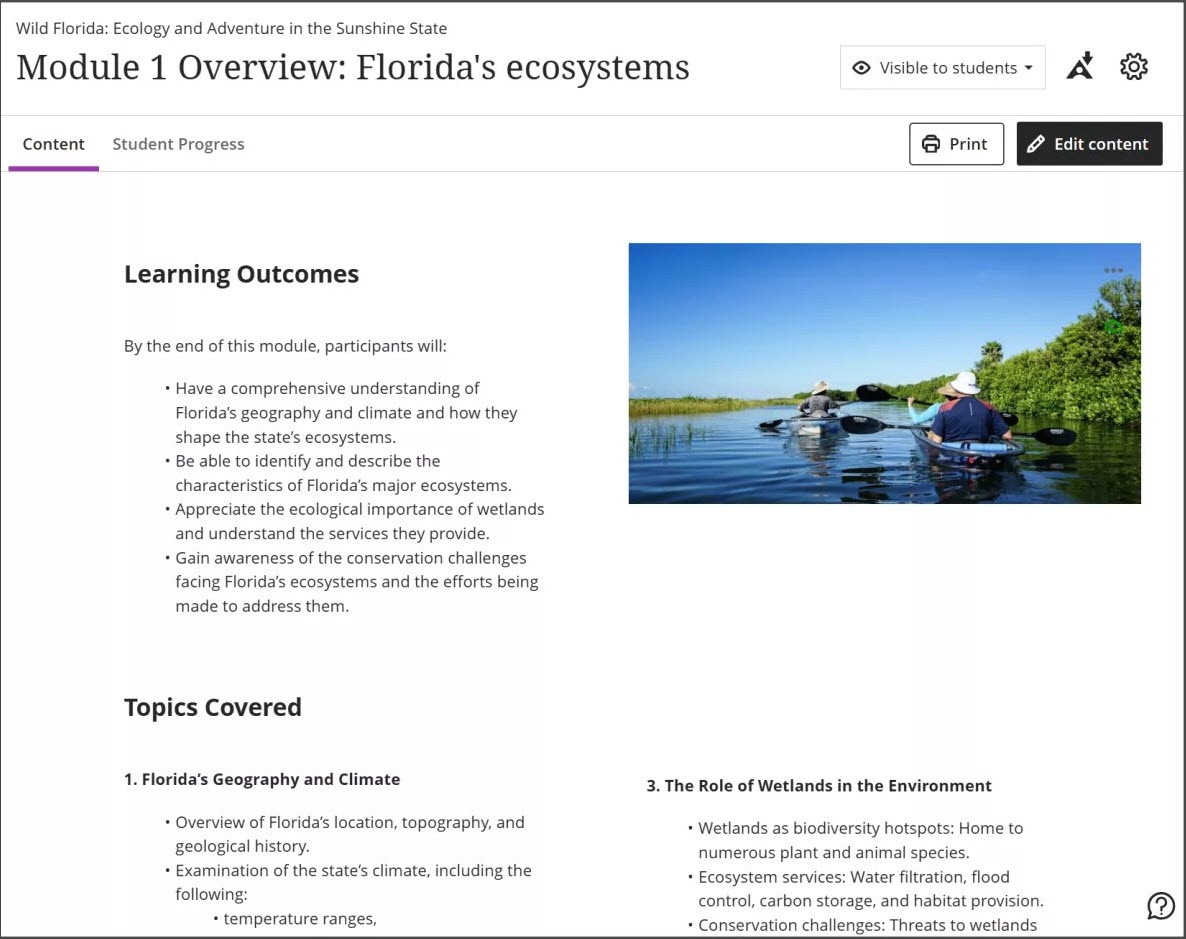
Documenten worden gemaakt met verschillende bloktypen. Er zijn veel opties voor het ontwerpen van inhoud en je hebt de controle over verschillende visuele elementen.
De toegang tot documenten wordt bepaald door cursusrollen. De volgende cursusrollen hebben het recht om een document te bewerken:
Cursus/Organisatie (Inhoudsgebieden) > Materialen bewerken
De volgende cursusrollen hebben het recht om kenniscontroles in een document toe te voegen, te bewerken of te verwijderen:
Configuratiescherm voor cursussen/organisaties (Tools) > Toetsen, enquêtes en pools > Toetsen
Configuratiescherm voor cursussen/organisaties (Tools) > Toetsen, enquêtes en pools > Toetsen > Toets samenstellen
Configuratiescherm voor cursussen/organisaties (Tools) > Toetsen, enquêtes en pools > Toetsen > Toets verwijderen
Video: Een document maken
De volgende video met gesproken tekst geeft een visuele en auditieve weergave van een deel van de informatie op deze pagina. Voor een gedetailleerde beschrijving van wat in de video wordt getoond, open je de video op Vimeo.
Een document maken
Op de pagina Cursusinhoud kun je een document of pagina maken om een combinatie van inhoud te presenteren. Je kunt bijvoorbeeld inleidende tekst voor een les, een audiobestand van een college en een afbeelding opnemen. Wanneer studenten de titel van het document selecteren, worden de materialen die je hebt toegevoegd allemaal samen op één pagina gepresenteerd. Studenten zien de inhoud zoals jij die ziet, maar zonder de bewerkingsopties.
Selecteer het plusteken op de plek waar je een document wilt toevoegen. Selecteer in het menu Maken om het paneel Item maken te openen en selecteer Document. De pagina Nieuw document wordt geopend.
Je kunt ook een map of leermodule uitvouwen of maken en dan een document toevoegen.
Video: Kenniscontroles in documenten
De volgende video met gesproken tekst geeft een visuele en auditieve weergave van een deel van de informatie op deze pagina. Voor een gedetailleerde beschrijving van wat in de video wordt getoond, open je de video op Vimeo.
Inhoud toevoegen
Je kunt documenten ontwerpen door te kiezen uit verschillende bloktypen.
Belangrijk
Documenten gebruiken Video Studio om camera, audio, scherm of audio en scherm op te nemen. Video Studio is een premiumproduct en voor gebruik in documenten is een Video Studio-licentie vereist.
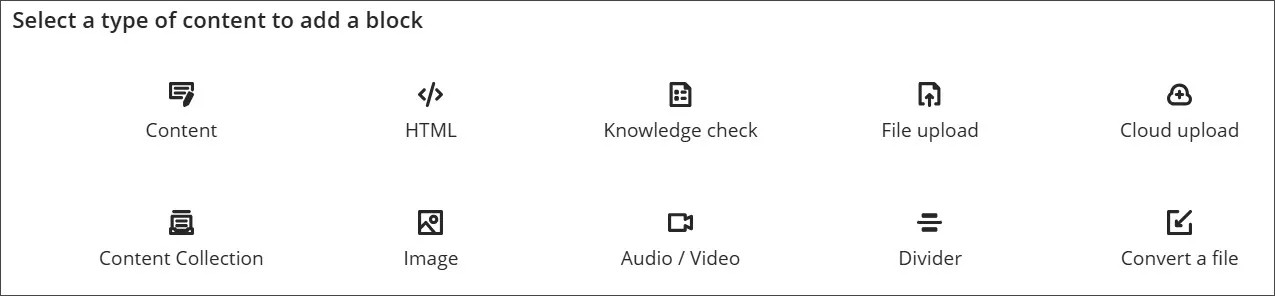
Inhoudsblok
Voeg inhoud toe via de inhoudseditor.
HTML-blok
Voeg inhoud toe via HTML of CSS in het document.
Kenniscontroleblok
Voeg een kenniscontrole toe. Je kunt je eigen vraag invoeren of met behulp van AI automatisch een vraag laten genereren. Kenniscontroles testen of studenten een document begrijpen met een meerkeuzevraag of een vraag met meerdere antwoorden.
Kenniscontroles omvatten:
Feedback: je kunt vooraf feedback invullen voor juiste en onjuiste antwoorden
Interactie met studenten: studenten krijgen direct feedback of hun antwoord juist of onjuist is. Bij kenniscontroles is een onbeperkt aantal pogingen toegestaan.
Statistieken: je hebt toegang tot gedetailleerde statistieken over hoe studenten met de kenniscontrole omgaan.
Blok Bestand uploaden
Blader naar bestanden op de lokale computer om naar het document te uploaden.
Opmerking: beheerders kunnen de maximale grootte bepalen van de bestanden die gebruikers kunnen uploaden.
Blok Uploaden uit cloud
Meld je aan bij een cloudservice en selecteer een bestand dat je aan het document wilt toevoegen.
Blok Inhoudsverzameling
Blader door de Inhoudsverzameling en selecteer een bestand om aan het document toe te voegen.
Afbeeldingsblok
Voeg een afbeelding toe. Je kunt een afbeelding uploaden vanaf je apparaat. Als je instelling de functie AI Design Assistant gebruikt, kun je ook afbeeldingen genereren of stockafbeeldingen van Unsplash kiezen. Je kunt ook bijschriften aan afbeeldingen toevoegen.
Audio/video-blok
Documenten gebruiken Video Studio om camera, audio, scherm of audio en scherm op te nemen. Video Studio is een premiumproduct en voor gebruik in documenten is een Video Studio-licentie vereist.
Scheidingslijnblok
Voeg een scheidingslijn met aanpasbare grootte tussen blokken toe.
Blok Een bestand converteren
Blader naar bestanden op je lokale computer. Na selectie zet het systeem het bestand om naar de documentindeling. Ondersteunde bestandstypen zijn pdf, PowerPoint (ppt, pptx, pps) en Word (doc, docx, odt). Geconverteerde inhoud moet worden gecontroleerd op nauwkeurigheid.
Opmerking: in deze release is de optie om een bestand te converteren alleen beschikbaar in de hoofdbewerkingsruimte. In het paneel Inhoud toevoegen (het menu +) wordt de optie om een bestand te converteren niet weergegeven. Dit passen we aan in een toekomstige release.
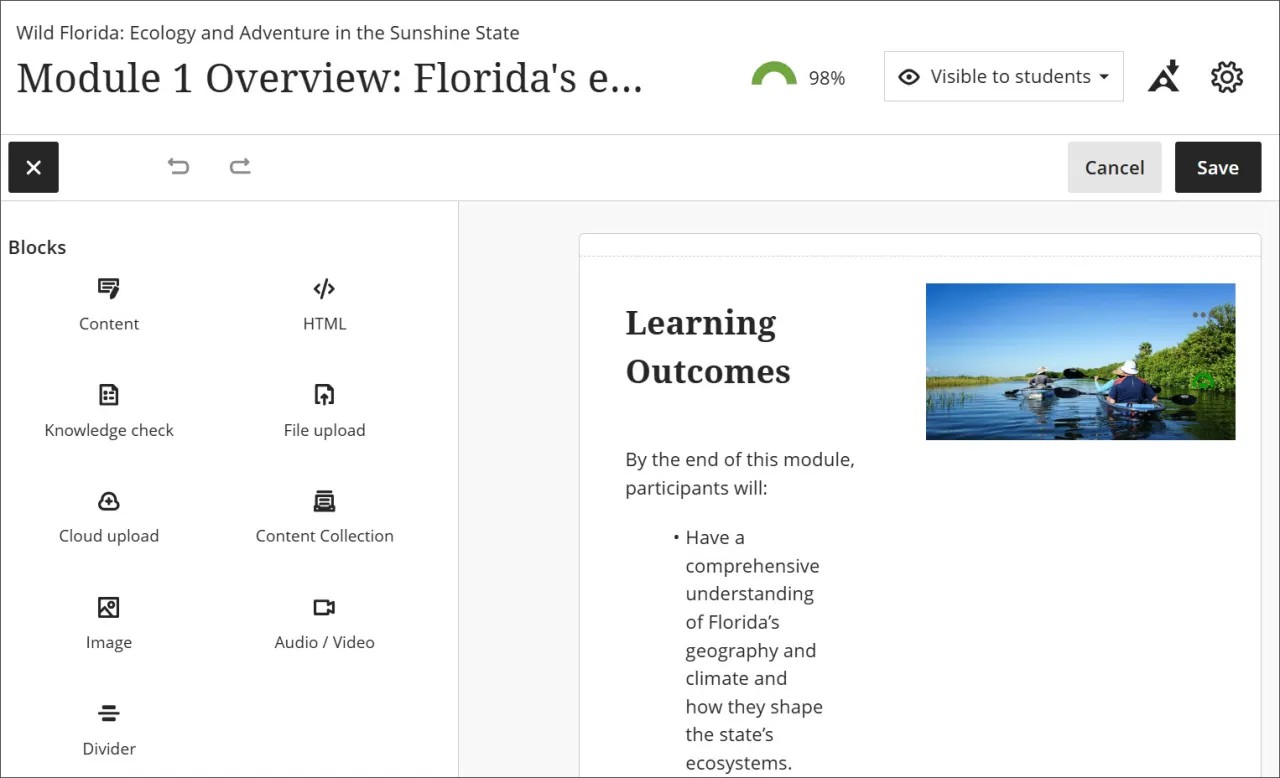
Je kunt het linkerpaneel ook openen door + te selecteren en het gewenste blok te kiezen.
Opmerking
Je kunt de editor ook gebruiken om afbeeldingen in te sluiten en bestanden bij je tekst te voegen. Druk op Alt+F10 om met je toetsenbord naar de werkbalk van de editor te gaan. Druk op een Mac op Fn+Alt+F10. Gebruik de pijltoetsen om een optie te selecteren, zoals een genummerde lijst.
De menubalk van het document gebruiken
De menubalk blijft in beeld terwijl je door het document scrolt om inhoud te bekijken, toe te voegen of te bewerken. In de weergavestatus bevat de menubalk de optie Bewerken. Nadat je Bewerken hebt geselecteerd, toont de menubalk de volgende opties:
Bewerken
Blokken toevoegen
Ongedaan maken/Opnieuw
Annuleren
Opslaan
Lay-out automatisch genereren
Nadat je inhoud aan het document hebt toegevoegd, kun je de lay-out automatisch laten genereren. Deze functie optimaliseert de lay-out van je document, inclusief stijlwijzigingen, het herschikken van de inhoud, het genereren van afbeeldingen en eventueel het maken van een kenniscontrole.
Selecteer in een document dat al met inhoud is gevuld het pictogram Lay-out automatisch genereren. Het systeem genereert een lay-out en een kenniscontrole op basis van je inhoud.
Bekijk de lay-out en pas deze zo nodig aan.
Je kunt Instellingen selecteren en opties aanpassen, zoals welke afbeeldingen worden opgenomen en of er een kenniscontrole wordt opgenomen.
Selecteer Lay-out toepassen.
Formaat van blokken wijzigen en blokken verplaatsen
Je kunt aantrekkelijke lay-outs maken door de grootte van blokken te wijzigen en ze naar kolommen en rijen te slepen.
De volgende opties zijn beschikbaar om rijen, blokken of kolommen van grootte te veranderen of te verplaatsen:
Rij wijzigen
Naar rij erboven verplaatsen
Naar rij eronder verplaatsen
Nieuwe rij erboven
Grootte van [blok/kolom] wijzigen
Naar links uitbreiden
Naar rechts uitbreiden
Vanaf links verkleinen
Vanaf rechts verkleinen
Positie van [blok/kolom] wijzigen
Naar links verplaatsen
Naar rechts verplaatsen
Opmerking
Als je kolommen maakt, worden deze in de mobiele weergave rijen. De kolommen worden van links naar rechts in rijen omgezet.
Blokstijl
Je kunt een blok zo opmaken dat kleuren en pictogrammen het doel van het blok aangeven. De stijlopties zijn:
Vraag
Tip
Hoofdpunten
Volgende stappen
Documenten afdrukken
Je kunt een document afdrukken. Wanneer je een document afdrukt, wordt het afgedrukt zoals het in een desktopwebbrowser wordt weergegeven, ook als je een mobiel apparaat gebruikt.
Voor cursusleiders worden kenniscontroleblokken afgedrukt met alle vraag- en antwoordopties.
Voor studenten worden kenniscontroleblokken afgedrukt zoals ze op de documentpagina staan op het moment dat de student afdrukt.
Alle andere blokken worden afgedrukt zoals ze buiten de weergavemodus worden weergegeven.
Opmerking
Afhankelijk van de grootte van bepaalde inhoud (bijvoorbeeld afbeeldingen) kunnen items naar de volgende pagina verschuiven, afhankelijk van de paginalay-out en schaal.
Afbeeldingen automatisch genereren
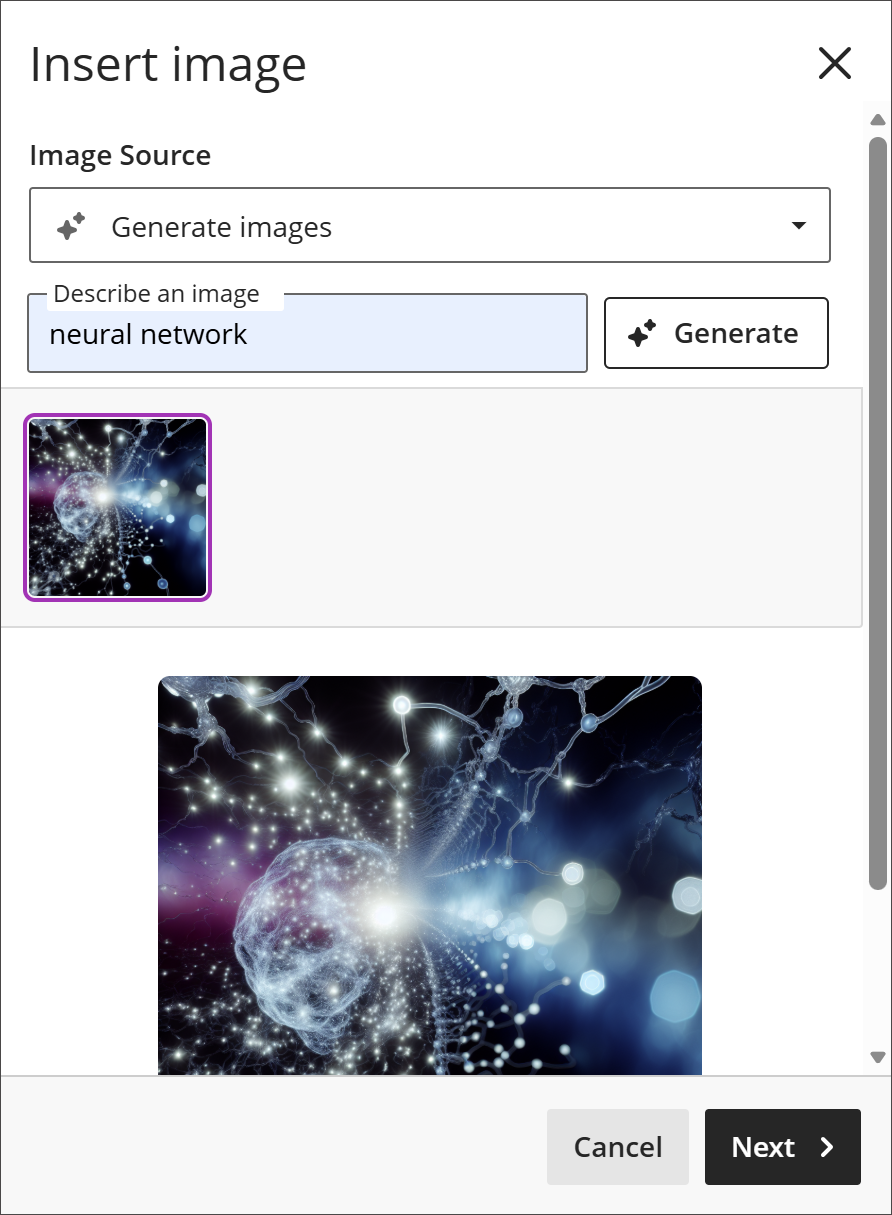
Als je instelling de functie AI Design Assistant heeft ingeschakeld, kun je door AI gegenereerde afbeeldingen of stockafbeeldingen rechtstreeks in de teksteditor invoegen door de knop Afbeelding te selecteren. Zie het onderwerp ‘AI Design Assistant’ voor meer informatie over deze functie.
Wanneer je Unsplash gebruikt, worden de zoektermen automatisch ingevuld vanuit je tekst. Je kunt de knop X selecteren en desgewenst je eigen zoektermen gebruiken.
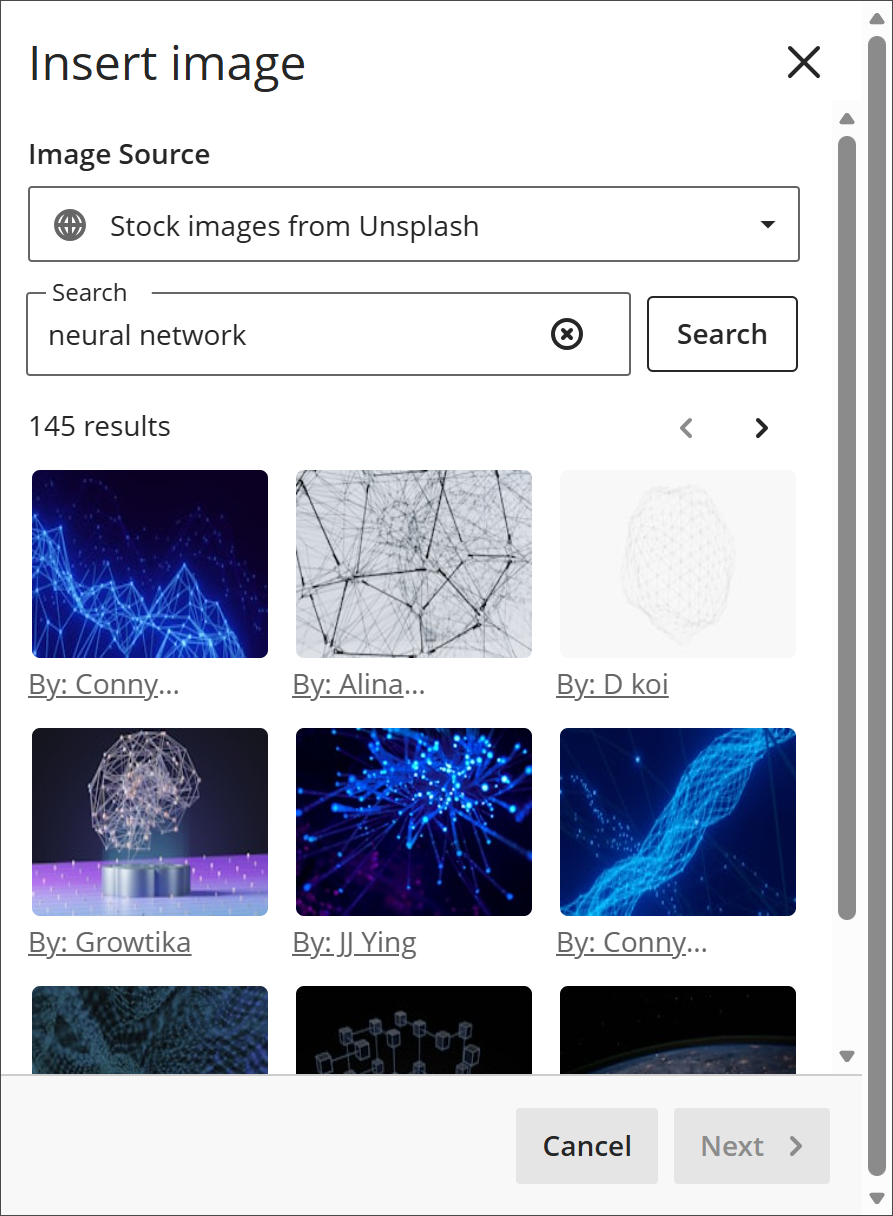
Met de AI Design Assistant kun je een afbeelding genereren die je in je tekst kunt invoegen. Voer een beschrijving in voor de afbeelding en selecteer Genereren.
Opmerking
Studenten kunnen alleen afbeeldingen uploaden en kunnen geen afbeeldingen genereren of Unsplash gebruiken.
Weergave van afbeelding aanpassen
Nadat je een afbeelding hebt gekozen om in te voegen, selecteer je Volgende. Je kunt nu aanpassen hoe de afbeelding in de tekst wordt weergegeven.
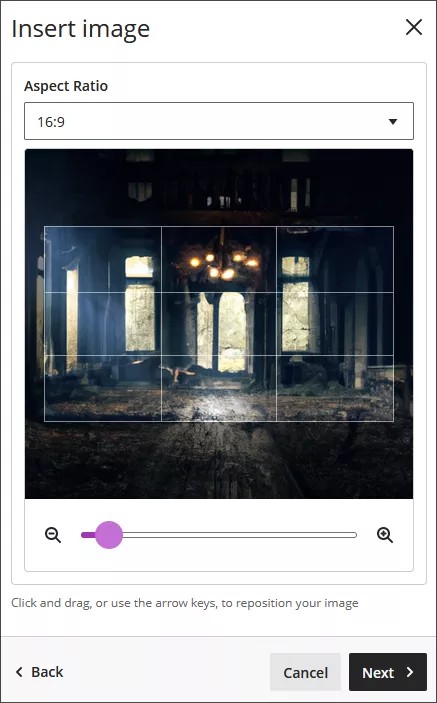
Je kunt een beeldverhouding voor de afbeelding kiezen. Je kunt de oorspronkelijke beeldverhouding behouden of deze omzetten naar een liggende of staande weergave. De witte rasterlijnen geven aan welk deel van de oorspronkelijke afbeelding op schermen wordt weergegeven.
Je kunt ook de schuifregelaar gebruiken om in of uit te zoomen, en je kunt de rasterlijnen selecteren en slepen om de focus te wijzigen.
Selecteer Volgende als je de afbeelding wilt invoegen.
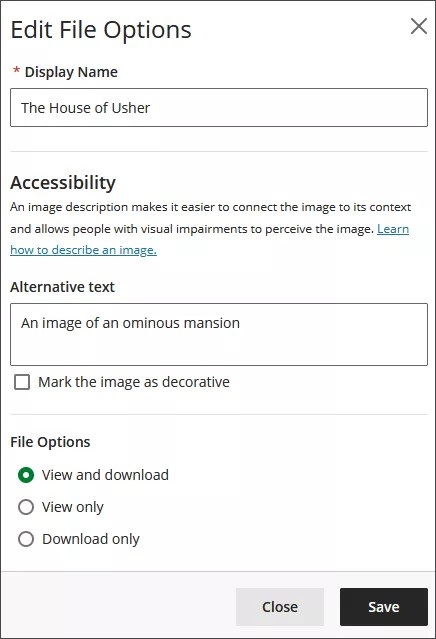
Je moet een weergavenaam invoeren. We raden aan ook alternatieve tekst toe te voegen, zodat de afbeelding toegankelijk is voor gebruikers van schermlezers.
Gebruikers kunnen standaard de afbeelding bekijken en downloaden. Als je voor de afbeelding Alleen downloaden selecteert, wordt op het scherm van gebruikers een tijdelijke aanduiding weergegeven totdat ze de afbeelding downloaden.
Zichtbaarheid van document
Het document weergeven of verbergen. Studenten kunnen een document pas zien wanneer je ervoor kiest het weer te geven. Je kunt al je inhoud vooraf maken en op basis van je planning kiezen wat studenten te zien krijgen. Je kunt ook beschikbaarheidsvoorwaarden instellen op basis van datum, tijd en prestaties bij andere items in de cijferlijst van de cursus. Op de pagina Cursusinhoud kunnen studenten zien wanneer het document is ingesteld op Documentzichtbaarheid.
Documentinstellingen
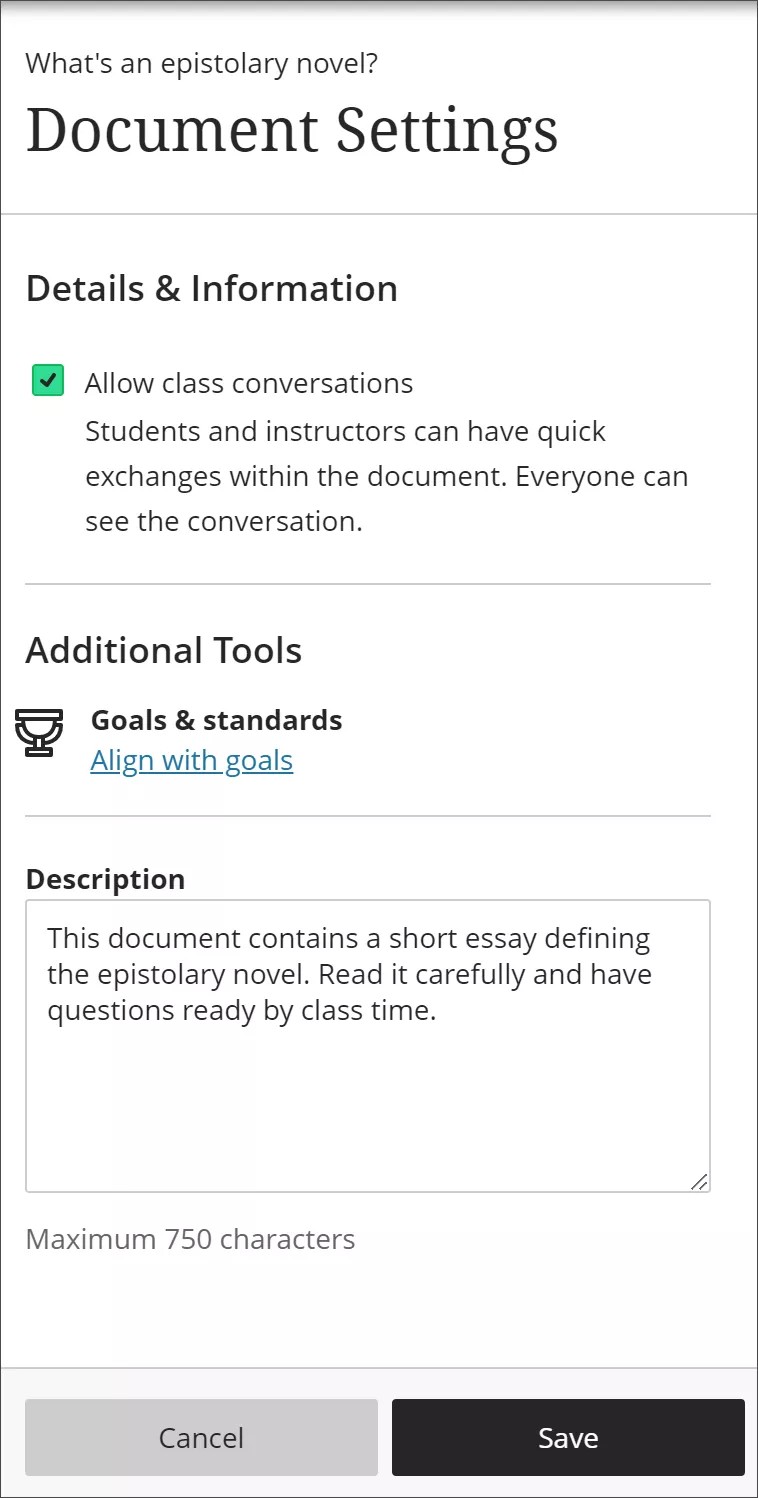
Gesprekken in de cursus toestaan. Wat als je studenten vragen hebben? Je kunt gesprekken in een document toestaan, waaraan iedereen kan bijdragen. Selecteer Instellingen om het paneel Documentinstellingen te openen en schakel het selectievakje voor gesprekken in. Naarmate het gesprek zich ontwikkelt, wordt het alleen bij het document weergegeven. Lees meer over Gesprekken.
Doelen en normen toevoegen. Jij en je instelling kunnen doelen gebruiken om de prestaties van studenten in opleidingen en curricula te meten. Wanneer je een document maakt, kun je het afstemmen op een of meer doelen. Selecteer in het document Instellingen. Selecteer Afstemmen op doelen om te zoeken naar beschikbare doelen om op het document af te stemmen. Studenten kunnen de doelen die je op een document afstemt niet zien.
Een optionele beschrijving toevoegen. De beschrijving wordt samen met de titel van het document weergegeven op de pagina Cursusinhoud. Hier kun je studenten meer informatie over het document of aanvullende instructies geven.
De maximale lengte van een beschrijving is 750 tekens.
Aantal woorden in de editor
Terwijl je tekst in de editor invoert, wordt het aantal woorden onder de editor weergegeven. Nadat je hebt opgeslagen, wordt het aantal woorden niet meer weergegeven.
De volgende items tellen mee voor het aantal woorden:
Afzonderlijke woorden
Weblinks
Tekst in lijsten met opsommingstekens of genummerde lijsten; de opsommingstekens of nummers zelf worden niet meegeteld
Tekst in superscript en subscript die geen deel uitmaakt van een ander woord
Deze items en opmaakelementen tellen niet mee voor het aantal woorden:
Afbeeldingen, video’s en bijgevoegde bestanden
Wiskundige formules
Spaties en lege regels
Alternatieve tekst
Wanneer je leestekens gebruikt om woorden of getallen aan elkaar te verbinden, heeft dat invloed op het aantal. ‘We gingen...zonder jou’ wordt bijvoorbeeld als drie woorden geteld. De woorden of getallen aan weerszijden van het leesteken worden als één woord geteld.
Aangepaste HTML of CSS toevoegen
Wanneer je een alternatief domein voor je site inschakelt, kun je aangepaste HTML of CSS in een document gebruiken. Selecteer HTML toevoegen als een nieuw blok om een inline HTML-editor van derden in het document in te sluiten. Je kunt HTML-code in de editor schrijven of plakken en Opslaan selecteren. De gecodeerde HTML wordt binnen BbML naar Blackboard LMS verzonden om te worden opgeslagen. De HTML wordt in de BbML aangeduid met een nieuw data-bbtype. Als je eerder gemaakte BbML met HTML in de modus alleen-lezen laadt, wordt de HTML vanuit een afzonderlijk domein in een iframe geladen.
Een nieuw CodeEditor-pakket verwerkt alle importen die nodig zijn voor de editor van derden en standaardiseert de editorconfiguraties. Verder doet het pakket niets anders dan de methode van de editor omsluiten waarmee deze zichzelf in een DOM-element injecteert. Directives en plug-ins die de editor op de pagina insluiten, zijn afhankelijk van het pakket.
Documenten bewerken, herschikken en verwijderen
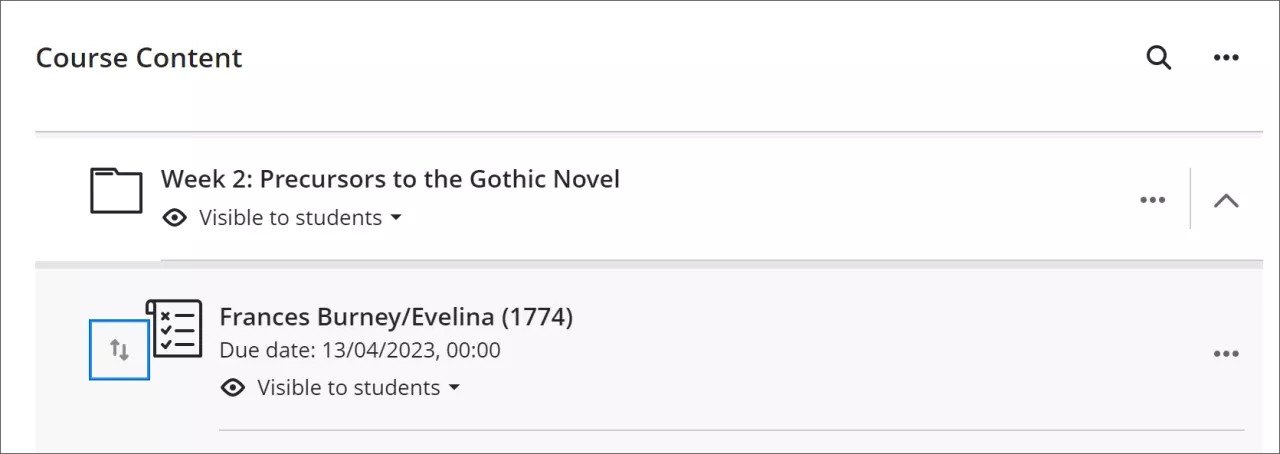
Je kunt bestaande documenten wijzigen en aanpassen waar ze op de pagina Cursusinhoud verschijnen. Selecteer de rij van het document dat je wilt verplaatsen en sleep het naar een nieuwe locatie. Je kunt een document ook naar een uitgevouwen map verplaatsen.
Tip
Je kunt ook het toetsenbord gebruiken om een document te verplaatsen.
Ga met Tab naar de knop Verplaatsen van een item.
Druk op Enter om de modus Verplaatsen te activeren.
Gebruik de pijltoetsen om een locatie te kiezen.
Druk op Enter om het item op de nieuwe locatie neer te zetten.
Open in de rij van een document het menu om Bewerken of Verwijderen te selecteren.
Documenten en mediabestanden verwijderen of bewerken
Je kunt een document verwijderen uit de cursus of verbergen voor studenten om de informatie te behouden. Studenten hebben geen toegang tot verborgen documenten via de pagina Cursusinhoud.
Afhankelijk van het documentelement kun je het element verplaatsen, bewerken, verwijderen of downloaden.
Open het menu van een element om toegang te krijgen tot de opties. Selecteer de knop Verplaatsen om een element naar een nieuwe locatie op de documentpagina te verplaatsen.
Selecteer het plusteken op de plaats waar je een ander bestand of tekstblok wilt toevoegen aan de documentpagina.
Weergaveopties voor media
Als inline mediabestanden zijn toegestaan in je browser, worden de mediabestanden die je toevoegt aan documenten standaard inline weergegeven. Anders worden ze weergegeven als een bijlage.
Afbeeldingen die inline worden weergegeven, worden bij de grootste breekpunten ingesloten in een blok van 768 pixels. Hoe dichter de afbeeldingen bij dat formaat liggen, hoe minder opvulling eromheen verschijnt.
Je kunt ook alternatieve tekst toevoegen om de afbeeldingen die je toevoegt te beschrijven. Alternatieve tekst wordt door schermlezers voorgelezen en helpt te beschrijven wat sommige gebruikers niet kunnen zien.
Je kunt de instellingen van het bestand bewerken, zoals de weergavenaam, de alternatieve tekst en hoe het bestand wordt weergegeven. Geef aan of je het bestand als een koppeling wilt invoegen in de editor of dat je het bestand rechtstreeks wilt insluiten, zodat het inline wordt weergegeven met andere inhoud die je hebt toegevoegd. Als je de alternatieve tekst of het weergavegedrag van het bestand wilt wijzigen, selecteer je het bestand in de editor en selecteer je vervolgens Bijlage bewerken.
Opmerking
In de meeste browsers kun je aangeven waar de bestanden die je opent in cursussen worden gedownload. Ga bijvoorbeeld in Chrome naar Instellingen > Geavanceerd > Downloads. Je kunt de locatie selecteren voor het downloaden van bestanden en je kunt kiezen of je de browser dit elke keer wilt laten vragen. In Safari heb je dezelfde mogelijkheden. Ga naar Voorkeuren > Algemeen > Locatie voor gedownloade bestanden. Zoek online voor meer informatie over de downloadopties in andere browsers.
Audio en video toevoegen met Video Studio
Opmerking
Video Studio is een premiumproduct en voor gebruik in documenten is een Video Studio-licentie vereist.
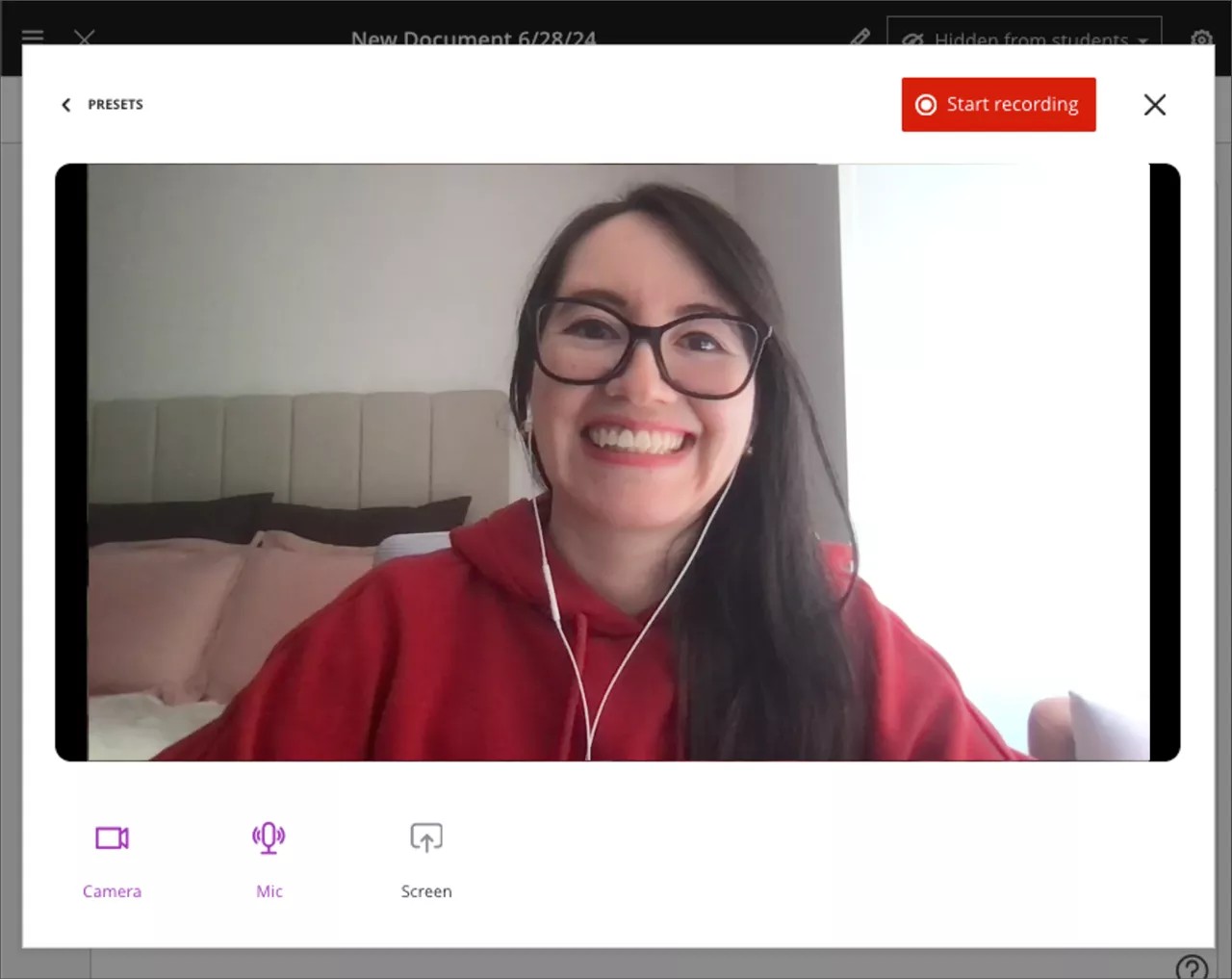
Video Studio is een audio-/videotool waarmee je een boeiendere leerervaring voor studenten creëert. Met deze lichte, diep geïntegreerde oplossing kunnen gebruikers audio- en video-opnamen opnemen of uploaden in uitgebreide documenten.
Opmerking
Systeembeheerders vinden informatie over instellingen en configuratie op de pagina Video Studio voor beheerders.
Wat er gebeurt bij kopiëren en importeren
Je kunt een cursus importeren of alle inhoud van een van je cursussen op het systeem naar een andere cursus kopiëren. De nieuwe inhoud wordt toegevoegd aan het einde van de inhoudslijst van de cursus waarin je je bevindt. Meer informatie over het kopiëren van een cursus of het kopiëren van inhoud uit andere Ultra-cursussen vind je in een apart onderwerp.
Belangrijk
Als je een document met een kenniscontrole kopieert vanuit het Configuratiescherm voor systeembeheer, moet de hele cursus worden gekopieerd. Gedeeltelijk kopiëren van kenniscontroles wordt niet ondersteund vanuit het Configuratiescherm voor systeembeheer, maar je kunt wel gedeeltelijke kopieën maken vanuit je cursus.
Wanneer je Original-inhoud importeert of een voorbeeld van je Original-cursus in de Ultra-cursusweergave bekijkt, worden inhoudsitems omgezet naar documenten. Alle tekst, bijlagen en koppelingen die je in de editor hebt toegevoegd, worden omgezet en mediabestanden worden standaard inline geopend. Bestanden die je als bijlagen hebt toegevoegd in het gedeelte na de Original-editor, worden in alfabetische volgorde gegroepeerd aan het einde van het document. Mediabestanden worden standaard inline geopend. Je kunt afbeeldingen, video- en audiobestanden bewerken om de standaardinstelling en de titel van een bestand te wijzigen. Studenten moeten sommige bestandstypen downloaden om ze te kunnen bekijken.
Controleer het document, want er kan tijdens de conversie opmaak verloren gaan. Als je bijvoorbeeld in de Originele cursusweergave een titel aan een van je bestanden hebt toegevoegd, wordt die titel mogelijk niet weergegeven in Ultra. Je kunt het bestand bewerken om de bestandsnaam te wijzigen. Je kunt de items in het document zo nodig in een andere volgorde zetten.