Opdrachten maken
Note
Deze documentatie is vertaald met behulp van AI-ondersteunde machinevertaling. Vertalingen worden geleverd 'zoals ze zijn', zonder garantie van de juistheid ervan. De Engelse versie van deze inhoud is de officiële en leidende versie.
Een opdracht toevoegen
Opmerking
Wanneer je een opdracht maakt, wordt er automatisch een item in de cijferlijst gemaakt.
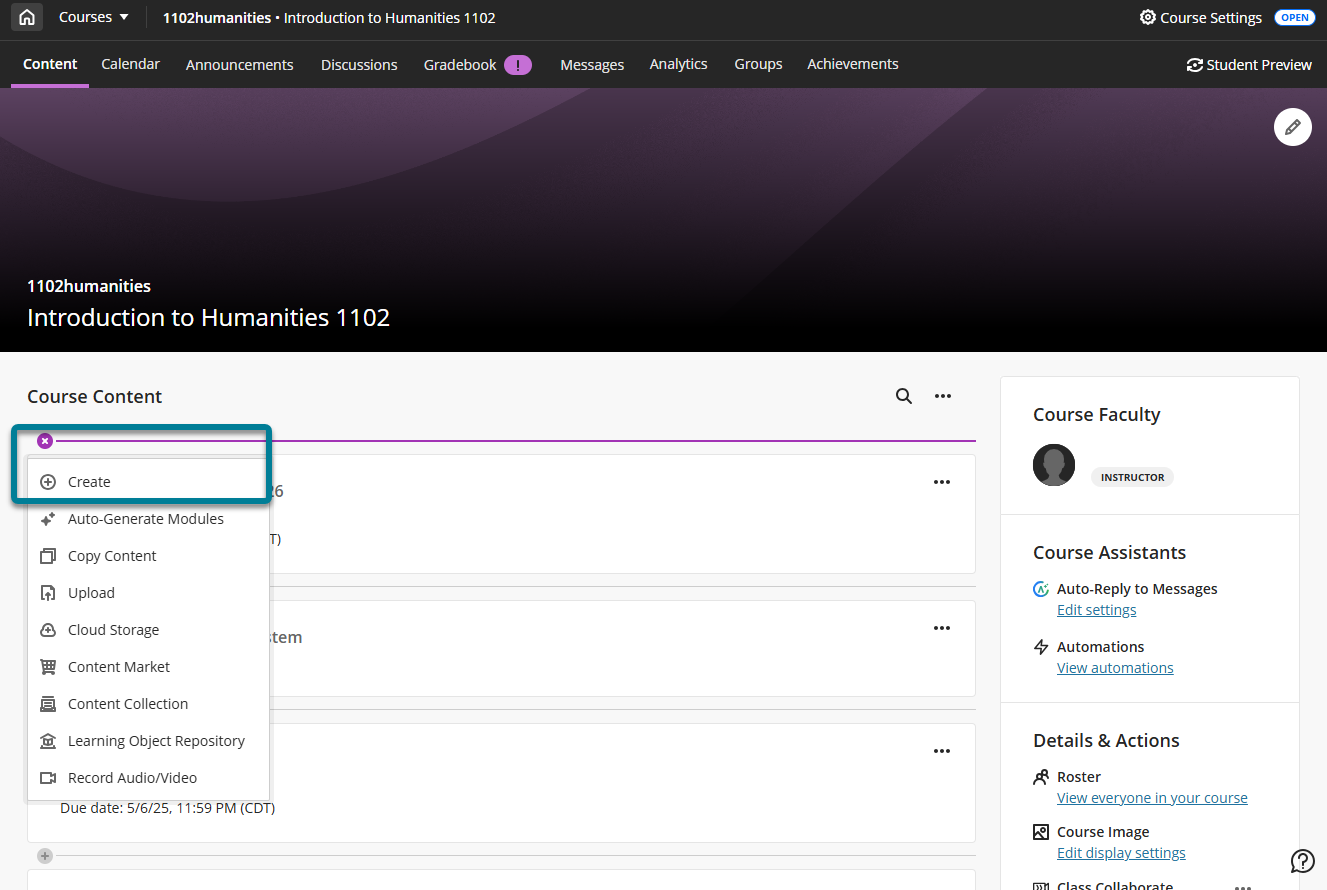
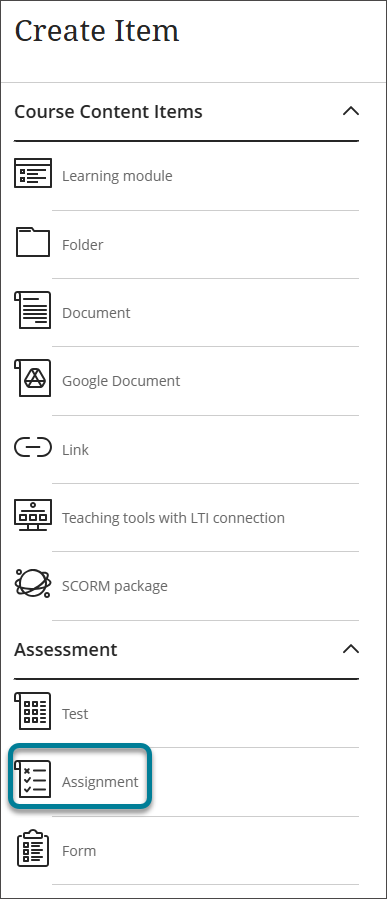
Selecteer op de pagina Cursusinhoud het plusteken op de plek waar je een opdracht wilt toevoegen. Selecteer Maken in het menu om het deelvenster Item maken te openen en selecteer vervolgens Opdracht.
De pagina Nieuwe opdracht wordt geopend.
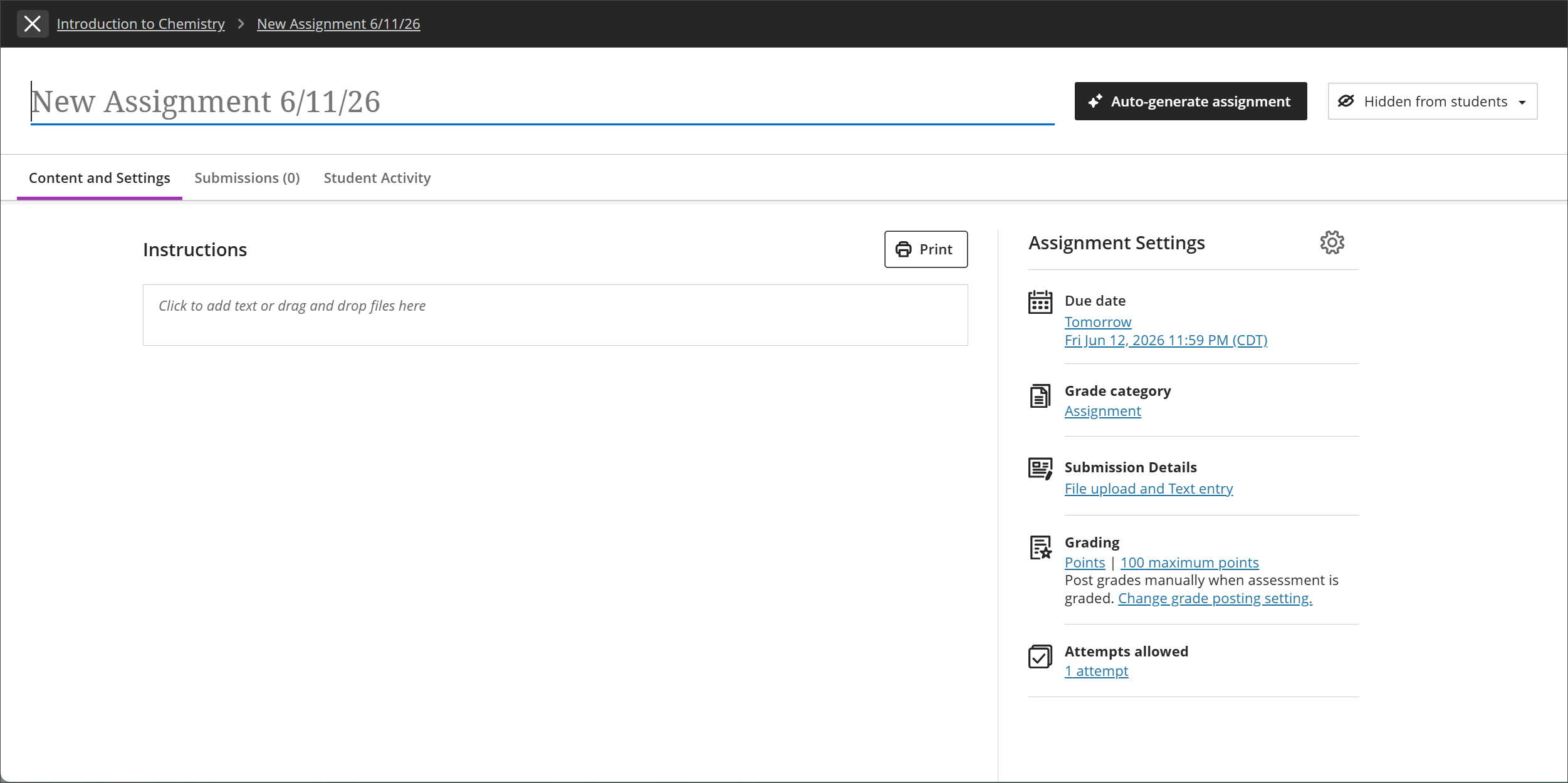
Voer een beschrijvende titel in zodat studenten de opdracht gemakkelijk kunnen vinden in de cursusinhoud. De titel wordt op de pagina Cursusinhoud weergegeven als een koppeling die studenten selecteren om het materiaal te bekijken. Als je geen titel toevoegt, wordt het item aangegeven als Nieuwe opdracht in de lijst met inhoud, samen met de datum. Als je geen inhoud toevoegt, wordt de opdracht niet weergegeven op de pagina Cursusinhoud.
Instructies en inhoud voor een opdracht toevoegen
Vul onder Instructies de instructies en inhoud van de Opdracht in.
Je kunt bestanden vanaf je lokale apparaat slepen of de knop Inhoud invoegen gebruiken om een menu voor inhoudstypen van een cursus weer te geven.
Opmerking
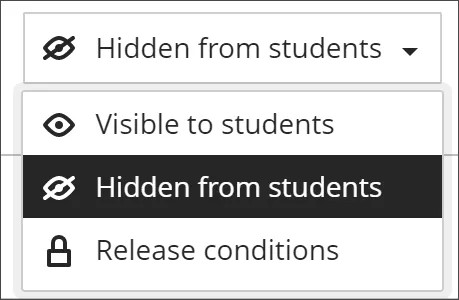
Studenten kunnen niet zien wat je toevoegt totdat je je opdrachten zichtbaar maakt.
Zichtbaarheid van opdracht
Studenten zien een opdracht pas als jij de opdracht beschikbaar maakt. Je kunt alle inhoud voor een cursus al eerder voorbereiden en op basis van je planning bepaalde inhoud vrijgeven aan studenten. Je kunt ook beschikbaarheidsvoorwaarden op basis van datum, tijd en prestaties instellen voor andere items in de cijferlijst van de cursus. Op de pagina Cursusinhoud kunnen studenten zien wanneer de opdracht beschikbaar komt.
Opdrachtprompts automatisch genereren
Plagiaat door AI vormt een steeds grotere zorg in het onderwijs. Onderzoek wijst op diverse problemen bij het vertrouwen op AI-detectie. Detectiemodellen kunnen de vooruitgang in AI-technologieën niet bijhouden. Blackboard LMS stelt u in staat om gebruik te maken van de effectieve methode van authentieke beoordeling. Als uw instelling de functie AI Design Assistant heeft ingeschakeld, kunt u automatisch opdrachtomschrijvingen genereren die studenten aanmoedigen om:
deel te nemen aan denkvaardigheden van hogere orde
kennis toe te passen die is opgedaan in de les
authentieke inzendingen te produceren die zijn onderbouwd
situaties uit de praktijk na te bootsen
Opdrachtopgaven worden gegenereerd op basis van de context van de cursus. De AI Design Assistant genereert drie opdrachtopgaven.
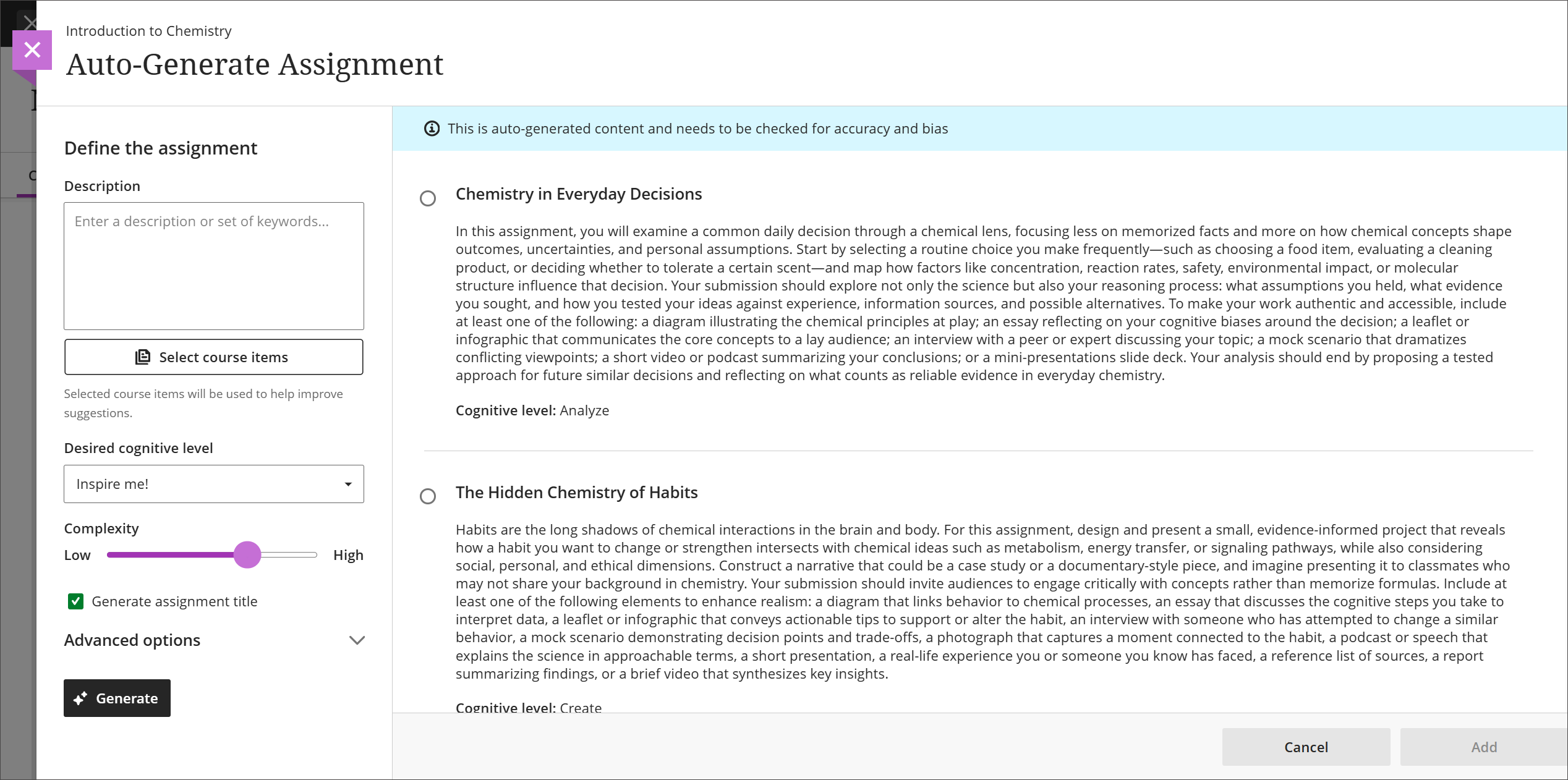
Om opdrachten automatisch te genereren met de AI-ontwerpassistent:
Selecteer Automatisch opdracht genereren.
Voer een beschrijving in (maximaal 2000 tekens) om de focus van de prompts te beperken
Selecteer eventueel Cursusonderdelen om context te bieden voor de gegenereerde prompts. Selecteer een willekeurig inhoudsitem van de cursus, een map of een leermodule en selecteer vervolgens Items selecteren om terug te keren naar het genereren van prompts.
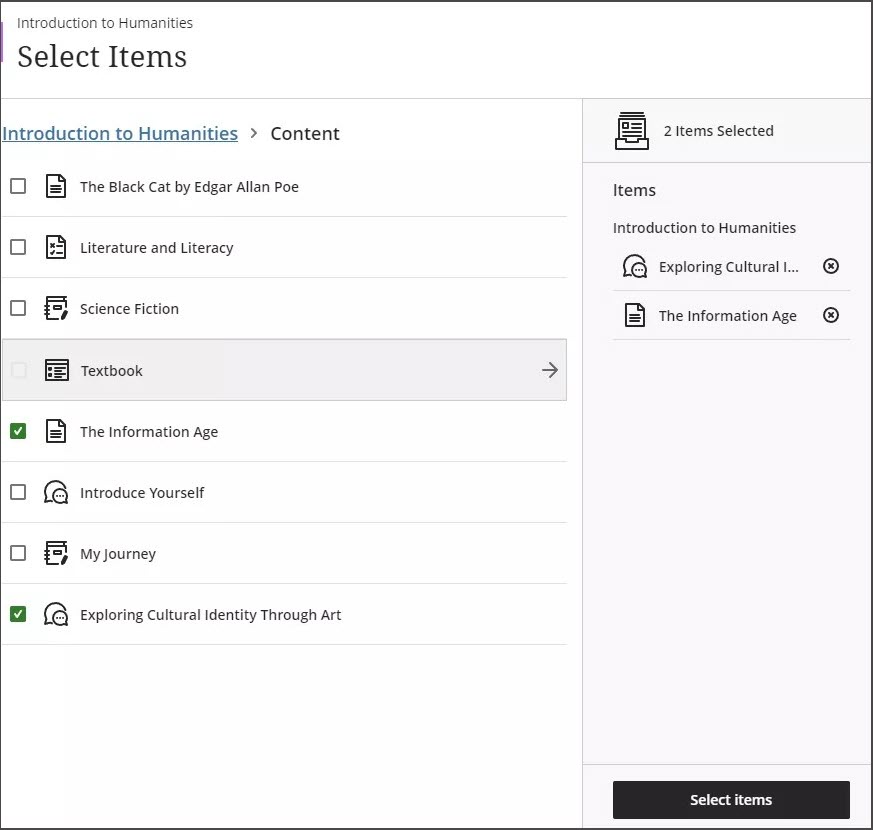
Opmerking
Bestandstypen die door de contextkiezer worden ondersteund, zijn PDF, Word, PowerPoint, tekst, RTF en HTML.
Kies in het menu Gewenst cognitief niveau een cognitief niveau: Toepassen, Analyseren, Evalueren, Creëren of Inspireer me!
Opmerking
De cognitieve niveaus zijn gebaseerd op de taxonomie van Bloom. Inspireer mij! genereert een mix van niveaus.
Pas de schuifregelaar Complexiteit aan om de complexiteit van de focus van de prompts in te stellen.
Selecteer of je wel of niet een titel wilt genereren voor de prompts
Selecteer Geavanceerde opties om de uitvoertaal te wijzigen
Selecteer Genereer.
Controleer elke opdracht op nauwkeurigheid en vooringenomenheid, en selecteer vervolgens de opdracht die je aan je opdracht wilt toevoegen.
Kies Toevoegen.
Opdrachten en de activiteitenstream
Sommige acties activeren een melding in je activiteitenstroom of in de activiteitenstroom van je leerlingen.
Wanneer je een opdracht maakt en deze zichtbaar stelt aan studenten, krijgen ze hiervan een melding in hun activiteitenstream.
Nadat je cijfers voor een opdracht hebt gepubliceerd, kunnen studenten Je cijfer bekijken selecteren om hun cijfers te bekijken. Eventuele feedback van jou wordt na de titel van de opdracht weergegeven.
Je ziet een melding in de stream wanneer er inzendingen zijn om te beoordelen. Selecteer de titel van de opdracht om deze te gaan beoordelen op de pagina met inzendingen.
Video: Opdrachten maken
De volgende ingesproken video geeft een visuele en auditieve voorstelling van sommige informatie op deze pagina. Voor een gedetailleerde beschrijving van wat er in de video wordt getoond, open de video op Vimeo.