Cijfertoekenningsschema's
Note
Deze documentatie is vertaald met behulp van AI-ondersteunde machinevertaling. Vertalingen worden geleverd 'zoals ze zijn', zonder garantie van de juistheid ervan. De Engelse versie van deze inhoud is de officiële en leidende versie.
Cijfertoekenningsschema's gebruiken
Binnen je cursussen worden cijfers weergegeven in de cijferlijst en op de pagina Inzendingen voor je beoordelingen. Je kunt cijfers op verschillende manieren weergeven door cijfertoekenningsschema's te gebruiken. Met behulp van een schema kun je het aantal punten dat is toegekend voor een item vergelijken met het totale aantal mogelijke punten voor dat item om zo een percentage af te leiden. Dit percentage wordt vervolgens gekoppeld aan een scorebereik om een beoordeling weer te geven, zoals een letter (A, B, C) of voldoende/onvoldoende.
A schema takes the points scored on an item and compares them to the item's total points possible to derive a percentage. This percentage is then mapped to a score range and displayed as a grade, such as a letter (A, B, C) or Pass/Fail.
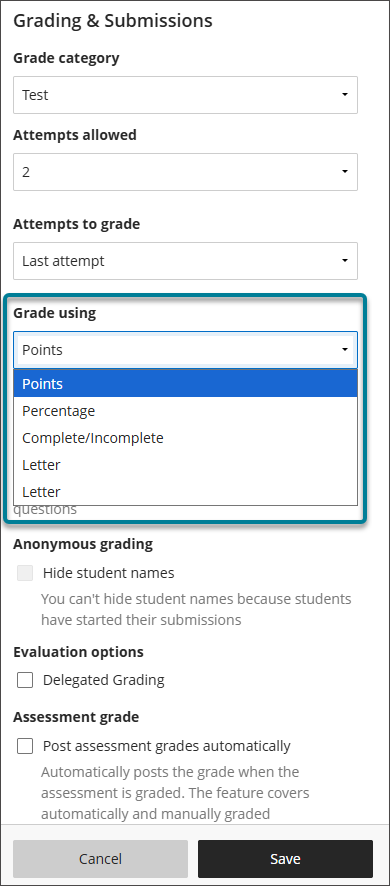
Dit zijn de standaard beschikbare cijfertoekenningsschema's:
Punten
Percentage
Voltooid/niet voltooid
Letter
Opmerking
In plaats van cijfers weer te geven, laat het schema ‘voltooid/niet voltooid’ zien of een student zijn beoordeling heeft voltooid.
Alle standaard- en aangepaste beoordelingsschema's in je cursus worden weergegeven in het menu Cijfer geven voor nieuwe en bestaande beoordeelde items.
Opmerking
Als een cijferinvoer ongeldig is, wordt de vorige status of waarde van het cijfer gebruikt.
Meerdere cijfertoekenningsschema's
Je kunt maximaal 100 cijfertoekenningsschema's per cursus hebben, zodat je de flexibiliteit hebt om het meest geschikte cijfertoekenningsschema te gebruiken voor elke beoordeelde activiteit in je cursus.
In the gradebook, select the settings icon to open the Gradebook Settings panel.
Select Manage Grade Schemas.
Select Add.
Enter a name for your schema.
Select your newly created schema under Grade Schemas.
Edit your schema as needed.
To copy or delete a schema, select the options menu. You can only delete schemas that are not in use.
To insert a row, select the plus sign (+).
You can edit the grade ranges by selecting the values. Start from the bottom row and work your way up the rows. You can make the uppermost value greater than 100%. For example, if students earn 100% or more, you can assign A+.
All rows have an options menu. Select it to edit or delete a row. At least two rows must remain for the schema to be valid, and you can't delete the last row.
When you add or delete rows or edit values in the schema, the remaining values get adjusted automatically. This ensures that no numeric gaps exist in the schema.
Cijfertoekenningsschema's beheren
Selecteer in de Cijferlijst Instellingen.
Selecteer in het deelvenster Instellingen cijferlijst de optie Cijferschema's beheren om de schema's weer te geven die beschikbaar zijn in je cursus.
De naam en waarden van het standaardschema worden gedefinieerd door de beheerder, maar je kunt nieuwe cijfertoekenningsschema's maken en bestaande aanpassen.
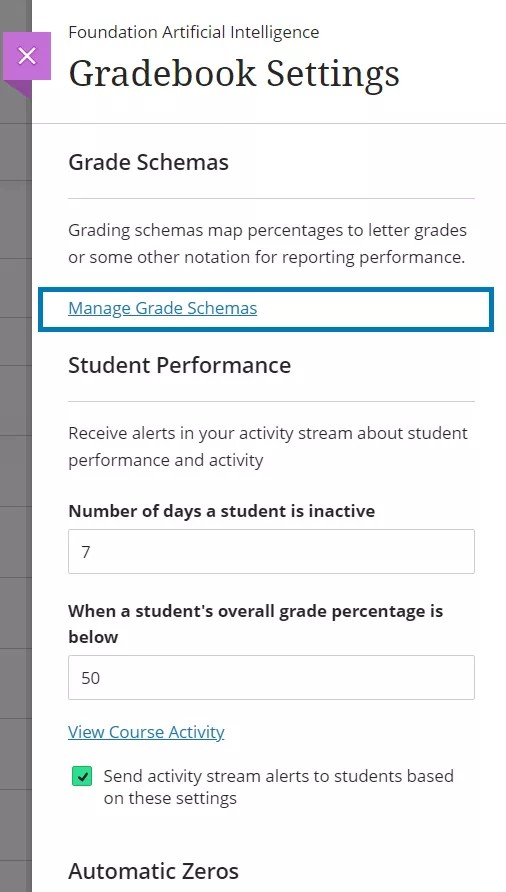
Je kunt de naam van het standaardschema in de cursus wijzigen en wijzigingen aanbrengen in de Cijferbereiken.
Opmerkingen over schema's:
Als je wijzigingen aanbrengt, gelden die alleen voor de actieve cursus.
Als de instelling het standaard-cijfertoekenningsschema wijzigt, worden die wijzigingen niet doorgevoerd in de cursus. Alleen nieuwe cursussen die zijn gemaakt na de wijziging hebben het gewijzigde schema.
Tekstschema's die in Original zijn gemaakt, worden niet ondersteund in de Ultra-cursusweergave. Bij het converteren van cursussen worden tekstschema's omgezet in een puntenschema. Na de conversie kun je een alternatief schema maken en toepassen als dat nodig is.
To copy or delete a schema, select the options menu. You can only delete schemas that are not in use.
Items en cursussen kopiëren
Als je beoordelingen en activiteiten kopieert uit andere cursussen die je geeft, behouden ze hun cijfertoekenningsschema. Als je een hele cursus kopieert, worden alle cijfertoekenningsschema’s ook opgenomen als ze niet zijn afgestemd op beoordeelbare items.
Cijferlijstberekeningen en cijfertoekenningsschema
Het berekeningsschema geeft cijfers weer als punten, letters (A, B, C) of als percentage met het cijfertoekenningsschema dat je kiest voor elke beoordeling. Met behulp van een schema kun je het aantal punten dat is toegekend voor een item vergelijken met het totale aantal mogelijke punten voor dat item om zo een percentage af te leiden. Dit percentage wordt gekoppeld aan een bereik van scores om vervolgens een beoordeling weer te geven, zoals een letter.
Voor het totaalcijfer is de globale numerieke score van een student 88 van de 100 mogelijke punten. In een beoordelingsschema waarin een percentage van 87 tot minder dan 90 gelijk staat aan een B+, resulteert de score van 88 van de student in een B+.