Elementer som kan vurderes-fanen i vurderingsboken
Note
Denne dokumentasjonen er oversatt ved hjelp av AI-støttet maskinoversettelse. Oversettelsene leveres «som de er», uten garanti for nøyaktighet. Den engelske versjonen av dette innholdet er den offisielle og autoritative kilden.
Visningen Elementer som kan gis vurdering viser alle elementer som kan vurderes i emnet ditt. Du kan se leveringsfrister, vurderingsstatus og elementkategorier. Du kan også publisere vurderinger og justere beregningen av totalvurderingen for emnet.
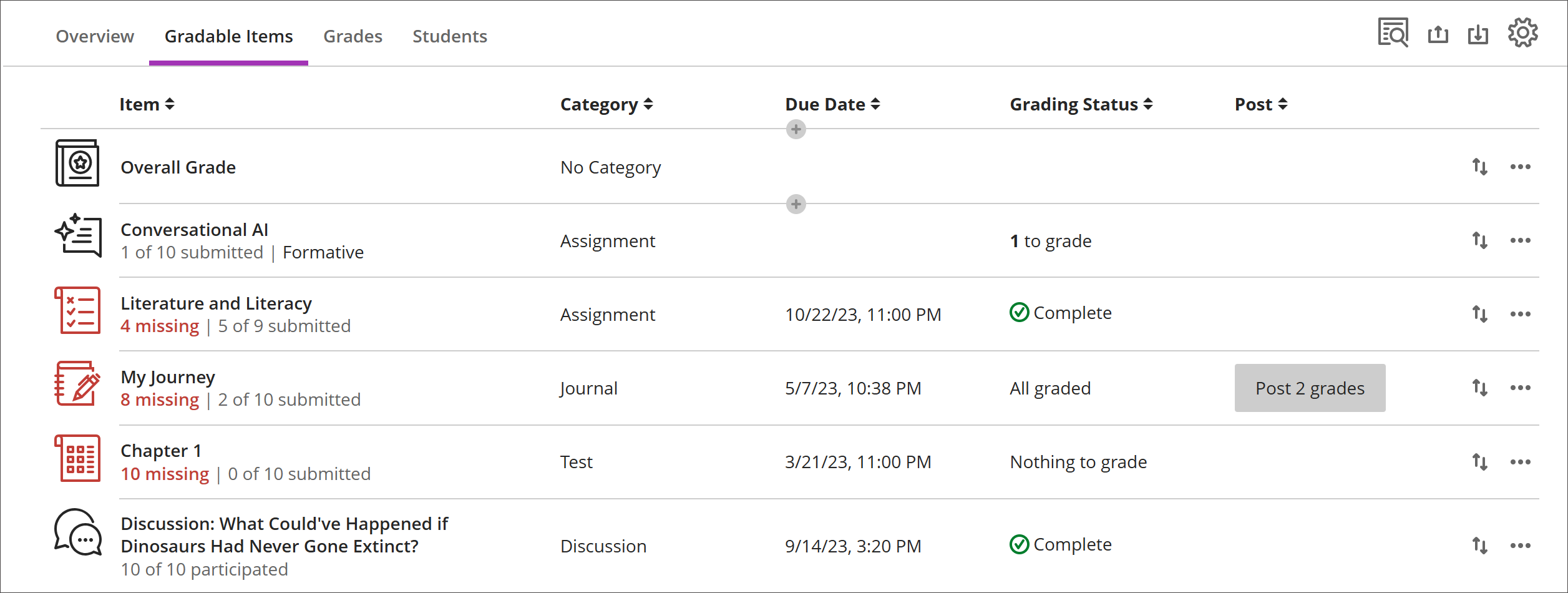
Elementer med manglende innsendinger etter leveringsfristen vises i rødt.
Bruk flytteknappen til å dra og slippe elementer i en ny rekkefølge.
Velg navnet på et element for å gå til siden Innsendinger eller Vurderinger og deltakelse.
Velg X for å vurdere for å gå direkte til Innsendinger-siden for oppgaven eller prøve og begynne å vurdere.
Egendefinerte, tekstbaserte kolonner
Hvis du vil opprette en egendefinert, tekstbasert kolonne, velger du (+) legg til, og deretter velger du Legg til tekstelement. For hver kolonne kan du skrive inn et kolonnenavn og en beskrivelse, og du kan kontrollere studentenes synlighet for kolonnen. For hver rad kan du skrive inn opptil 32 tegn.
Gå til Elementer som kan vurderes-fanen i vurderingsboken
Fanen Graderbare elementer bruker et tabellbasert oppsett for å forbedre brukervennligheten for tastaturer og skjermlesere.
Merknad for JAWS-brukere
JAWS-brukere kan flytte til venstre eller høyre i en hvilken som helst rad ved å bruke tabellnavigasjonstaster.
Hvis du vil flytte opp og ned mellom oppgaverader, navigerer du først til Element-kolonnen.