无障碍访问检查器(由 Ally 提供功能/能力/支持)
Ultra 无障碍访问检查器(由 Ally 提供支持)简介
无障碍访问内容可确保对不同学生的包容性和有意义的参与。要在 Ultra 文档中创建无障碍内容,您可以使用 Ultra Accessibility 检查器(由 Ally 提供支持)。
Ultra 无障碍访问检查器会扫描富内容编辑器中 Ultra 文档的内容,以识别无障碍访问问题。它提供了有关这些问题的说明,并提供可提高内容无障碍访问性的解决方案。
Ally 是一种可许可产品,它集成到学习管理系统中,为您和您的学生增强无障碍访问性。Learn Ultra 内置了 Ultra 无障碍访问检查器功能。您的机构不需要许可,Ally 可以使用 Ultra Accessibility 检查器。
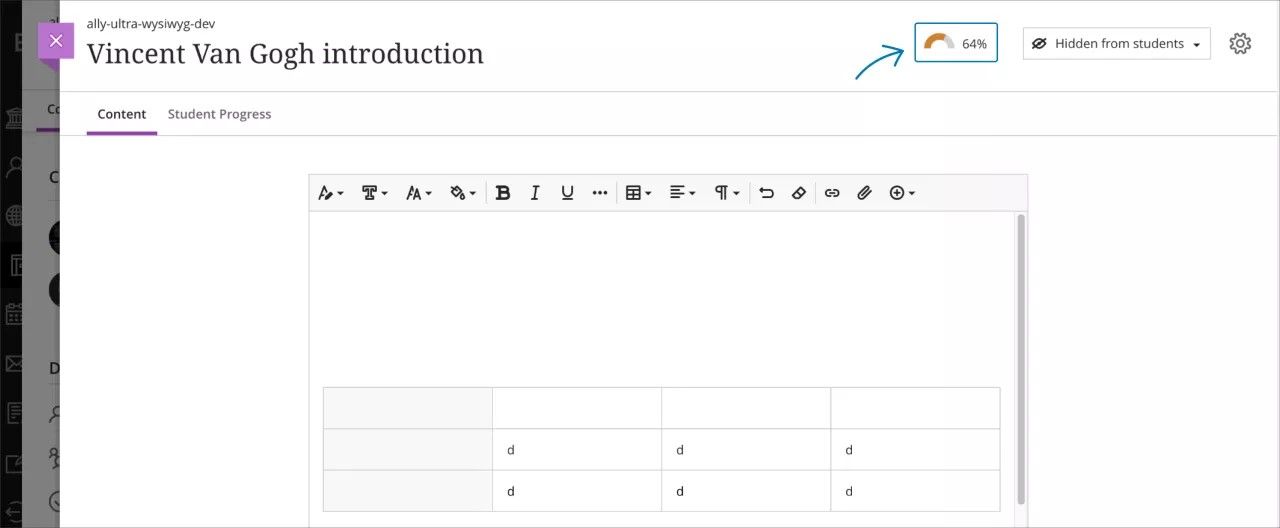
了解其工作方式
当您在富内容编辑器中处于活动状态时,分数量规指示器将显示在“Ultra 文档”页面的右上角。选择 分数指标 查看 讲师反馈 面板。此面板提供了大规模修复无障碍访问问题的建议。
例如,在课程的 Ultra 文档中创建教学内容后,选择分数量规。您将获得一个分数(满分为 100 分),范围从低到优秀不等。您还将收到有关无障碍设施问题的详细信息、其重要性以及快速解决这些问题的指南。
您也可以在预览模式中查看内容编辑器。分数表 提供实时分数,并标记内容创建和编辑过程中的辅助功能问题。
注意
仅当教师在内容编辑器中为 Ultra 文档主动创建或编辑内容时,才会显示分数量规。Ultra 无障碍访问检查器不提供针对文件、报告或替换格式的任何其他检查或指导。
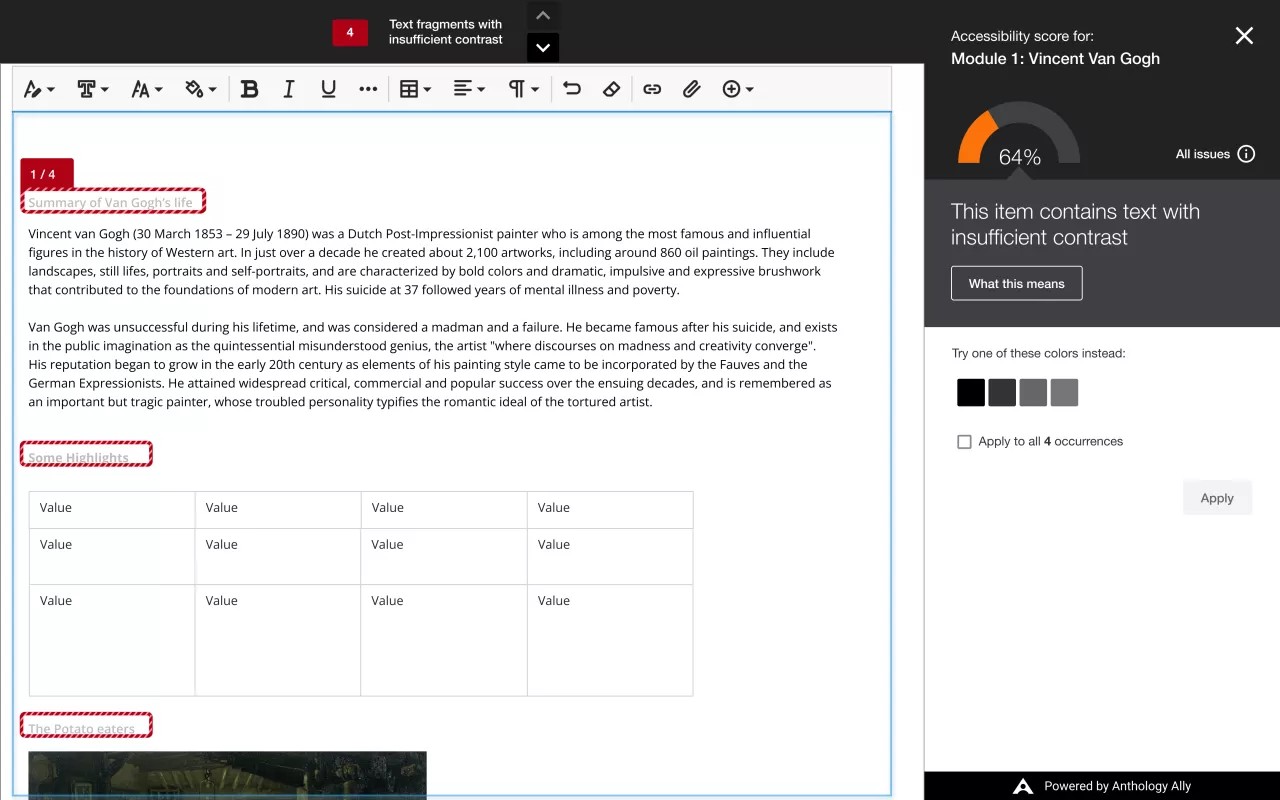
应用教师反馈
一旦 Ultra 无障碍访问检查器扫描了您的内容并给出分数,您就可以解决它所标记的问题。将扫描的问题包括:
对比度不足的文本
标题顺序
没有描述的图像
具有冗余描述的图像
表格无标题
具有空标题的表
此功能将一步步引导您解决一个全局性问题。例如,它将标记文档中对比度不足的所有文本实例,使您可以专注于纠正问题。
标记的问题在 讲师反馈 面板中的辅助功能分数下方列出。选择 这意味着什么 按钮可简要说明问题及其重要性。例如,列出的问题是“此项目包含对比度不足的文本”。选择 "" 意味着 "" 将简要说明颜色对比度的概念以及为何使用足够对比度至关重要。
更重要的是,Ultra 无障碍访问检查器可快速修复突出显示的问题。在这种情况下,反馈面板提供多种颜色选择以解决对比度问题。为每个需要更正的实例选择一个不同的颜色。当您纠正问题时,分数表的实时分数会进行调整。
Ultra 无障碍访问检查器将指导您完成 Ultra 文档,以使所有学生都可以无障碍地访问您的教学内容。
重要
对于管理员:如果您的机构没有 Ally 许可证,Ultra 无障碍访问检查器 (由 Ally 提供支持)默认情况下将处于打开状态。
重要
如果您的机构拥有有效的Ally许可证,请注意Ally提供的Ultra Accessibility Checker是新配置,默认关闭。您无需启用此设置。如果您启用此新设置,您的合作伙伴服务将不可用。为避免出现问题,我们建议不要打开 Ultra 无障碍访问检查器(由 Ally 提供支持)。