ORIGINAL Åtgärder
Note
Denna dokumentation har översatts med hjälp av AI-stödd maskinöversättning. Översättningarna tillhandahålls ”i befintligt skick” utan någon garanti för deras riktighet. Den engelska versionen av detta innehåll är den officiella och giltiga källan.
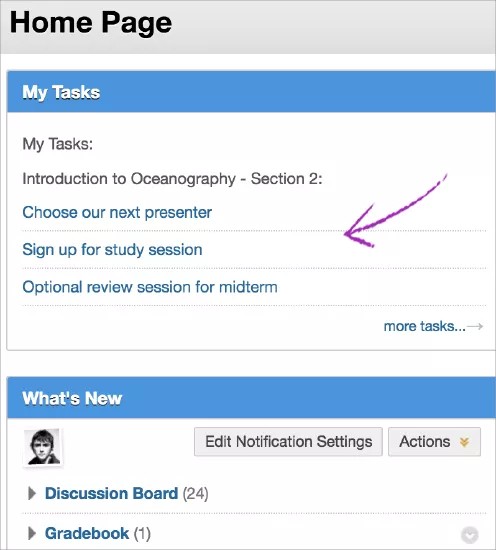
Du kan använda aktivitetsverktyget för att organisera projekt och aktiviteter, definiera aktivitetsprioritet samt följa deltagarnas aktivitetsstatus. I egenskap av lärare kan du lägga till aktiviteter i din kurs. Du kan låta deltagarna hantera sina aktiviteter från modulen Mina aktiviteter eller en verktygslänk i din kurs.
Tips
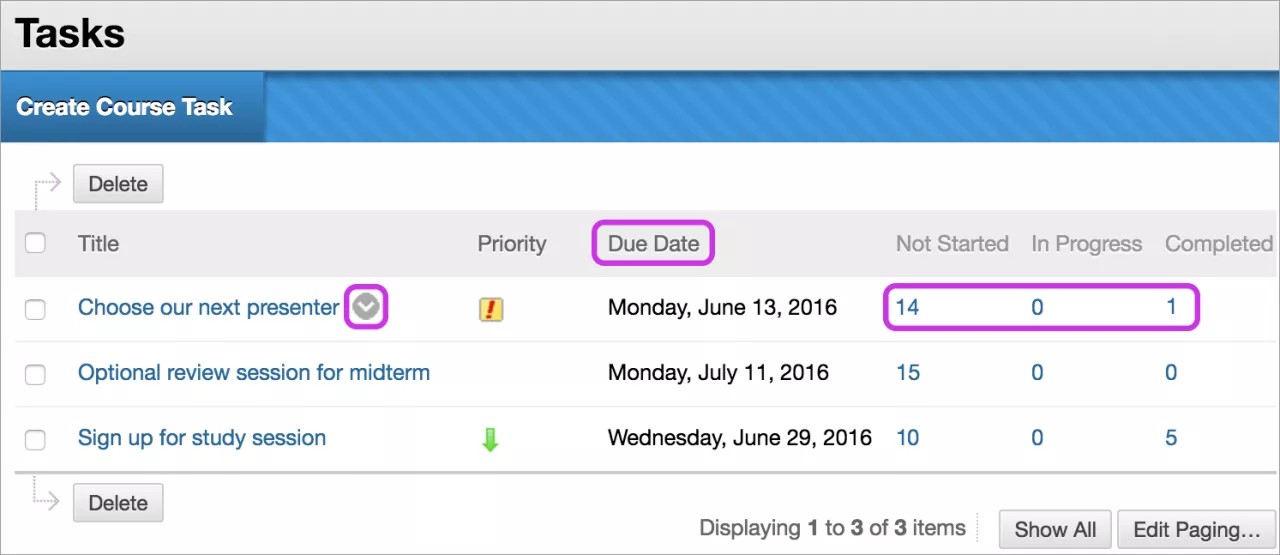
Du kan skapa aktiviteter och anslå dem på kursens aktivitetssida. Alla deltagare kan anslå personliga aktiviteter på sina egna aktivitetssidor. Aktivitetsinformationen ordnas i kolumner som visar prioritet, aktivitetsnamn, status och förfallodatum.
Aktiviteter finns även tillgängliga som ett kursgruppsverktyg för aktiviteter som är specifika för en mindre grupp i din kurs.
Titta på en video om uppgifter
I följande video med berättarröst presenteras en del av informationen på den här sidan med ljud och bild. Om du vill ha en detaljerad beskrivning av vad som visas i videon öppna då videon på YouTube, gå till Fler åtgärder och välj Visa transkription.
Skapa, redigera eller ta bort en kursuppgift
Välj Verktyg på kursmenyn. Välj Aktiviteter på sidan Verktyg.
-ELLER-
Visa avsnittet Kursverktyg på kontrollpanelen och välj Aktiviteter.
Välj Skapa kursaktivitet på sidan Aktiviteter.
Ange ett namn, en beskrivning och förfallodag på sidan Skapa kursaktivitet. Du kan använda redigerarens alternativ för att formatera texten och ladda upp filer, bilder och multimedia.
Tilldela en prioritet av alternativen Låg, Normal eller Hög.
Klicka på Skicka.
Aktiviteten visas på sidan Aktiviteter. Öppna aktivitetens meny för att redigera eller ta bort aktiviteten.
Visa uppgifter
Aktiviteter anges som standard från den högsta till den lägsta prioriteten, och inte enligt datum. Välj rubriken Förfallodag för att se aktiviteter efter inlämningsdatum. Använd statuskolumnerna för att se hur många deltagare som har rapporterat sina framsteg eller som har slutfört en aktivitet.
Visa uppgiftens förlopp
Välj en aktivitetsrubrik för att öppna sidan Visa aktivitet. På sidan Visa aktivitet visas alla deltagares framsteg för den aktiviteten.
Lägga till en uppgiftslänk i kursmenyn
Du kan lägga till en länk på kursmenyn för direkt åtkomst till aktivitetsverktyget. Du kan även anpassa länkens namn.
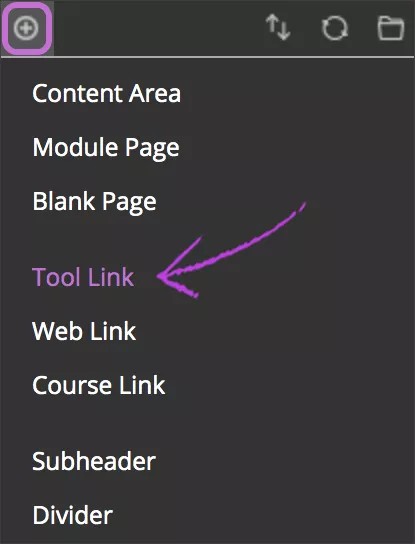
Ändra redigeringsläget till PÅ och välj ikonen Lägg till menyobjekt ovanför kursmenyn för att öppna menyn.
Klicka på Verktygslänk och ange ett namn.
Välj Aktiviteter på menyn Typ.
Markera kryssrutan Tillgänglig för användare om du är redo att visa den för deltagarna.
Klicka på Skicka.
Den nya verktygslänken visas sist i kursmenylistan. Tryck på och dra pilikonen för att flytta länken till en ny plats. På länkens meny kan du byta namn på länken, radera den eller dölja den för deltagarna.