ORIGINAL Skapa och hantera prestationer
Note
Denna dokumentation har översatts med hjälp av AI-stödd maskinöversättning. Översättningarna tillhandahålls ”i befintligt skick” utan någon garanti för deras riktighet. Den engelska versionen av detta innehåll är den officiella och giltiga källan.
Skapa en prestation
Dina prestationer visas på innehållsytorna och i prestationsverktyget.
Öppna prestationsverktyget. Du kan hitta den i avsnittet Kursverktyg i Kontrollpanelen eller i menyn Verktyg i ett innehållsområde.
På sidan Skapa prestation, skriv in ett namn.
Markera en plats i din kurs. Deltagarna meddelas.
Välj prestationstyp:
Kursavslut: Certifikatbelöningen krävs. En ytterligare utmärkelse är frivillig.
Milstolpe: Belöningen är en bricka.
Custom: Belöningen är ett märke, certifikat eller båda.
Avgör om deltagarna ska kunna se prestationen innan de kan klara av den:
Välj Ja för belöningar som ska motivera alla deltagare.
Välj Nej för speciella belöningar för specifika deltagare som alla kursdeltagare inte behöver se.
Du kan även ange en beskrivning som tydligt definierar vad du förväntar dig att deltagarna ska slutföra för att få belöningen.
Välj Definiera triggers för att fortsätta.
Viktigt
En prestation visas inte för deltagarna förrän du definierar en triggerfunktionsregel och väljer en belöning.
Definiera kriterier för prestationsbelöning
Du kan definiera en eller flera regler som utlöser publiceringen av en belöning för en prestation. Du måste definiera minst en regel.
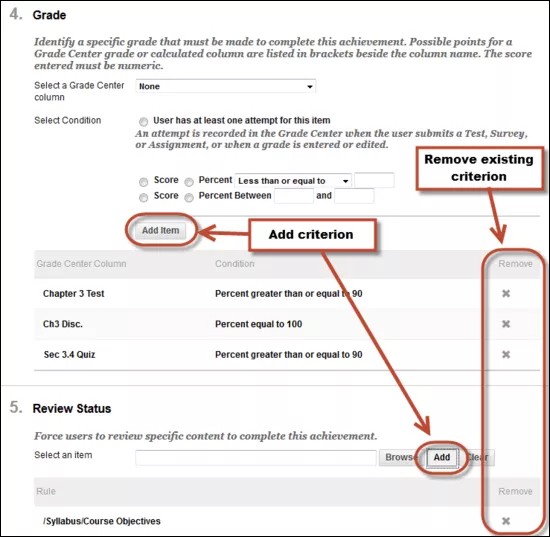
Prestationsverktyget använder Blackboard Learns teknik för anpassad publicering, däribland:
Försök på test, enkäter och uppgifter
Resultat på test, enkäter och uppgifter
Bedömda diskussionsforum, bedömda wikis, bedömda bloggar och bedömda loggböcker
Manuellt skapade kolumner för kursadministration och resultat
Kursinnehåll vars status är markerad som granskad
Gruppmedlemskap eller specifika användare
Startdatum för att klara av en prestation
Notera
Om du sätter ett Visningsdatum efter kan deltagarna inte tjäna belöningen före det datumet, även om de redan har uppfyllt kriterierna. Visa efteråt är inte samma sak som ett slutdatum och är inte en deadline.
Skapa en regel genom att ge den ett namn och ställa in de kriterier som krävs för att uppnå kraven för prestationen. Använd funktionen Lägg till för att skapa ytterligare kriterier för resultat- och granskningsstatusen.
Exempel:
Om deltagarna måste slutföra fyra prov i din kurs och få ett slutresultat på 70 % skapar du följande:
Försök på prov A
Försök på prov B
Försök på prov C
Försök på prov D
Resultat i kolumnen Löpande summa på minst 70 %
Om andra kriterier är möjliga, välj Lägg till en regel. Det kan vara praktiskt om du har en grupp deltagare som kräver anpassning och har olika prestationskrav för att få belöningen.
För att utfärda en prestation manuellt använder du alternativet Medlemskapskriterier för att välja mottagarna. Du kan till exempel tilldela en borgmästarutmärkelse till deltagare som leder diskussioner.
Använd Välj Belöning för att fortsätta.
Välj belöningen
På sista sidan väljer du belöningen som baseras på prestationstypen:
Kursavslut: Certifikatbelöningen krävs. En ytterligare utmärkelse är frivillig.
Milstolpe: Belöningen är en bricka.
Custom: Belöningen är ett märke, certifikat eller båda.
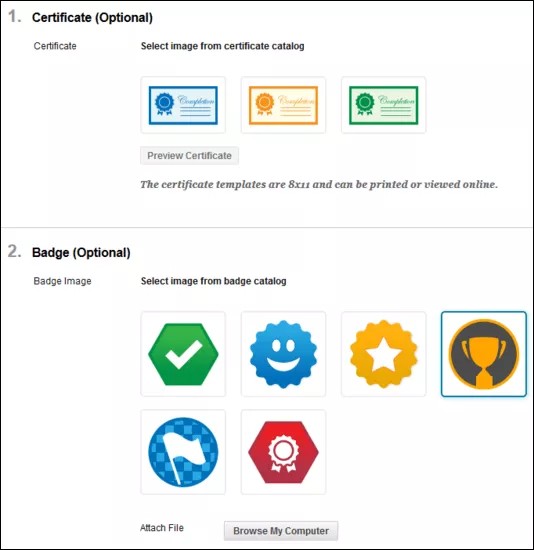
Du kan förhandsgranska hur deltagarna kommer att se ett certifikat. På certifikatet anges lärosätet, deltagarens namn, kursnamnet och vilket datum kriterierna uppfylldes.
För utmärkelser kan du välja en bild från katalogen eller ladda upp en skräddarsydd bild. En uppladdad utmärkelsebild går att använda igen i din kurs. Om du laddade upp en bild och behöver ta bort den kan du radera filen från kursens lagringsplats i prestationskatalogen. Storleken på uppladdade bilder ändras automatiskt.
Utfärdarens namn fylls i automatiskt utifrån administratörens inställningar. Om det tillåts kan du ändra utfärdarens namn. Du kan även ange ett förfallodatum för utmärkelsen. Om det tillåts kan du göra utmärkelser tillgängliga för publicering i mottagarens Badge Backpack.
Välj Skicka för att ge prestationen.
Notera
Beroende på din version kan det hända att man på vissa ställen inom Learn fortfarande kallar Badge-publiceringsverktyget för Mozilla istället för Badgr.
Se prestationer och mottagare
I prestationsverktyget kan du se alla prestationer som definierats i din kurs, samt antalet mottagare för var och en av prestationerna.
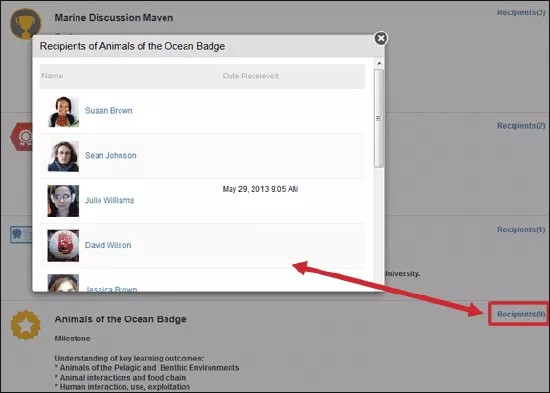
Välj mottagare för detaljer om de deltagare som uppnått varje prestation. Välj en deltagares namn för den deltagares vy på sidan Mina prestationer.
Mottaget datum visar när deltagarna såg notifikationen om att de fått en prestation. När det gäller lärarbedömning eller manuell belöning kan Mottaget den vara det datum när deltagarna såg sina prestationsbelöningar.
Ta bort prestationer
För att ta bort en prestation, öppna dess meny och välj Ta bort.
Notera
Om du väljer att ta bort en prestation som en deltagare redan har klarat av, tas även den kopplade belöningen bort.
Deltagarvy
Deltagare kan komma åt prestationsverktyget på Verktygssidan, via en verktygslänk i kursmenyn eller via en länk i ett ämnesområde.
På sidan Mottagare, välj en deltagares namn för att se den deltagares vy av sidan Mina prestationer.
Du kan besöka deltagarämnet för att se hur de ser på prestationer. Använd webbläsarens bakåtfunktion för att återvända till detta ämne.
Mål och målanpassning
Du kan få målsättningar att överensstämma med innehållsobjekt som skapats med prestationsverktyget. De visas i sedan i måltäckningsrapporterna.
I ett innehållsområde, öppna en prestationsmeny och välj Lägg till alignments.
Tips
Kopiera, importera, exportera, arkivera och återställa processer
I kursens processer för att kopiera, importera, exportera, arkivera och återskapa, hanteras inte prestationer som olika objekt. Prestationer beror både på innehåll och regler för anpassad publicering. Om du endast kopierar innehåll mellan kurser går triggerfunktionsreglerna förlorade. Om du inte inkluderar innehåll när du kopierar eller exporterar/importerar fångas inte prestationer upp. Förutsatt att du väljer både innehåll och regler för anpassad publicering i processen hanteras prestationerna på rätt sätt.