ORIGINAL Resultatkolumner
Note
Denna dokumentation har översatts med hjälp av AI-stödd maskinöversättning. Översättningarna tillhandahålls ”i befintligt skick” utan någon garanti för deras riktighet. Den engelska versionen av detta innehåll är den officiella och giltiga källan.
Tre typer av kolonner
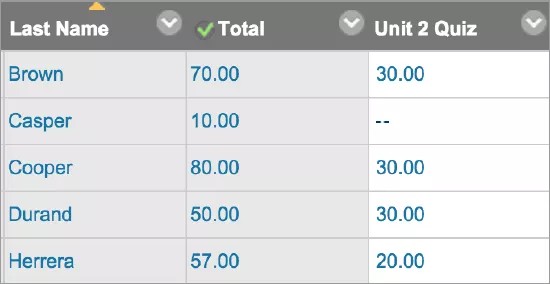
I Kursadministration och resultat visas tre typer av kolumner: användare, beräknad och resultat. I varje kolumn finns det en meny med alternativ. Vilka alternativ som visas varierar baserat på typen av kolumn.
När du skapar eller redigerar kolumner kan du välja vilken typ av information som ska visas i Kursadministration och resultat. Du kan även dölja och visa kolumner, koppla kolumner till kategorier och bedömningsperioder, samt ändra ordningen på dem.
Om användarkolumner
I en ny kurs finns det sex standardanvändarkolumner i rutnätet för Kursadministration och resultat:
Efternamn
Förnamn
Användarnamn
Deltagar-ID
Senaste åtkomst
Tillgänglighet
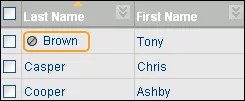
Du kan inte ta bort eller ändra standardanvändarkolumnerna. Du kan dölja alla utom den första användarens kolumn i rutnätet. Om du behöver dölja den första kolumnen kan du omorganisera användarkolumnerna på sidan Kolumnorganisation. Minst en användarkolumn visas dock alltid. Du kan även låsa användarkolumner så att de ligger kvar på samma plats fast du bläddrar i rutnätet.
På användarsidan kan du göra en användare otillgänglig. I Kursadministration och resultat visas ikonen Användare otillgänglig i kolumnen för en otillgänglig användare. Användarnas rader är dock inte dolda i rutnätet. Otillgängliga användare kommer inte åt din kurs.
Om du vill sortera efter en kolumn klickar du på kolumnrubriken. Till exempel kan du sortera kolumnen Last Access. Användare som öppnade din kurs vid det senaste tillfället visas först i listan. Den sorterade listan gäller tills du ändrar den eller loggar ut.
Yttre resultatpelare
Resultaten i kolumnen för externa resultat meddelas lärosätet som deltagarnas resultat för kursen. Du bestämmer vilken kolumn som ska anges som externt resultat. I nya kurser är standardkolumnen för totalt resultat standardkolumnen för externa resultat, och ikonen för extern resultat visas i kolumnens rubrik. Du kan inte ta bort standardsummakolumnen förrän du har ställt in en annan kolumn för externt resultat.
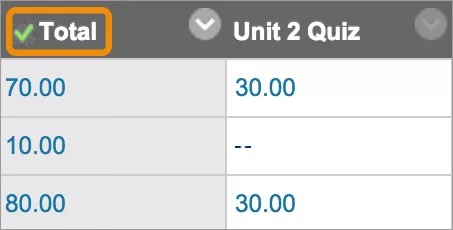
För att ställa in den externa resultatet, öppna en kolumns meny och välj Sätt som extern resultat. Ikonen för extern resultat visas i kolumnhuvudet du valde och ingen ikon visas i standardkolumnens totala kolumnhuvud.
Om du kopierar eller återställer en kurs, används den kolumn för externt resultat som du har valt fortfarande som kolumn för externt resultat.
Menyalternativ
I menyerna till de olika kolumnerna finns olika alternativ för olika kolumner.
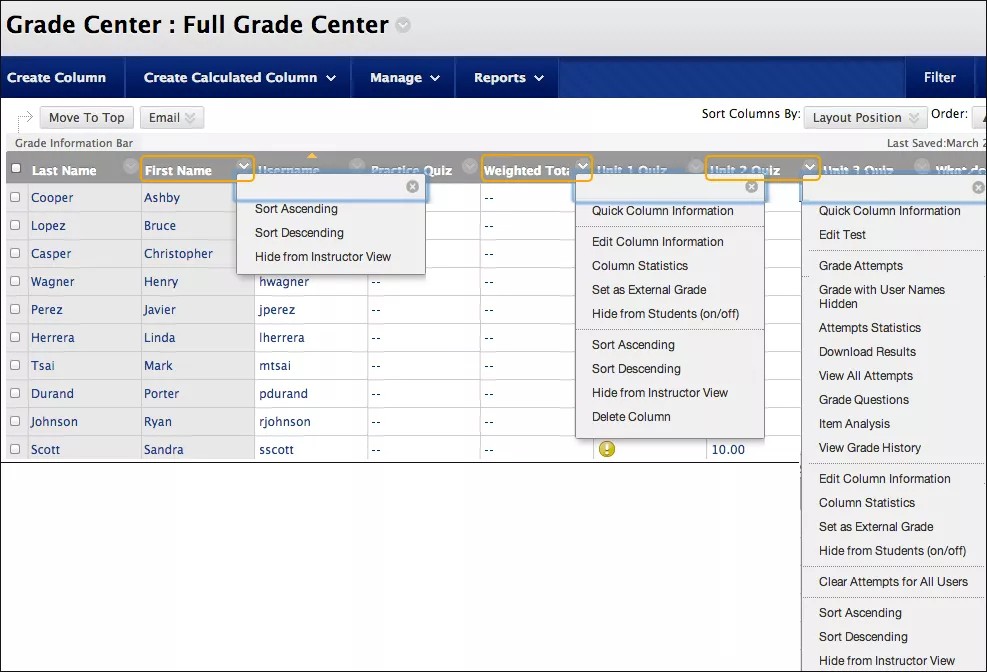
I Kursadministration och resultat kan du inte automatiskt ändra artikelnamnet på kolumner som skapas för bedömingsbara punkter, såsom prov och uppgifter. Du kan redigera namnet på ett bedömningsbart objekt i din kurs. Namnet ändras då i Kursadministration och resultat.
På sidan Redigera kolumn för automatiskt skapade kolumner kan du skriva ett annat namn i rutan Resultatcenternamn. Namnet du anger visas bara för dig i Resultat Center-rutnätet. Deltagarna ser inte det här namnet. Namnet på objektet i kursen ändras inte.
Automatisk radering av resultatkolumner
Om du raderar en innehållsmapp i en innehållsyta som innehåller bedömda objekt utan försök raderas även motsvarande kolumner från Kursadministration och resultat.
Går det att kontrollera när deltagarna ser sina resultat och sin återkoppling?
Du kan gömma en kolumn från deltagarnas Mina resultat-sidor medan du delar ut resultat och återkoppling. När du döljer en kolumn från kursdeltagarna visas den ändå i rutnätet i Kursadministration och resultat.
Från resultatcenter, gå in i en kolumns meny och välj Redigera kolumninformation.
På sidan Redigera kolumn, navigera till avsnittet Alternativ.
Välj Nej för Inkludera denna kolumn i resultatcenter-beräkningar och Visa denna kolumn för deltagarna.
Välj Skicka.
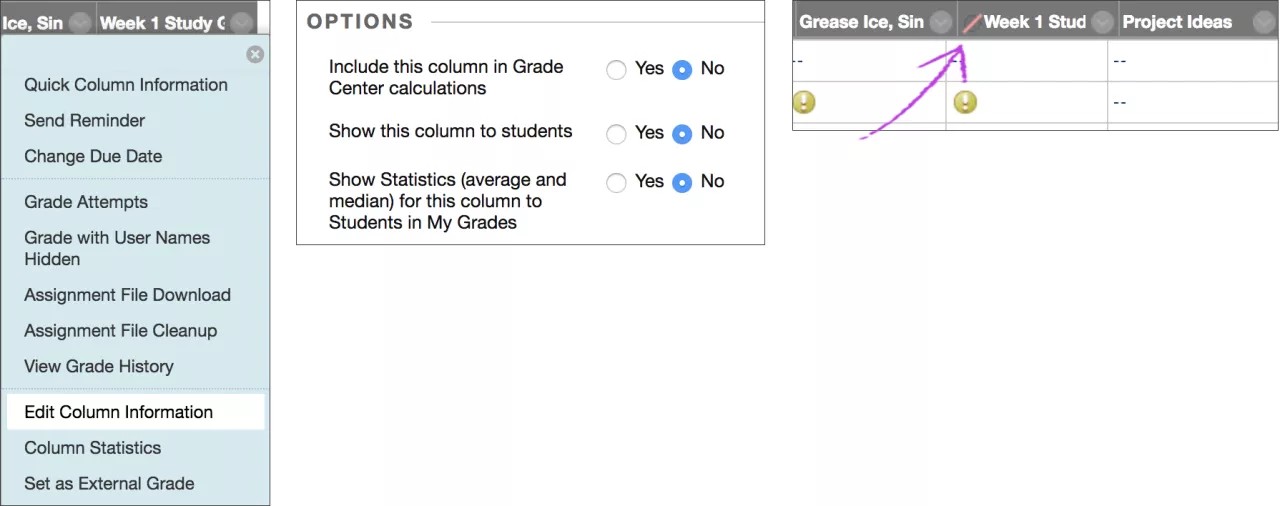
Det rättade arbetet kommer inte att visas för deltagarna på deras Mina resultat-sidor. Om en deltagare öppnar det bedömda arbetet från ett innehållsområde visas inget resultat eller någon återkoppling.
I Kursadministration och resultat-rutnätet visas kolumnen med ikonen Kolumn inte synlig för användare bredvid kolumnens titel.
När du är redo att släppa resultat och återkoppling till deltagarna, gå till sidan Redigera kolumnen och välj Ja för de två alternativen.
Automatiskt skapade resultatkolumner
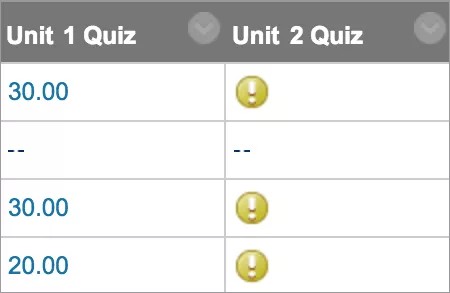
När du skapar bedömningsbara objekt i din kurs skapas resultatkolumner automatiskt i Kursadministration och resultat. Du kan ändra namn på kolumnerna, koppla dem till olika kategorier, bedömningskriterier och bedömningsperioder. Du kan också avgöra om deltagarna kommer att se resultaten i Mina resultat, och inkludera eller utesluta kolumnen i beräkningarna.
När deltagare lämnar in arbete som är redo för dig att rätta, visas en ikon för Behöver bedömas i deras celler.
Uppgifter: Du kan leverera uppgifter till individer eller grupper.
Undersökningar: Undersökningar poängsätts automatiskt av systemet. När en deltagare fyller i en enkät visas en ikon för Slutförd i deltagarens cell. För att se undersökningsresultat, öppna kolumnens meny och välj Försök Statistik. Du kan se hur stor andel av kursdeltagarna som valde vart och ett av svaren. Du kan inte se individuella resultat eftersom deltagarnas svar är anonyma.
Test: De flesta testfrågor poängsätts automatiskt av systemet. Om du skapar ett test som endast består av frågor som poängsätts automatiskt visas resultaten i kursdeltagarnas celler. Om du skapar ett test som innehåller frågor som du behöver bedöma manuellt, som Essäer, visas ikonen Behöver betygsätta i deltagarnas celler. Du måste bedöma de här frågorna innan testresultaten visas i deltagarnas celler.
Diskussionsforum: Om du har aktiverat betygsättning för forum eller trådar måste du manuellt rätta inskickade inlägg. När en gruppmedlem har skickat in ett inlägg i ett bedömt gruppdiskussionsforum, gäller det resultat som du tilldelar endast för den individuella medlemmen.
Bloggar, tidskrifter och wikis: Om du har aktiverat betygsättning måste du manuellt rätta inskickade inlägg och wikibidrag.
Närvaro: Om du öppnar närvaro från kontrollpanelen > kursverktyg kan du skapa närvaro i resultatcentret.
Manuellt skapade resultatkolumner
Du kan skapa resultatkolumner för aktiviteter som äger rum utanför klassrummet, till exempel en vetenskapsmässa eller konsttävling. Eller så kan du ge poäng för deltagande i något evenemang. Inga inlämningar kan göras för manuellt tillagda objekt. Kolumnerna fylls i när du tilldelar resultaten.
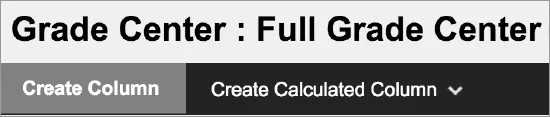
I Resultat Center, välj Skapa kolumn.
På sidan Skapa resultatkolumn, skriv ett kort namn och en valfri beskrivning. Namnet blir kolumnnamnet i Kursadministration och resultat och på deltagarnas Mina resultat-sidor. Om namnet är för långt för att tydligt visas i resultatcenter, lägg till ett kortare namn i rutan Kursadministration och resultat.
Gör ett val i menyn Primär Display. Urvalet är resultatformatet som visas i Kursadministration och resultat och till deltagare i Mina resultat. Om du skapade egna graderingsscheman visas de i listan. Fem standardalternativ visas:
Betyg: Numeriskt resultat är standardinställningen. Om du inte väljer något alternativ är det poäng som visas i rutnätet.
Bokstav: Ett bokstavsresultat dyker upp. Standardbedömningsschemat används för att tilldela bokstavsresultat. Poängen 21/30 motsvarar till exempel 70 % och visas som ett C.
Text: Text visas i kolumnen när du skapar och associerar ett textgraderingsschema. Exempel på textvärden inkluderar: Utmärkt, Mycket bra, Bra, Rättvis och Dålig -ELLER- Tillfredsställande och Otillfredsställande. Om inget textgraderingsschema finns och du väljer Text-alternativet kan du skriva text i kolumnens celler. Begränsa texten till 32 tecken. Om du väljer att dela kolumnresultaten med deltagarna i Mina resultat, ser de textvärdena för sina betyg.
Notera
Du kan konvertera en numerisk poäng till text. Men om du inte har skapat ett eget bedömningsschema med text och går tillbaka till sifferresultat visas värden som inte kan konverteras som noll efter konverteringen. Vi rekommenderar att du skapar ett bedömningsschema med text och kopplar det till önskade kolumner om du vill att det ska stå text som resultat.
Procent: En procent dyker upp. Poängen 21/30 visas till exempel som 70 %.
Slutfört/Ofullständigt: När en deltagare lämnar in ett objekt visas en ikon för Slutfört i kolumnen oavsett uppnått poäng.
Valfritt, välj ett val i menyn Sekundär display. Standardinställningen är Ingen. I kolumnen Resultat Center visas sekundärvärdet inom parentes. Sekundärvärdet visas inte för deltagarna.
Eventuellt kan du associera kolumnen med en kategori. Standardinställningen är Ingen kategori. Med kategorier kan du filtrera informationen i Kursadministration och resultat, skapa smartvyer och beräknade kolumner.
I rutan Möjliga poäng skriv du in de totala poängen. Alla inmatningar måste vara numeriska.
Viktigt
Om du tilldelar 0 som den möjliga poängen representeras alla bedömningsscheman som använder en procentsats, såsom Procent eller Bokstav, i Hela Kursadministration och resultat som en poäng. Dessa bedömningsscheman baseras på procentandelen av poängen jämfört med möjlig poäng. När den möjliga poängen är 0 kan ingen procentandel beräknas.
Om betygsperioder finns kan du koppla kolumnen till en betygsperiod. Om det inte finns några bedömningsperioder visas inte den här menyn. Du kan använda bedömningsperioder för att filtrera data i Kursadministration och resultat samt skapa beräknade kolumner.
Alternativt, ange ett förfallodag. Om du ställer in förfallodag kan du ställa in i deltagaruppföljningen att en varning ska skickas om ett prov eller en uppgift inte har lämnats in i tid. Förfallodagar visas även i kurskalendern.
Välj Alternativ:
Inkludera denna kolumn i beräkningar av resultatcenter: Välj Ja för att göra kolumnen tillgänglig för eventuell inkludering när du skapar beräknade kolumner.
Visa denna kolumn för deltagare: Välj Ja för att visa kolumnen för deltagare i Mina resultat.
Visa statistik (genomsnitt och median) för denna kolumn för deltagare i Mina resultat: Välj Ja för att inkludera statistisk information tillsammans med resultatvärdet när det visas för deltagarna.
Notera
När du redigerar kolumnen resultatcenter för ett prov kan alternativen att Inkludera denna kolumn i Andra beräkningar av resultatcentret och Visa statistik (genomsnitt och median) för denna kolumn till deltagare i Mina resultat vara otillgängliga. Alternativen är inte tillgängliga om du valt alternativet att Dölja resultatet för detta test helt från läraren och Kursadministration och resultat på sidan Testalternativ.
Välj Skicka in.