Para ihop-frågor
Note
Denna dokumentation har översatts med hjälp av AI-stödd maskinöversättning. Översättningarna tillhandahålls ”i befintligt skick” utan någon garanti för deras riktighet. Den engelska versionen av detta innehåll är den officiella och giltiga källan.
Om para ihop-frågor
Med para ihop-frågor kan deltagare para ihop objekt i uppmaningskolumnen med objekt i svarskolumnen. Antal objekt i varje kolumn behöver inte vara lika eftersom du kan återanvända svar och lägga till ytterligare svarsalternativ. Ytterligare svar är vilseledande svar som inte matchar några av alternativen och ökar frågans svårighetsgrad. Vissa lärare använder vilseledande svar så att deltagare inte kan gissa svar genom att använda uteslutningsmetoden.
Para ihop-frågor bedöms automatiskt. Om en utvärdering bara har den här typen av frågor publiceras poängen automatiskt så att deltagarna kan se den. Du kan också tillåta partiell och negativ kredit.
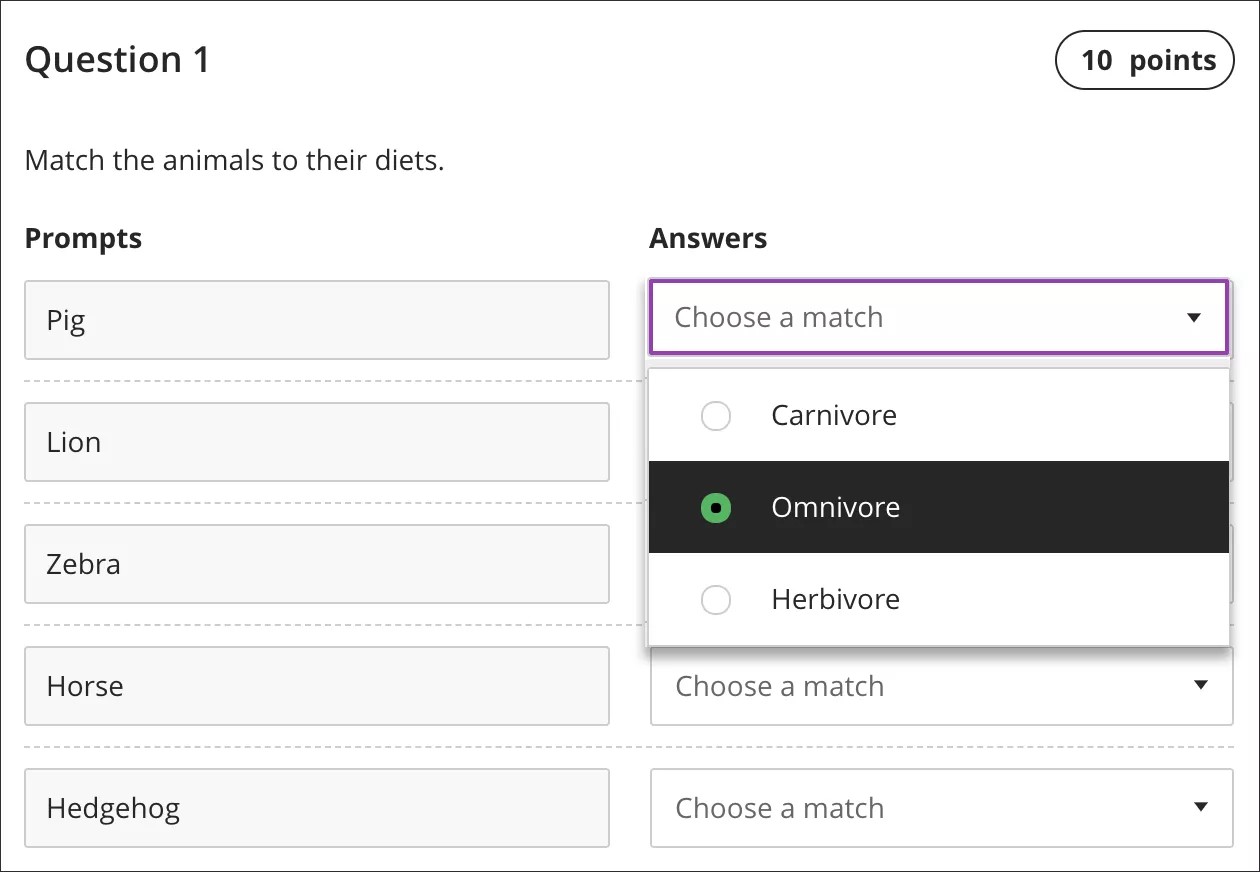
Para ihop djuren med vad de äter.
Deltagarna matchar prompterna: gris, lejon, zebra, häst och igelkott med svaren: köttätare, allätare och växtätare.
I det här exemplet måste deltagarna använda vissa svar mer än en gång. Alla svar visas i slumpmässig ordning för deltagare.
Se en video om para ihop-frågor
I följande video med berättarröst presenteras en del av informationen på den här sidan med ljud och bild. Om du vill ha en detaljerad beskrivning av vad som visas i videon, öppnar du videon på Vimeo, går till Fler åtgärder, och väljer Visa transkription.
Skapa para ihop-frågor
Notera
Du kan endast ordna svar slumpmässigt för matchnings- och flervalsfrågor. Om du vill ha slumpmässig ordning på svaren i sant/falskt-frågor ska du använda typen flervalsfråga med svarsalternativen sant och falskt.
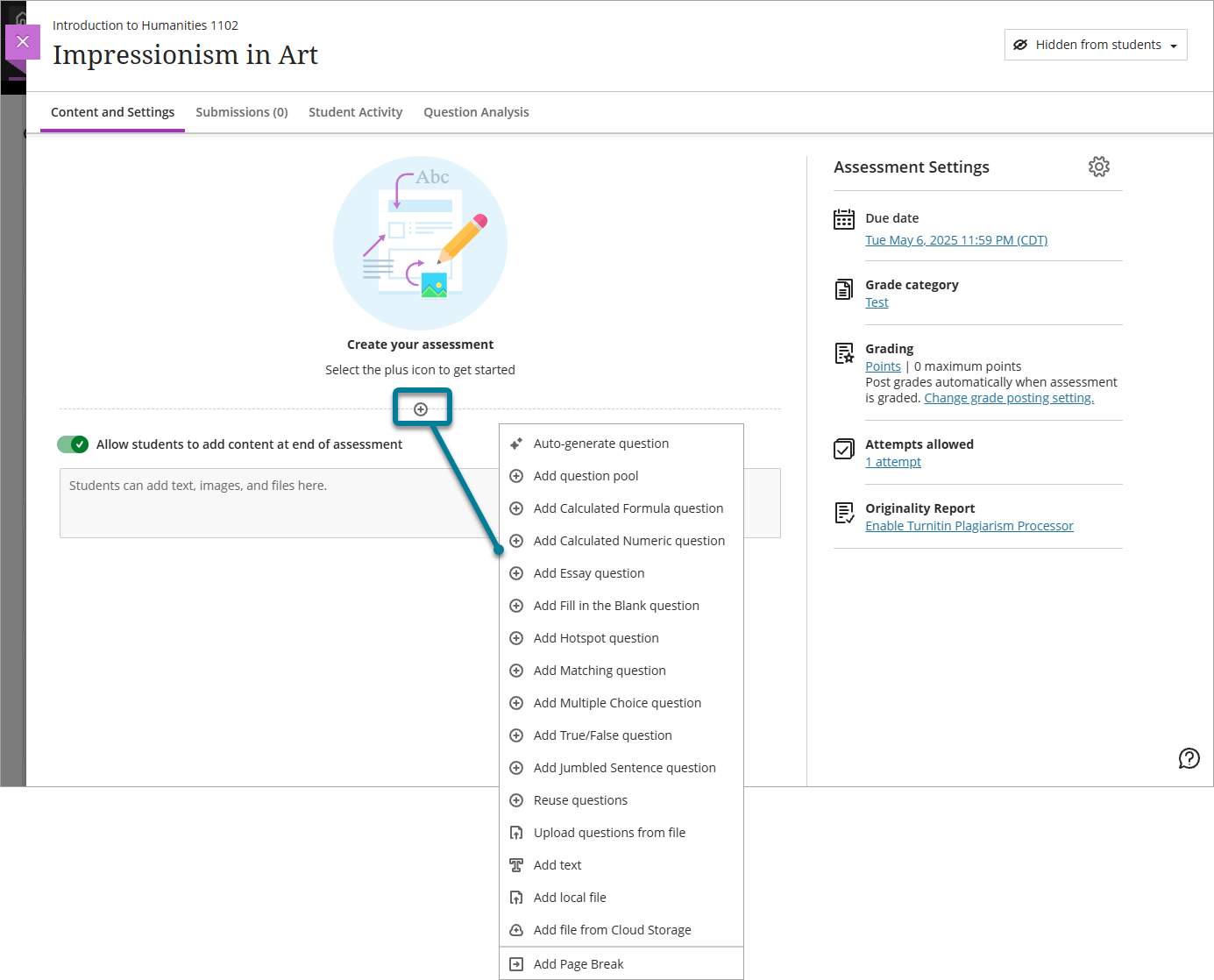
När du skapar ett prov klickar du på plustecknet för att öppna menyn. Klicka på plustecknet där du vill lägga till en fråga i ett befintligt prov. Välj Lägg till para ihop-fråga.
Lägg till instruktioner eller frågor i redigeraren.
Lägg till uppmaningar och svar.
Lägg till minst 1 uppmaning och 2 svar. Standardfälten i en ny para ihop-fråga uppfyller det här kravet.
Lägg till par: Det maximala antalet prompt- och svarspar är 100. Du kan återanvända svar i par.
Lägg till svar: Ytterligare svar matchar inte några uppmaningar och du kan inte återanvända dem. Maxantal ytterligare svar är 10.
Du kan lägga till filer, video, ljud och länkar till alla fält med en redigerare. Välj ett alternativ i redigeraren eller på menyn Infoga innehåll, till exempel Infoga från molnlagring. Du har begränsade redigeringsmöjligheter för frågor och svar. Du kan till exempel inte lägga till punktlistor eller numrerade listor.
Använd alternativen i Redigerare för att formatera texten.
Tips
Använd tangentbordet för att hoppa till verktygsfältet i redigeraren genom att klicka på Alt + F10. Klicka på Fn + Alt + F10 om du har en Mac. Använd piltangenterna för att välja ett alternativ, som en numrerad lista.
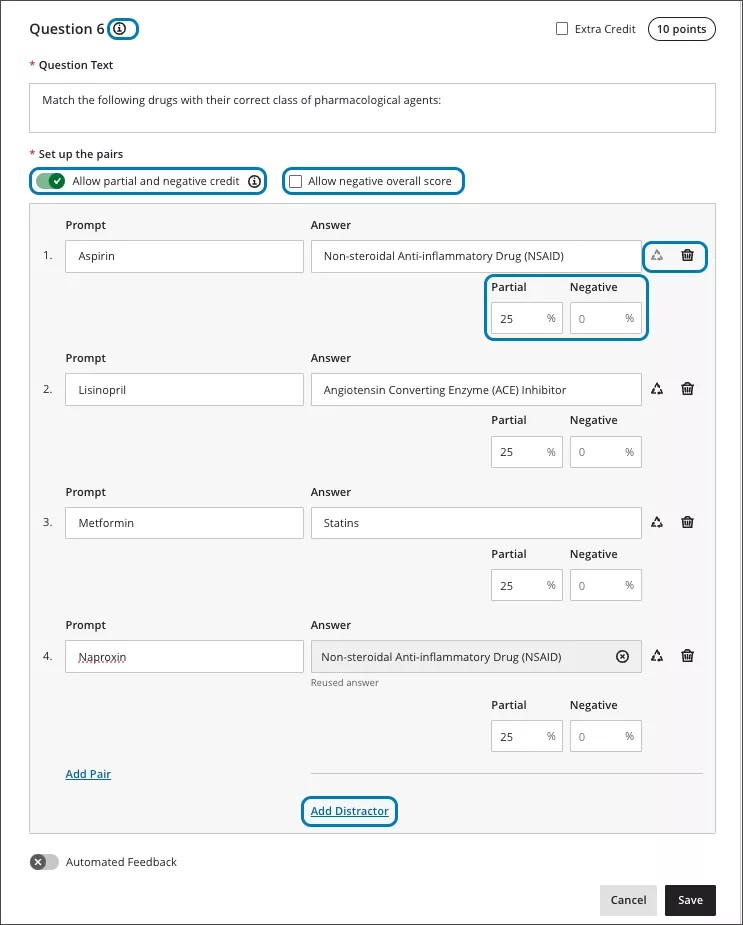
Välj om du vill tillåta delvis eller negativ kredit.
Frågorna har ett standardvärde på 10 poäng. Markera resultatkapseln för poäng för att ange ett nytt värde.
Spara frågan.
Spara är inaktiverat tills du lägger till frågan och minst 1 prompt med 2 svar. Om du inte vill använda fältet för ytterligare svar måste du ha två svarspar.
Ta bort alla tomma fält, till exempel ett tomt par som du har lagt till eller ett tomt ytterligare svar, för att aktivera alternativet Spara. Alternativet Ta bort är inte aktiverat bredvid fältet Ytterligare svar 1 förrän du har skapat minst två svarspar.
Återanvända ett svar
Du kan använda samma svar för flera par. Du kan inte återanvända ett svar i ett fält för ytterligare svar.
Öppna menyn bredvid ett pars svarsfält och välj Återanvänd ett svar. Välj ett alternativ från de svar som du redan har lagt till. När du återanvänder ett svar visas ett meddelande i svarsfältet: Återanvänt svar från par [nummer]. Välj X för att ta bort det återanvända svaret.
Om du tar bort ett par med ett svar som du har återanvänt i ett eller flera andra par, tas svaret även bort från andra påverkade par. Om du börjar redigera ett svar som är återanvänt får du det här meddelandet: Det här svaret återanvänds. Ändringar kommer att påverka andra par.
Partiell och negativ kredit
Delpoäng och negativ poäng är aktiverat för alla frågor som standard. Delpoäng fördelas automatiskt som en procentsats bland de matchande paren. Du kan redigera delpoängsvärdena om det behövs för att ge vissa par mer eller mindre poäng. Värden för delpoäng måste uppgå till 100 %.
Du kan också ange en negativ kreditprocent för valfritt par. Negativa poäng bedöms endast när de tillämpas och när en deltagare inte matchar ett par rätt. Om så önskas kan lärare välja att tillåta en övergripande negativ poäng för frågan.
Tips
Låt deltagare veta vilket poängsättningsalternativ som används i instruktionerna för utvärderingen.
En fråga har 5 par som är värda 2 poäng var. Totalt 10 poäng. En deltagare matchar 2 korrekta par:
Deltagaren får 4 poäng för 2 rätta matchningar och förlorar 6 poäng för 3 felaktiga matchningar. Det ger en negativ poäng på -2 för frågan.
Lägg till media i para ihop-frågor
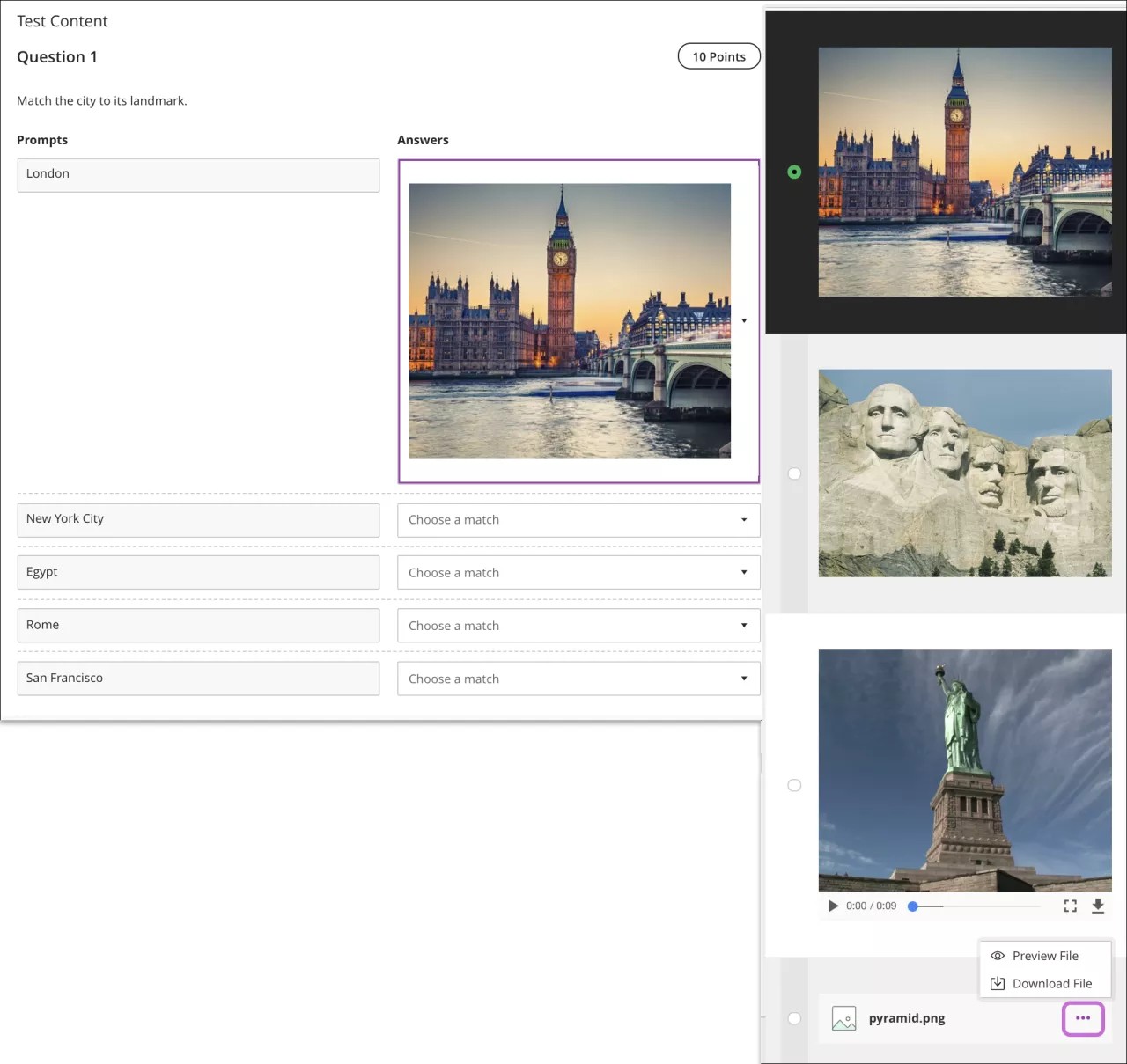
Du kan lägga till media i frågor och svar. När du väljer att återanvända ett svar visas de infogade mediefilerna även för ditt val. Öppna menyn bredvid ett pars svarsfält och välj Återanvänd ett svar.
Följande mediefiler använder infogad visning i webbläsare:
Bilder: JPEG, GIF och PNG
Ljud: MP3, FLAC och WAV
Video: MP4
Om du till exempel laddar upp en MP4-videofil till ett svar kan deltagare spela videon medan de visar frågan. Om du inte ser alternativet att visa en mediefil i infogad vy måste deltagare ladda ner filen för att visa den.
Deltagare kan visa media i svarsalternativ och bläddra igenom listan innan de gör val. Infogade videoklipp har kontrollknappar för uppspelning och nedladdning. Mediefiler som inte visas infogade har en meny för förhandsgranskning eller nedladdning. Deltagare kan klicka på bilder för att göra dem större.
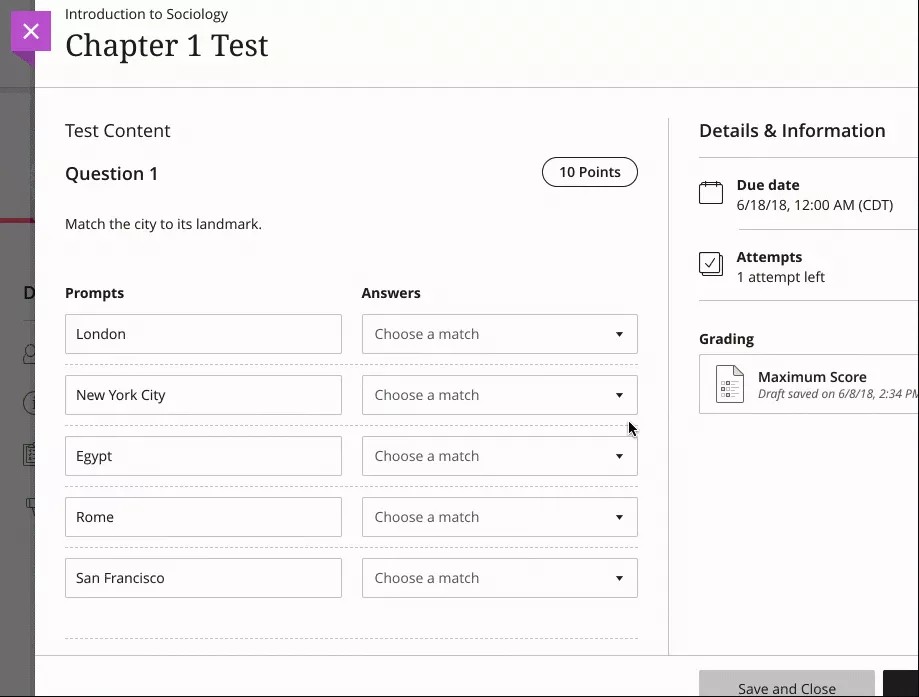
Bedöma para ihop-frågor
Para ihop-frågor bedöms automatiskt. Om en utvärdering bara har den här typen av frågor publiceras poängen automatiskt så att deltagarna kan se den. För deltagare ser den bedömda frågan likadan ut som för dig.
Notera
Du kan inte ändra poängen som en enskild deltagare tilldelats för en automatiskt bedömd fråga.
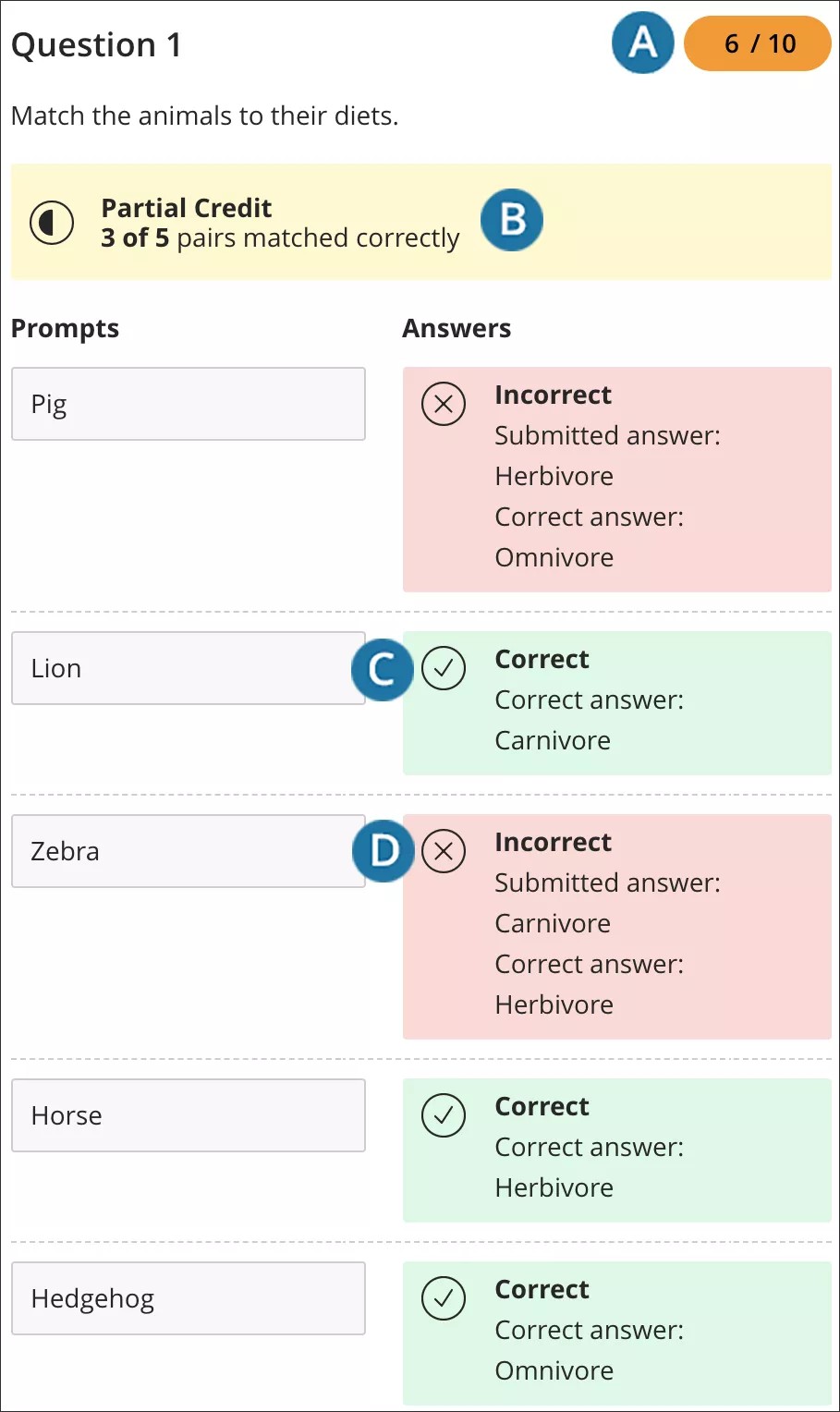
Frågans resultatkapsel visar antalet intjänade poäng. Korrekta par poängsätts utifrån valt poängsättningsalternativ. Du kan inte ändra poängen för enskilda frågor som bedöms automatiskt.
En sammanfattning av antal korrekta par visas ovanför frågorna och svaren.
Korrekta par visas med en bockmarkering på en grön bakgrund.
Felaktiga svar visas med en X-ikon på en ljusröd bakgrund.
Du kan ändra poängsättningsalternativ även efter att inlämningar har gjorts. Resultaten uppdateras.