ORIGINAL Visa resultatöversikt
Note
Denna dokumentation har översatts med hjälp av AI-stödd maskinöversättning. Översättningarna tillhandahålls ”i befintligt skick” utan någon garanti för deras riktighet. Den engelska versionen av detta innehåll är den officiella och giltiga källan.
På sidan Betygsdetaljer kan du se en deltagares försök och resultathistorik, tilldela och redigera ett resultat samt rensa och befria resultat.
På flikarna Försök och Resultathistorik kan du se kriteriet som används för bedömning.
Notera
Om du inte valde ett alternativ för ett kriterium i kriteriets listvy och sedan skrev återkoppling, sparades inte återkopplingen när du sparade kriteriet.
Den här sidan fungerar även som huvudplatsen för användare med tekniska hjälpmedel, till exempel skärmläsare. All information kopplad till ett föremål finns på sidan Resultatdetaljer.
Titta på en video om sidan Resultatdetaljer.
Video: Att se resultatdetaljer visar hur man ser en deltagares försök och resultathistorik, tilldelar och redigerar ett resultat samt rensar och befriar resultat.
Tilldela resultat på sidan Resultatöversikt
På sidan Resultatdetaljer i fliken Försök välj Resultatförsök.
Skriv in önskat resultat.
Välj Spara och Nästa för att återvända till huvudsidan för Kursadministration och resultat.
-ELLER-
Välj Spara och Nästa för att visa nästa försök.
Fliken Resultatöversikt
Högst upp på sidan Betygsdetaljer visas det aktuella resultatet eller en ikon som Behöver bedömas i sektionen Aktuellt resultat.
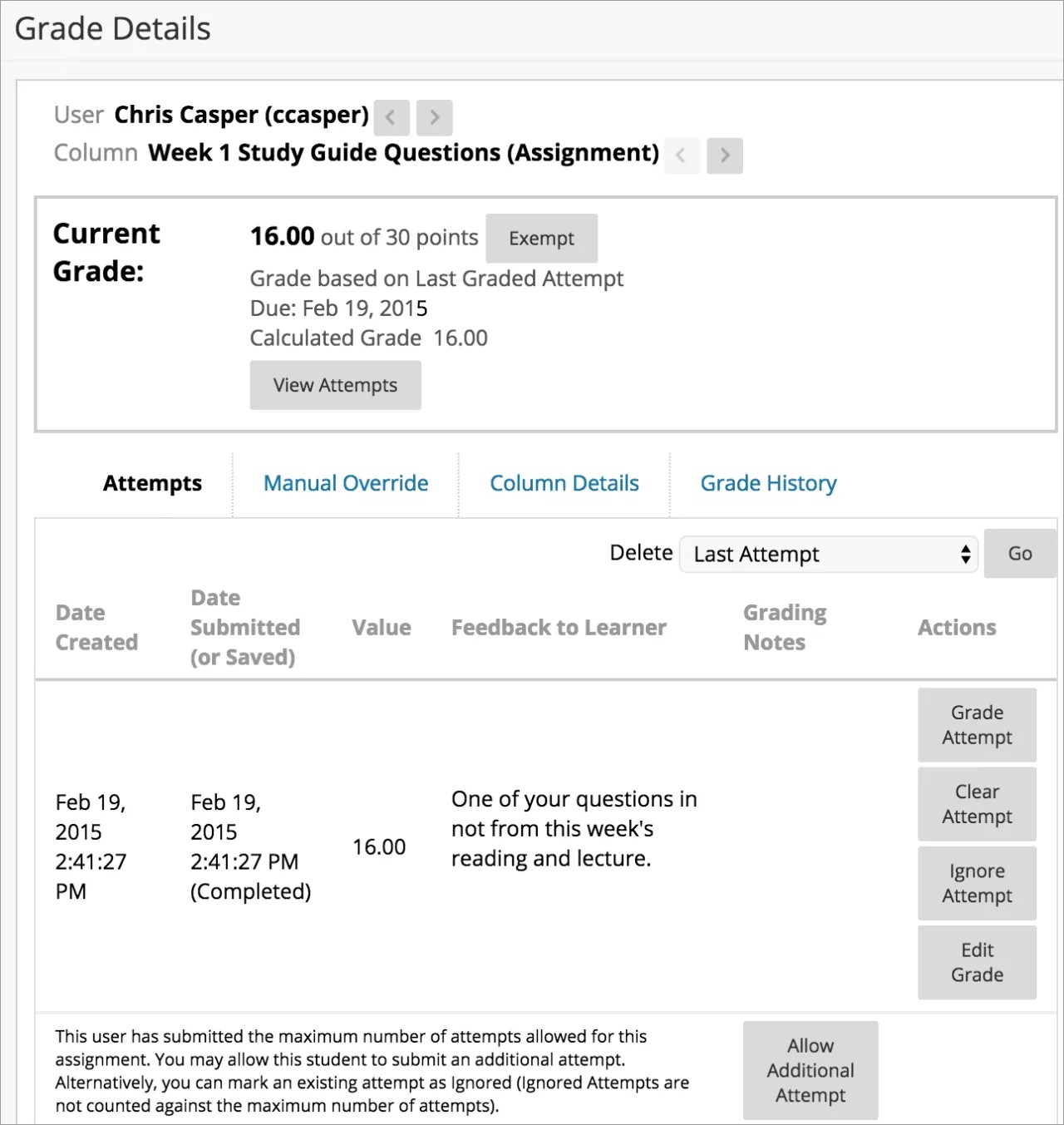
Om du väljer Exempt exkluderas detta resultat från deltagarens beräkningar i Kursadministration och resultat. Ikonen Exempt visas i cellen i rutnätet.
Välj Visa försök för att komma åt alla försök kopplade till detta objekt.
Fliken Försök listar alla inskickade försök. Här kan du se inlämningsdatum, återkoppling och bedömningsanteckningar för alla försök.
Du kan lägga in, ta bort och ändra resultat. Du kan även ignorera försök. Då finns försöken kvar men poängen för dem tas inte med i beräkningar i Kursadministration och resultat. Då räknas försöket inte heller av från antalet försök som tillåts.
Använd menyn Radera för att välja ett eller alla försök att ta bort.
Om en deltagare lämnar in maximalt antal försök visas Tillåt ytterligare försök så att du kan tillåta en ny inlämning.
På fliken Manuell Överskrivning kan du tilldela ett nytt resultat till ett föremål. Skriv in ett nytt resultat i rutan Överstyr Resultat. Du kan också ge återkoppling till användaren och Rättande anteckningar samt bifoga filer i redigeraren.
Fliken Kolumndetaljer presenterar information om en kolumn Resultatcenter såsom namn, beskrivning, primär display och genomsnittspoäng.
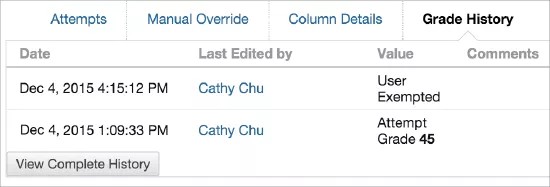
På fliken Resultathistorik visas de två senaste åtgärderna som standard. Välj Visa komplett historik för att se mer.
Notera
På flikarna Försök och Resultathistorik kan du se kriteriet som användes för bedömning. Om du inte valde ett alternativ för ett kriterium i kriteriets listvy och sedan skrev återkoppling, sparades inte återkopplingen när du sparade kriteriet.
Visa flera försök
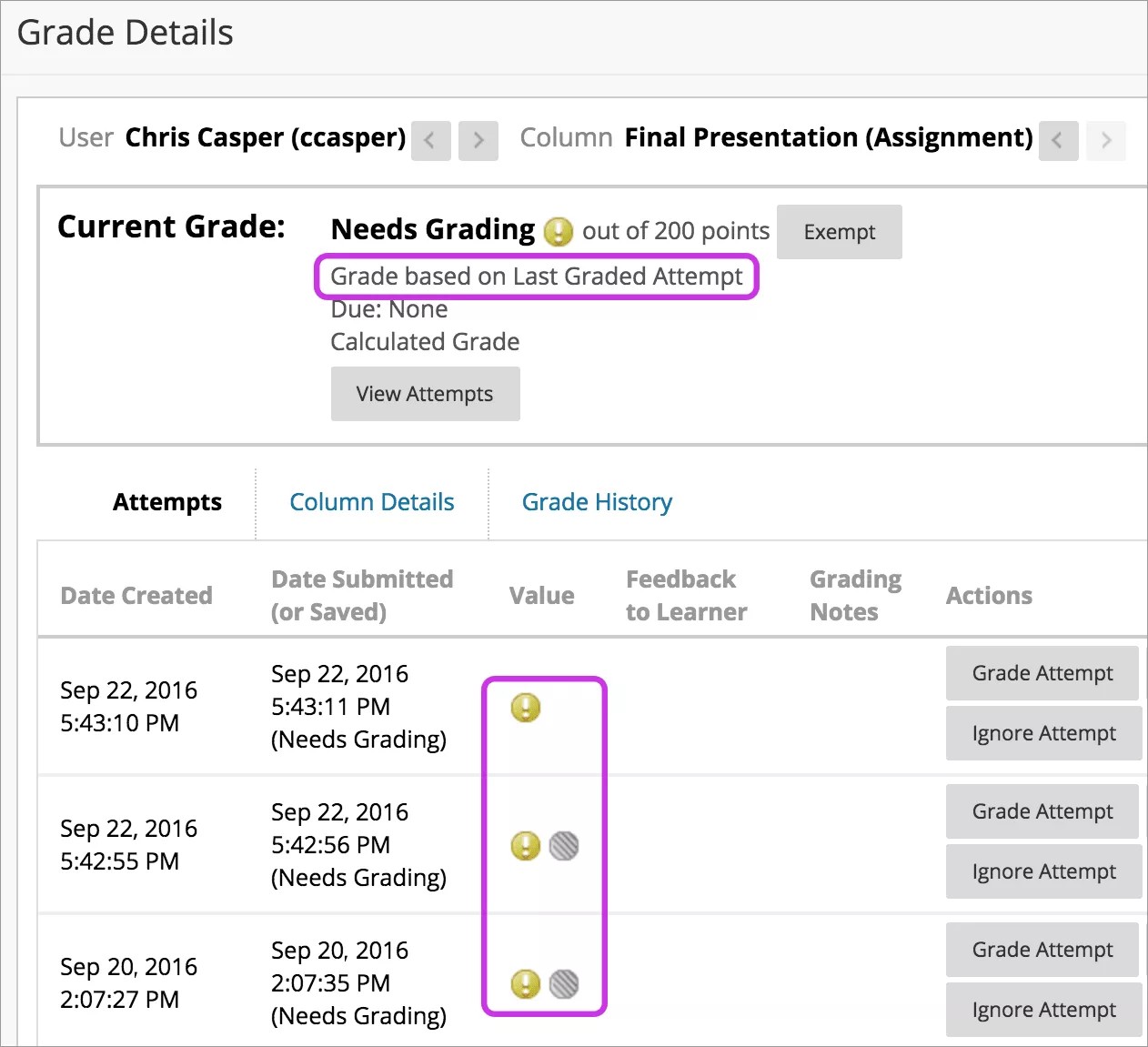
När du tillåter flera försök behöver du eventuellt inte bedöma alla försöken. På sidan Resultatdetaljer visas varje försök med en eller två ikoner. Om du väljer att använda första eller sista försöket för resultatet visas försöket du behöver rätta med endast en ikon – ikonen Behöver bedömas.
De andra försöken visas med ikonen Bidrar inte till användarens resultat och ikonen Behöver bedömas.
Notera
Om ditt lärosäte använder en äldre version av Blackboard ser du inte ikonen för Bidrar inte till användarens resultat.
Viktigt
Om du tillåter fyra försök och väljer att använda det sista försöket för resultatet, visas endast ikonen Behöver bedömas med det senaste inlämnade försöket. Så om en deltagare har gjort tre försök visas det tredje försöket med endast ikonen Behöver bedömas. Om du bedömer det försöket kan deltagaren fortfarande göra ytterligare ett försök. Nästa försök visas endast med ikonen Behöver bedömas eftersom det är det fjärde och sista försöket.
För vissa bedömingsbara uppgifter som uppgifter kan du välja Resultatförsök och börja rätta. Om du väljer ett försök som inte ingår i en deltagares betygsberäkning, visas det med ikonen Bidrar inte till användarens resultat. Du kan navigera till försöket som visas med endast ikonen Behöver bedömas.