Bedöm utvärderingar med flexibel bedömning
Note
Denna dokumentation har översatts med hjälp av AI-stödd maskinöversättning. Översättningarna tillhandahålls ”i befintligt skick” utan någon garanti för deras korrekthet. Den engelska versionen av detta innehåll är den officiella och giltiga källan.
Flexibel bedömning är en optimerad bedömningsupplevelse som ger lärare flexibilitet att bedöma på det sätt de föredrar.
Med flexibel bedömning kan du:
Granska enkelt status för dina bedömningsuppgifter och prioritera din tid där den behövs mest.
Ge infogad, multimedial återkoppling direkt till deltagarna.
Få enkel åtkomst till bedömningsmatriser, plagiatkontroller och mycket annat medan du arbetar med bedömningsuppgifterna.
Ange resultat direkt i tabellvyn i resultatboken
I tabellvyn i resultatboken kan du ange resultat direkt för en specifik utvärdering, även genom att åsidosätta resultat som redan har publicerats.
Gå till tabellvyn i din resultatbok.
För den utvärdering som du vill ange resultat för håller du muspekaren under utvärderingsikonen så visas en lila pennikon.
Välj den lila pennikonen.
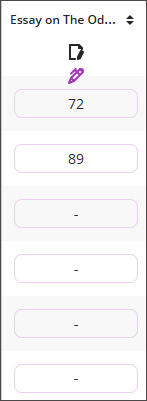
Ange resultaten direkt i textrutorna. Den totala poängen kan inte ändras.
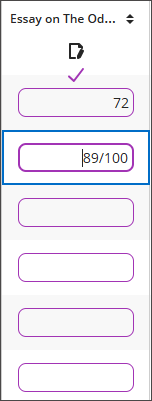
När du är klar med att ange resultat väljer du den lila bockmarkeringen.
Bedöm en uppgift eller ett prov per deltagare
Välj en uppgift eller ett prov som du vill bedöma för att komma åt sidan Inlämningar. Välj sedan en deltagare för att öppna bedömningssidan.

Deltagarpanelen
Expandera panelen Deltagare för att visa en lista över deltagare som har lämnat in ett försök. Komprimera panelen för att se mer av inlämningen.
Använd filtret Bedömningsstatus för att visa alla deltagare eller välj filtret Behöver bedömas för att fokusera på återstående bedömningsarbete.
Om en deltagare har anpassningar visas en lila etikett bredvid deltagarens namn.
Om en deltagare har sena inlämningar eller om förfallodagen har passerats utan att något försök har lämnats in visas en röd cirkel runt deltagarens profilbild.
När du är klar kan du välja Publicera resultat för att publicera resultat för alla bedömda deltagare.
Viktigt
Om du har aktiverat anonym bedömning döljs alla deltagarnas namn.
Resultatinformation
Om utvärderingen är konfigurerad för att tillåta flera inlämningsförsök kan du välja vilket försök som ska bedömas.
Efter bedömning kan du se resultat för varje försök och det slutliga resultatet för inlämningen.
Använd menyn bredvid slutresultatet för att publicera deltagarens slutresultat, åsidosätta deltagarens slutresultat, undanta deltagarens försök eller ta bort deltagarens försök.
Inlämningsinformation
Visa numret på inlämningskvittot och tidsstämpeln.
Använd BB Annotate-alternativen i menyraden för bedömning och kommentarer direkt i inlämningen.
Visa eller dölj det utvärderingsinnehåll som visas för en deltagare när deltagaren gör ett försök.
Om deltagarna har lämnat in mer än en fil visas de på separata flikar som du kan gå mellan.
Återkopplingspanel
Expandera eller komprimera sidopanelen för återkoppling och bedömningsmatriser om du vill lägga till återkoppling för försöket eller bedöma med en bedömningsmatris, om en sådan finns.
Med AVA kan du generera sammanfattningar av den övergripande återkopplingen utifrån bedömningsmatrisens kriterier, de valda prestationsnivåerna och deras beskrivningar samt eventuell återkoppling för kriterier. All befintlig övergripande återkoppling i redigeraren för formaterad text tas också med i sammanfattningen.
Om du vill generera återkoppling väljer du Sammanfatta återkoppling för bedömningsmatris.

När AVA har genererat återkopplingssammanfattningen kan du acceptera, avvisa eller generera om sammanfattningen. Om du accepterar sammanfattningen kan läraren redigera och förfina den ytterligare. Om du avvisar sammanfattningen återställs den till ursprungsversionen. Om du genererar om sammanfattningen skapas en ny sammanfattning.
När du publicerar resultat kan deltagarna se den återkoppling du har angett för varje försök, inklusive försök som inte har bedömts.
Under Bedömaranteckningar kan du lägga till privata bedömningsanteckningar som deltagarna inte kan se. Anteckningarna kan fungera som underlag vid resultatbeslut eller resultatjustering.
Du kan bädda in en ljud- eller videoinspelning med återkoppling i redigeraren när du bedömer försök. Inspelningsalternativet visas i återkopplingsredigeraren för de flesta bedömda objekt i kursen. Deltagare kan se eller lyssna på din återkoppling tillsammans med den text som du har lagt till.
Notera
Alla webbläsare har inte stöd för inbäddning av media. Använd Chrome eller Firefox för bästa upplevelse.
Bedöm ett prov per fråga
Du kan bedöma ett prov per deltagare eller per fråga.
Välj ett prov som du vill bedöma för att öppna sidan Inlämningar. Välj sedan fliken Frågor till vänster för att bedöma inlämningarna per fråga. I mittpanelen visas alla deltagarsvar för en enskild fråga. Detta är särskilt användbart vid bedömning av uppsatsfrågor.

Frågepanelen
Expandera panelen Frågor för att visa frågorna i provet. Komprimera panelen för att se mer av inlämningen.
Använd filtret Bedömningsstatus för att visa alla frågor eller välj Behöver bedömas för att fokusera på endast de frågor som behöver bedömas manuellt, till exempel uppsatsfrågor.
När du väljer en fråga visas det svar som varje deltagare har lämnat in till höger.
Resultat som slutförd/ej slutförd för uppgifter
Du kan ange att en uppgift ska få resultatet Slutförd eller Ej slutförd. Om deltagaren slutför uppgiften kan du ge deltagaren resultatet Slutförd. Om deltagaren inte slutför uppgiften kan du ge deltagaren resultatet Ej slutförd.
Öppna inställningarna för uppgiften.
I avsnittet Bedömning och inlämningar väljer du Slutförd/Ej slutförd i rullgardinsmenyn Bedöm med.
Välj Spara.
Om du vill ange Slutförd som resultat anger du valfritt antal poäng (till exempel 0/10). Om du vill ange Ej slutförd lämnar du resultatet tomt (till exempel --/0).
I deltagarvyn visas resultatet som antingen Slutförd eller Ej slutförd. Poängen som du angav när du bedömde för resultatet Slutförd visas inte.
Bedöm en utvärdering med tidsgräns
När du tillåter deltagare att arbeta efter tidsgränsen för en uppgift kan du se vilka utvärderingar som har överskridit tidsgränsen. Om du har lagt till frågor kan du se hur många frågor som har besvarats efter att tiden har gått ut.
Titta på en video om att bedöma uppgifter med flexibel bedömning
I följande video med berättarröst presenteras en del av informationen på den här sidan med ljud och bild. Om du vill ha en detaljerad beskrivning av vad som visas i videon kan du öppna videon på Vimeo.
Titta på en video om prov med flexibel bedömning
I följande video med berättarröst presenteras en del av informationen på den här sidan med ljud och bild. Om du vill ha en detaljerad beskrivning av vad som visas i videon kan du öppna videon på Vimeo.