ORIGINAL Skicka meddelanden
Note
Denna dokumentation har översatts med hjälp av AI-stödd maskinöversättning. Översättningarna tillhandahålls ”i befintligt skick” utan någon garanti för deras riktighet. Den engelska versionen av detta innehåll är den officiella och giltiga källan.
Titta på en video om kursmeddelanden
I följande video med/utan berättarröst presenteras en del av informationen på den här sidan med ljud och bild/endast bild. Om du vill ha en detaljerad beskrivning av vad som visas i videon öppna då videon på YouTube, gå till Fler åtgärder och välj Visa transkription.
Komma åt kursmeddelanden
Gå till sidan Kursmeddelanden på följande sätt:
Gå till Verktyg > Kursmeddelanden på kursmenyn.
Öppna kontrollpanelen och gå till Kursverktyg > Kursmeddelanden.
Du kan även lägga till en länk till kursmeddelanden i kursmenyn.
Skicka ett kursmeddelande
Alla kan använda meddelanden för påminnelser, snabba frågor och socialt samspel. Om ditt lärosäte tillåter det kan du bifoga filer från din dator i dina meddelanden.
Ditt lärosäte kan välja att inte tillåta deltagare att svara på eller skapa meddelanden i sina kurser. Endast deltagarrollen har dessa begränsningar. Du kan inte aktivera och inaktivera den här inställningen i dina enskilda kurser.
Om den här inställningen är aktiv kan deltagarna endast läsa meddelanden som andra roller skickar, till exempel lärare och assistenter. Deltagare kan inte heller vidarebefordra meddelanden som de får.
När kursmeddelanden är skrivskyddade för deltagare får du en avisering när du skapar ett meddelande.
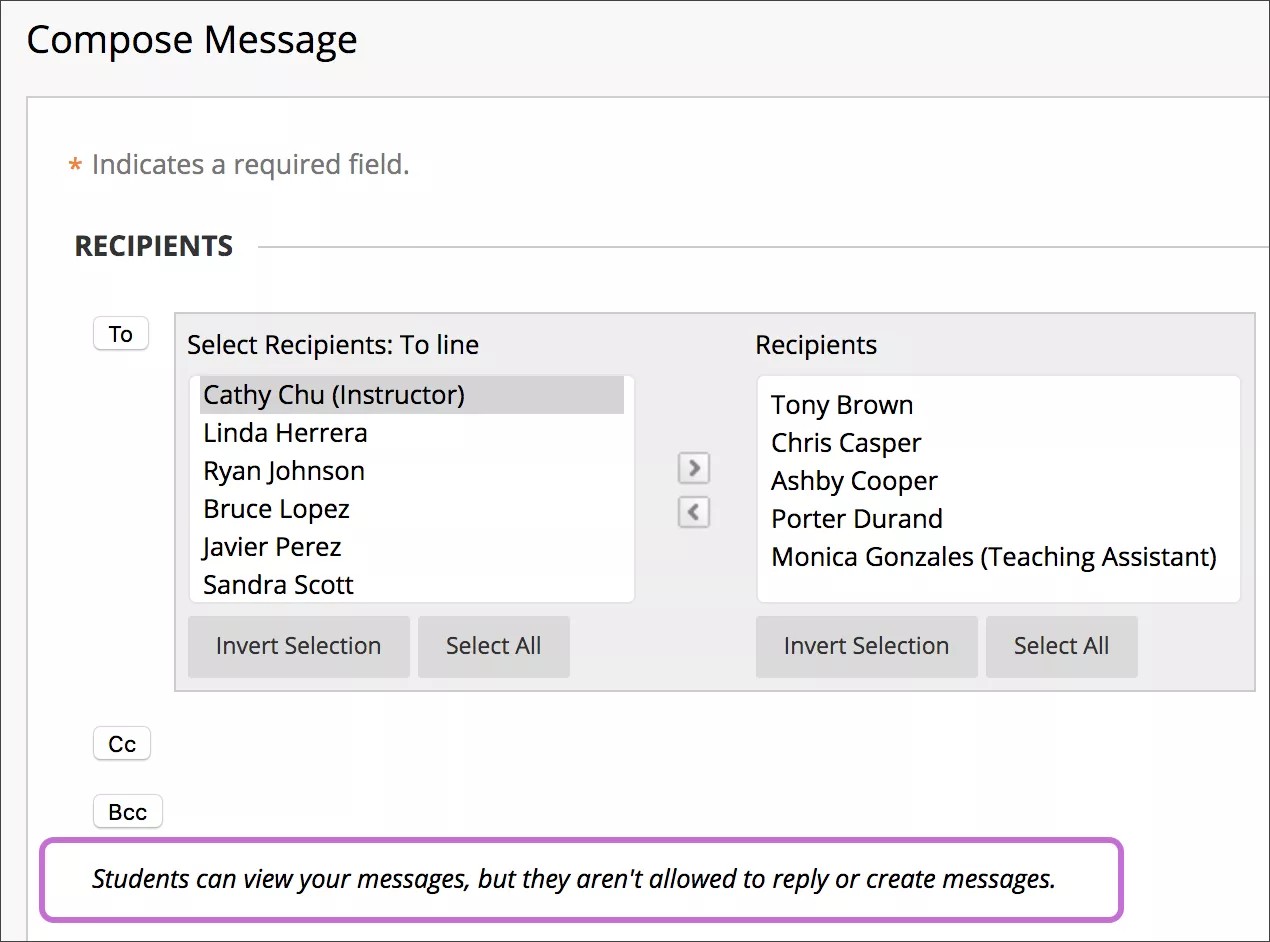
Välj Till på sidan Skriv nytt meddelande. En lista över alla kursmedlemmar visas. Välj mottagare i den första rutan och klicka på pilen åt höger för att flytta dem till rutan Mottagare.
Tips
Om du vill välja flera mottagare samtidigt på en Windows-dator håller du ned Skift och klickar på det första och sista namnet. Om du vill välja mottagare som inte följer efter varandra i listan håller du ned Ctrl och klickar på de användare som du vill skicka till. För Mac: Tryck på kommandotangenten istället för på Ctrl-tangenten. Du kan även markera alla kursmedlemmar med alternativet Markera alla.
Du kan använda redigerarens alternativ för att formatera din meddelandetext. Du bestämmer själv hur innehållet ska visas och har möjlighet att ändra ordningsföljden och utseendet när du vill.
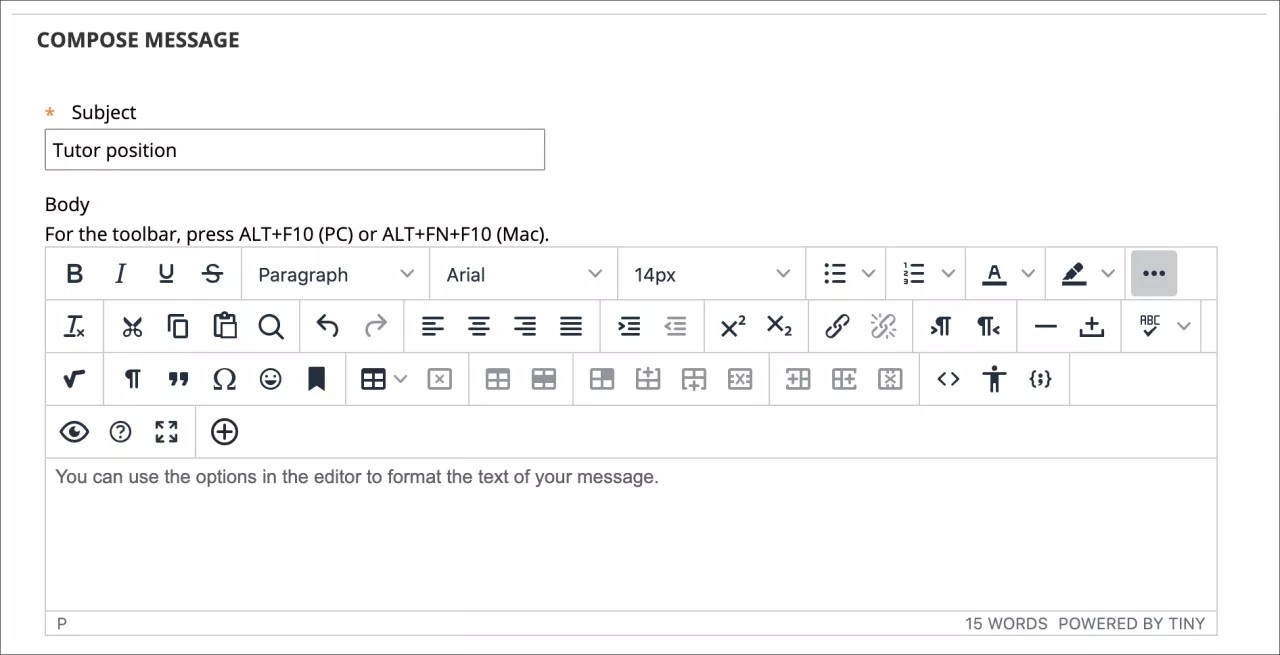
Tips
Använd tangentbordet för att hoppa till verktygsfältet i redigeraren genom att klicka på Alt + F10. Klicka på Fn + Alt + F10 om du har en Mac. Använd piltangenterna för att välja ett alternativ, som en numrerad lista.
Svara på ett meddelande
Du kan svara avsändaren eller svara alla. Avsändaren och alla andra mottagare läggs automatiskt till i rutan Till:.
Lägg till andra kursmedlemmar till meddelandet om det behövs. Meddelandet innehåller texten från det ursprungliga meddelandet. Du kan lägga till extra text.
Aviseringar om nytt meddelande
Modulen Nyheter visas på första sidan efter att du har loggat in och på kursens hemsida. Du får aviseringar när nya kursmeddelanden kommer.
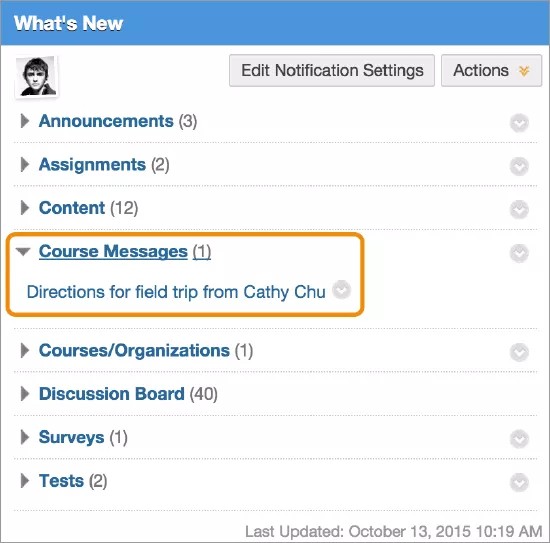
Modulen rapporterar om ändringar en gång om dagen, när du först loggar in. Om du vill se nya aviseringar senare väljer du Uppdatera på menyn Åtgärder.
Du och din institution avgör vilka moduler som ska visas.