Hantera grupper
Note
Denna dokumentation har översatts med hjälp av AI-stödd maskinöversättning. Översättningarna tillhandahålls ”i befintligt skick” utan någon garanti för deras korrekthet. Den engelska versionen av detta innehåll är den officiella och giltiga källan.
Viktigt
Den omarbetade upplevelsen för grupper är tillgänglig om Blackboard LMS-administratörerna vid ditt lärosäte har aktiverat den. Den här versionen av Grupper blir standard för alla kurser i januari 2027. I den upplevelsen kan du inte skapa nya grupper från uppgiftsinställningarna. Du kan bara återanvända befintliga grupper.
Du kan skapa en ny gruppuppsättning via fliken Grupper på sidan Kursinnehåll. Gå sedan tillbaka till uppgiften och välj den.
I resten av den här sidan beskrivs den tidigare upplevelsen för grupper.
Hantera individuella grupper
När du har skapat en gruppuppgift kan du lägga till eller ta bort enskilda grupper och hantera deltagarnas medlemskap. Du kan även redigera gruppnamn, lägga till eller redigera gruppbeskrivningar och skicka meddelanden till dina grupper för att sätta igång samarbetet!
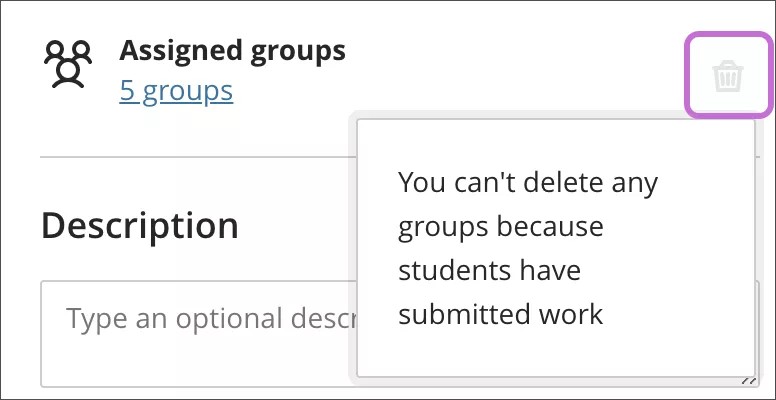
Du kan även ta bort grupper från uppgiften om grupperna inte har påbörjat sina inlämningar. Välj ikonen Ta bort i panelen Uppgiftsinställningar.
Lägga till och ta bort grupper
Välj plustecknet där du vill lägga till en grupp.
Om du inte längre behöver en grupp öppnar du gruppens meny och väljer Ta bort grupp. Deltagarna i den gruppen tas automatiskt bort från tilldelningen och visas överst på sidan. Du kan tilldela dessa deltagare till nya grupper manuellt. Eller så kan du slumpmässigt tilldela alla deltagare – inte bara de som du tog bort från tilldelningen – till det antal grupper du väljer. Du kan inte ta bort en grupp med inlämnat arbete.
Konsekvenser:
Om du lägger till eller tar bort en grupp i en gruppuppsättning som du använde för att skapa en gruppuppgift uppdateras uppgiftens grupper. Ändringar av grupptitlar och gruppbeskrivningar påverkar även uppgiften.
Om du lägger till eller tar bort en grupp i en gruppuppgift som baserats på en kursgruppuppsättning uppdateras kursgruppuppsättningen. Ändringar av grupptitlar och gruppbeskrivningar påverkar även kursgruppuppsättningen.
Om du tar bort en hel gruppuppsättning som användes för att skapa en gruppuppgift tas uppgiftens grupper bort.
Om du tar bort en grupputvärdering som baserats på en kursgruppuppsättning påverkas inte gruppuppsättningen.
Hantera medlemskap för deltagare
Du kan flytta deltagare mellan grupperna och lägga till nya deltagare som har lagts till i din kurs. Nya gruppmedlemmar får tillgång till det arbete som gruppen redan har sparat. Nya gruppmedlemmar kan även skicka in arbete för gruppens räkning.
När du flyttar deltagare som har resultat till olika grupper följer deras resultat med dem, men inte deras arbete. Dessa nya gruppmedlemmar behåller sina befintliga resultat. Resultaten gäller inte resten av gruppen. Men om du inte har bedömt grupparbetet kommer de nya medlemmarnas resultat att uppdateras.
Om en grupp har fått ett resultat och du flyttar deltagare till den här gruppen måste du tilldela dem resultat manuellt.
Öppna menyn bredvid en deltagares namn för att komma åt de här alternativen:
Starta en ny grupp med deltagaren som medlem.
Välj Ta bort tilldelning för att ta bort deltagaren från gruppen. Deltagare som inte längre är tilldelade visas överst på sidan. Påminnelse: Deltagare som inte har tilldelats en grupp har inte åtkomst till gruppuppgiften eftersom den inte visas på deras sida Kursinnehåll.
Tilldela deltagaren till en annan befintlig grupp. Välj gruppens namn i menyn. För grupper med självinskrivning kan du flytta valda deltagare till andra grupper, även om gruppgränsen har överskridits.
Du kan också flytta flera deltagare till en annan grupp på samma gång, skapa en ny grupp åt dem eller ta bort tilldelningen för alla från gruppen.
Om du vill ta bort alla deltagare från alla grupper väljer du Ta bort alla tilldelningar högst upp på sidan. Ta bort alla tilldelningar försvinner när grupperna har lämnat in försök.
Varning
Om du ändrar antalet grupper med självinskrivning skapas nya grupper och alla medlemmar tas bort från grupperna. Deltagare som tidigare har skrivit in sig får ingen avisering om att de måste skriva in sig igen.
Konsekvenser:
Ändringar av medlemskap i en gruppuppsättning påverkar alla ställen där grupperna används, till exempel i gruppuppgifter.
Ändringar av medlemskap i en gruppuppgift som baserats på en kursgruppuppsättning påverkar kursgruppuppsättningen.