Kursbanderoll
Note
Denna dokumentation har översatts med hjälp av AI-stödd maskinöversättning. Översättningarna tillhandahålls ”i befintligt skick” utan någon garanti för deras riktighet. Den engelska versionen av detta innehåll är den officiella och giltiga källan.
Lärare och administratörer kan ladda upp en bild som visas som kursbanderoll i kurser i Learn. Kursbannern visas också i rutnätsvyn på sidan Kurser i Blackboard LMSbasnavigeringen.
Banans banner täcker hela skärmens bredd med ban-ID och titel. Om en kurs inte har en vald banner visas en platshållarbild högst upp. När du använder varumärken antar denna bild en nyans av den färg du sätter in, vilket säkerställer visuell konsekvens över alla banor.
Kursbanderoller har många användningsområden:
Förbättra hur landningssidorna i kursvyn visas
Ge kursen en visuell identitet för deltagare som lär sig visuellt
Ge kursen ett konsekvent utseende i basnavigeringen och själva kursen
Hjälpa deltagarna att identifiera din kurs och hitta kursdetaljer
Viktigt
Ditt lärosäte kan välja att hindra lärare från att redigera kursbanderollen.
Få åtkomst till alternativ för kursbanderoller
Det finns tre sätt att öppna alternativpanelen för kursbanderoller.
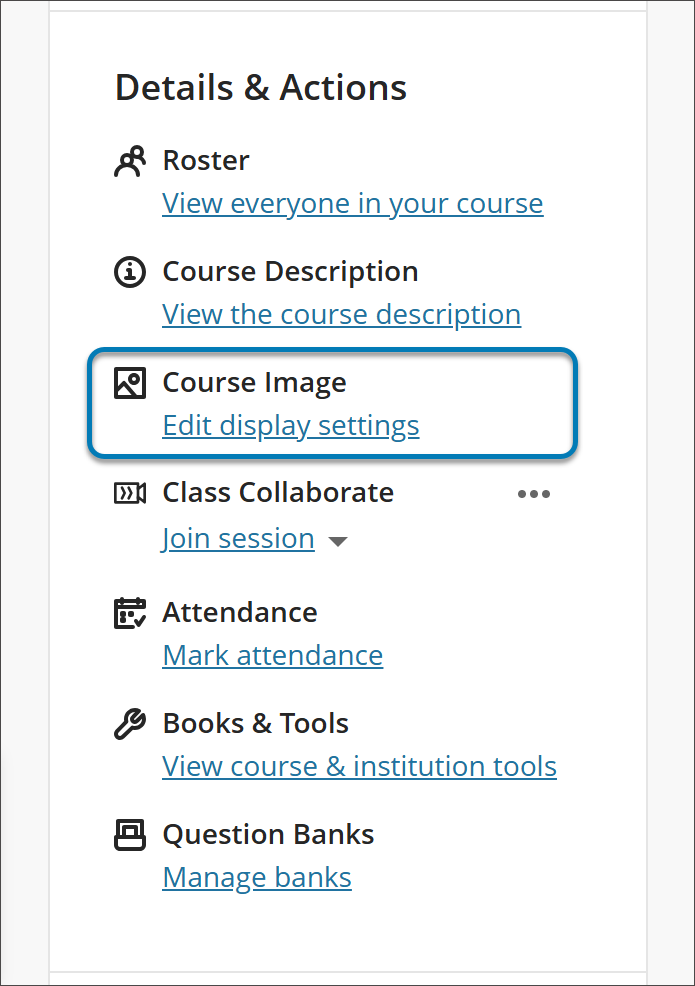
1. På kursens huvudsida går du till Kursbild i menyn Information och åtgärder.
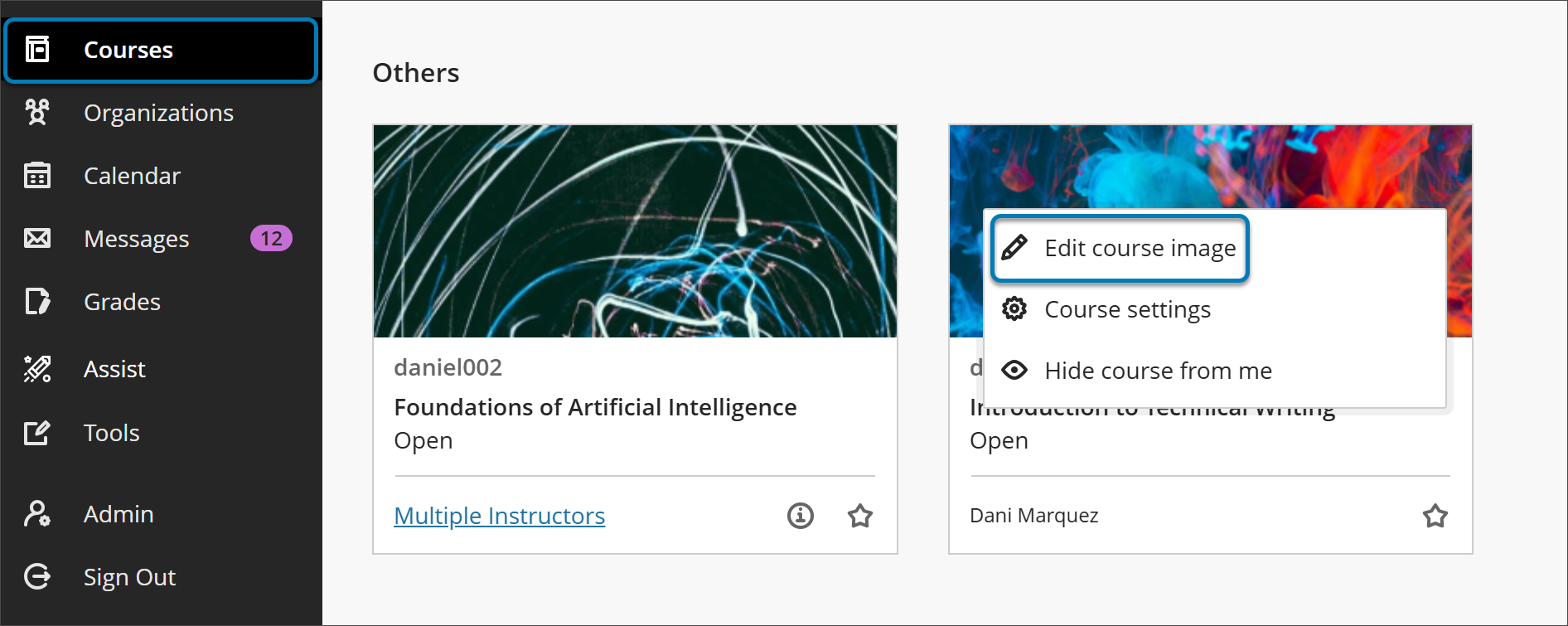
2. I rutnätsvyn på s basnavigering Blackboard LMS håller du muspekaren över bilden och väljer de tre punkterna som visas. Du kan nu välja Redigera bild från menyn.
3. På huvudsidan för din kurs klickar du på pennikonen på banderollen.

Konfigurera en banderoll för din kurs
1. Välj en tilltalande och meningsfull bild för din kurs. Den minsta storleken för banderollbilden är 1200 x 240 pixlar.
Den minsta storleken för banderollbilden är 1200 x 240 pixlar.
För att förbättra tillgängligheten rekommenderar vi att din bannerbild inte innehåller text.
Lägg till idealiska bildförhållanden bör vara 5:1
För att förbättra tillgängligheten rekommenderar vi att din bannerbild inte innehåller text, men om banners innehåller text kan alt-text läggas till i inställningarna för Visning.
Bilder med text kan se konstiga ut när de förstoras/förminskas.
Eftersom beskärningen varierar är det bättre att använda abstrakta bilder eller en bild där fokus ligger i mitten som banderollbild.
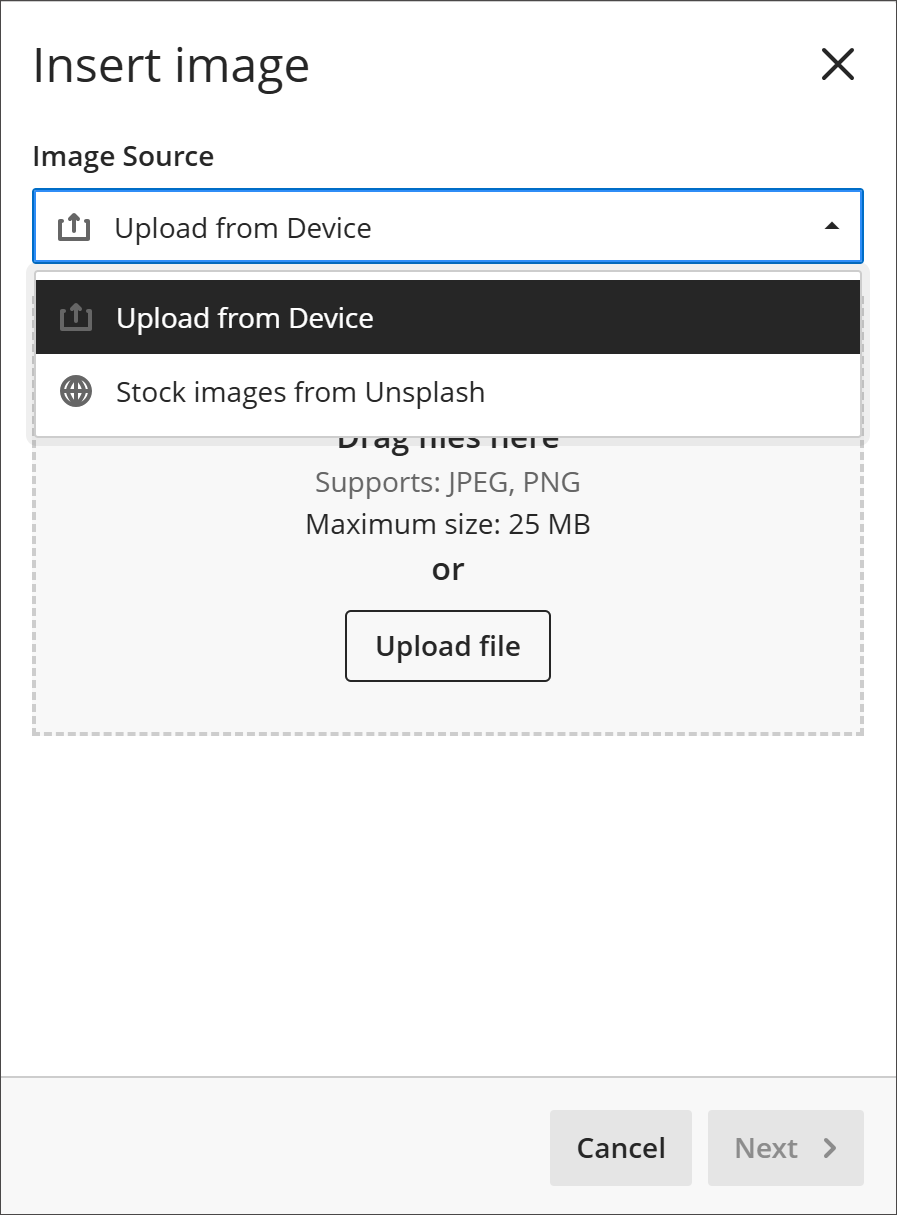
2. Klicka på bildikonen längst upp i alternativpanelen för kursbanderoll. Du kan nu ladda upp en bild. JPEG- och PNG-format stöds.
Tips
Om ditt lärosäte har aktiverat funktionen kan du även söka efter stockbilder från Unsplash. Ange nyckelord för att söka i Unsplashs katalog.
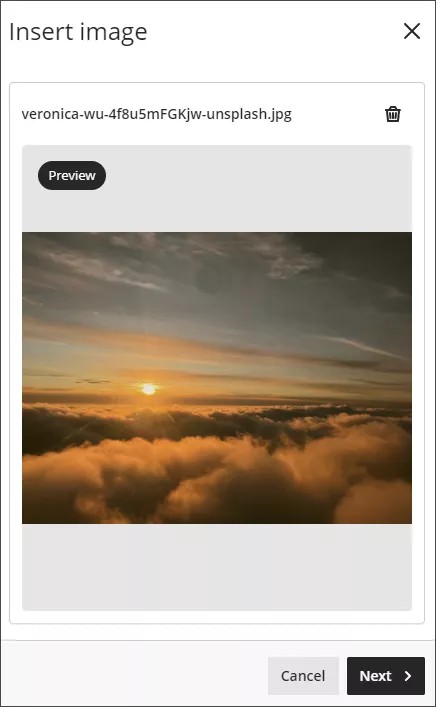
3. En förhandsgranskning av bilden visas. Klicka på Nästa för att fortsätta. Du kan klicka på papperskorgsikonen om du vill avbryta uppladdningen istället.
4. Positionera bilden. Du kan justera inzoomningen på bilden med ett skjutreglage och klicka på och dra i de delar av bilden som ska användas som kursbanderoll. Välj Spara för att fortsätta.
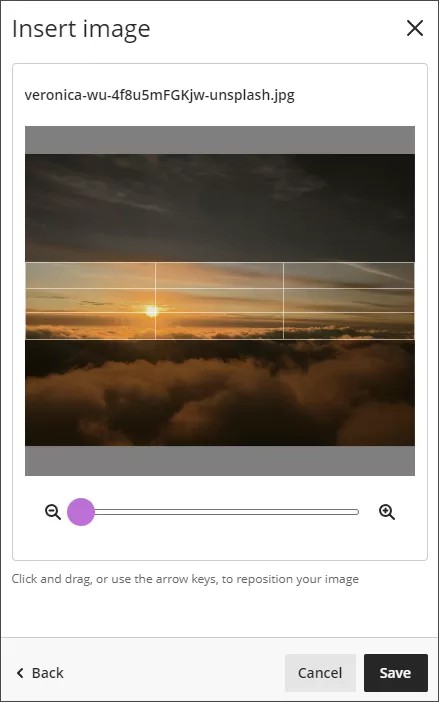
5. Bilden laddas upp till din kurs. Det kan ta några sekunder att läsa in din bild, beroende på din internetanslutning.
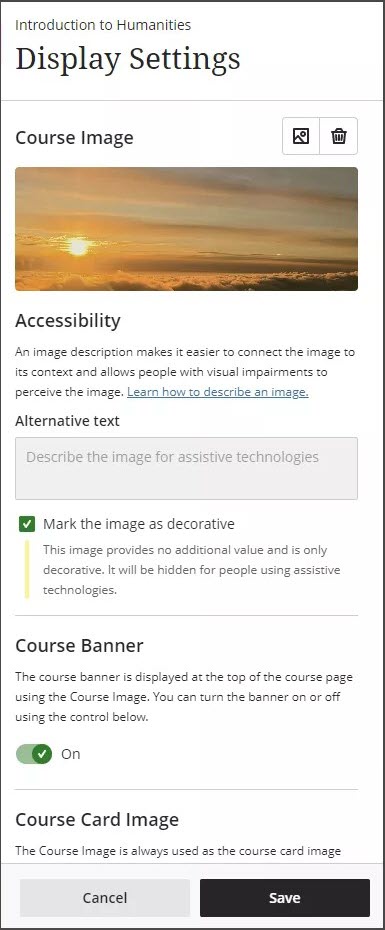
6. Kursbanderollen aktiveras automatiskt för din kurs. Om du vill inaktivera kursbanderollen ska du använda skjutreglaget Kursbanderoll för att inaktivera den.
7. Kursbanderoller markeras automatiskt som dekorativa, vilket döljer banderollen för deltagare som använder tekniska hjälpmedel. Om du vill att alla deltagare ska känna till bildens innehåll avmarkerar du Markera bilden som dekorativ. Lägg till en beskrivning av bilden i fältet Alternativ text.
8. Klicka på Spara för att aktivera kursbanderollen för din kurs.
Ta bort en kursbanderollbild
Om du vill ta bort kursbanderollen använder du växlingsknappen under Kursbanderoll i panelen för kursbanderollsalternativ. Bilden kommer fortfarande vara tillgänglig för din kurs.
Select the slider beneath Course Banner in the panel for course banner options. The image will still be available to use for your course.
Du kan även klicka på papperskorgsikonen för att ta bort bilden. När du tar bort bilden återgår dina inställningar för kursbanderoller till standardinställningarna.