ORIGINAL Smartavyer
Note
Denna dokumentation har översatts med hjälp av AI-stödd maskinöversättning. Översättningarna tillhandahålls ”i befintligt skick” utan någon garanti för deras riktighet. Den engelska versionen av detta innehåll är den officiella och giltiga källan.
Om smartvyer
En smartvy är en fokuserad vy över Kursadministration och resultat där du enbart ser de kolumner som uppfyller vissa kriterier. Vyn sparas för att kunna användas senare. När det finns ett stort antal av deltagare och kolumner i Kursadministration kan du använda Smartvyn för att snabbt hitta data. Det finns som standard flera smartvyer tillgängliga men du kan även skapa egna smartvyer.
Med smartvyer kan du övervaka hur det går för följande:
En befintlig grupp
Deltagarprestation för ett visst objekt
Individuella deltagare
Kategori och status för objekt
Anpassade attributkombinationer
Exempel: Spåra låga poäng
Du kan skapa en smartvy för att spåra deltagare med låga poäng för att snabbt se vilka deltagare som behöver hjälp. Sedan kan du skicka e-post till de här deltagarna från Kursadministration och resultat.
Exempel: Jämförelse av utvärderingar
Du skapar en smartvy så att den bara visar två kolumner i rutnätet i Kursadministration och resultat: en beräknad totalkolumn för prov och en beräknad totalsumma för Uppgift. Sedan kan du jämföra de båda kolumnerna för att se hur kursdeltagarna presterar.
Titta på en video om smarta vyer
I följande video med berättarröst presenteras en del av informationen på den här sidan med ljud och bild. Om du vill ha en detaljerad beskrivning av vad som visas i videon öppna då videon på YouTube, gå till Fler åtgärder och välj Visa transkription.
Visa smartvyer i kontrollpanelen
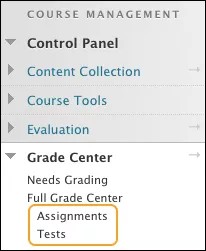
I kontrollpanelen visas favoritsmartvyer i alfabetisk ordning som en indragen lista under Hela Kursadministration och resultat. I en ny kurs visas smartvyerna Uppgifter och Tester som standard i listan. När du väljer alternativet Uppgifter öppnas sidan Kursadministration och resultat med endast uppgiftskolumner. Om du klickar på Hela Kursadministration och resultat visas alla kolumner.
Du kan lägga till smartvyer i favoritlistan så att det blir enkelt att öppna dem. Öppna menyn Hantera i Kursadministration och resultat och välj alternativet Smartvyer. På sidan Smartvyer klickar du på ikonen i kolumnen Lägg till som Favorit.
Om du inte vill att en smartvy ska visas i menyn tar du bort den genom att klicka på ikonen igen.
Öppna listan över smartvyer
Flera standardsmartvyer visas i en ny kurs. Genom smartvyerna kan du öppna ett urval av kolumnerna i rutnätet i Kursadministration och resultat. Om du till exempel öppnar smartvyn Tester visas endast provkolumner. När du aktiverar bedömning för bloggar, loggböcker och diskussioner visas dessa resultatkolumner när du öppnar lämplig smartvy.
Det finns standardsmartvyer för följande kolumner:
Uppgifter
Bloggar
Diskussionsforum
Vyn för slutresultat: Visar alla kolumner, inklusive standardkolumnerna för totalsumma och viktad totalsumma
Loggböcker
Förhandsgranskning av Mina resultat: Visar alla kolumner som är synliga för deltagare
Själv- och kamratutvärdering
Prov
Wikis: När verktyget är tillgängligt och du skapar en wiki
Skapa smartvyer
Du kan skapa fem typer av smartvyer i Kursadministration och resultat:
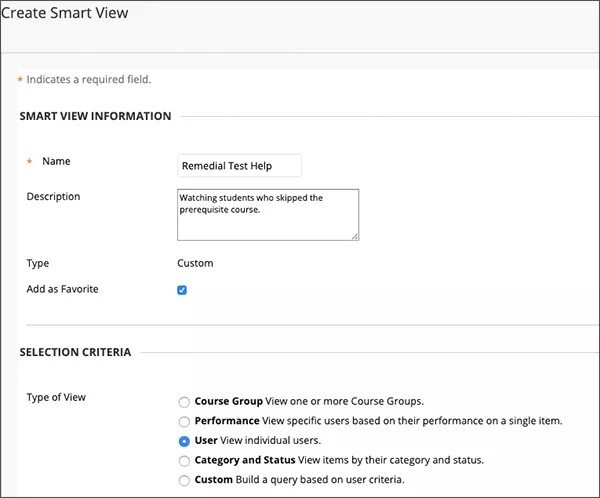
Kursgrupp: Välj bland underavsnitt med deltagare. Du måste skapa kursgrupper innan du kan använda dem som urvalskriterier.
Prestation: Visa deltagarnas prestationer för ett enskilt objekt, till exempel ett prov.
Användare: Välj enskilda deltagare.
Kategori och status: Välj en kategori, användare eller grupper och resultatstatus. Du kan till exempel välja kategorin Blogg, fyra grupper och statusen Slutförd.
Anpassad: Välj deltagare med en kombination av attribut.
Ungefär samma metod används för att skapa de fem olika typerna av smartvyer.
Öppna menyn Hantera i Kursadministration och resultat och välj alternativet Smartvyer.
På sidan Smartvyer klickar du på Skapa smartvy och anger namn och eventuellt beskrivning.
Om du vill markerar du kryssrutan Lägg till som Favorit.
Välj ett alternativ för Typ av vy.
Ange kraven i avsnittet Markera villkor.
I menyn Filtrera resultat väljer du vilka kolumner, kategorier, statusvärden eller bedömningsperioder som du vill ska visas i rutnätet i Kursadministration och resultat.
Tabell 82. Filter för smartvyerAlternativ
Beskrivning
Alla kolumner
Alla kolumner i Kursadministration och resultat som inte är dolda på sidan Kolumnorganisation visas, inklusive kolumner som du har dolt för användare.
Ingen (Visa endast användarinformation)
Inga resultatkolumner har valts. Endast kolumnerna med användaruppgifter, till exempel efternamn, visas. Om du har ställt in att vissa användarkolumner ska vara dolda visas de inte.
Alla kolumner visas för användare
Alla kolumner som visas för användarna och de som du inte har dolt på sidan Kolumnorganisation visas.
Alla kolumner är dolda för användare
Alla kolumner som är dolda för användare visas. Kolumner som du har dolt på sidan Kolumnorganisation visas inte.
Endast markerade kolumner
Markera kolumner som ska visas i listan över kolumner.
Endast valda kategorier
Markera kategorier som ska visas i listan över kategorier.
Endast markerade bedömningsperioder
Markera bedömningsperioder som ska visas i listan över bedömningsperioder.
Om kryssrutan Inkludera dold information visas kan du markera den om du vill att även dolda kolumner ska visas om de stämmer överens med filtervillkoren. Då visas även de kolumner som du har dolt på sidan Kolumnorganisation i rutnätet när du öppnar smartvyn.
Klicka på Skicka.
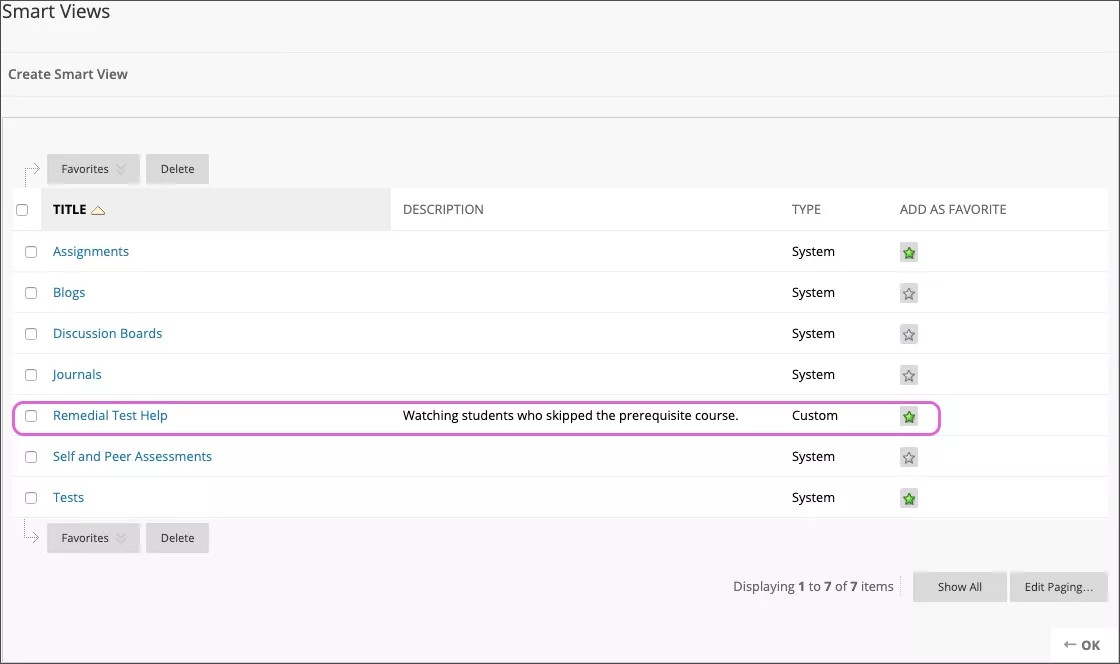
Smartvyn visas på sidan Smartvyer. Om du klickar på en smartvy visas den i rutnätet i Kursadministration och resultat.
Smartvyer med kursgrupper
Du kan skapa smartvyer som baseras på grupper som du skapar i din kurs. Du kan använda smartvyer för kursgrupper på två sätt:
Deltagare använder grupperna för att samarbeta med andra deltagare och för att slutföra gruppuppgifter. Du kan skapa smartvyer för att spåra deras framsteg.
Du kan skapa en grupp med kursdeltagare som inte presterar så bra på uppgifter och prov för att följa de här deltagarna extra noggrant. Du döljer gruppen för kursdeltagarna och använder den enbart för att visa information i Kursadministration och resultat.
Smarta vyer för prestanda
Du kan skapa smartvyer som baseras på deltagarprestationerna på till exempel ett visst prov.
Välj en kolumn i Kursadministration och resultat i menyn Användarvillkor.
I menyn Villkor väljer du ett av alternativen, till exempel Lika med eller Större än.
Ange en eller flera poäng i rutan Värde, eller välj en status, till exempel Behöver bedömas eller Slutförd.
Smartvyer för användare
Du kan skapa smartvyer för att visa alla eller markerade resultatkolumner för specifika användare.
Exempel: Spåra deltagarnas framsteg
Om flera deltagare följer din kurs utan att ha slutfört en kurs som har angetts som förkunskapskrav, kan du skapa en smartvy för att spåra deras arbete under terminens gång. Du kan använda dessa data för att avgöra om du ska tillåta deltagare att skriva in sig i din kurs utan den obligatoriska grundkursen i framtiden.
Välj ett alternativ i menyn Användare:
Välj Alla användare om du vill inkludera resultat för alla deltagare.
Välj Markerade användare om du vill välja individuella deltagare.
Notera
Om du vill markera flera användare (eller andra poster) i en lista håller du skifttangenten nedtryckt och klickar på den första och sista användaren som ska markeras. Om du vill välja användare som inte förtecknas efter varandra trycker du på Ctrl och markerar varje respektive användare i listan. För Mac: Tryck på kommandotangenten istället för på Ctrl-tangenten.
Smartvyer med kategori och status
Du kan skapa smartvyer med kolumner i en viss kategori, utvalda användare eller grupper samt resultatstatus.
Exempel: Uppgifter som inte har gjorts
Du kan du ställa in en smartvy med endast uppgiftskolumner som har resultatstatus Inga försök har gjorts. Du kan kontakta de här kursdeltagarna med en påminnelse om förfallodag och erbjuda hjälp.
Exempel: Alla enhetstester
Du kan skapa en smartvy med alla blockprovskolumner som har bedömningsstatus Slutförd för en specifik grupp i en kurs. Sedan kan du avgöra om det behövs en studiesession innan sluttestet.
Välj ett alternativ i menyn Användare:
Välj Alla användare om du vill inkludera resultat för alla deltagare. Markera kryssrutan Inkludera dold användarinformation om du vill att användarraderna som du har dolt i Hela Kursadministration och resultat också ska visas.
Välj Markerade användare om du vill välja individuella deltagare.
Välj Valda grupper om du vill välja individuella grupper. Om det inte finns några grupper är markeringsrutan tom.
Notera
Om du vill markera flera användare (eller andra poster) i en lista på en dator med Windows håller du skifttangenten nedtryckt och klickar på den första och sista användaren som ska markeras. Om du vill välja användare som inte förtecknas efter varandra trycker du på Ctrl och markerar varje respektive användare i listan. För Mac: Tryck på kommandotangenten istället för på Ctrl-tangenten.
I menyn Filtrera resultat väljer du en resultatstatus som Behöver bedömas.
Egna smartvyer
Du kan skapa egna smartvyer med flera olika kriterier i en och samma formel. Egna smartvyer är baserade på komplexa sökfrågor som sätts samman i formelredigeraren. Med detaljerade smartvyer kan du bygga upp en omfattande organisation av data i Kursadministration och resultat.
Om formelredigeraren
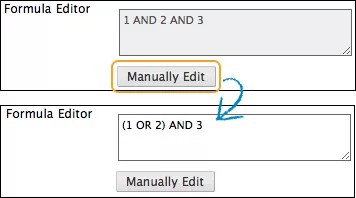
När du skapar en egen smartvy kan du använda flera olika användarkriterier. Som standard får varje kriterium ett nummer efter hand som de läggs till, och sedan visas de i rutan Formelredigeraren. Numren kopplas ihop med AND (OCH). Kriterierna som du lägger till kan ha ett villkor, till exempel Lika med, Större än eller Mindre än. Varje villkor kräver ett värde som ska jämföras med villkoret. Du kan till exempel visa poäng som är Mindre än (villkor) 60 (värde) på ett prov.
När du har lagt till villkoren representeras formeln för frågan av ett uttryck: 1 OCH 2 OCH 3. Använd funktionen Redigera manuellt efter rutan Formelredigerare för att ändra operatorerna (OCH och ELLER) och för att infoga parenteser för att ändra hur formeln fylls i.
Villkor och formelRedigerare
Ange kraven i avsnittet Markera villkor:
Välj exempelvis en grupp, en resultatkolumn eller senaste åtkomsten på menyn Användarvillkor.
Välj ett alternativ i menyn Villkor, till exempel Lika med eller Mindre än, eller välj Status motsvarar.
Ange poäng i rutan Värde, eller välj en bedömningsstatus för villkoret.
I takt med att du gör inställningarna byggs en formel upp i formelredigeraren. Den första uppsättningen villkor får etiketten ”1”.
Om du vill lägga till en andra uppsättning villkor klickar du på Lägg till användarvillkor och ställer in ytterligare kriterier. Den andra uppsättningen villkor får etiketten ”2”. Fortsätt att lägga till fler villkor efter behov.
Redigera, kopiera och ta bort smartvyer
Du kan redigera och kopiera standardsmartvyer i systemet men du kan inte ta bort dem. Du kan till exempel redigera smartvyn Tester så att endast testkolumner med statusen Slutförd visas i rutnätet för Kursadministration och resultat.
Om du skapar en smartvy kan du ta bort den.
Öppna menyn för en smartvy på sidan Smartvyer.
Klicka på Redigera om du vill göra ändringar, till exempel ändra namn på vyn eller ändra kriterierna.
-ELLER-
Klicka på Ta bort om du vill ta bort en smartvy som du har skapat. Ingen information tas bort från Kursadministration och resultat när du tar bort en smartvy.
-ELLER-
Klicka på Kopiera om du vill skapa en kopia av aktuell smartvy. ”Kopia av” visas i namnet på den kopierade smartvyn på sidan Smartvyer. Klicka på Redigera om du vill göra ändringar i kopian.
Notera
Om du kopierar en smartvy som är en favorit, läggs kopian automatiskt till i listan över favoriter och visas på Kontrollpanelen. Klicka på ikonen i kolumnen Lägg till som Favorit om du inte vill att den ska finnas med i listan med favoriter.