ORIGINAL Bedömningsscheman
Note
Denna dokumentation har översatts med hjälp av AI-stödd maskinöversättning. Översättningarna tillhandahålls ”i befintligt skick” utan någon garanti för deras riktighet. Den engelska versionen av detta innehåll är den officiella och giltiga källan.
Om bedömningsscheman
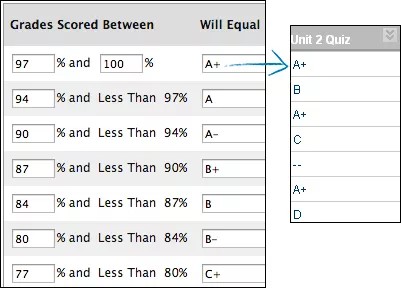
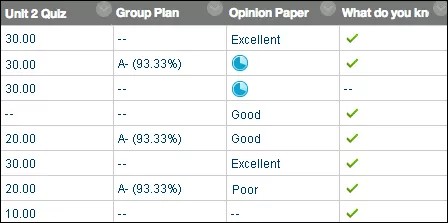
När ett objekt har bedömts, visas som standard en numerisk poäng i deltagarnas celler i Kursadministration och resultat. Du kan välja att visa resultat på andra sätt genom att använda bedömningsscheman. Med ett schema jämförs poängen för ett arbete med antalet möjliga poäng för arbetet och en procentsats räknas fram. Den här procentsatsen kopplas till en mängd poäng och visar ett resultat, till exempel en bokstav (A, B, C) eller Godkänd/icke godkänd. Den här informationen visas i ett tabellformat.
Kursadministration och resultat innehåller en kopia på ett standardbedömningsschema som är baserat på tilldelning av bokstäver till procentsatserna. Din institution kan redigera det här schemat och skapa ett allmänt bedömningsschema som används för alla kurser. Bedömningsmallen är baserad på råpoäng som har tilldelats och kan skilja sig från resultaten som har avrundats uppåt och visas i rutnätet i Kursadministration och resultat.
Du kan koppla standardbedömningsschemat till en eller flera kolumner i Kursadministration och resultat. När du bedömer objekt visas resultatvärdena (bokstäverna) i rutnätscellerna i Kursadministration och resultat och för deltagare i Mina resultat. Du kan välja att inte visa resultaten för deltagarna när du skapar eller redigerar en kolumn.
Du kan välja att höja det högsta värdet i ett bedömningsschema till ett värde som överstiger 100 %. Om en deltagare till exempel får ett resultat som är högre än 100 % kan du ge A+ för den poängen.
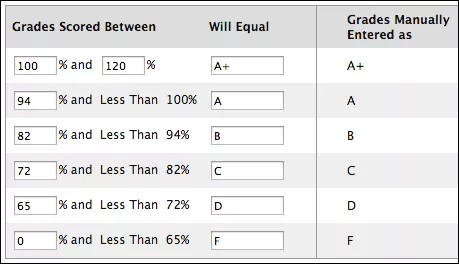
När ett bedömningsschema har skapats finns det med som ett alternativ i menyerna Primärvy och Sekundärvy när du skapar och redigerar kolumner i Kursadministration och resultat.
Exempel på schema
Bokstavsbetygsschema: För en Quiz är en deltagares råa numeriska poäng 88 av 100 möjliga poäng. Med ett bedömningsschema där en procentsats på 87 till 90 motsvarar B+ får en deltagare med 88 poäng resultatet B+. B+ visas i snabbprovets kolumn i Kursadministration och resultat. Om du publicerar kolumnens resultat för deltagarna visas bokstavsresultaten i Mina resultat.
Betygsschema för text: För en Uppgift är en deltagares råa numeriska poäng 78 av 100 möjliga poäng. Du kan skapa ett bedömningsschema som är baserat på texttermer, till exempel Utmärkt, Mycket bra, Bra, Godtagbart och Dåligt. En deltagare som har poängen 78 får resultatet Bra. I snabbprovets kolumn i Kursadministration och resultat visas termen Bra. Om du publicerar kolumnens resultat för deltagarna visas texttermerna i Mina resultat.
Betygsschema för testkurva: Du skapar ett testbedömningsschema och kopplar det till alla testkolumner. Minst 94 % krävs för att få ett A. Med du kanske vill göra en justering i ett speciellt prov eftersom poängvärdena är låga. Du kan koppla ett annat anpassat bedömningsschema till kolumnen för det testet för att återspegla en kurva som du vill använda för de här lägre poängvärdena. I det här testkurvsschemat kan ett A motsvara resultat mellan 90 och 100 %. Du kan skapa så många bedömningsscheman med testkurvor du vill och koppla dem till önskade kolumner.
Skapa bedömningsscheman
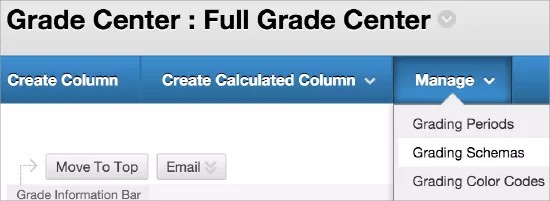
Öppna menyn Hantera i Kursadministration och resultat och välj alternativet Bedömningsscheman.
På sidan Bedömningsscheman klickar du på Skapa bedömningsschema och skriver in ett namn och eventuellt en beskrivning. Namnet visas på sidan Bedömningsscheman och i menyerna Primärvy och Sekundärvy när du skapar och redigerar kolumner.
I avsnittet Schemakartläggning visas två standardrader med procentintervaller. Du kan redigera de två intervallerna för att anpassa ett schema med godkänd/icke godkänd.
Exempel: Godkänd/Underkänd
Tabell 81. Schema med godkänd/icke godkändResultat som poängsatts mellan
Blir lika med
Resultat manuellt angivna som
Beräknas som
50 % och 100 %
Godkänd
Godkänd
75 %
0 % och lägre än 50 %
Ej godkänd
Ej godkänd
25 %
Du kan skapa andra typer av bedömningsscheman med följande alternativ:
Välj Infoga ny rad här: Infoga fler rader för ytterligare värden. Om du till exempel använder A, B, C, D och F i dina resultat behöver du fem rader i tabellen.
Klicka på Ta bort rad om du vill ta bort en rad från tabellen. Det måste finnas minst en rad kvar.
Ange procentintervall för resultatvärdena i rutorna Resultat som poängsatts mellan. Procentintervallet för varje resultatvärde måste vara unikt och börja med det lägre värdet först. Dessutom måste värdena överlappa för att undvika luckor som uppstår när ett poäng hamnar mellan två siffror i ett intervall. I intervallet 80–90 % inkluderas alla resultat upp till 90 %, men inte 90 %. Det övre intervallet inkluderar däremot 100 %, eller det högsta värdet som du har valt.
Notera
Du kan inte använda tankstreck som en post. Tankstrecket representerar ett nullvärde.
Exempel:
A = 90–100 %
B = 80–90 %
C = 70–80 %
D = 60–70 %
F = 0–60 %
Ange resultatvärdena i rutorna Blir lika med:
A, B, C, D och F
1, 2, 3, 4 och 5
Godkänd och icke godkänd
Tillfredsställande och icke tillfredsställande
Utmärkt, Mycket bra, Bra, Godtagbart och Dåligt
Notera
Det får inte finnas flera likadana resultatvärden.
Ange procentvärdena som ska användas om du manuellt vill ange ett resultat i rutorna Beräknas som. Procentsatserna måste ligga mellan motsvarande procentintervaller i den första kolumnen. Resultat som du till exempel poängsätter manuellt som A (90–100 %) beräknas som 95 %. Om du ändrar bedömningsschemat från bokstavsresultat till numeriska poäng visas 95 som resultat i cellen istället för A för ett objekt med 100 möjliga poäng.
Klicka på Skicka.
Redigera bedömningsscheman
Du kan redigera ett befintligt bedömningsschema och spara ändringarna i din kurs. Du kan till exempel sänka procentsatserna som behövs för att få ett visst bokstavsresultat. Nya scheman och ändringar av befintliga scheman visas endast i den kurs som du är i.
Om du vill behålla standardbedömningsschemat kan du kopiera det och redigera värdena. Din institution kan redigera det här schemat och skapa ett allmänt bedömningsschema som lärarna ska använda.
Notera
Om din institution gör ändringar efter att du har redigerat standardbedömningsschemat återspeglas inte institutionens ändringar i din kurs.
När du redigerar ett schema bör du börja uppifrån och redigera värdena för det första resultatvärdet och sedan flytta till nästa rad. Sedan kan du ta bort eller infoga rader. Om du går till en annan del i kursen utan att spara bedömningsschemat förlorar du eventuella ändringar som du inte har sparat.
Om du kopplar ett bedömningsschema till kolumner i Kursadministration och resultat och redigerar schemat visas ändringarna automatiskt. Du kan till exempel redigera ett textbedömningsschema och ändra Utmärkt till Förstklassigt.
Kopiera och ta bort bedömningsscheman
Du kan kopiera och ta bort bedömningsscheman i Kursadministration och resultat. Om du till exempel vill göra mindre ändringar i standardbedömningsschemat med bokstäver, kan du behålla det genom att kopiera det och redigera det. Gå till sidan Bedömningsscheman, öppna menyn för ett schema och välj antingen Kopiera eller Ta bort.
Ett kopierat schema visas i listan med ett nummer tillagt i namnet, till exempel Letter(2).
Du kan ta bort standardbedömningsschemat med bokstäver bara om det inte är koppat det till en kolumn i Kursadministration och resultat. Om det inte finns något bedömningsschema med bokstäver finns inte alternativet Bokstav i menyerna Primärvy// och Sekundärvy.
Notera
Om det inte finns någon kryssruta för ett schema har du kopplat det till en kolumn i Kursadministration och resultat och kan inte ta bort det.
Koppla bedömningsscheman
När du skapar eller redigerar resultatkolumner kan du välja ett bedömningsschema i menyerna Primärvy och Sekundärvy. Det schema som du väljer som primärvy styr vilket resultatvärde som visas i Kursadministration och resultat och som kursdeltagarna ser i Mina resultat. Sekundärvyn visas endast inom parentes i Kursadministration och resultat, bredvid primärvyn. Kursdeltagarna ser inte sekundärvärdet.
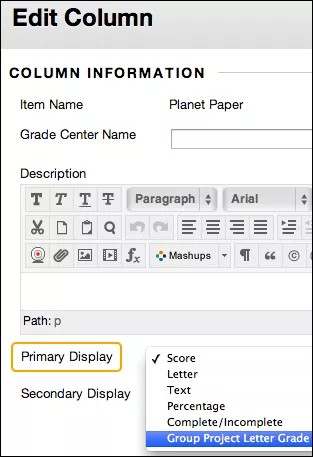
Öppna menyn för önskad kolumn och välj alternativet Redigera kolumninformation.
Välj ett alternativ i menyn Primärvy på sidan Redigera kolumn. Om du har skapat egna bedömningsscheman visas de i listan. Fem standardalternativ visas:
Poäng: Ett numeriskt resultat är standardinställningen. Om du inte väljer något alternativ är det poäng som visas i rutnätet.
Bokstav: Ett bokstavsresultat visas. Standardbedömningsschemat används för att tilldela bokstavsresultat. Poängen 21/30 motsvarar till exempel 70 % och visas som ett C.
Text: När du skapar ett eget bedömningsschema med text visas text i kolumnen. Exempel på textvärden är: Utmärkt, Mycket bra, Bra, Okej och Dålig -ELLER- Tillfredsställande och Otillfredsställande. Om det inte finns något textbedömningsschema och du väljer alternativet Text kan du skriva in text i kolumnens celler. Om du väljer att dela kolumnresultat med deltagare i Mina resultat, ser de textvärdena för sina resultat.
Notera
Om du konverterar numeriska poäng till text utan att skapa något eget bedömningsschema med text och sedan återgår till numerisk poängsättning visas en nolla efter konverteringen för de värden som inte kan konverteras. Vi rekommenderar att du skapar ett bedömningsschema med text och kopplar det till önskade kolumner om du vill att det ska stå text som resultat.
Procentsats: En procentsats visas. Poängen 21/30 motsvarar till exempel 70 %.
Slutförd/Ofullständig: När en deltagare lämnar in ett objekt visas ikonen Slutförd i kolumnen oavsett vilken poäng som uppnåtts.
Du kan även välja alternativ i menyn Sekundärvy. Standardinställningen är Ingen. Samma alternativ visas i den här listan utom det alternativ som har valts som Primärvy och Text. Standardalternativet Text visas inte för resultatkolumner eftersom du inte kan redigera sekundärvärden från en resultatkolumns cell.
Notera
Du kan inte ställa in sekundärvy för självutvärderingar eftersom primärvyn är Fullständig/Ofullständig.
Klicka på Skicka.
Du kan se de resultatvisningar som har valts i rutnätet för Kursadministration och resultat. Om du inte väljer någon resultatvisning för en kolumn visas endast standardpoängen.