Skapa prov
Note
Denna dokumentation har översatts med hjälp av AI-stödd maskinöversättning. Översättningarna tillhandahålls ”i befintligt skick” utan någon garanti för deras riktighet. Den engelska versionen av detta innehåll är den officiella och giltiga källan.
Skapa provet
Du kan skapa tester i början av kursen eller under kursens gång. Du kan lägga till eller redigera frågor och konfigurera testinställningar när du skapar ett test eller när som helst innan du gör testet synligt för deltagarna. Deltagarna kan inte komma åt testet förrän du gör testet synligt.
När du skapar ett prov skapas ett objekt för Kursadministration och resultat automatiskt. Poängen för ett prov består av summan av poängen för alla frågor.
Välj plustecknet där du vill lägga till ett test på kursinnehållssidan.
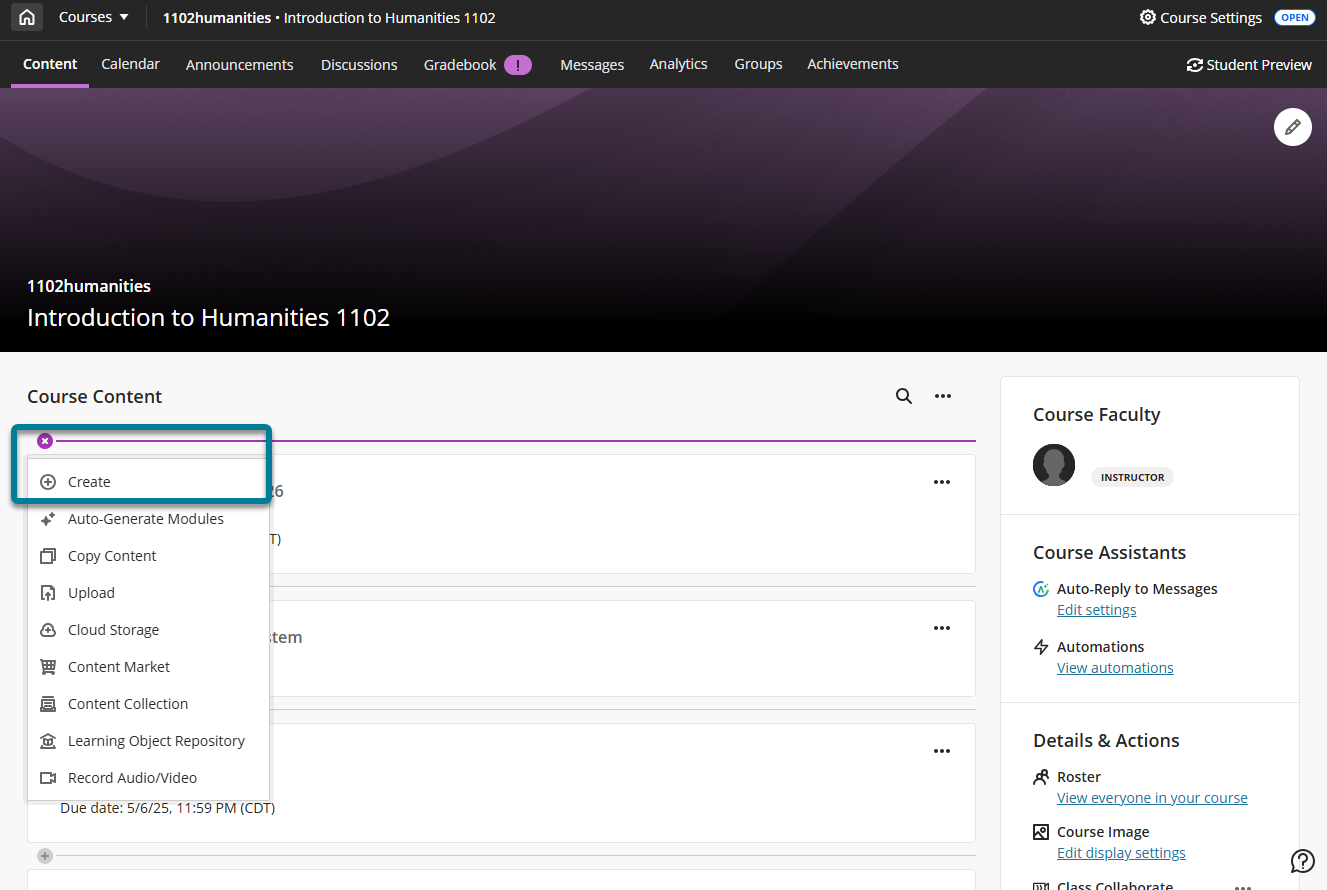
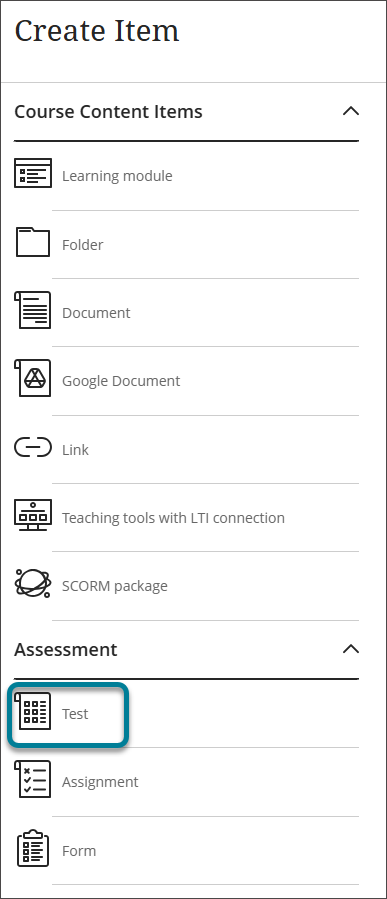
I menyn ska du välja Skapa för att öppna panelen Skapa objekt och välja Prov. Sidan Nytt prov öppnas.
Ange en beskrivande titel så att deltagarna enkelt kan hitta provet bland kursinnehållet. På sidan Kursinnehåll visas titeln som en länk deltagarna kan klicka på för att visa materialet. Om du inte lägger till någon rubrik visas Nytt test och datumet i innehållslistan. Om du inte lägger till något innehåll visas inte provet på sidan Kursinnehåll.
Du kan ändra testtiteln senare när som helst innan du gör testet synligt för deltagarna.
Lägg till testinnehåll
Testinnehåll kan bestå av flera typer av innehåll, inklusive:
Återanvänd frågor från tidigare utvärderingar eller från en frågepool eller -fil
Nya frågor
Text, skapad med innehållsredigeraren
En lokal fil eller en fil från molnlagring
Om du vill lägga till innehåll i ett test väljer du plustecknet för att öppna menyn för att lägga till testinnehåll och väljer sedan innehållstyp.
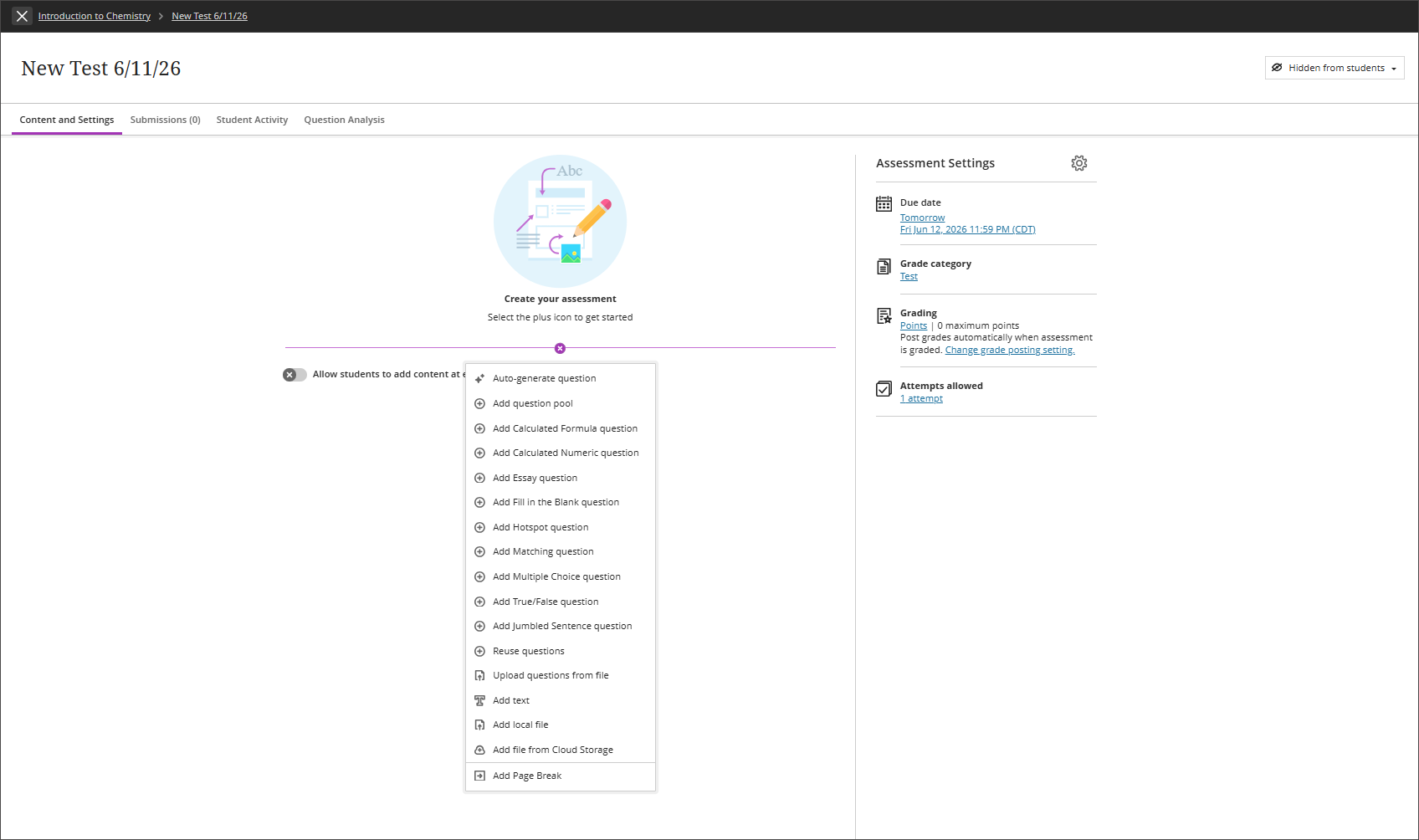
Om du lägger till frågor till ett prov kan du inte aktivera parallell bedömning.
Området Provinnehåll öppnas. Här skriver du frågan och svarsalternativen om det behövs, till exempel för flervalsfrågor. Frågorna har ett standardvärde på 1 poäng. Klicka på rutan Poäng och ange ett nytt värde.
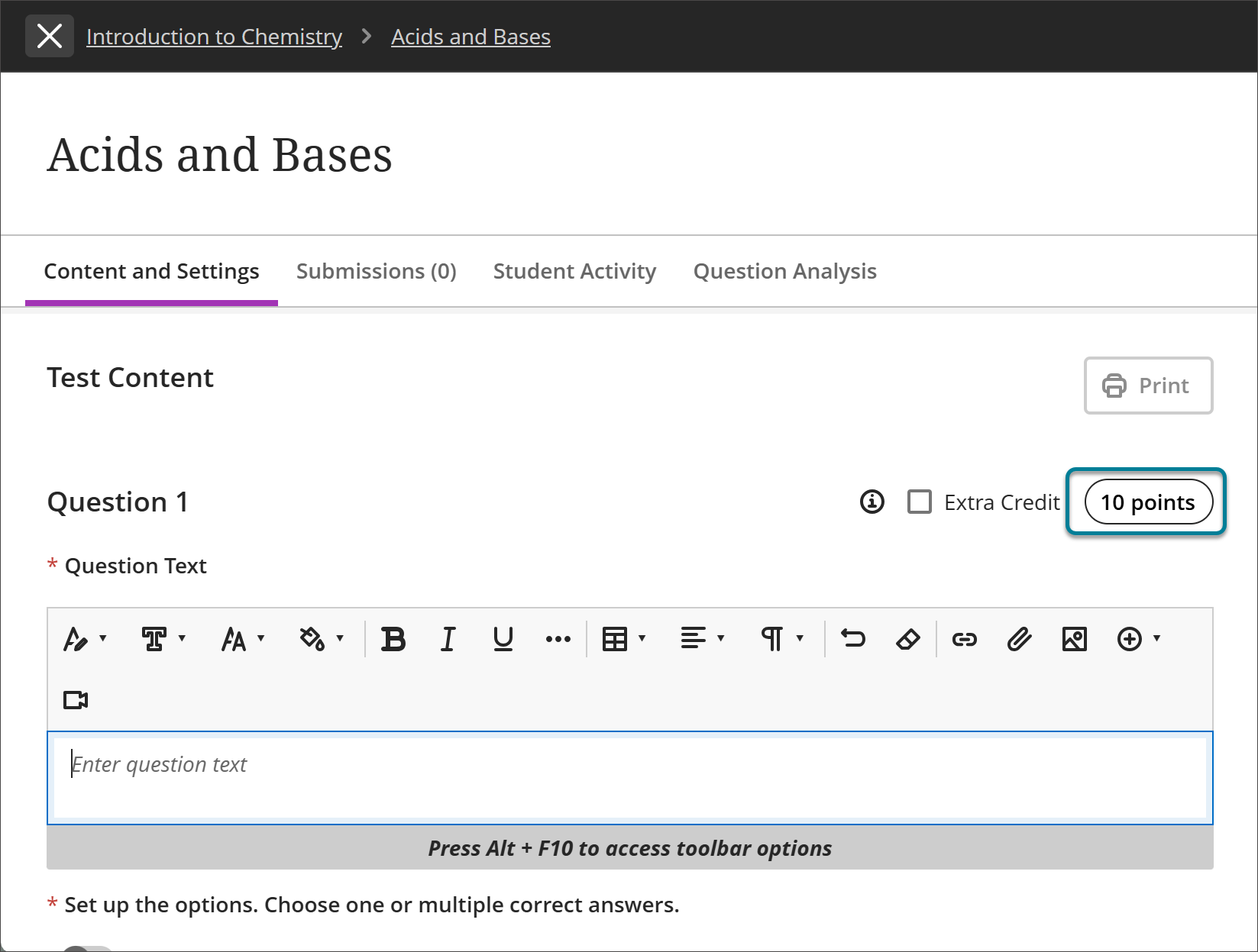
Du kan använda redigerarens alternativ för att formatera din text.
Tips
Använd tangentbordet för att hoppa till redigerarens verktygsfält genom att klicka på Alt + F10. Klicka på Fn + Alt + F10 om du har en Mac. Använd piltangenterna för att välja ett alternativ, som en numrerad lista.
Du kan lägga till filer i enskilda frågor så att du kan hålla ordning på testinnehållet. Välj ett alternativ i menyn Infoga innehåll i redigeraren, till exempel Infoga från molnlagring.
Generering av provfrågor
Det tar lång tid att skapa provfrågor. AI-designassistenten kan ge förslag på provfrågor, så att du får mer tid att fokusera på mer komplicerade uppgifter. AI-designassistenten kan användas för både formativa och summativa utvärderingar. Provfrågor genereras baserat på den kurskontext som du väljer.
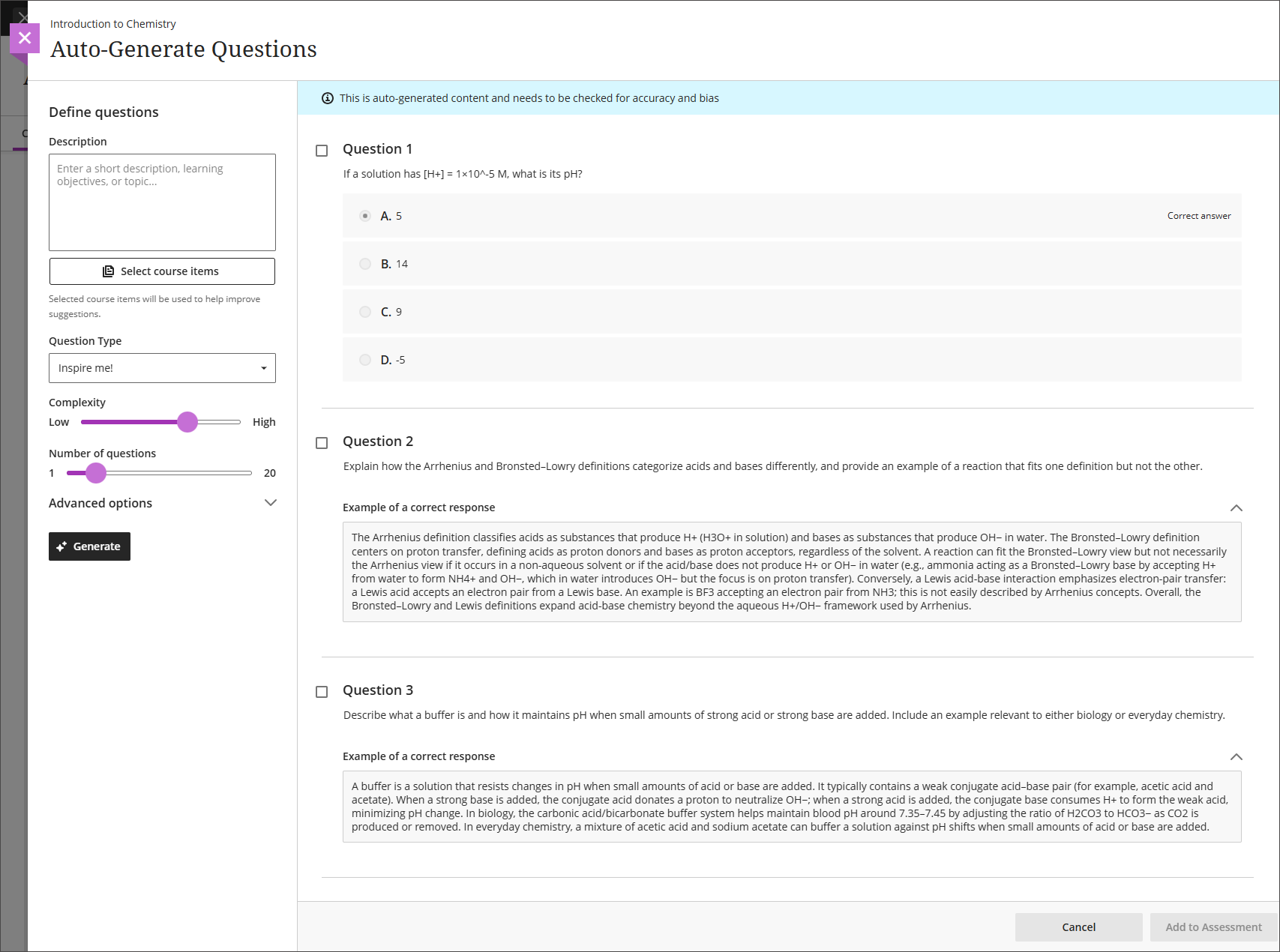
Så här skapar du testfrågor automatiskt:
På sidan för att skapa test väljer du Generera fråga automatiskt på menyn för nya frågor.
Ange en alternativ beskrivning (på max 2 000 tecken) för att begränsa fokuset för frågorna
Om du vill kan du välja Välj kursinnehåll för att ge sammanhang till de genererade frågorna. Markera valfria objekt för kursinnehåll och välj sedan Välj objekt för att återgå till frågegenereringen.
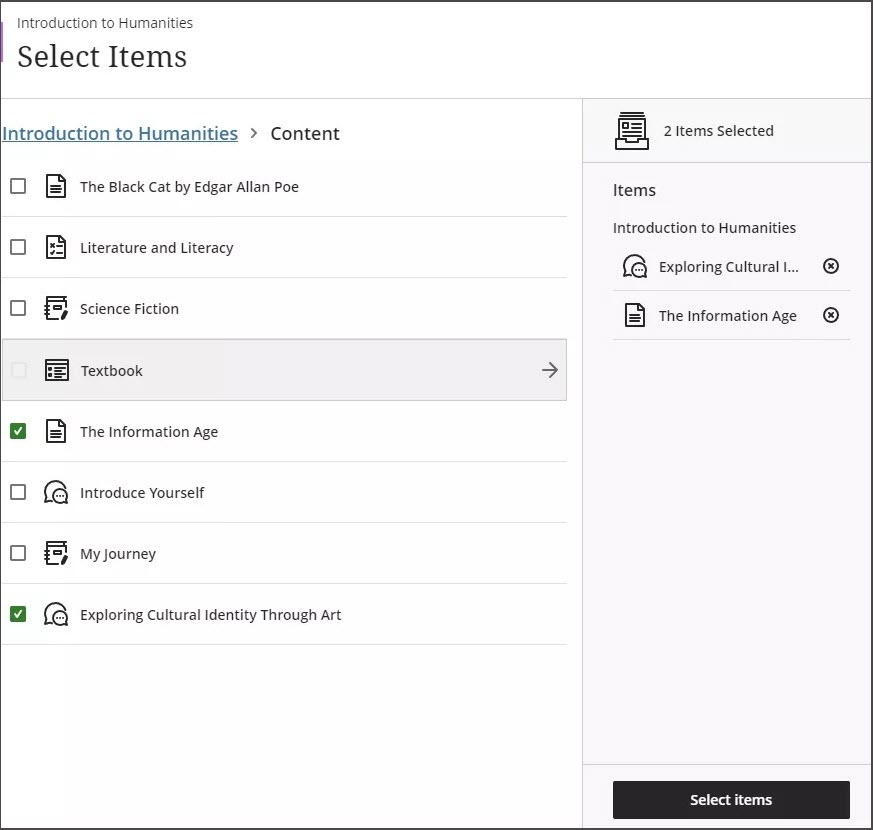
Notera
Kontextväljaren hämtar inte kontext från objekt som är kopplade till ett Ultra-dokument. Endast objekt som visas på kontextväljarens meny används av kontextväljaren.
Välj en frågetyp från menyn Frågetyp: Uppsats, Fyll i lucka, Parning, Flervalsfråga, Sant/falskt eller Ge mig inspiration!
Notera
Frågetypen Inspirera mig! föreslår en rad olika frågetyper för att ge dig fler alternativ.
Justera skjutreglaget Komplexitet för att ställa in hur komplexa frågorna ska vara.
Justera skjutreglaget Antal frågor för att välja hur många frågor som ska genereras.
Välj Avancerade alternativ för att ändra utdataspråk
Välj Skapa.
Välj de frågor som du vill lägga till i din utvärdering.
Välj Lägg till i vitsordet.
Granska varje fråga för korrekthet och partiskhet. Du kan också redigera varje fråga så att den passar dina inlärningsmål bättre.
Lägg till filer och textstycken till prov
Redigera ett prov. Klicka på plustecknet för att öppna menyn där du vill lägga till frågor, text eller en fil. Du kan lägga till så många textstycken och filer som du vill.
Lägg till textstycken. Välj Lägg till text för att öppna redigeraren. Du kan ta med anvisningar för en del av testet eller introduktionstexten till en ljudfil eller bild. Du kan också klistra in text från ett Word-dokument.
Om du skapar ett test som bara innehåller textstycken kan du manuellt ändra maxpoängen på panelen Testinställningar. Du vill kanske till exempel att deltagarna ska ladda upp inlämningar eller använda fälten för fri text.
Lägg till filer. Välj Lägg till lokal fil för att bläddra efter en fil på datorn. Ditt lärosäte styr maxstorleken på filer som kan laddas upp. Du kan inte lägga till en mapp med filer.
Lägg till fil från molnlagring: Du kan direkt ansluta till flera webbappar där du lagrar filer, till exempel OneDrive. De filer du lägger till är kopior. Om du gör en ändring i en fil i molnlagringen måste du ladda upp en ny kopia i din kurs. Om webbläsaren tillåter det visas de mediefiler du lägger till från molnlagring infogat.
Visningsalternativ för mediefiler
Om webbläsaren tillåter det visas de mediefiler som du lägger till i utvärderingar som infogade som standard. Om webbläsaren inte kan visa en infogad mediefil visas den som en bilaga. Filer som du lägger till från molnlagring beter sig på samma sätt.
Bilder som visas som infogade är inbäddade i ett stycke med 768 pixlar vid de största brytpunkterna. Ju närmare den storleken bilderna är, desto mindre utfyllnad blir det omkring dem.
Öppna menyn för mediefilen och välj Redigera.
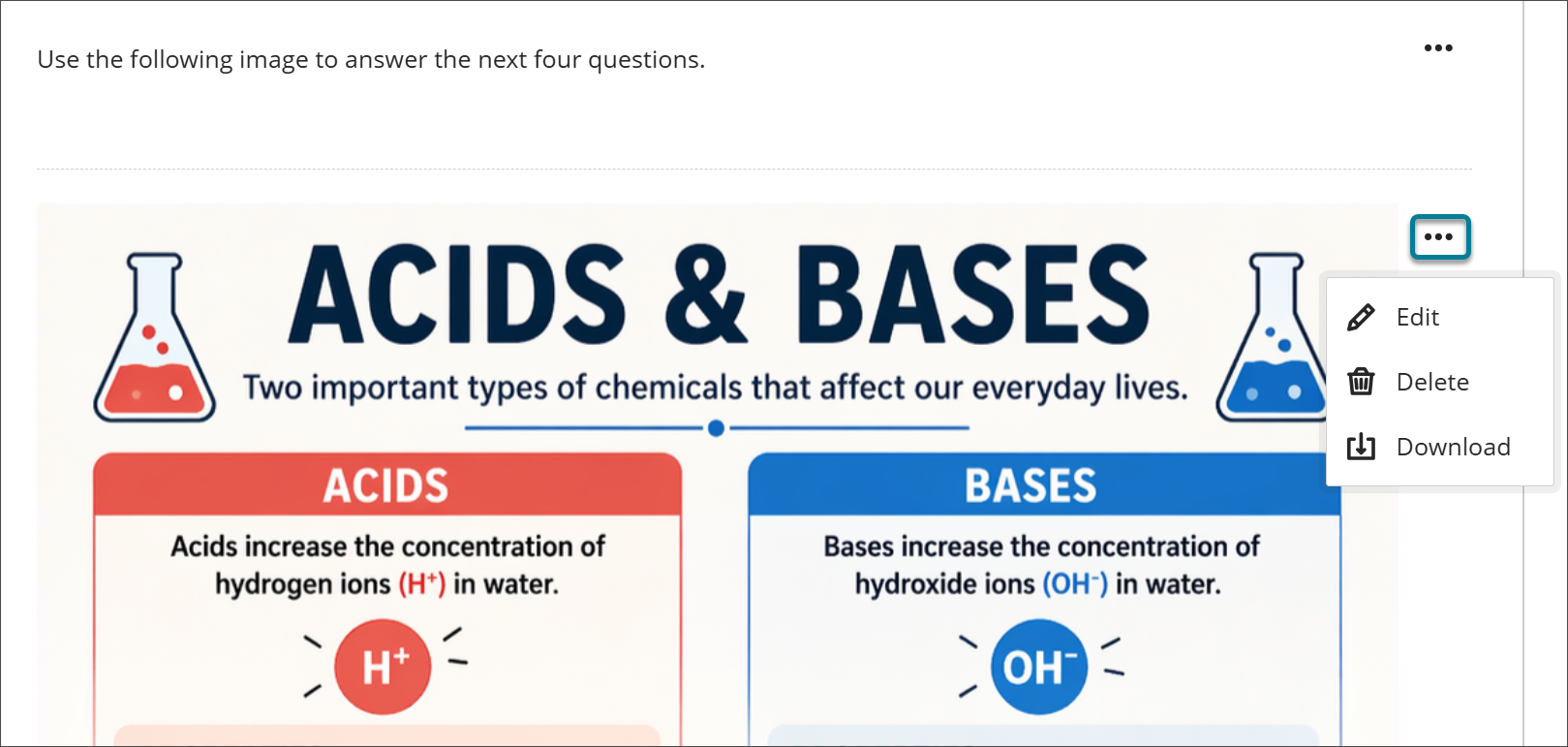
Redigera filens alternativa text eller visningsbeteende genom att markera filen i redigeringsverktyget och sedan klicka på ikonen Redigera bifogad fil.
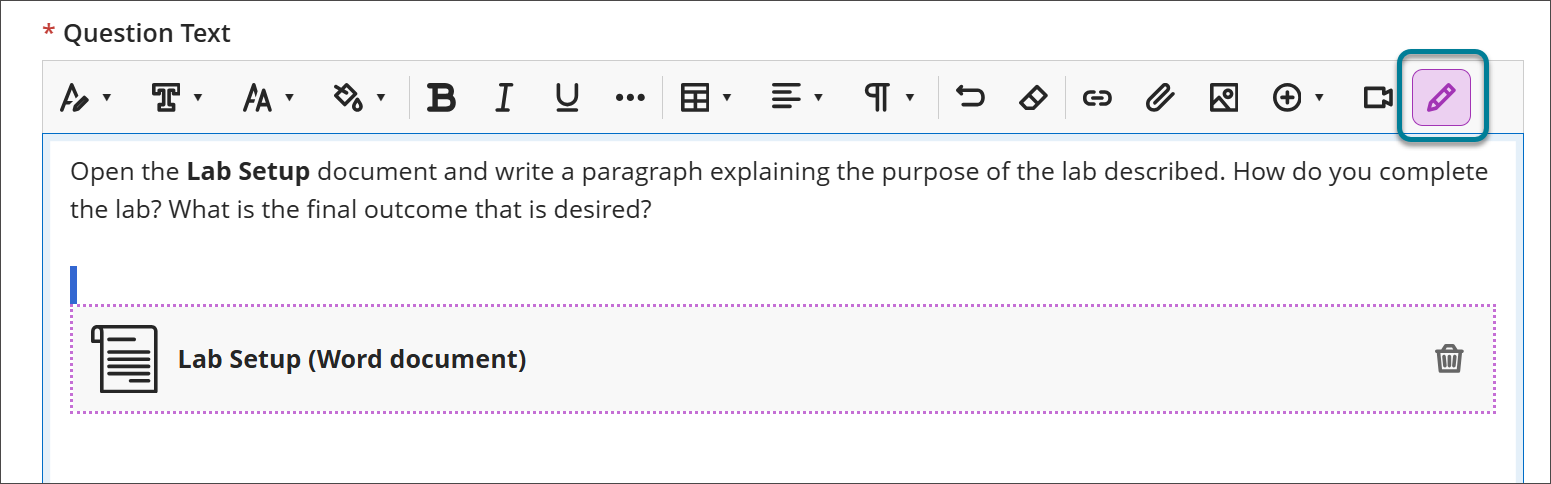
I fönstret Redigera filattribut kan du välja hur din video-, ljud- eller bildfil ska visas i bedömningen: inline eller som en bilaga. Du kan till exempel visa extremt stora filer som bilagor som deltagarna kan ladda ner. Du kan redigera filnamnen för filer som visas som bilagor.
Du kan även lägga till alternativ text för att beskriva bilder du lägger till. En alternativtext beskriver bilden för personer som använder skärmläsare eller besöker webbsidor med bilderna avstängda.
För video- och ljudfiler som visas som infogade kan deltagarna styra hur de spelar upp, pausar uppspelningen och reglerar volymen. För videofiler kan deltagare se videon i helskärmsläge.
För mediefiler som visas som bilagor kan deltagare klicka på menyn och välja Förhandsgranska fil eller Ladda ner originalfil. Lärare har tillgång till ytterligare alternativ för att flytta, redigera och ta bort.
Lägga till sidbrytningar i prov
Sidbrytningar gör det enkelt att skapa avsnitt inom en utvärdering och ger flexibilitet vid presentation av utvärderingsinnehåll. Du kan till exempel lägga till en sida med provinstruktioner i början av provet eller gruppera frågor gällande samma ämne på en enda sida. När deltagare navigerar i ett prov som har sidor visas all information som du har lagt till på en sida på en gång.
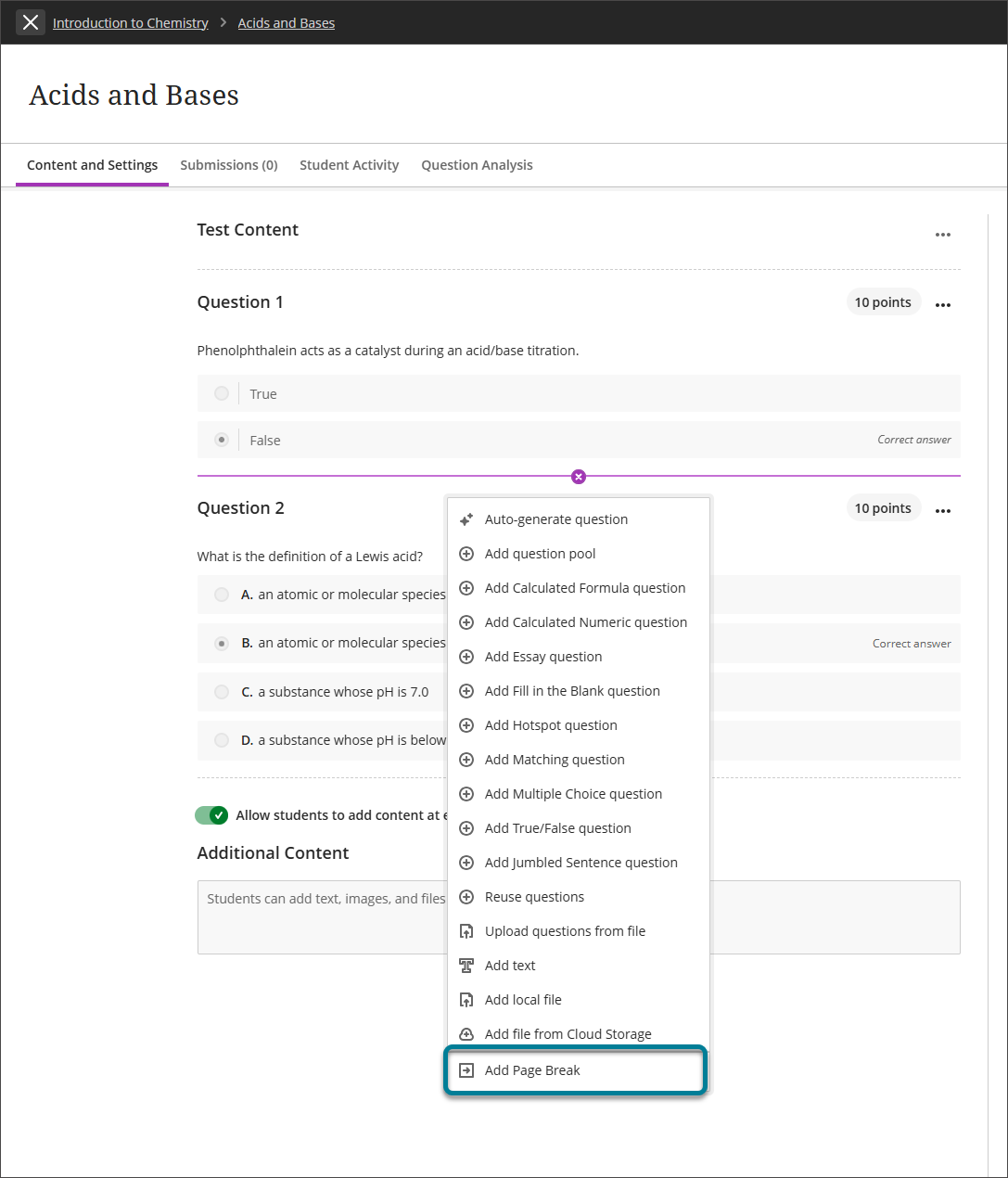
Klicka på plustecknet för att öppna menyn där du vill lägga till en sidbrytning. Lägg till sidbrytning finns längst ner i menyn.
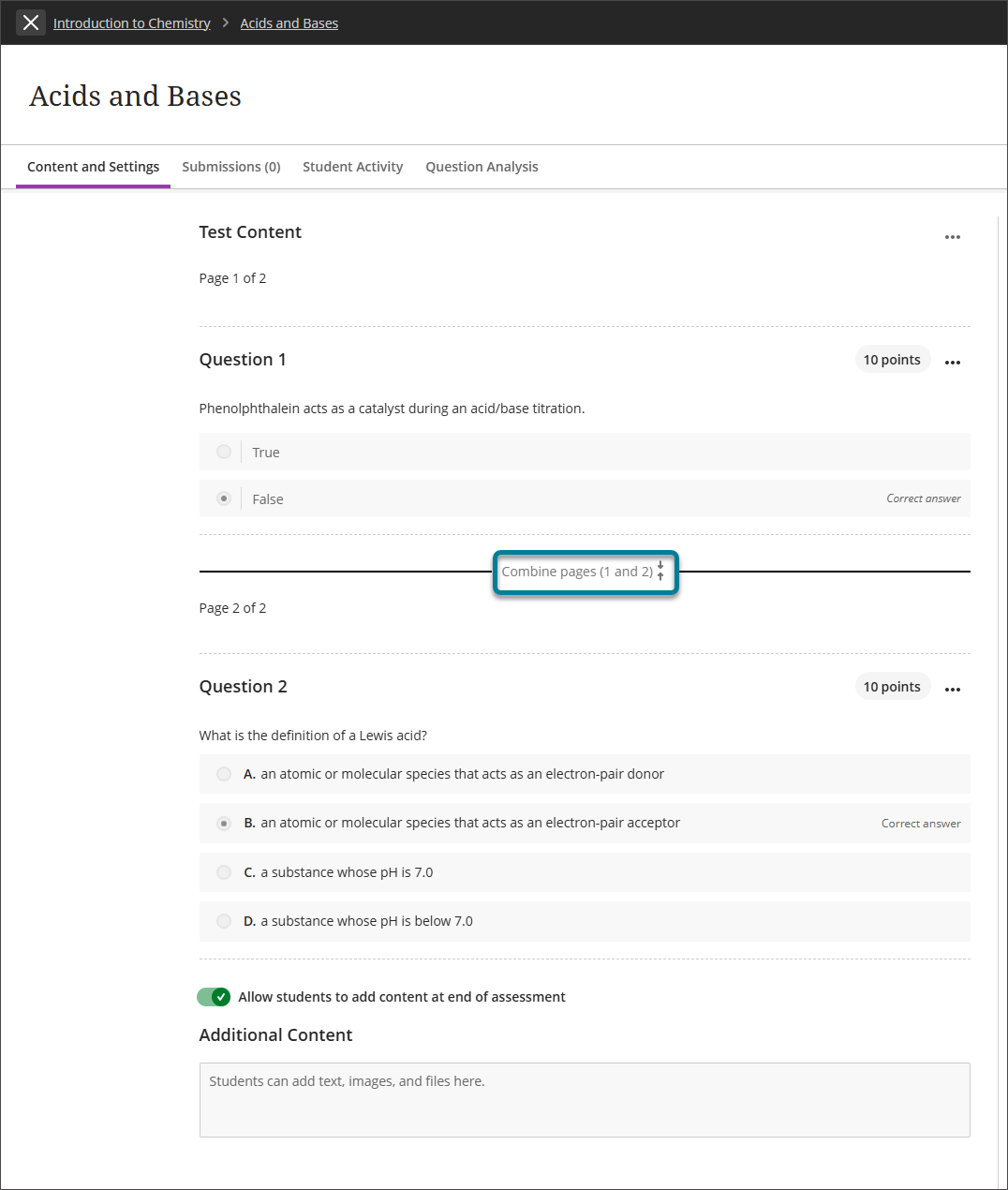
Om du vill kombinera två olika sidor klickar du på Kombinera sidor var som helst längs linjen som avgränsar de här två sidorna. Om du väljer det här alternativet kombineras dessa två sidor till en.
Koppla frågor till mål
Du kan koppla mål till enskilda utvärderingsfrågor för att hjälpa ditt lärosäte att mäta prestationer. När du har gjort utvärderingen tillgänglig kan deltagarna se information för de mål som du kopplar till frågor så att de vet vad dina förväntningar är.
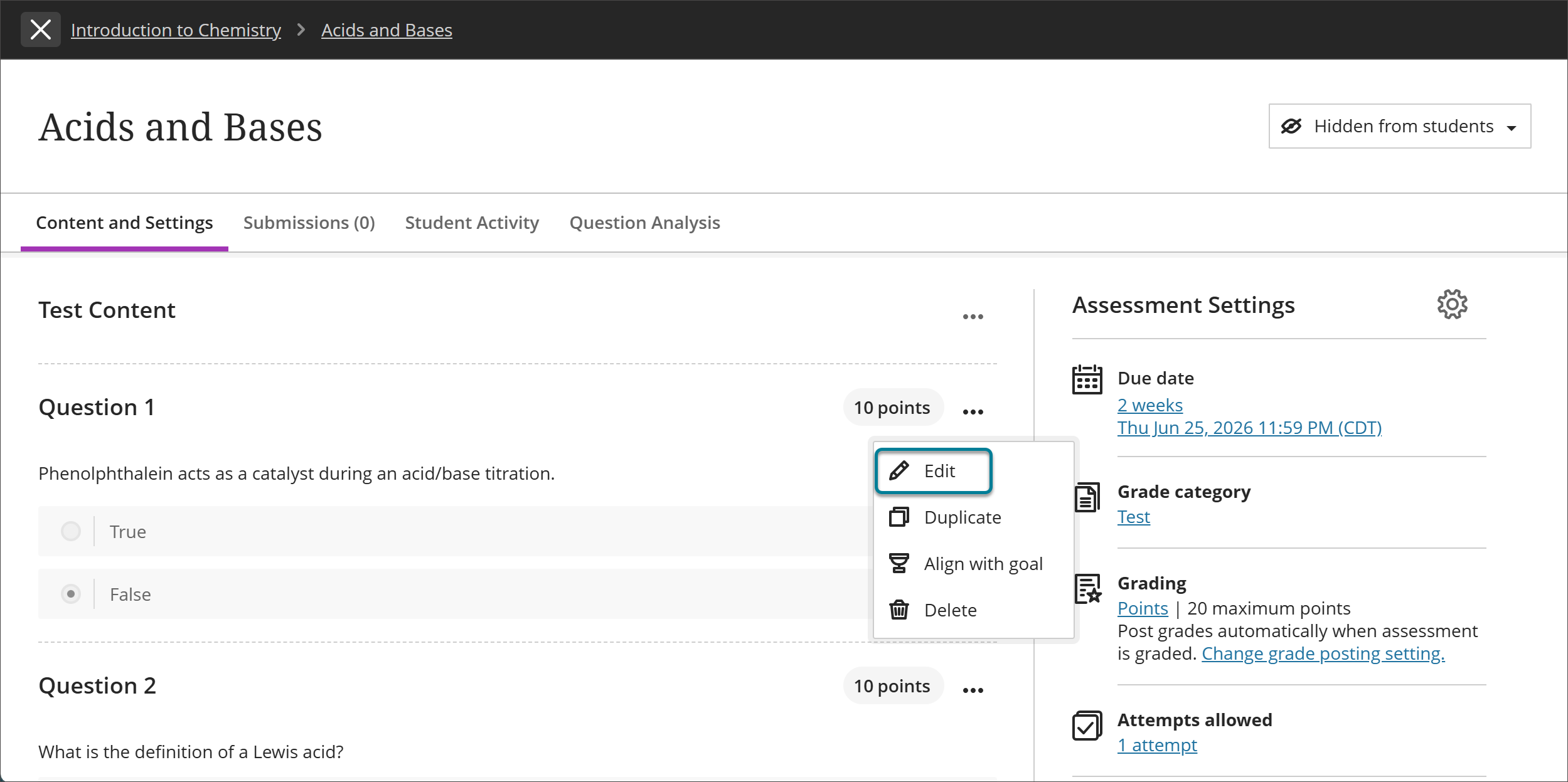
Gå till menyn för en fråga, välj Koppla till mål och välj mål.
Klicka på knappen ellips (...) för en fråga.
Välj Anpassa efter mål.
Välj mål.
Provinställningar
Det finns flera områden där du kan konfigurera testinställningar.
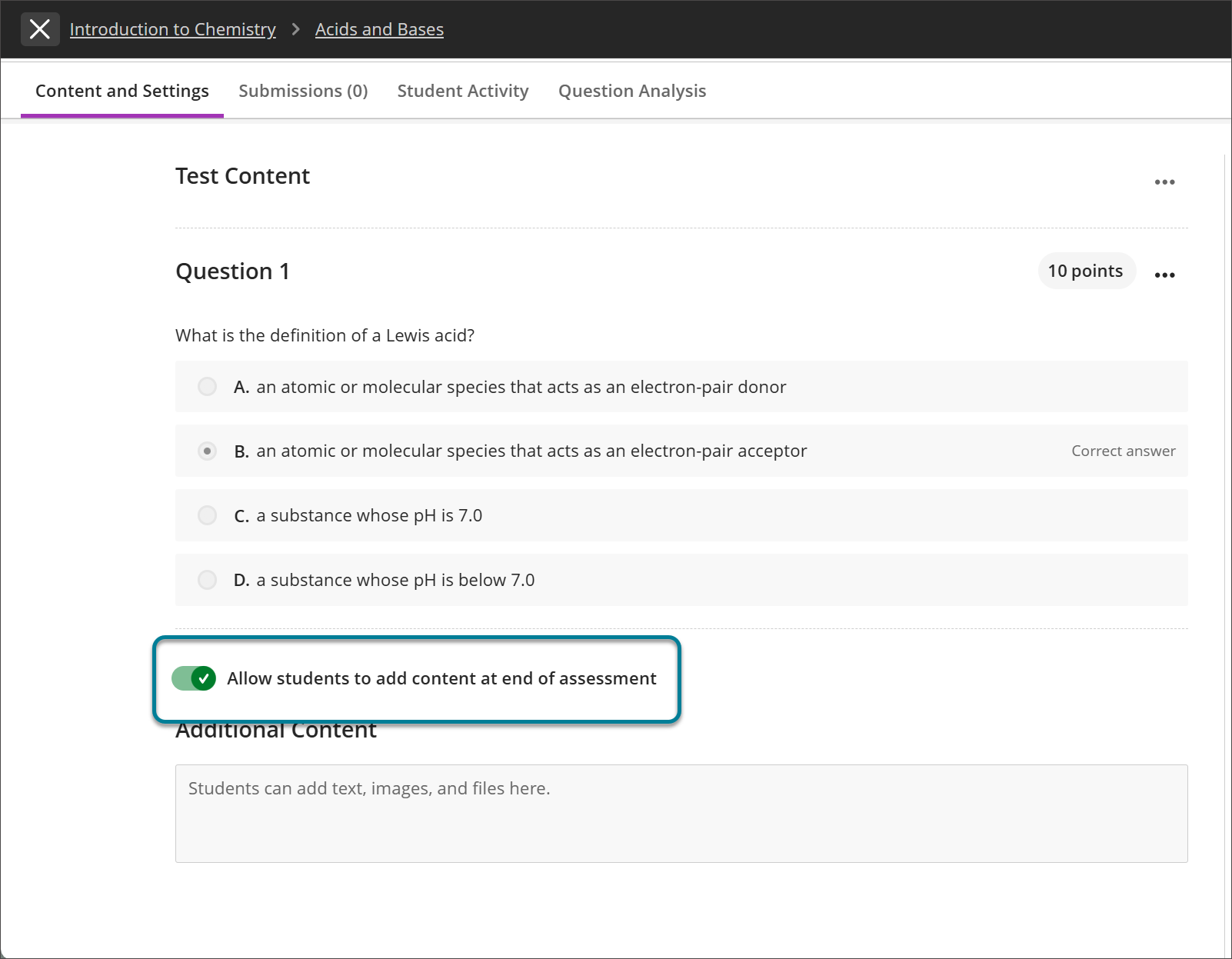
I själva testet kan du välja om du vill att deltagarna ska lägga till ytterligare innehåll, till exempel text, stödfiler eller bilagor. Som standard är den här funktionen aktiverad för ditt prov. Inaktivera den här funktionen med växlingsknappen om du inte vill att deltagarna ska lägga till ytterligare innehåll.
De grundläggande testinställningarna finns i huvudområdet Bedömningsinställningar. Dessa grundinställningar inkluderar förfallodatum, resultatkategori, poängsättning, tillåtna försök och originalitetsrapport.
För ytterligare testinställningar väljer du inställningsikonen bredvid Bedömningsinställningar. Vissa av dessa inställningar påverkar inställningarna för enskilda testfrågor. Om du till exempel väljer Randomisera svarsalternativ öppnas ytterligare konfigurationsalternativ, till exempel att låsa ett svar för flervalsfrågor.
Ändra ordningen för frågor, text och filer i ett prov
Frågorna numreras automatiskt i den ordning du lägger till dem. Frågenumren uppdateras när du ändrar ordningen. Innan deltagare öppnar testet kan du ändra ordning på delar av testet.
Peka på ett testobjekt för att komma åt ikonen Flytta. Tryck på frågan, textstycket eller filen och dra till en ny plats.

Tips
Du kan använda tangentbordet för att flytta ett objekt.
Använd tabb-tangenten och gå till ikonen Flytta för ett objekt.
Tryck på Retur för att aktivera flyttningsläget.
Välj en plats med piltangenterna.
Tryck på Retur för att släppa objektet på den nya platsen.
Provsynlighet
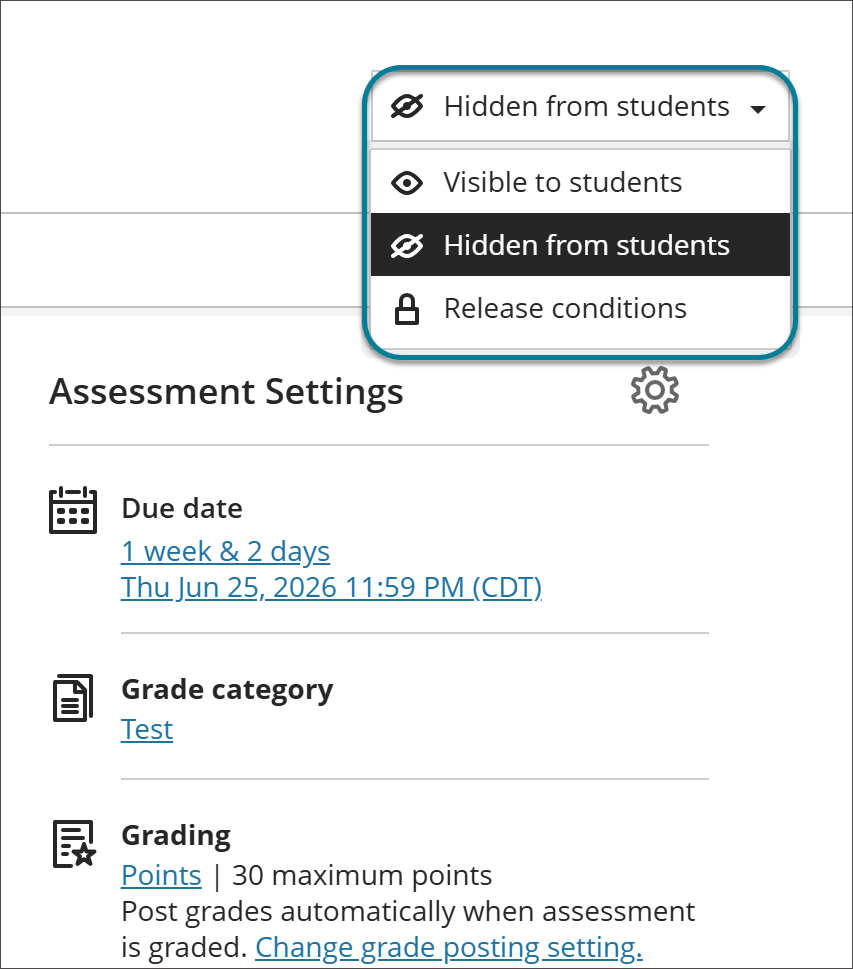
Deltagarna kan inte se eller komma åt ett test förrän du väljer att visa det. Du kan skapa allt innehåll i förväg och välja vad du vill att deltagarna ska se baserat på ditt schema. Du kan även ställa in tillgänglighetsvillkoren baserat på datum, tid och prestation för andra objekt i Kursadministration och resultat för kursen.
När testet blir tillgängligt, antingen genom synlighetsinställningen eller när ett frisläppningsvillkor uppfylls, visas testet på sidan Kursinnehåll för studenterna.
Prov och aktivitetsflödet
När du skapar ett prov och gör det synligt för deltagare visas ett meddelande i deras aktivitetsflöden.
När du skapar ett prov och gör det synligt för deltagare visas ett meddelande i deras aktivitetsflöden.
När du har publicerat provbetygen kan studenterna välja Visa ditt betyg i sina aktivitetsflöden för att se sina betyg. Eventuella kommentarer du lämnar visas efter testets titel.
Du får en avisering i din aktivitetsström när du har inlämningar att betygsätta. Välj provets titel för att börja rätta på sidan för inlämnade prov.
Video: Skapa prov
I följande video med berättarröst presenteras en del av informationen på den här sidan med ljud och bild. Om du vill ha en detaljerad beskrivning av vad som visas i videon öppna då videon på Vimeo.