ORIGINAL Skapa och redigera uppgifter
Note
Denna dokumentation har översatts med hjälp av AI-stödd maskinöversättning. Översättningarna tillhandahålls ”i befintligt skick” utan någon garanti för deras riktighet. Den engelska versionen av detta innehåll är den officiella och giltiga källan.
Notera
Ditt lärosäte styr vilka verktyg som finns tillgängliga i Original Course View. Uppgifter är alltid tillgängliga för lärare i Ultra-kursvy.
Med uppgifter kan du skapa kursmaterial samt hantera resultat och återkoppling för varje enskild kursdeltagare separat. Du kan skapa uppgifter i innehållsytor, utbildningsmoduler, lektionsplaner och mappar.
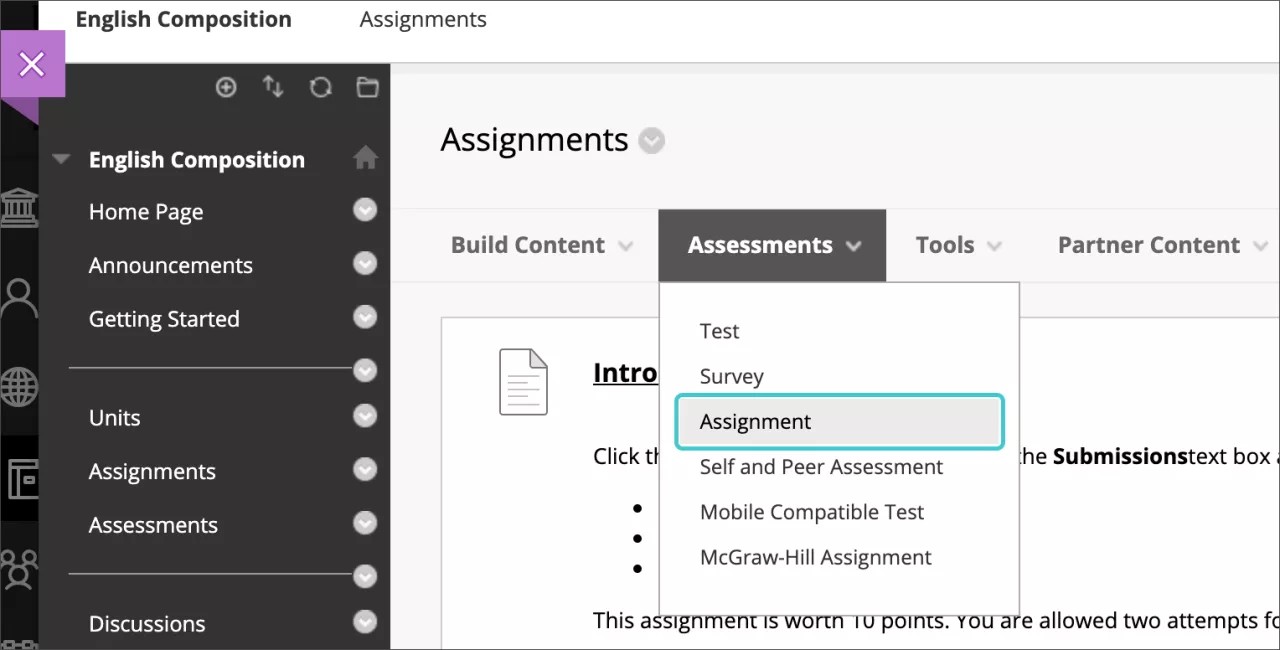
När du skapar en uppgift skapas automatiskt en kolumn i Kursadministration och resultat. Från sidan Resultat Center eller Behöver bedömas kan du se vem som har lämnat in sitt arbete och börja rätta. Deltagarna får tillgång till sina resultat från sina Mina resultat-sidor eller på uppgiftens sida för granskning av inlämningshistorik.
Du kan även skapa gruppuppgifter som du ger till en eller flera grupper i en kurs. Varje grupp skickar in en gemensam uppgift och alla medlemmar får samma resultat. Du kan skapa en enda uppgift och ge alla grupper den, eller skapa flera unika uppgifter och ge olika grupper olika uppgifter.
Skapa en uppgift
Du kan skapa uppgifter i innehållsytor, utbildningsmoduler, lektionsplaner och mappar.
Från menyn Bedömningar väljer du Uppgift och anger namn, instruktioner och de filer som deltagarna behöver. Du kan använda funktionerna i redigeraren för att formatera text och lägga till filer. Du kan också lägga till filer i avsnittet Uppgiftsfiler.
Notera
I Blackboard-appen visas uppgiftsinstruktioner för Original-kurser efter att deltagarna påbörjat ett försök.
Välj Bläddra i min dator för att ladda upp en fil från din dator. Filen sparas i den översta mappen i kursens arkiv: Kursfiler eller Innehållssamlingen. Du kan även bifoga en fil från lagringsplatsen.
-ELLER-
Dra filer från din dator till "hot spot" i området Bifoga filer. Om webbläsaren tillåter det kan du också dra en mapp med filer. Filerna laddas upp en och en. Om webbläsaren inte tillåter dig att skicka in din Uppgift efter att du laddat upp en mapp, välj Ej bifoga i mappens rad för att ta bort den. Du kan dra filerna var för sig och skicka igen.
Notera
Du kommer inte att kunna dra filer för att ladda upp om ditt lärosäte använder en äldre version av Blackboard.
Du kan använda filnamnet eller ange ett annat namn på filen.
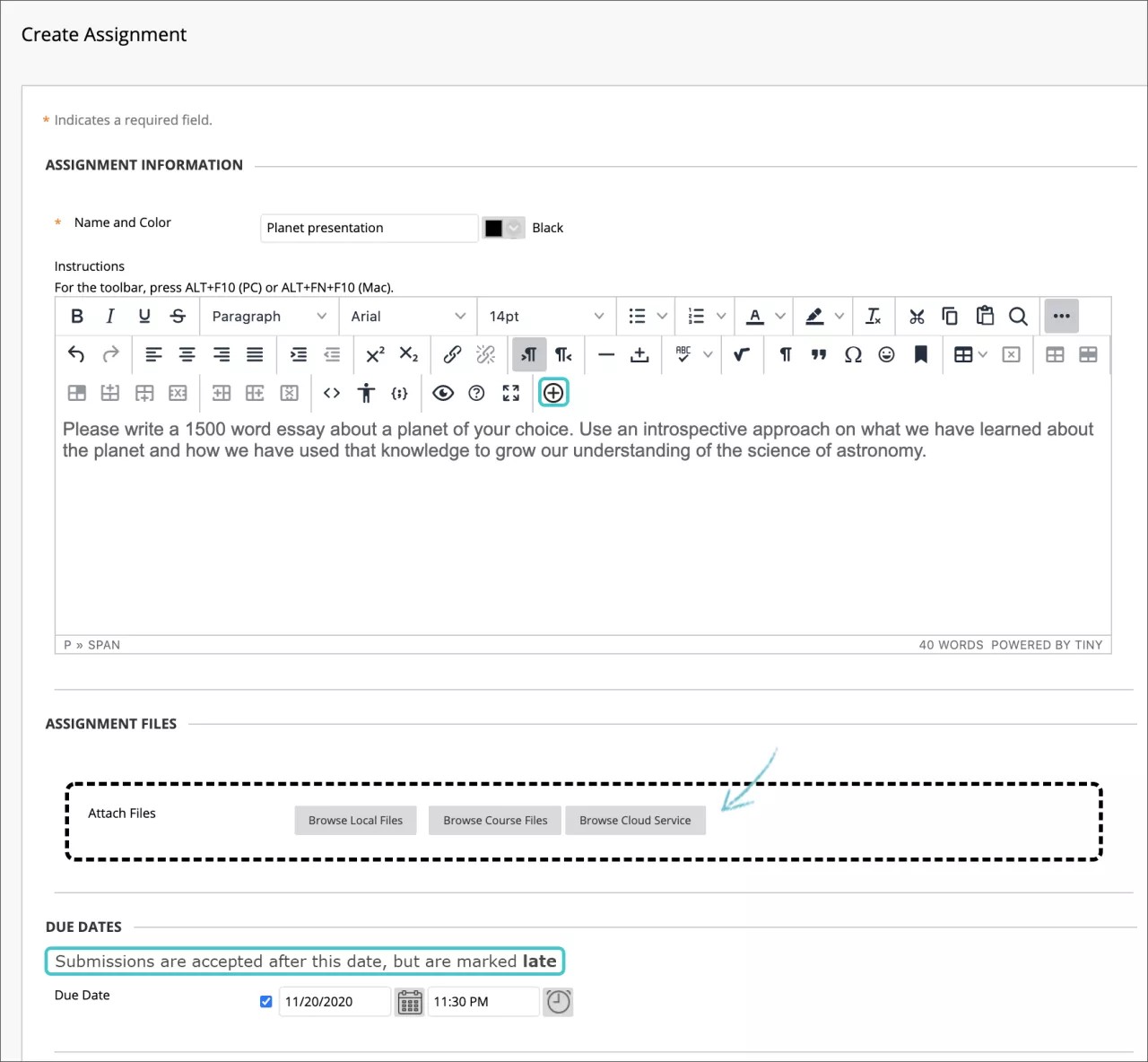
Valfritt, välj ett Förfallodag. Uppgifter med förfallodag inställd visas automatiskt i kurskalendern. Inlämningar godtas efter detta datum, men markeras som sena. Om du inte vill att deltagare ska kunna komma åt en uppgift efter förfallodagen ska du välja lämpliga visningsdatum.
I avsnittet Gradering , skriv in Möjliga poäng.
Viktigt
Om du ställer in möjliga poäng till ett decimaltal kan inte bokstavsresultat tilldelas korrekt.
Lägg eventuellt till ett kriterium. Du kan expandera avsnittet och ställa in sådant som anonym bedömning, hur resultatet ska visas och antalet försök. Du kan tillåta mer än ett försök på en Uppgift.
När du är färdig med uppgiften gör du den tillgänglig för kursdeltagarna. Ange alternativ för tillgänglighet, spårning och visningsdatum. Visningsdatum påverkar inte en uppgifts tillgänglighet utan endast när uppgiften visas.
Välj Skicka in.
Video: Create an assignment förklarar hur man skapar en Uppgift.
Senare uppgifter
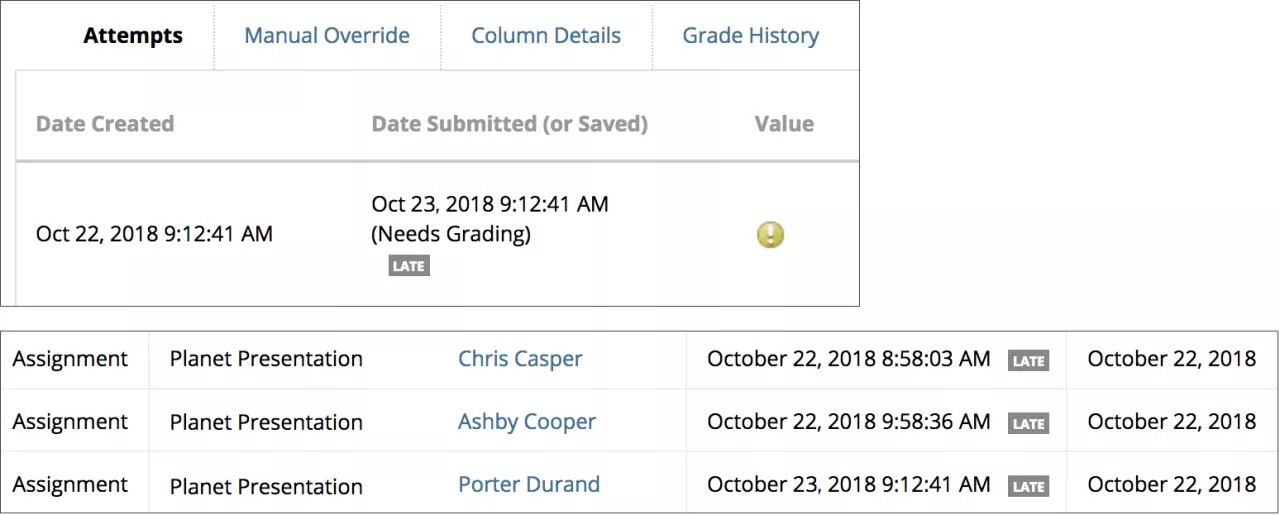
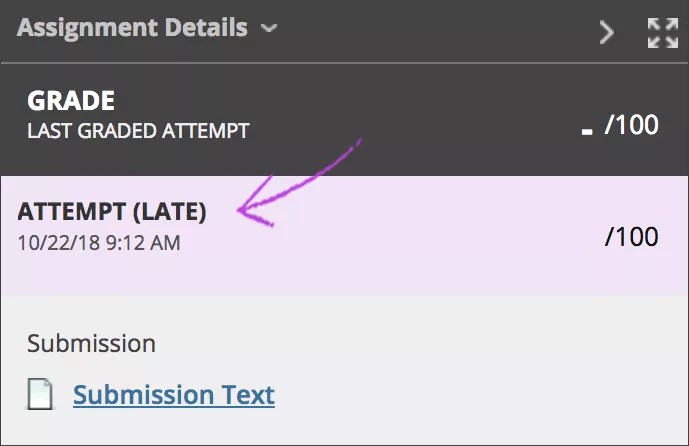
När du anger en förfallodag för en uppgift, kan deltagarna ändå lämna in försök efter det angivna datumet. Inlämningar som skickas in efter förfallodagen markeras som sena. Om du drar av poäng för sena inlämningar ska du informera deltagarna i uppgiftens anvisningar.
Du kan visa etiketten som anger att något har lämnats in sent i följande områden:
Deltagarens inlämningssida på resultatpanelen
Deltagarens resultatinformationssida
Behöver bedömassida
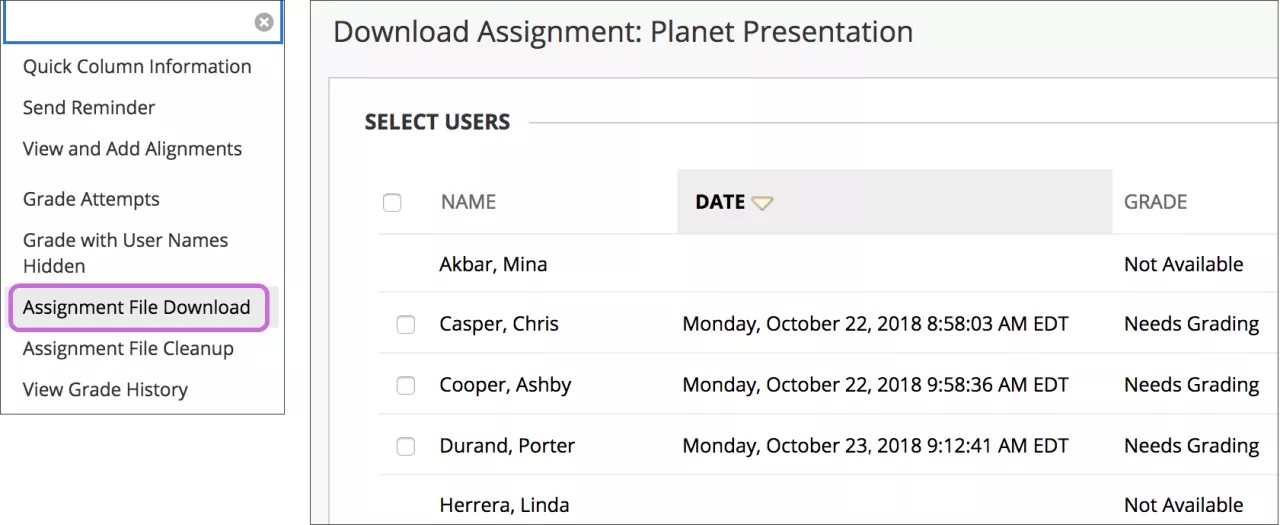
Från Kursadministration och resultat kan du också se en lista över alla inlämningar med alternativet Nedladdning av uppgiftsfil i en uppgiftsmeny. Du kan visa vem som har lämnat in, vilket datum inlämningen gjordes och resultatstatus. Du kan sortera efter datum för att på ett enkelt sätt se vem som har lämnat in efter förfallodagen.
Om du inte vill att deltagare ska kunna komma åt en uppgift efter förfallodagen ska du välja lämpliga visningsdatum. Informera deltagarna om att du inte godtar inlämningar efter förfallodagen, och att uppgiften inte längre kommer att vara tillgänglig.
Deltagare ser etiketten som markerar sen inlämning när de gör en inlämning efter förfallodagen.
Bekräftelser på inlämning av deltagaruppgifter
När deltagare lämnar in uppgifter framgångsrikt visas sidan Granska inlämningshistorik med information om deras inlämnade uppgifter och ett framgångsmeddelande med ett bekräftelsenummer. Deltagarna kan kopiera och spara det här numret som bevis på inlämningen och bevis för akademiska tvister. För uppdrag med flera försök får deltagarna olika nummer för varje sändning. Om ditt lärosäte har aktiverat e-postaviseringar för bekräftelser på inlämningar får deltagarna även ett e-postmeddelande med ett bekräftelsenummer och annan information för varje inlämning.
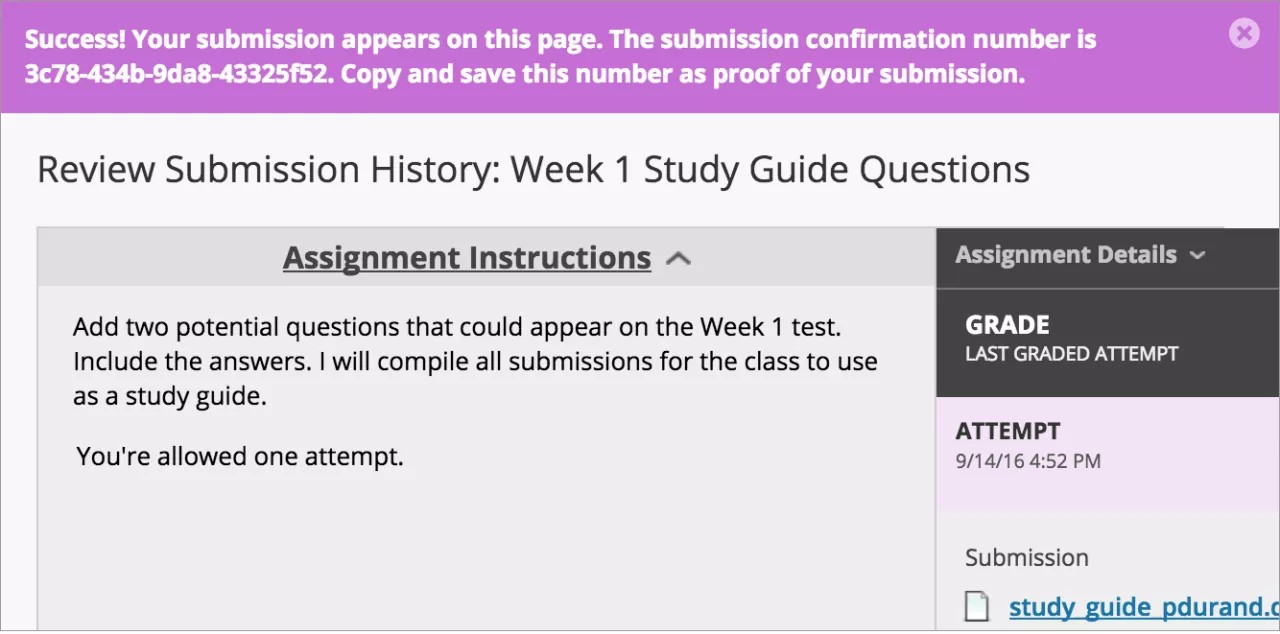
Du och dina administratörer har en tillgänglig post i systemet även om ett försök, en uppgift eller en deltagare senare raderas. Dessa poster underhålls i kursen och kan även hämtas efter arkiverings- och återställningsprocessen.
Du kan komma åt alla dina deltagares bekräftelsenummer från Kursadministration och resultat. Öppna menyn Rapporter och välj Inlämningskvitton.
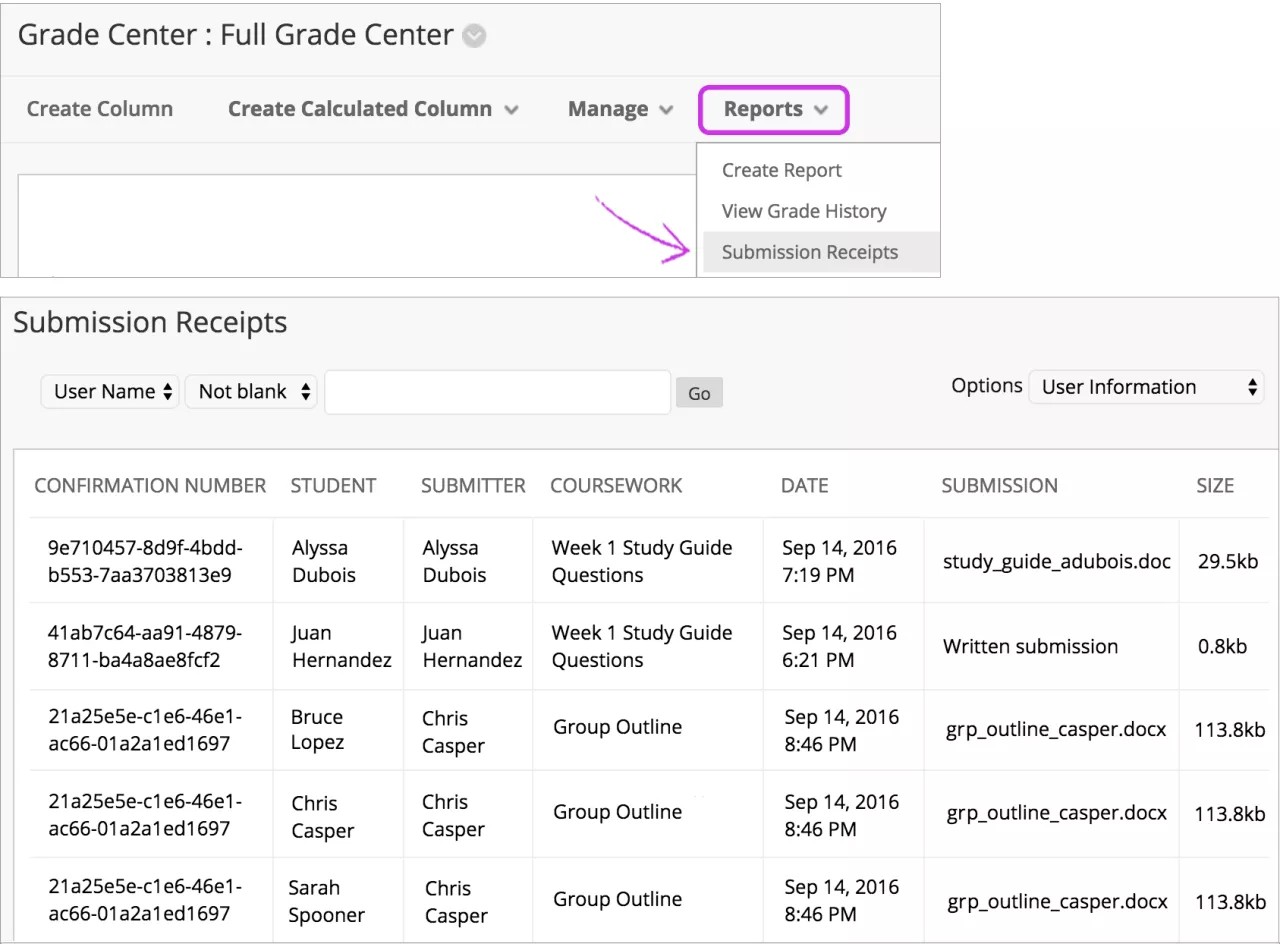
På sidan för inlämningskvitton kan du se information för varje uppgift, såsom vem som lämnat in och när. Gruppuppgifter loggas också och kolumnen Inlämnare listar vem som skickat in för gruppen. I kolumnen Inlämning kan du se om en deltagare skickat in en fil eller skrivit den i uppgiftens redigerare.
Använd menyerna överst på sidan för att filtrera objekten. I den andra menyn, välj Inte tom och lämna sökrutan tom för att visa alla kvitton för inlämning. Du kan klicka på en kolumnrubrik för att sortera raderna i kolumnen.
Redigera, omordna och ta bort uppgifter
Du kan redigera, ta bort och ändra ordning på uppgifter. Du ändrar ordningen på uppgifter genom att dra och släppa dem eller med hjälp av tangentbordet. Du kan till exempel ordna om uppgifterna så att den aktuella hamnar högst upp.
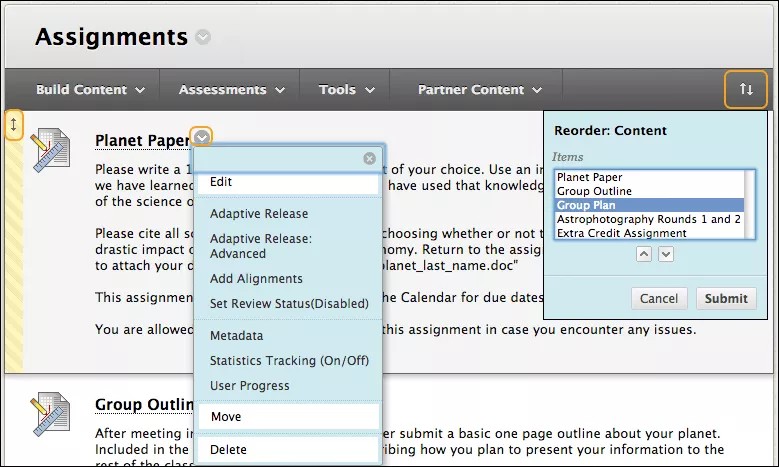
I menyn till uppgifter finns följande alternativ:
Flytta en uppgift till en annan plats i din kurs. När du flyttar en uppgift tas den bort från sin ursprungliga plats. Uppgifter kan inte kopieras.
Redigera en uppgift. Om du ändrar instruktionerna får de kursdeltagare som redan har lämnat in uppgiften se de nya instruktionerna först vid efterföljande försök.
Ange publiceringskriterier, spårning, metadata och granskningsstatus.
Tips
Mer om alternativ du kan använda
Ta bort uppgifter
Du kan ta bort en uppgift från en kursyta. Om det inte finns några inlämningar från deltagare försvinner även kolumnen i Kursadministration och resultat.
Om du tar bort en uppgift som kursdeltagare redan gjort inlämningar för tas även alla inlämningar bort. Du har två alternativ:
Bevara poängen i Kursadministration och resultat men ta bort Uppgiften och alla inlämningar. Även om poängen finns kvar i Kursadministration och resultat kan du inte öppna deltagarnas inlämningar igen. Den här åtgärden kan inte ångras.
Ta bort uppgiften, kolumnen Kursadministration och resultat, alla tilldelade resultat och samtliga inlämningar. Den här åtgärden kan inte ångras.
Du kan även göra det bedömningsbara objektet ej tillgängligt i din kurs för att bevara inlämningarna och poängen i Kursadministration och resultat.