Hantera logi
Note
Denna dokumentation har översatts med hjälp av AI-stödd maskinöversättning. Översättningarna tillhandahålls ”i befintligt skick” utan någon garanti för deras riktighet. Den engelska versionen av detta innehåll är den officiella och giltiga källan.
Visa anpassningar
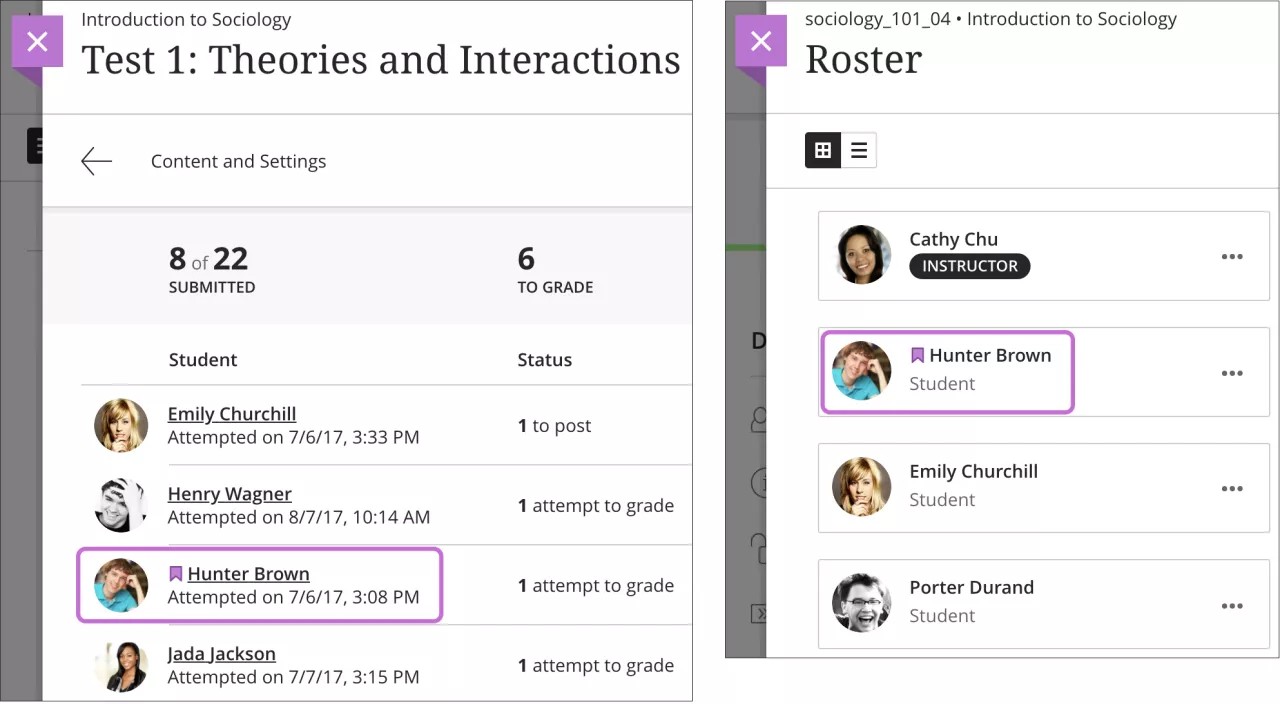
Lärare ser deltagare med anpassningar med en ikon bredvid namnet i Kursadministration och resultat och i deltagarförteckningen. Deltagare ser inte vem som har anpassningar när de tittar på deltagarförteckningen.
När du väljer att bedöma med dolda deltagarnamn döljs även deras anpassningar.
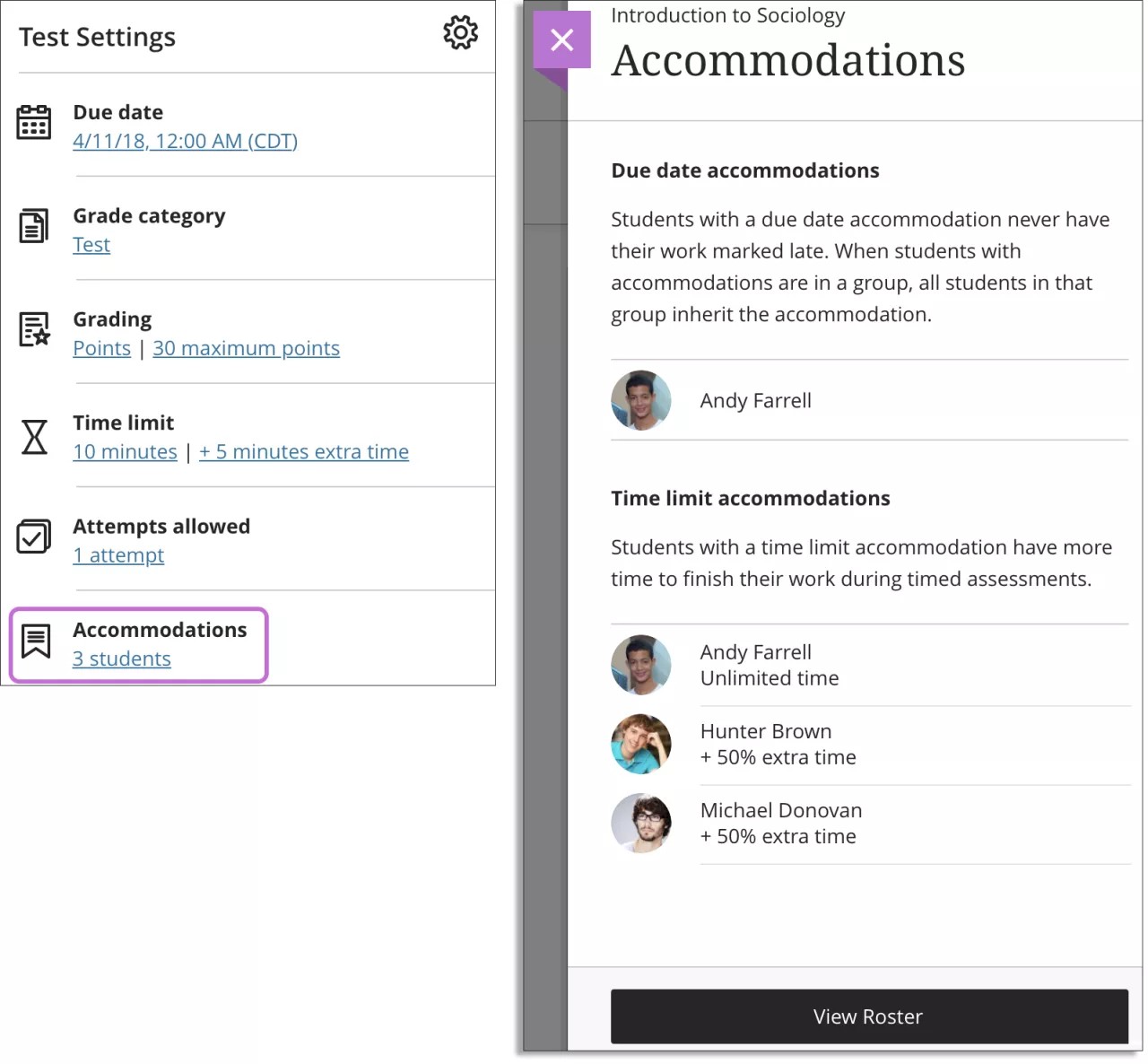
Välj inställningsknappen för utvärderingen om du vill se antalet anpassningar du har gjort för en kurs. Klicka på länken för att visa anpassningarna. Klicka på Visa deltagarförteckning för att göra ändringar.
Ta bort anpassningar
Tidsgränser – När du tar bort en anpassning av tidsgräns kan systemet markera tidigare inlämnat arbete med tidsgränser som sena inlämningar.
Inlämningsdagar – Om du tar bort en anpassning av inlämningsdagen för en deltagare och inlämningsdagen för utvärderingen redan har passerat visas etiketten för sen inlämning.