Få tillgång till inlämningar för att resultat
Note
Denna dokumentation har översatts med hjälp av AI-stödd maskinöversättning. Översättningarna tillhandahålls ”i befintligt skick” utan någon garanti för deras riktighet. Den engelska versionen av detta innehåll är den officiella och giltiga källan.
Du kan hitta och betygsätta elevernas arbeten på det sätt som bäst passar ditt arbetssätt: för alla dina kurser samtidigt, en bedömning i taget, en elev i taget eller efter kursens ämnesområde.
Bedömningsbara objekt i alla dina kurser
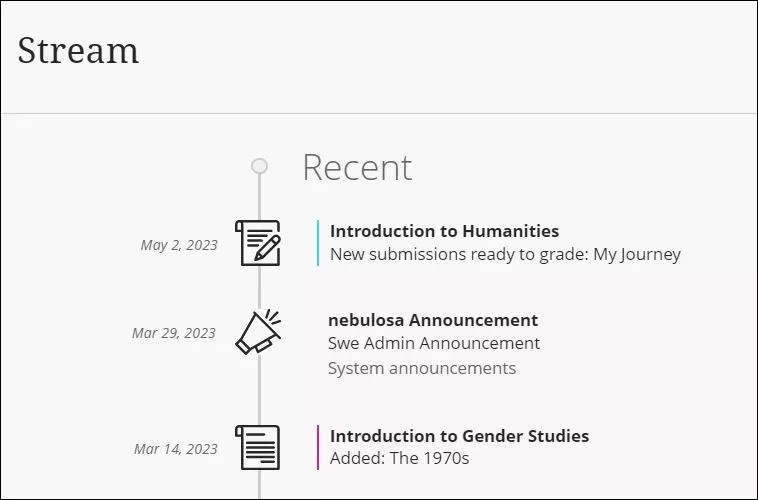
Få åtkomst till bedömning från aktivitetsflödet
Du får ett meddelande i aktivitetsflödet när deltagarinlämningar är redo att bedömas. Välj Nya inlämningar redo att bedömas i aktivitetsflödet för att gå till kursens Kursadministration och resultat och börja bedöma.
Öppna bedömning från navigeringsfältet
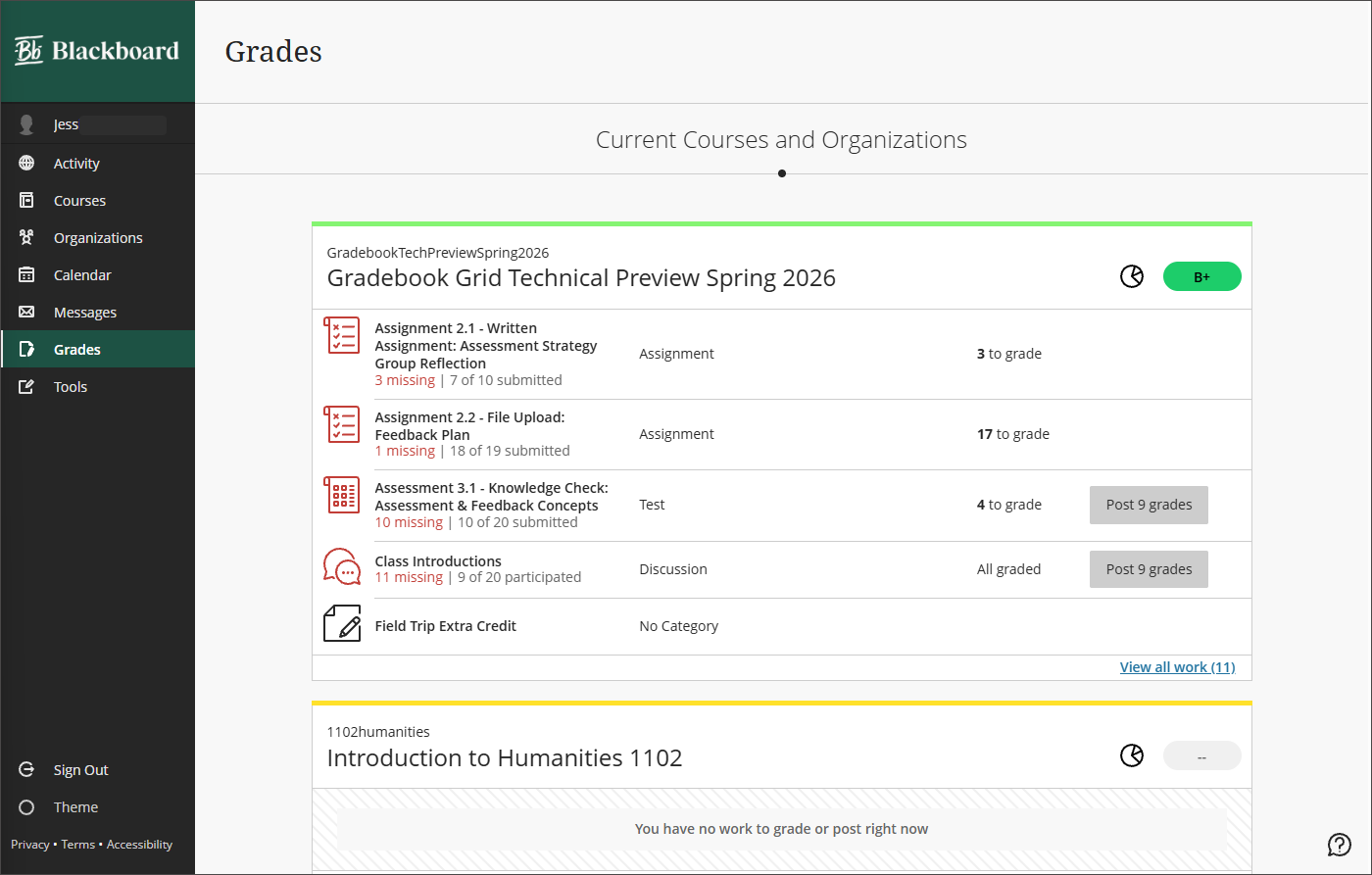
Klicka på Resultat i navigeringsmenyn till vänster för att se hur många uppgifter som är redo att bedömas i alla dina kurser och få tillgång till bedömningsalternativ. Alla dina bedömningsuppgifter listas efter kurs. Du kan se uppgifter som är redo att bedöma eller uppgifter som är försenade för en eller flera deltagare.
Bedöma flera prov för en enskild elev
Du kan granska och betygsätta alla inlämningar från en enskild deltagare. Välj en elev i rutnätsvyn i betygsregistret.
Betygsätt en uppgift, elev för elev
Sidan Inlämningar visar alla inskrivna deltagare och gör att du kan hålla reda på alla inlämningar på en sida. Du kan öppna sidan Inlämningar antingen från en utvärdering eller från vyn Bedömningsbara objekt i Kursadministration och resultat.
Du kan komma åt sidan för inlämningar antingen från kursinnehållsområdet eller från betygsregistret. I kursinnehållsområdet väljer du bedömningen och sedan namnet på en valfri student. I tabellvyn i betygsboken väljer du namnet på uppgiften (kolumnrubriken) för att öppna panelen ”Uppgiftsdetaljer”. Välj Visa inlämningar.
Inlämningsöversiktssida
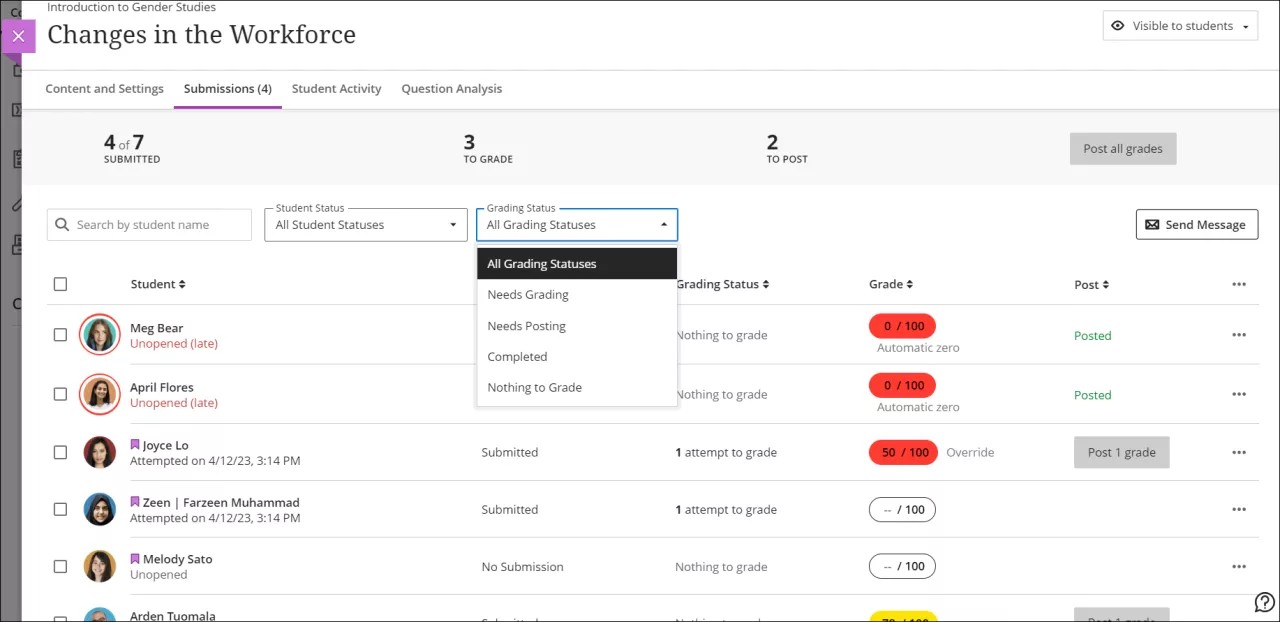
När du öppnar en uppgift från kursinnehållsområdet kan du se översiktssidan för inlämningar, där det finns information om bland annat hur många studenter som har lämnat in sina uppgifter, vilka åtgärder du behöver vidta och statusen för varje inlämning.
Information i deltagarkolumnen
Deltagarprofilbilder visas med en röd cirkel när deltagaren har sena inlämningar eller om förfallodagen har passerat och inget försök har skickats in.
Oöppnat anger att deltagaren inte har öppnat utvärderingen.
Öppnat följt av ett datum med deltagarstatusenIngen inlämning anger att deltagaren har öppnat utvärderingen och tittat på smygtittpanelen med instruktioner men inte tittat på utvärderingens innehåll. Inget registreras i försöksloggen och Bedömningsstatus är Inget att bedöma.
Öppnat följt av ett datum med deltagarstatusenUtkast sparat anger att deltagaren påbörjade försöket men inte har slutfört utvärderingen. Om utvärderingen görs på tid startades timern när deltagaren klickade på Starta försök. I försöksloggen finns information om deltagaraktiviteten, men Bedömningsstatus är Inget att bedöma.
Försök gjort den [datum och tid] med deltagarstatusen Inlämnad anger att deltagaren har lämnat in utvärderingen. Bedömningsstatus ställs in enligt egenskaperna för bedömningen.
Visa tidsstämplar för inlämningar
När du påbörjar eller granskar en bedömning kan du peka på tidsstämpeln för inlämningen för att visa mer information. Tidsstämplar visas på deltagarnas inlämningssidor och på deras försökspaneler när flera försök är tillåtna för en utvärdering.
På en deltagares inlämningssida kan du till exempel visa när en deltagare har lämnat in och när du har publicerat resultatet. Tidsstämpeln visas i rött med etiketten ”sen” efter förfallodagen.