Navigera i en kurs
Note
Denna dokumentation har översatts med hjälp av AI-stödd maskinöversättning. Översättningarna tillhandahålls ”i befintligt skick” utan någon garanti för deras riktighet. Den engelska versionen av detta innehåll är den officiella och giltiga källan.
Notera
Blackboard LMS Kurserna är utformade för att vara tillgängliga för alla användare. Mer information om tillgänglighet, inklusive hur tangentbordsnavigering fungerar i Blackboard LMS, finns på sidan Översikt över tillgänglighet.
Din kursvy
Allt ditt kursinnehåll visas på huvuddelen av sidan. Kursinnehåll som öppnas, såsom ett prov, glider ut i en panel över sidan Kursinnehåll. Stäng panelen för att gå tillbaka till där du var tidigare. För att återgå till din institutionssida i basnavigeringsmenyn, välj knappen Hem i det övre hörnet av kursen.
Notera
Om du ser en mätarikon bredvid dina filer använder din institution Anthology Ally för att mäta tillgängligheten för ditt kursinnehåll. För mer information, besök Anthology Ally hjälpsida.
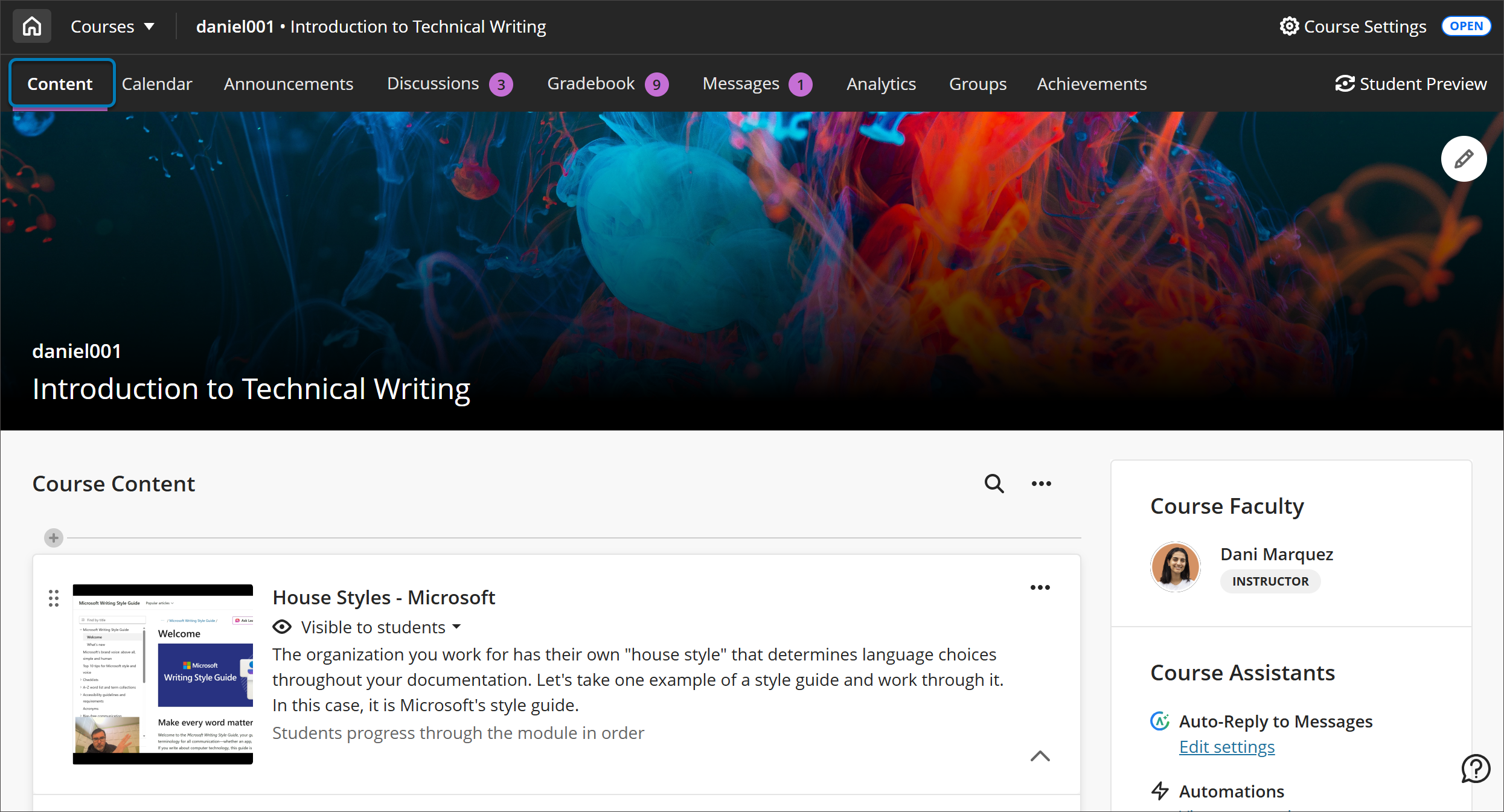
Blackboard LMS stöder upp till tre nivåer av hierarki för innehållsnästning på sidan Kursinnehåll. En mapp i en mapp är till exempel två nivåer. En mapp i en mapp i en lärmodul är ett exempel på tre nivåer. Ditt lärosäte kan välja att lägga till ytterligare en nivå av kapsling av innehåll. Fråga din Blackboard LMS-administratör om din institution använder det här alternativet.
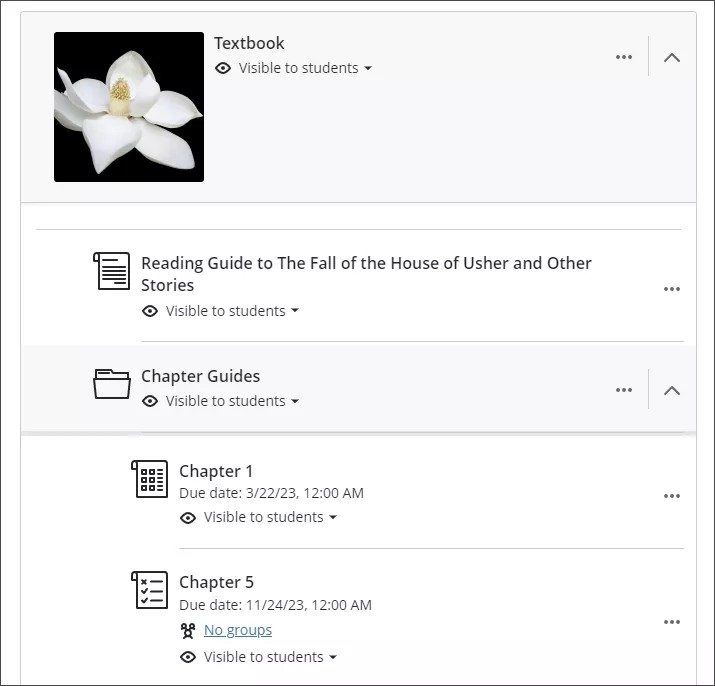
När du klickar på en mapp eller utbildningsmodul expanderas den för att visa det innehåll som är kapslat i den mappen eller utbildningsmodulen. När du klickar på ett objekt som en utvärdering, ett dokument eller en länk, glider innehållet ut i en panel över sidan Kursinnehåll. Stäng panelen för att navigera tillbaka till där du var tidigare.
Du kan söka efter kursinnehåll efter titel genom att välja förstoringsglasikonen överst på sidan.
Se en video om kursmiljön
I följande video med berättarröst presenteras en del av informationen på den här sidan med ljud och bild. Om du vill ha en detaljerad beskrivning av vad som visas i videon öppna då videon på Vimeo.
Navigeringsfält
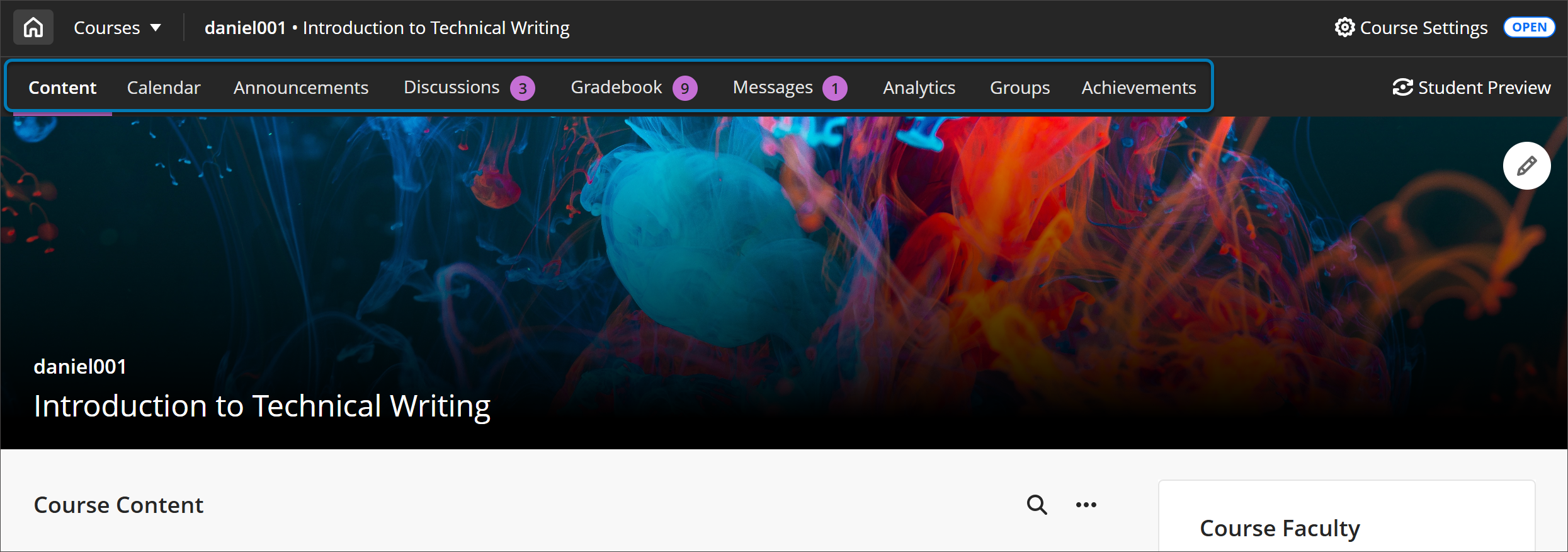
Öppna sidor som används regelbundet i ett steg. Klicka på en sida för att komma åt Innehåll, Kalender, Anslag, Diskussioner, Kursadministration och resultat, Meddelanden, Analyser, Grupper, eller Prestationer.
Växla mellan kurser
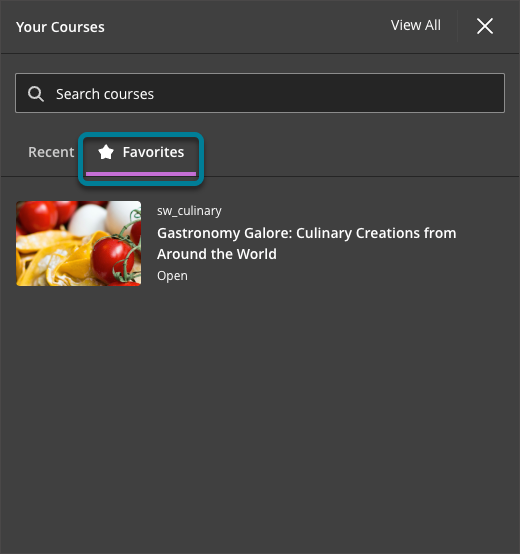
Du kan snabbt hoppa mellan dina fyra senaste kurser eller gå till hela sidan Kurser genom att använda kursväxlaren i det övre hörnet av kursen. Välj Kurser och du får upp en rullgardinsmeny med fyra kurser. Om du väljer ett kursalternativ kommer du direkt till kursen. Dessutom innehåller Course Switcher en sökruta som gör det möjligt för användare att snabbt hitta och öppna alla kurser som de har tillgång till. Sök på kursnamn eller kurs-ID och navigera direkt till den valda kursen.
Information och åtgärder
Information och åtgärder ger dig en mängd olika verktyg för att hantera din kurs.
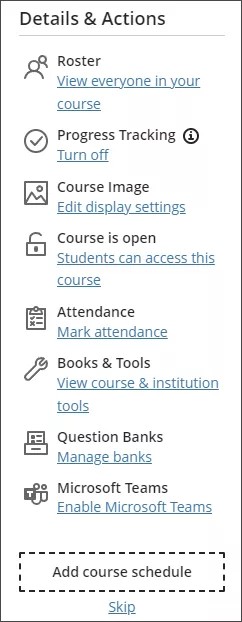
Roster: Åtkomst till din klasslista. Du kan komma åt grundläggande profilkort. Du kan även skicka meddelanden till alla som är involverade i din kurs.
Progress Tracking: Spåra studenternas framsteg i förhållande till innehåll och bedömningar i din kurs. Ditt lärosäte kan välja om du vill tillåta att du aktiverar eller inaktiverar Progressionsöversikt.
Kursbild: Om det är tillåtet av din institution kan du lägga till en kursbanner för att anpassa din kurs. Din bild visas längst upp på sidan Kursinnehåll och som miniatyrbild för kurskortet i listan Kurser i basnavigeringen.
Kursen är öppen: Öppna en kurs när du är redo för att studenter ska delta. Du kan även göra en kurs privat när du lägger till eller experimenterar med innehållet och sedan öppna den för deltagarna när du är klar. Deltagare kan se privata kurser i sina kurslistor, men kan inte komma åt dem.
Class Collaborate: Om din institution har den här integreringen kan du använda Class Collaborate-sessioner som en bekväm startpunkt för schemalagda och improviserade arbetsytor för studenter.
Närvaro: Om din institution har aktiverat den här funktionen kan du markera närvaroklassificeringar och komma åt detaljerade register.
Böcker och verktyg: Få tillgång till verktyg som är tillgängliga i din kurs och på din institution.
Frågebanker: Skapa en databas med frågor som du kan återanvända i flera bedömningar. Du kan skapa nya frågebanker eller importera befintliga frågebanker som du kan använda i dina kurser.
Microsoft Teams: Om din institution använder den här integreringen kan du skapa en Team-klass för din kurs.
Lägg till kursschema: Lägg till när din kurs träffas som en kalenderhändelse. Du kan också inkludera en plats. Välj Hoppa över om du inte vill bli ombedd att lägga till ett kursschema. Om du senare bestämmer dig för att lägga till ett, gå till sidan Kalender.
Ny kursaktivitet
Aktivitetsindikatorn, som liknar en lila pratbubbla, är kopplad till ny aktivitet i din kurs. Nya loggboksposter och diskussionsinlägg har en aktivitetsindikator. Om du har aktiverat konversationer på innehåll finns det indikatorer för ny konversationsaktivitet.
Titelsökning för kursinnehåll
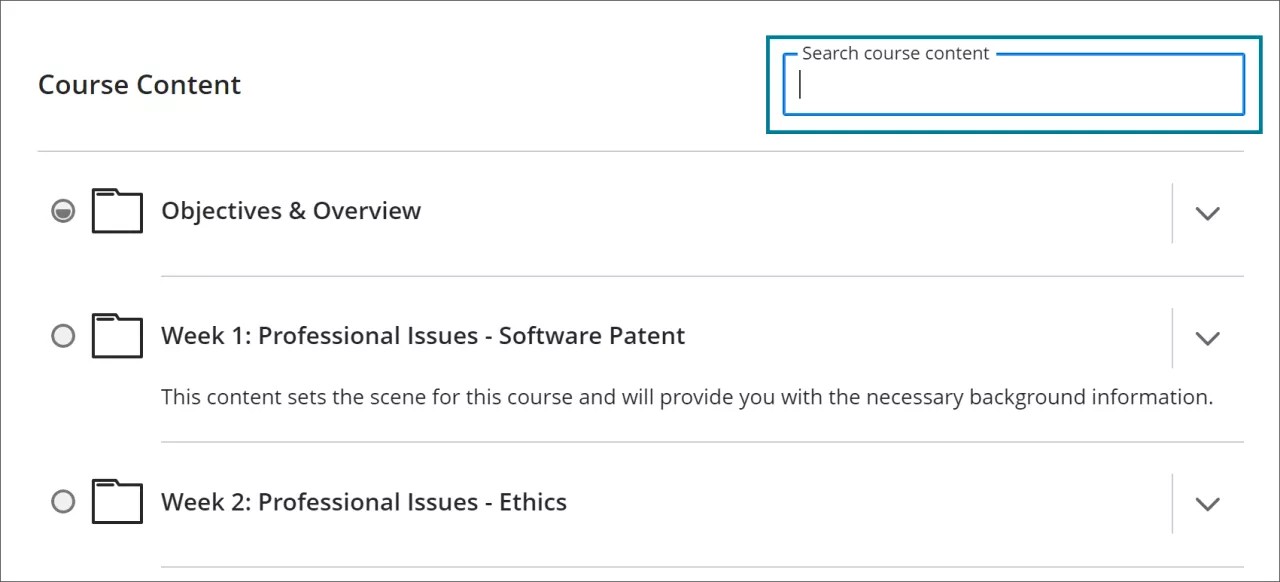
Du kan söka efter objekt efter titel på sidan Kursinnehåll. Klicka på knappen Sök kursinnehåll, som visas som ett förstoringsglas, för att expandera sökfältet.
Skriv in några bokstäver av nyckelordet relaterat till sökobjektet i sökfältet.
Kurssökningsfunktionen visar titlarna på matchande objekt när du skriver in bokstäver. Klicka på objektet i listan för att öppna motsvarande innehåll.
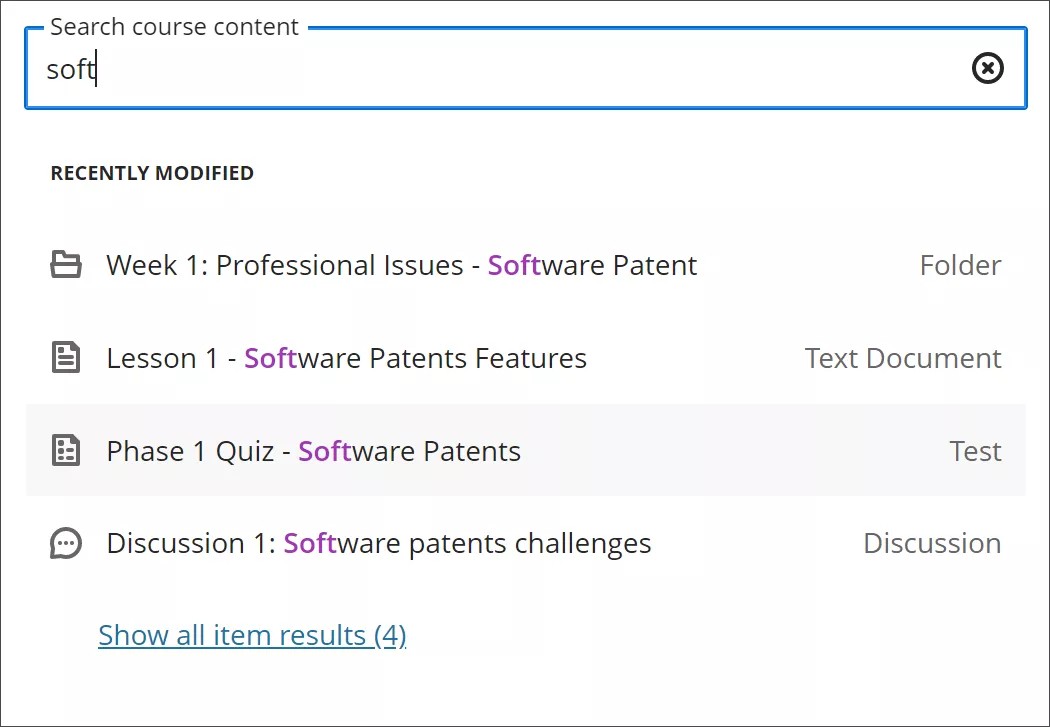
Välj Visa alla objektresultat längst ner i listan för att visa en detaljerad vy över alla matchande objekt. Välj det objekt som du vill komma åt.
För att göra en ny sökning, lämna sökfältet för att rensa din tidigare post. Du kan även ta bort innehållet i sökfältet och skriva in ett annat nyckelord.
Klicka på Rensa sökning för att rensa den detaljerade listan med sökresultat. Du kommer då tillbaka till kursinnehållssidan.