ORIGINAL Ursprunglig Kursadministration och resultat
Note
Denna dokumentation har översatts med hjälp av AI-stödd maskinöversättning. Översättningarna tillhandahålls ”i befintligt skick” utan någon garanti för deras riktighet. Den engelska versionen av detta innehåll är den officiella och giltiga källan.
Öppna Kursadministration och resultat
Du kan öppna Kursadministration och resultat från kontrollpanelen. Expandera avsnittet Kursadministration och resultat för att visa länkarna till sidan Behöver bedömas, Hela kursadministration och resultat och smartvyerna.
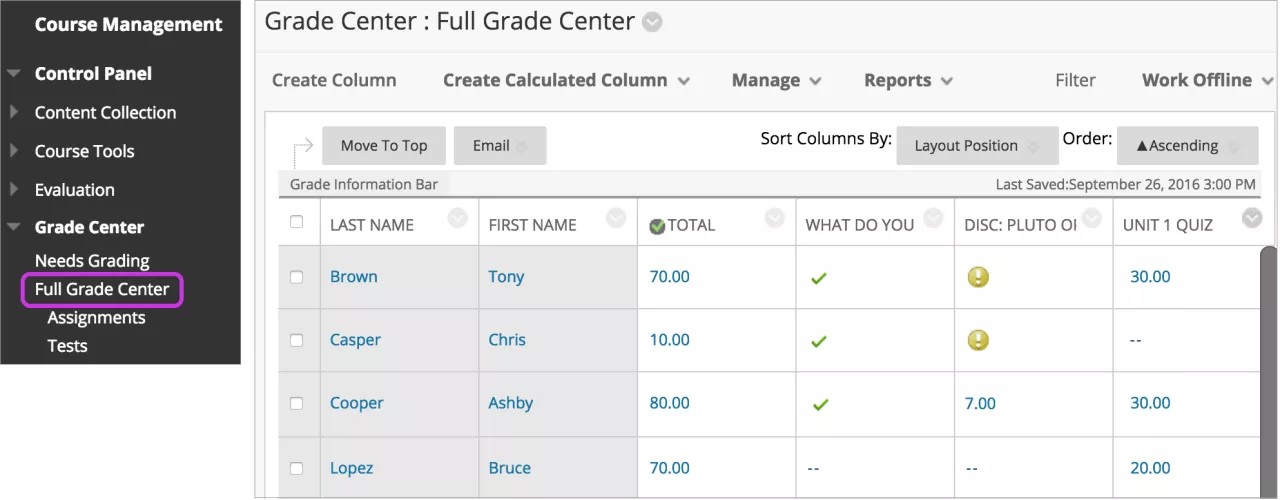
På sidan Behöver bedömas kan du börja bedöma uppgifter, gruppuppgifter, prov, blogg- och loggboksinlägg, wikisidor och diskussionsinlägg.
Länken Hela Kursadministration och resultat visar alla kolumner och rader i Kursadministration och resultat och utgör standardvyn i Kursadministration och resultat.
Länkar till smartvyer visas i en indragen lista i avsnittet Hela Kursadministration och resultat. En smartvy är en fokuserad vy över Kursadministration och resultat och visar enbart de data som matchar en uppsättning kriterier. Du kan använda smartvyer för att snabbt hitta data när det finns ett stort antal deltagare och kolumner i Kursadministration och resultat. Standardsmartvyn Tester visar till exempel endast testkolumner.
Tips
Du kan anpassa din vy i Kursadministration och resultat och skapa bedömningsscheman, bedömningsperioder, kategorier och kolumner för att visa och samla in den information som du behöver.
Funktioner i Kursadministration och resultat
Du kan utföra många olika åtgärder i Kursadministration och resultat, och funktionerna visas i två rader längst upp på sidan.
Följande funktioner finns på första raden:
Skapa kolumn: Skapa en resultatkolumn.
Skapa beräknad kolumn: Öppna en meny med alternativ för att skapa beräknade kolumner.
Hantera: På den här menyn hittar du alternativ som bedömningsperioder, scheman, kategorier, färgkodning, radvisning, e-post och kolumnorganisation.
Rapporter: Skapa rapporter med data från Kursadministration och resultat och kom åt resultathistorik för alla deltagare.
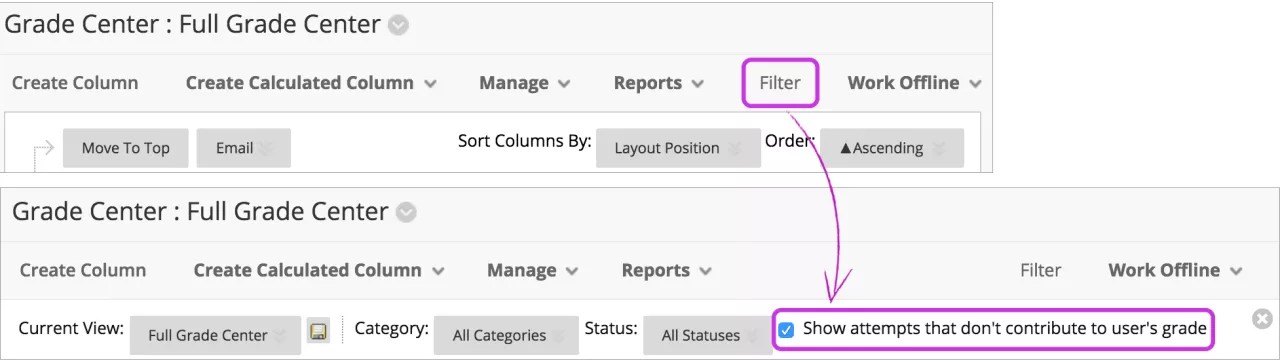
Filtrera: Begränsa visningen av data i Kursadministration och resultat. Klicka på Filter för att expandera fältet och välj ett alternativ på menyerna:
Aktuell vy: Inkluderar hela vyn i Kursadministration och resultat, smartvyer och bedömningsperioder. Du kan ställa in att en av vyerna ska vara standard genom att klicka på ikonen bredvid menyfältet.
Kategori: Inkluderar alla standardkategorier och de som du har skapat.
Status
Visa försök som inte bidrar till användarens resultat: Standardvyn i en resultatcells meny visar alla försök som gjorts. Du kan avmarkera kryssrutan och enbart se det försök du måste bedöma på varje resultatcellsmeny.
Arbeta offline: Arbeta med data i Kursadministration och resultat utanför Blackboard.
Följande funktioner finns på andra raden:
Flytta till överkant: Markera en eller flera kryssrutor för användare och välj Flytta överst för att flytta raderna till de första positionerna i rutnätet.
E-post: Markera en eller flera kryssrutor för användare, klicka på E-post och välj alternativ.
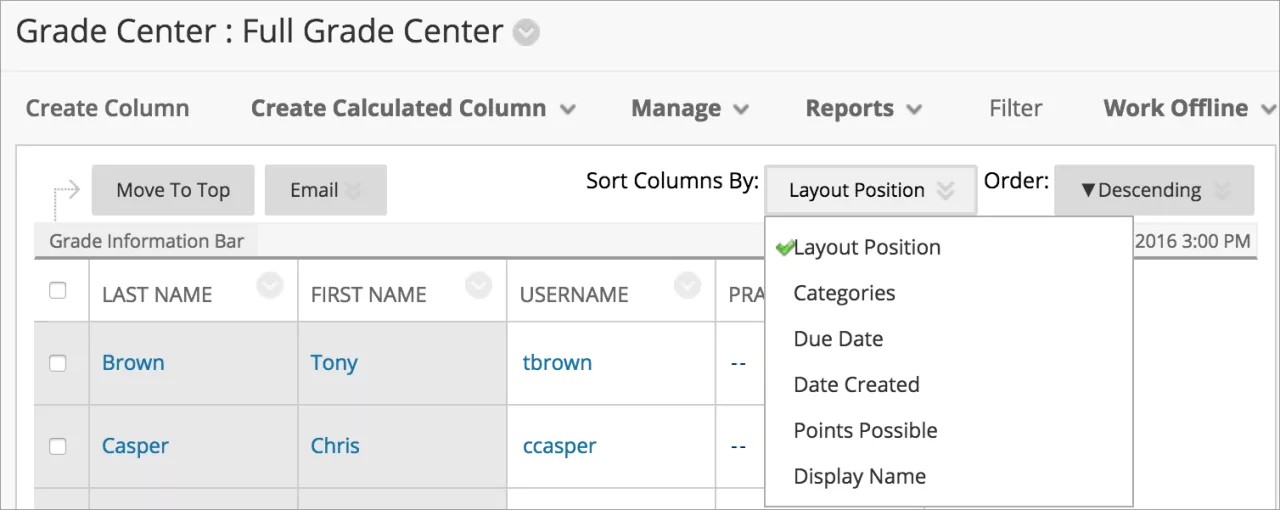
Sortera kolumner efter: Öppna en meny med alternativ för att sortera objekten i Kursadministration och resultat.
Ordning: Sortera data i stigande eller fallande ordning. Inställd vy gäller tills du sorterar kolumnerna igen eller loggar ut.
Öppna menyer i Kursadministration och resultat
I Blackboard kan objekt ha menyer med olika alternativ som är specifika för objektet i fråga.
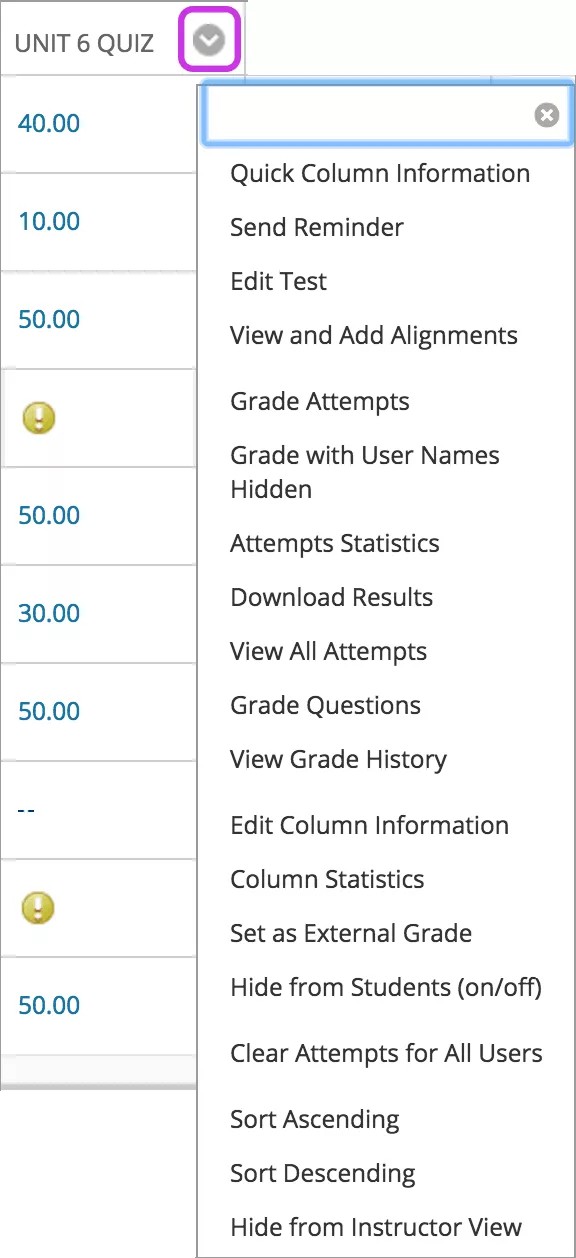
I Kursadministration och resultat finns menyer i alla celler och kolumnrubriker. I menyn för till exempel provkolumner finns alternativen Kolumnstatistik och Bedöma frågor. För kolumner som inte innehåller resultat, till exempel Förnamn, finns bara alternativen att dölja kolumnen och sortera cellerna. Om ett alternativ inte finns i en meny betyder det att den åtgärden inte kan utföras på aktuell kolumn, rad eller cell.
Håll pekaren över en cell eller en kolumnrubrik för att visa ikonen Klicka om du vill ha fler alternativ. Klicka på ikonen för att öppna menyn.
Notera
Om din institution använder en äldre version av Blackboard eller inaktiverar vissa funktioner kan du inte se vissa menyalternativ.
Menyalternativ för kolumner
I menyerna till de olika kolumnerna finns olika alternativ som är specifika för respektive kolumn. Följande alternativ kan finnas:
Alternativ | Beskrivning |
|---|---|
Snabb kolumninformation | Visar information om kolumnen i ett popup-fönster. |
Skicka påminnelse | Du kan skicka en e-postpåminnelse från kolumnerna i Kursadministration och resultat till deltagare och medlemmar i grupper som saknar kursarbete. |
Bedöma försök | Ange ett resultat för ett försök som har gjorts för det här objektet. |
Resultat med dolda användarnamn | Ange resultat för detta objekt med deltagarnas identiteter dolda. |
Objektanalys | Ger statistik över övergripande provresultat och enskilda provfrågor. Med hjälp av dessa data kan du se vilka frågor som är dåliga på att urskilja deltagarnas prestation. Använd informationen för att förbättra frågor för framtida test eller för att justera poängresultat på aktuella test. |
Försöksstatistik | Visar sidan Statistik för tester och enkäter. Varje fråga för ett test eller en enkät visas tillsammans med tillhörande poänginformation för tester eller procent besvarade för enkäter. Du kan se enkätresultat på sidan Enkätstatistik. Där visas procentsatsen av deltagare som har valt varje svar. Du kan inte se vad enskilda kursdeltagare har svarat i enkäter. |
Ladda ner resultat | Med det här alternativet kan du ladda ner datauppgifterna i den aktuella kolumnen i Kursadministration och resultat som en avgränsad fil som kan öppnas i andra program, till exempel kalkylbladsprogram eller program för statistisk analys. |
Visa alla försök | Visar sidan Visa alla försök för tester. Från den här sidan kan du bedöma försöken, bedöma dem anonymt eller bedöma efter fråga. |
Frågor om resultat | Ange resultat för alla svaren på en specifik fråga samtidigt. |
Uppgiftsfilnedladdning | Med det här alternativet kan du markera och ladda ner filer som kursdeltagare har bifogat till sina inlämningsuppgifter. |
Rensa uppgiftsfil | Med det här alternativet kan du markera och ta bort filer som har bifogats till en uppgift. |
Redigera kolumninformation | Visar sidan Redigera kolumn för den här kolumnen. |
Kolumnstatistik | Visar sidan Kolumnstatistik för den här kolumnen. I statistiken ingår kolumndetaljer, statusfördelning, resultatfördelning och grundläggande statistik, till exempel intervall, genomsnitt, median och avvikelser. |
Ställ in som extern resultat | Resultaten i kolumnen Externt resultat förmedlas till institutionen som deltagarnas slutresultat för kursen. Du bestämmer vilken kolumn som ska anges som externt resultat. I nya kurser är standardsummakolumnen standardkolumn för externt resultat och ikonen för externt resultat visas i kolumnrubriken. |
Dölj för deltagare (på/av) | Dölj den här kolumnen för användare. Om du döljer kolumnen finns den kvar i rutnätet för Kursadministration och resultat, men deltagarna kan inte se den i Mina resultat. I rutnätet visas en ikonen som innebär att användare kan inte se kolumnen i kolumnrubriken för alla kolumner som har dolts för kursdeltagarna. Klicka på ikonen om du vill att kolumnen ska visas för användarna igen. |
Rensa försök för alla användare | Visar ett separat fönster där du kan rensa försök för alla användare. Du kan rensa försök baserat på kriterier eller ett datumintervall. |
Sortera stigande/Sortera fallande | Välj om du vill se posterna i kolumnen i stigande eller fallande ordning. |
Dölj från instruktörsvyn | Döljer kolumnen från vyn i Kursadministration och resultat. Om du vill att den ska visas igen öppnar du menyn Hantera och väljer alternativet Kolumnorganisation. |
Menyalternativ för celler
När du håller muspekaren över en cell i rutnätet visas en pilikon. Klicka på ikonen för att öppna menyn.
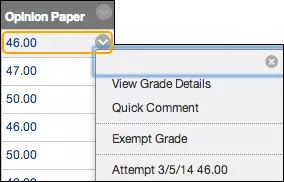
Exempel:
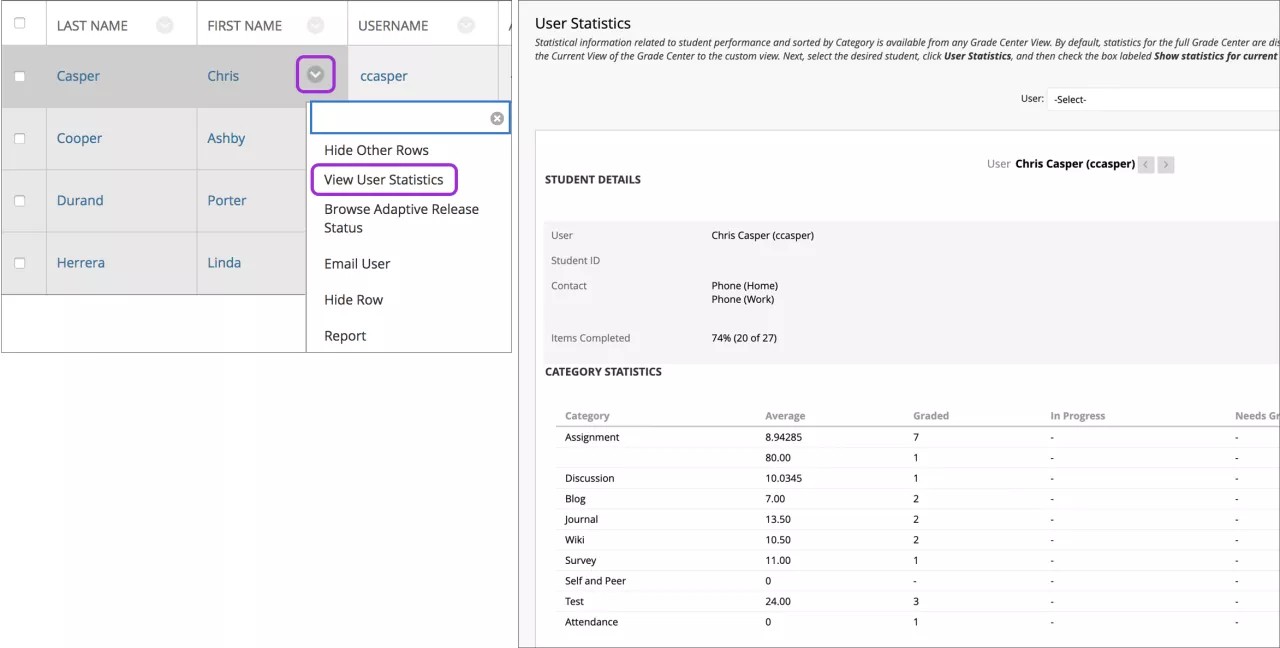
När du öppnar menyn för cellen med en användares namn kan du dölja användares rad, dölja andra rader för att rikta din uppmärksamhet mot en specifik rad eller skicka e-post till användaren. Du kan visa vilka objekt som är synliga för en användare baserat på tillgänglighet och regler för anpassad publicering eller vilka objekt som en användare har markerat som granskade.
Du kan även visa sidan Användarstatistik som ger statistisk information om en användares prestationer.
Kan jag visa bara en deltagares rad?
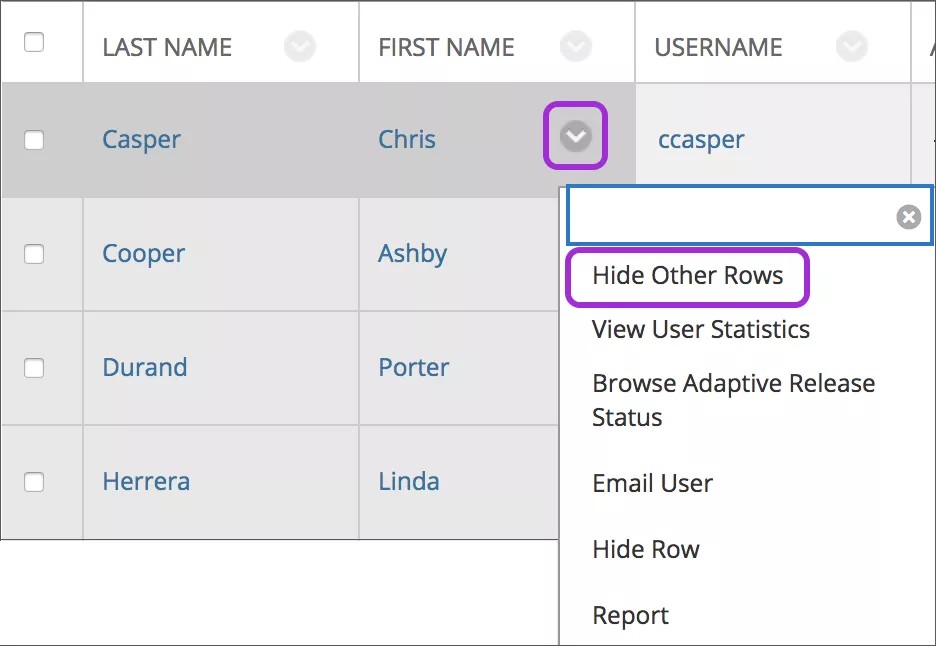
Du kan begränsa vyn för att visa endast en deltagares rad och fokusera på den deltagarens försök och resultat. Du kan också dela resultat med deltagaren i en livesession. Resultaten för övriga deltagare är skyddade och deras sekretess upprätthålls. När du döljer användarrader behålls alla data och du kan visa dem igen när som helst.
Öppna menyn för en deltagares namncell och välj Dölj övriga rader.
Från sidan Radvisning kan du dölja och visa användarrader. Det är endast din vy av Kursadministration och resultat som påverkas. Visningen för kursdeltagarna påverkas inte. Öppna sidan från menyn Hantera.
Notera
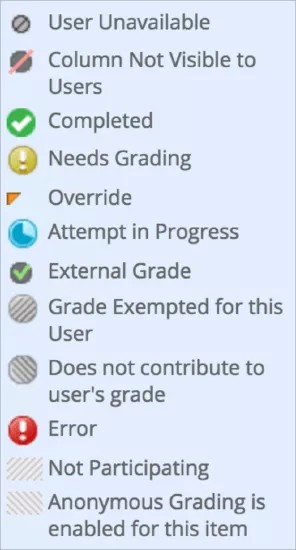
Om du har gjort en användare ej tillgänglig på sidan Användare på kontrollpanelen visas ikonen för användare ej tillgänglig i användarens första cell i Kursadministration och resultat. Raden är dock inte dold i rutnätet. Otillgängliga användare kommer inte åt din kurs.
Ikontext för Kursadministration och resultat
Klicka på Ikontext längst ner till höger i Kursadministration och resultat för att se beskrivningar av ikonerna. Ikoner kan visas i cellerna i Kursadministration och resultat, på menyer i försök, i kolumnrubriker, på sidan Resultatöversikt och sidan Behöver bedömas.
Notera
Om ditt lärosäte använder en äldre version av Blackboard ser du inte ikonen för ”Bidrar inte till användarens resultat”.