Skapa och hantera grupper
Note
Denna dokumentation har översatts med hjälp av AI-stödd maskinöversättning. Översättningarna tillhandahålls ”i befintligt skick” utan någon garanti för deras korrekthet. Den engelska versionen av detta innehåll är den officiella och giltiga källan.
Samarbetsbaserat lärande har många fördelar jämfört med traditionell undervisning. Studier visar att deltagare som arbetar som ett team:
utvecklar positiva attityder
löser problem på effektivare sätt
får en större känsla av att ha åstadkommit något
Du kan dela in deltagarna i grupper så att de kan interagera med varandra och demonstrera sina kunskaper medan de lär sig att uppskatta andra perspektiv.
Du kan skapa gruppuppsättningar som ska användas för bedömt arbete, till exempel:
uppgifter
prov
diskussioner
Du kan även skapa grupper för andra aktiviteter än bedömda arbeten, till exempel frivilligarbete eller utflykter.
Du och deltagarna kan komma åt kursgrupper på sidan Kursinnehåll under fliken Grupper.

Deltagare kan se medlemmar i grupperna de tillhör på fliken Grupper.
Notera
Användare kan inte göra Collaborate-inspelningar i uppgiftsgrupper. I grupper finns det inget ställe att lista, hantera eller titta på inspelningar. En lärare kan gå med i en grupp och komma åt inspelningsknappen, men inspelningen visas inte i någon lista och går inte att visa.
Den omarbetade upplevelsen för grupper
Viktigt
Den omarbetade upplevelsen för grupper är tillgänglig för lärare om ditt lärosäte har aktiverat den. Om du inte har tillgång till den hittar du information om gruppfunktionerna på resten av den här sidan
Vi har omarbetat grupphanteringen för att avsevärt förbättra användbarheten, prestandan och flexibiliteten.
Den nya grupphanteringsupplevelsen fokuserar på att minska det manuella arbetet, förbättra synligheten och stödja vanliga arbetsflöden för undervisning med färre klick och tydligare kontroller.
Omarbetad upplevelse för grupphantering
Det uppdaterade gränssnittet visar mer information på mindre utrymme, vilket gör det enklare att hantera grupper och medlemmar utan att behöva rulla.
När du skapar en ny gruppuppsättning väljer du först hur du vill strukturera dina grupper. Alternativen omfattar:
manuell tilldelning
automatisk tilldelning
självinskrivning
import med en CSV-fil
Centrala åtgärder och kontroller fungerar på samma sätt oavsett grupptyp, vilket minskar förvirringen och gör det enklare för lärare att växla mellan olika arbetsflöden. Den ombyggda upplevelsen ger större enhetlighet mellan manuellt tilldelade, automatiskt tilldelade och självinskrivna grupper.

Förbättrad skapande och registrering av grupper
Automatisk registrering med tydligare kontroller
Du kan automatiskt tilldela deltagare till grupper genom att ange antalet medlemmar per grupp. Blackboard skapar det antal grupper som krävs och tilldelar deltagarna slumpmässigt i ett enda steg, vilket minskar tiden för konfiguration i stora kurser.
The previous maximum limit of 5,000 students is removed.
The previous limit of 1,000 groups is now increased to 5,000 groups, giving you more flexibility with large courses and enrollments.
Hantera gruppmedlemmar och grupper
Tilldela och ta bort deltagare
Lärare kan tilldela och ta bort tilldelning av deltagare på flera olika sätt:
Tilldela deltagare direkt från listan över ej tilldelade deltagare
Tilldela utvalda deltagare till en specifik grupp
Lägg till eller ta bort enskilda medlemmar från en grupp. Om du vill lägga till deltagare kan du dra och släppa deltagare som visas i panelen Ej tilldelade deltagare.
Om du vill ta bort en enskild deltagare från en grupp väljer du knappen bredvid deltagarens namn, som visas med en medlemsikon med en pil som pekar åt höger.
Den här flexibiliteten minskar antalet upprepade åtgärder och gör det lättare att fokusera på att fylla en grupp i taget eller balansera medlemskapen mellan grupper.
Skapa flera grupper samtidigt
Du kan skapa flera grupper samtidigt:
På skärmen för grupphantering väljer du Lägg till grupp för att öppna rullgardinsmenyn.
Välj Skapa flera grupper i rullgardinsmenyn.

I popup-fönstret Flera grupper som öppnas anger du ett tal mellan 2 och 5 000 under Antal grupper att skapa.

När grupperna har skapats kan lärare fylla dem med deltagare genom manuell tilldelning och import.
Om du använder Tilldela automatiskt skapas och fylls rätt antal grupper via arbetsflödet Tilldela automatiskt när du anger antalet medlemmar per grupp.
Om du använder Självinskrivning skapas tre grupper automatiskt. Om du sedan väljer Skapa flera grupper läggs antalet grupper du skapar till de tre befintliga grupperna. Du kan antingen ta bort de tre ursprungliga grupperna eller justera antalet grupper när du anger Antal grupper som ska skapas.
Sortering av gruppmedlemmar och grupper
För bättre överblick och orientering kan du nu sortera:
Deltagare efter förnamn eller efternamn (A–Z eller Z–A)
Deltagar-ID
Grupper efter gruppnamn
Grupper efter antal medlemmar
Sorteringen ersätter inkonsekvent beteende och ger förutsägbar ordning när du hanterar stora antal inskrivna.

Searching for students and groups
When you manage a group set, you can search for students and groups at the same time. Searching matches on first name, last name, and student ID.
Find any student, assigned or not. Search for a student to see their current status — whether they’re in a specific group or not yet assigned. From the result, unassign an assigned student to return them to the unassigned pool, or assign a student who isn’t in a group yet.
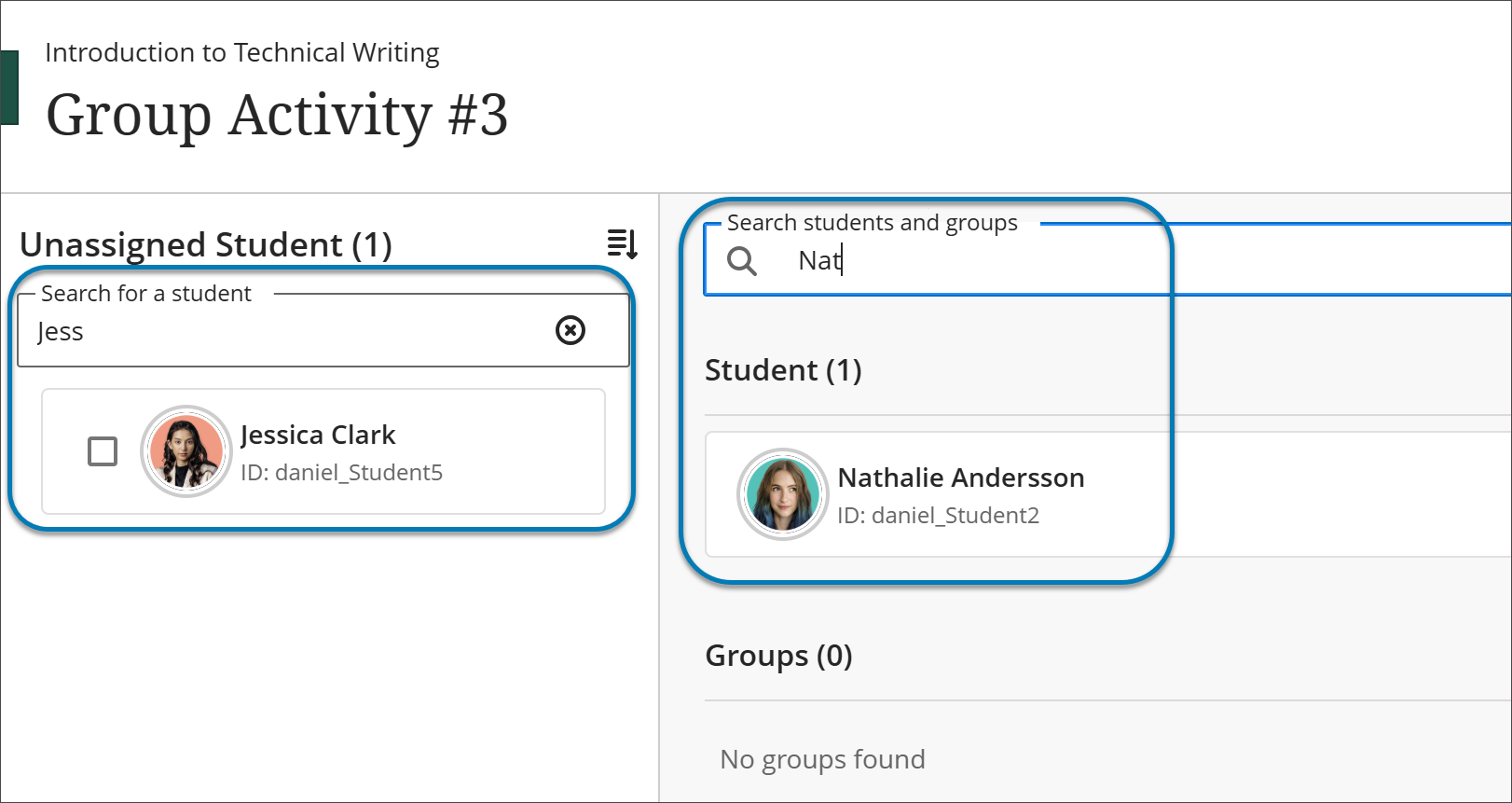
Search for groups alongside students. Search for a group as well as a student. Locate a student in one search, bring up the destination group in another, and drag the student into that group.
Filter mixed results. When a search returns both students and groups, filter the results to show only students or only groups. This is most useful in large classes with many results.
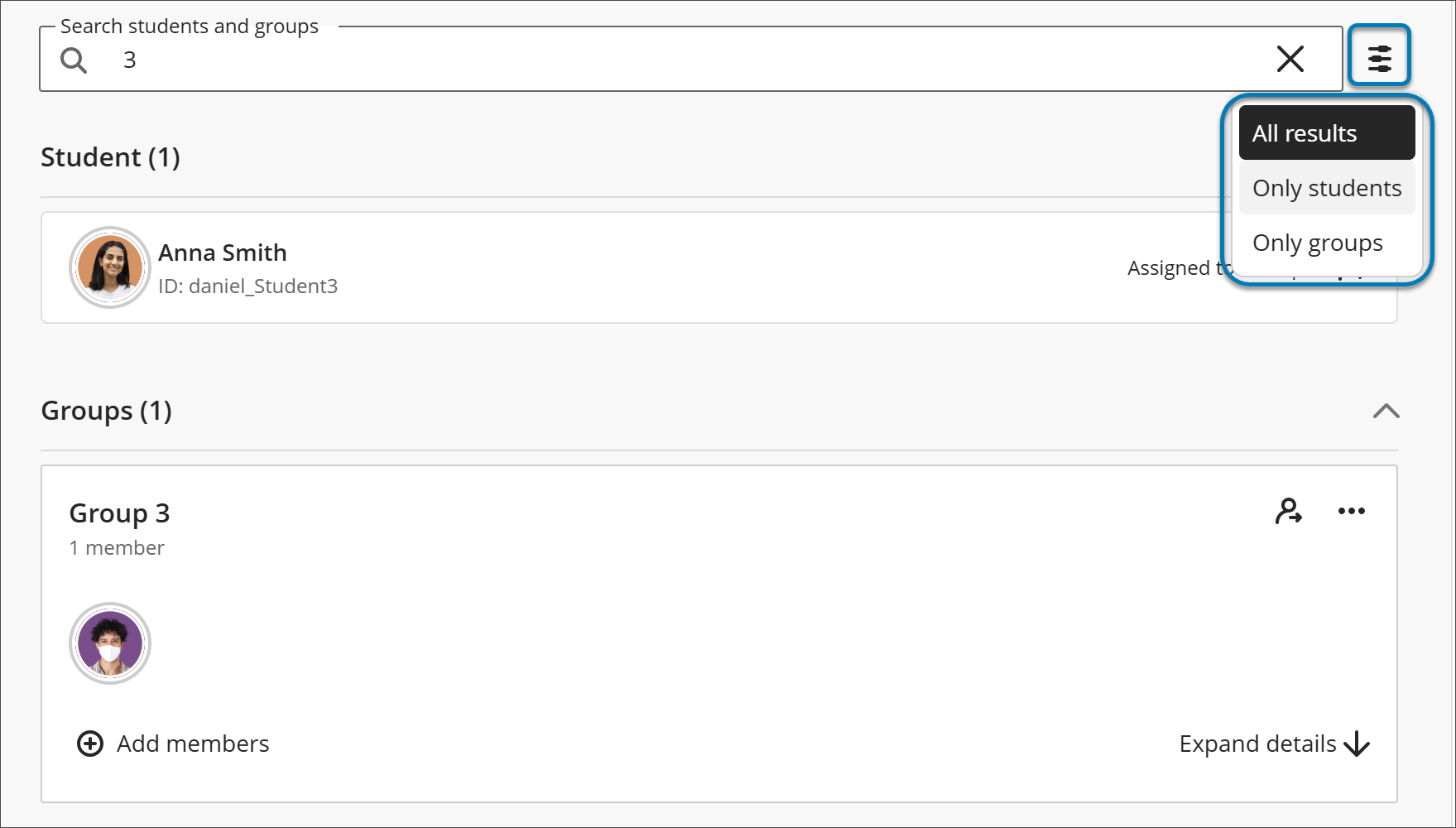
Because the search covers assigned students as well as unassigned ones, you can find and move any student no matter how many groups exist or how many are already full.
Gruppmedlemskap och aktivitetssammanhang
Gruppinnehåll, uppgifter och medlemskap är nu tydligare kopplade till varandra, vilket ger större enhetlighet i hela kursupplevelsen.
Varje grupp visar övergripande information om hur den används i kursen, till exempel om den är kopplad till prov, uppgifter eller diskussioner. När gruppuppgifter har skapats och deltagarna börjar lämna in arbeten ökar antalet varningar och begränsningar för åtgärder successivt. Detta hjälper lärare att förstå effekterna av ändringar innan de ändrar eller tar bort grupper.
Sidan Kursgrupper
Viktigt
The information in this section and the rest of this page pertains to the current default Groups experience. If your institution has not turned on the new groups experience (see previous section), then the information below pertains to your courses.
Please note that the new Groups experience becomes the default with the January 2027 Blackboard LMS release version.
Alla kursgrupper som du har skapat visas på sidan Kursgrupper, som du når genom att välja fliken Grupper på sidan Kursinnehåll. Gruppuppsättningar utan medlemmar visas också. Överst på sidan visas antalet gruppuppsättningar och individuella grupper.

Det finns flera alternativ högst upp på sidan Kursgrupper.
Sortera dina grupper eller antalet medlemmar i stigande eller fallande ordning genom att välja Gruppuppsättning.
Välj pilen bredvid en gruppuppsättnings namn för att visa eller dölja grupperna i gruppuppsättningen.
Öppna en gruppuppsättnings meny för att redigera eller ta bort gruppuppsättningen.
Visa antalet medlemmar i varje grupp i förhållande till det totala antalet deltagare i kursen.
Välj Visa medlemmar i en enskild grupp för att visa gruppens medlemmar i en panel till höger på sidan. I den här vyn visas medlemmarna och vilka som har kursanpassningar. Du kan söka efter medlemmar i en grupp via sökfältet i panelen Visa medlemmar.
Se en video om hur du skapar kursgrupper
I följande video med berättarröst presenteras en del av informationen på den här sidan med ljud och bild. Om du vill ha en detaljerad beskrivning av vad som visas i videon öppnar du videon på Vimeo.
Skapa kursgrupper
Gå till sidan Grupper och välj Ny gruppuppsättning.

Du kan skapa så många kursgrupper du vill, med hur många deltagare som helst i varje grupp. Du kan också skapa nya kursgrupper eller ta bort kursgrupper.
Från menyn Gruppera deltagare kan du dela in dina deltagare i grupper på följande sätt:
Anpassad
Tilldela slumpmässigt
Självinskrivning
Återanvänd grupper
Du kan också välja plustecknet under grafiken för att skapa så många grupper du behöver och lägga till deltagare.

Skapa anpassade grupper
Du kan skapa en eller flera anpassade grupper, med hur många deltagare som helst i varje grupp.

I menyn Gruppera deltagare väljer du Anpassad och anger ett namn längst upp på sidan.
Välj deltagarnas namn ett efter ett för att välja dem som en grupp. Välj en deltagares namn igen om du vill ta bort markeringen.
När du har valt deltagarna öppnar du menyn bredvid ett av deras namn och väljer Skapa ny grupp. Du kan även flytta flera deltagare till en grupp som finns listad i menyn.
Redigera gruppnamnet om du vill ändra standardnamnet genom att välja pennikonen bredvid gruppens namn.
Ange en valfri gruppbeskrivning som ska visas för gruppens medlemmar. Antalet tecken är obegränsat.
Välj plustecknet där du vill lägga till ännu en grupp. Du kan även upprepa steg 2–5.
Varning
Om du sparar en anpassad gruppuppsättning, återvänder till den gruppuppsättningen och väljer Anpassad igen, raderas grupperna.
Skapa slumpvis tilldelade grupper
Deltagare tilldelas slumpmässigt till det antal grupper du väljer. Med det här alternativet tilldelas deltagare till grupper snabbt och utan förberedelser. Du behöver minst fyra deltagare så att systemet slumpmässigt kan tilldela två deltagare till minst två grupper.

I menyn Gruppera deltagare väljer du Tilldela slumpmässigt och anger ett namn längst upp på sidan.
I menyn Antal grupper väljer du hur många grupper som ska skapas. Du måste skapa minst två. Deltagarna fördelas jämnt på det antal grupper du väljer.
Om du vill ta bort tilldelningen för alla deltagare i den aktuella gruppuppsättningen väljer du Ta bort alla tilldelningar genom att hålla muspekaren över personikonen högst upp på sidan. Menyalternativet ändras till Anpassad om du flyttar deltagare till olika grupper efter att de har grupperats och innan du sparar.
Redigera varje gruppnamn om du vill ändra standardnamnen.
Ange en valfri gruppbeskrivning som ska visas för gruppens medlemmar. Antalet tecken är obegränsat.
Välj plustecknet där du vill skapa en grupp utöver de grupper som systemet skapade. När du lägger till eller tar bort grupper ändras menyalternativet till Anpassad och de deltagare som berörs omfördelas inte.
Skapa grupper med självinskrivning
Du kan be deltagarna att skriva in sig själva i kursgrupper. Endast deltagare får gå med. Deltagare får ett kursanslag och en avisering i aktivitetsflödet om de grupper de behöver gå med i.
Du kan även lägga till en inskrivningsperiod. Deltagare får en avisering när sista dag för inskrivning närmar sig. När inskrivningsperioden är slut kan deltagare inte längre gå med i grupper. Du kan välja eller avmarkera alternativet att automatiskt skriva in deltagare i grupper när inskrivningsperioden är slut.
Notera
Om du har lagt till en förhandsgranskningsanvändare skrivs den användaren också in automatiskt i en grupp. Du kan ta bort förhandsgranskningsanvändaren innan eller efter du skapar självinskrivningsgrupper.

Om du vill välja Självinskrivning måste du först göra grupperna synliga för deltagarna genom att välja Synlig för deltagare längst upp till höger på sidan Ny gruppuppsättning.
I menyn Gruppera deltagare väljer du Självinskrivning.
Dina deltagare fördelas jämnt mellan de grupper som anges bredvid Antal grupper. Du måste skapa minst två kursgrupper med självinskrivning.
Välj plustecknet där du vill lägga till ännu en grupp. Antal grupper uppdateras automatiskt. Du kan lägga till och ta bort grupper även efter att deltagarna har börjat gå med. Om du tar bort en grupp som deltagare redan har gått med i flyttas de till listan över ej tilldelade deltagare. Du måste be dem gå med i en av de återstående grupperna eller lägga till dem i en grupp. Påminnelse: Om du lägger till en inskrivningsperiod skrivs ej tilldelade deltagare in automatiskt när perioden är slut.
Du kan lägga till ett start- och slutdatum för inskrivning. Välj pilen bredvid Avancerade alternativ för att fälla ihop inskrivningsavsnittet.
Notera
Om du vill redigera anslaget som skickas till deltagarna för att meddela dem att de ska skriva in sig i en grupp ställer du in Startdatum för inskrivning på någon gång i framtiden. När du har skapat klart gruppuppsättningen för självinskrivning väljer du fliken Anslag. Det finns ett schemalagt anslag som du kan redigera.
Du kan ändra eller ta bort Maximalt antal medlemmar per grupp som visas som standard. Det valfria maxantalet måste vara 1 eller högre. Om du lägger till eller tar bort grupper uppdateras inte maxantalet.
Viktigt
Var uppmärksam på maximalt antal medlemmar per grupp och antalet grupper. Om du till exempel sänker maxantalet kan vissa deltagare inte skriva in sig i en grupp i slutet av inskrivningsperioden. Då måste du skapa nya grupper och tilldela deltagarna.
Om du vill tillåta ett obegränsat antal medlemmar per grupp lämnar du fältet Maximalt antal medlemmar per grupp tomt. Deltagarna ser det högsta tillåtna antalet när de väljer grupp. Om du tillåter obegränsat antal per grupp ser deltagarna det totala antalet deltagare i sin kurs.
Du kan åsidosätta det maximala medlemskapet för en grupp. Du kan till exempel lägga till en nyinskriven deltagare i en grupp.
Välj Dölj inskrivna medlemmar om du inte vill att deltagarna ska se vilka som redan har gått med.
Redigera varje gruppnamn om du vill ändra standardnamnen.
Lägg till valfria gruppbeskrivningar. Du kan lägga till information för att hjälpa deltagare att välja en grupp. Antalet tecken är obegränsat.
Du kan öppna menyn bredvid en grupp för att komma åt hanteringsalternativen.
Återanvänd grupper
Du kan återanvända en befintlig grupp eller gruppuppsättning.
Varning
Om du gör ändringar i en återanvänd gruppuppsättning påverkar ändringarna alla gruppuppgifter och gruppdiskussioner som baseras på den gruppuppsättningen.

I menyn Gruppera deltagare väljer du en titel i avsnittet Återanvänd grupper. Grupper som inte har några medlemmar visas också i listan.
Ange ett namn överst på sidan, redigera de individuella gruppnamnen och lägg till valfria gruppbeskrivningar som visas för gruppmedlemmar. Antalet tecken är obegränsat.
Samma deltagare läggs till i din nya grupp eller gruppuppsättning. Du kan behöva lägga till nyinskrivna deltagare i dina nya grupper.
Hantera individuella grupper
När du har skapat en grupp eller en gruppuppsättning kan du lägga till eller ta bort enskilda grupper och hantera deltagarnas medlemskap. Du kan även redigera gruppnamn, lägga till eller redigera gruppbeskrivningar och skicka meddelanden till dina grupper för att starta samarbetet. Gå till gruppen via sidan Kursgrupper och välj sedan antingen gruppens namn eller Redigera i menyn Fler alternativ.
Varning
Om du sparar en anpassad gruppuppsättning, återvänder till gruppuppsättningen och väljer Anpassad igen, tas grupperna bort.

Lägga till och ta bort grupper
Välj plustecknet där du vill lägga till en grupp.
Om du inte längre behöver en grupp öppnar du gruppens meny och väljer Ta bort grupp. Deltagarna i den gruppen blir automatiskt ej tilldelade och visas överst på sidan. Du kan tilldela dessa deltagare till nya grupper manuellt. Eller så kan du tilldela alla deltagare slumpmässigt – inte bara de som du tog bort tilldelningen för – till det antal grupper du väljer.
Om du lägger till eller tar bort en grupp i en gruppuppsättning som använts för att skapa en ny gruppuppsättning påverkas inte den nya gruppuppsättningen.
Om du lägger till eller tar bort en grupp i en gruppuppsättning som du använde för att skapa en grupputvärdering eller gruppdiskussion uppdateras utvärderingens eller diskussionens grupper. Ändringar av grupptitlar och gruppbeskrivningar påverkar även innehållsobjekten.
Om du lägger till eller tar bort en grupp i en grupputvärdering eller gruppdiskussion som baseras på en kursgruppuppsättning uppdateras kursgruppuppsättningen. Ändringar av grupptitlar och gruppbeskrivningar påverkar även kursgruppuppsättningen.
Om du tar bort en gruppuppsättning som använts för att skapa en ny gruppuppsättning påverkas inte den nya gruppuppsättningen.
Om du tar bort en hel gruppuppsättning som har använts för att skapa en grupp.
Om du tar bort en grupputvärdering eller gruppdiskussion som baserats på en kursgruppuppsättning påverkas inte gruppuppsättningen.
Hantera medlemskap för deltagare
Öppna menyn bredvid en deltagares namn för att komma åt de här alternativen:
Skapa en ny grupp med deltagaren som medlem.
Välj Ta bort tilldelning för att ta bort deltagaren från gruppen. Deltagare som inte längre är tilldelade visas överst på sidan.
Tilldela deltagaren till en annan grupp som redan finns. Välj gruppens namn i menyn för att tilldela deltagaren till gruppen. Grupper utan medlemmar visas inte.
Du kan välja flera deltagare och flytta dem till en annan grupp, skapa en ny grupp åt dem eller ta bort tilldelningen för alla på en gång. Välj menyn bredvid någon av de valda deltagarna för att utföra en gruppåtgärd.
Om du vill ta bort alla deltagare från alla grupper väljer du Ta bort alla tilldelningar högst upp på sidan.
Ändringar av medlemskap i en gruppuppsättning påverkar de objekt på innehållsnivå där grupperna används, till exempel i gruppdiskussioner och utvärderingar.
Ändringar av medlemskap i ett objekt på innehållsnivå som baserats på en kursgruppuppsättning påverkar kursgruppuppsättningen.
Ändringar i medlemskap i en gruppuppsättning påverkar INTE andra gruppuppsättningar som baserats på den gruppuppsättningen.
Kursgrupper och konvertering
Om du har kursgrupper och gruppuppsättningar i Original Course View som du konverterar till Ultra Course View visas gruppuppsättningarna på sidan Kursgrupper. Grupper som inte ingår i en gruppuppsättning visas inte på sidan Kursgrupper.
Om du har använt kursgruppuppsättningar för att skapa gruppuppgifter i din kurs i Original Course View konverteras dessa gruppuppgifter.
Grupper på aktivitetsnivå konverteras automatiskt till grupper på kursnivå under processen för kurskonvertering eller kurskopiering.