ORIGINAL Hantera diskussioner
Note
Denna dokumentation har översatts med hjälp av AI-stödd maskinöversättning. Översättningarna tillhandahålls ”i befintligt skick” utan någon garanti för deras riktighet. Den engelska versionen av detta innehåll är den officiella och giltiga källan.
Du kan hantera diskussionsforumet och innehållet i forum och trådar. För att till exempel hålla deltagarna fokuserade under terminens gång kan du redigera foruminställningar eller organisera forum och trådar så att de drar till sig uppmärksamhet igen. Du kan även lägga till forum på andra platser, redigera innehåll och radera forum eller trådar som inte behövs. För att hjälpa deltagarna hitta viktiga inlägg kan du aktivera taggning och infoga taggar.
Du kan tilldela forumroller för att begränsa tillgången till ett forum eller bidra till administrationen av det. För att hjälpa till att kontrollera innehållet som presenteras för deltagarna i diskussionsforumet kan du ge en ansvarig användare rollen som moderator.
Redigera ett forum
Efter hand som diskussionen fortgår kan du redigera foruminställningarna för att lösa eventuella problem. Om deltagarna till exempel gör inlägg i fel ämne kan du finjustera forumets namn eller beskrivningen för att förtydliga forumets syfte. Du kan även välja att skapa alla forum i början av terminen och göra dem otillgängliga. När du behöver ett forum redigerar du det och gör det tillgängligt.
Öppna menyn för ett forum på diskussionsforumsidan och klicka på Redigera.
På sidan Redigera forum kan du ändra forumets namn, beskrivning, tillgänglighet eller inställningar.
Klicka på Skicka.
Tillgång till diskussioner i mobilappar
Om du vill göra Original-kursdiskussioner otillgängliga för användare av mobilappen kan du använda följande metoder:
Enskilt forum: På sidan diskussionsforum, öppna en forums meny. Välj Redigera och ändra tillgängligheten.
Hela diskussionsforumet: På Kontrollpanelen expanderar du avsnittet Anpassning och väljer Verktygstillgänglighet. Avmarkera kryssrutan för Diskussionsforum. Användare i appen kan se verktyget Diskussioner, men det kommer vara tomt.
Om du endast döljer diskussionsforumets länk i kursmenyn eller på verktygssidan har de som använder mobilappen eller webbvyn fortfarande tillgång till verktyget.
Redigera en tråd
Du kan redigera inlägg i alla trådar. Om en deltagare lagt till opassande eller felaktigt innehåll kan du redigera inlägget. När du skapar eller redigerar ett forum kan du styra om deltagarna ska kunna redigera sina publicerade inlägg.
Öppna ett forum och välj en tråd.
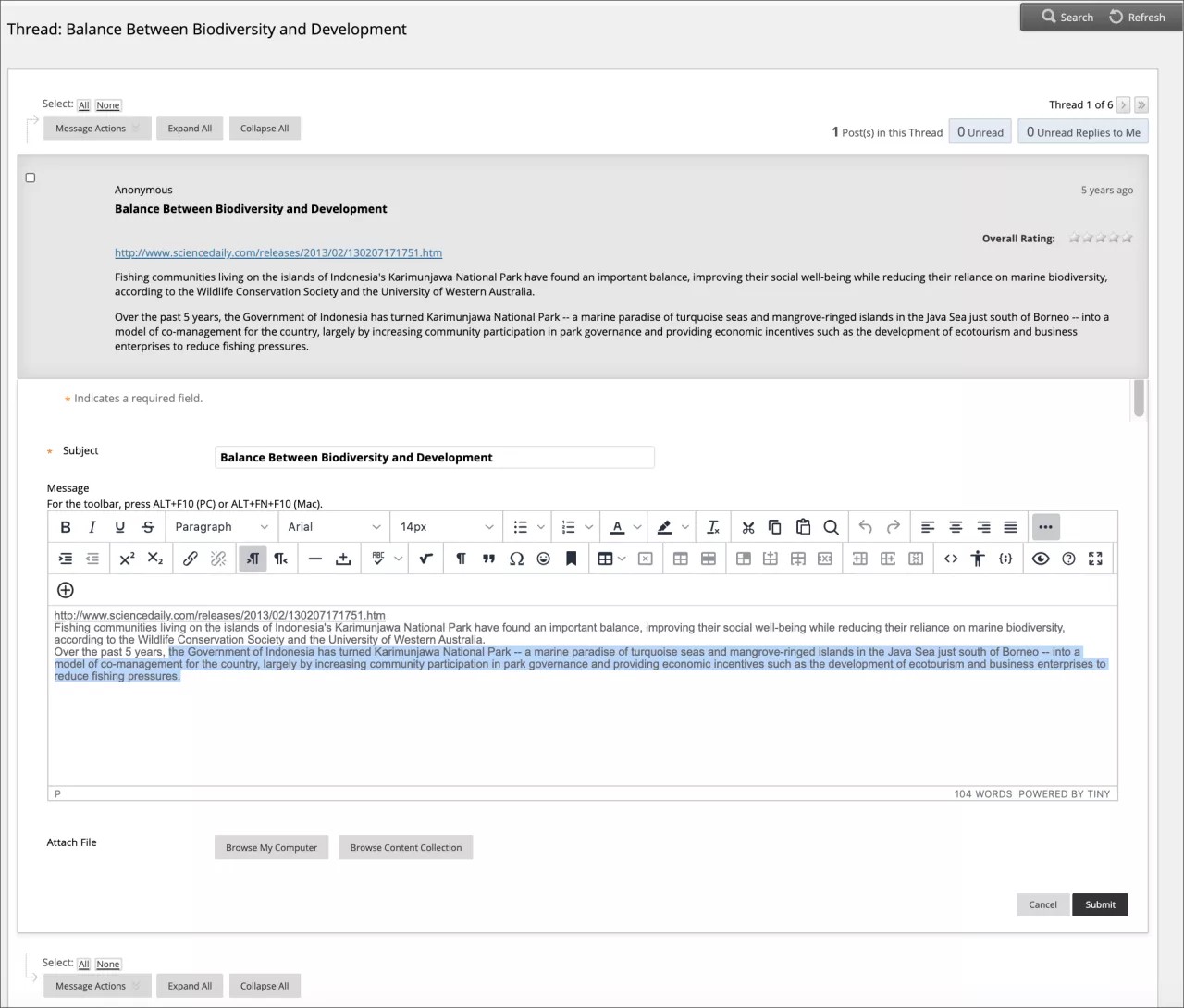
Håll pekaren över ett inlägg på trådens sida så att alla funktioner visas och välj Redigera.
Redigeraren visas. Gör ändringar medan du visar det ursprungliga inlägget.
Klicka på Skicka. Dina ändringar dyker upp i inlägget.
Ta bort forum och trådar
När du tar bort ett forum eller en tråd raderas allt innehåll permanent. Du kan inte hänvisa till inläggen om en deltagare vill motsätta sig ett resultat. Om du vill ha en mindre permanent lösning kan du göra forumet otillgängligt. När du tar bort bedömt diskussionsinnehåll avgör du om kolumnen och poängen i Kursadministration och resultat också ska tas bort.
Öppna menyn för ett forum eller en tråd och klicka på Ta bort.
Klicka på OK i popup-fönstret.
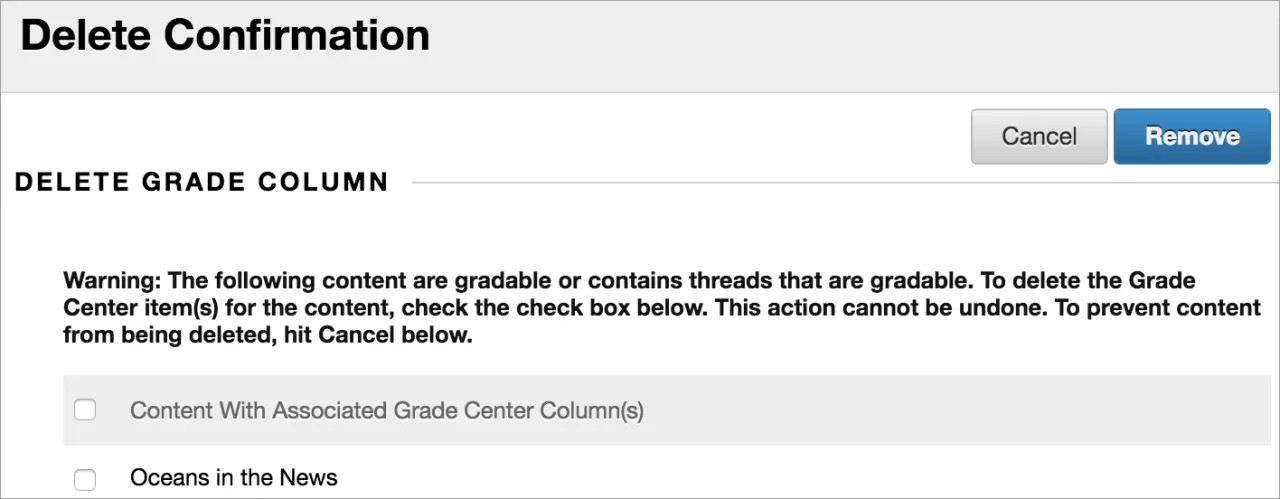
På sidan Ta bort bekräftelse har du två alternativ:
Behåll kolumner i Kursadministration och resultat (markera inte kryssrutorna: Om du väljer det här alternativet tas det bedömda forumet eller tråden bort, men kolumnen i Kursadministration och resultat och poängen som du har tilldelat finns kvar. Välj det här alternativet om du vill behålla kolumnen i Kursadministration och resultat för uträkningar av slutresultat. Om du raderar forumet eller tråden, men sparar kolumnen Kursadministration och resultat, kan du radera den kolumnen från Kursadministration och resultat när som helst.
Ta bort kolumner i Kursadministration och resultat (markera kryssrutorna): Resultatkolumnen i Kursadministration och resultat och forumet eller tråden tas bort. Om du inte vill använda resultatkolumnen för diskussionsinläggen när du räknar ut slutresultatet kan du ta bort båda utan problem.
Välj Ta bort.
Ta bort ett inlägg
Du kan ta bort enskilda inlägg genom att peka på inläggen på trådsidan och klicka på Ta bort. Den här åtgärden är permanent. Eventuella svar på inlägget som du tar bort tas även bort permanent.
Organisera forum
Du kan hjälpa deltagarna att fokusera på det mest relevanta innehållet genom att omorganisera diskussionerna. När du skapar ett forum visas det längst ner i listan. Du kan flytta det aktuella forumet längst upp eller radera forum som inte är relevanta längre.
Använd dra och släpp-funktionen för att ändra ordningen på forumen. Du kan även ändra ordningen med hjälp av verktyget för tangentbordstillgänglig omordning.
Dra och släpp
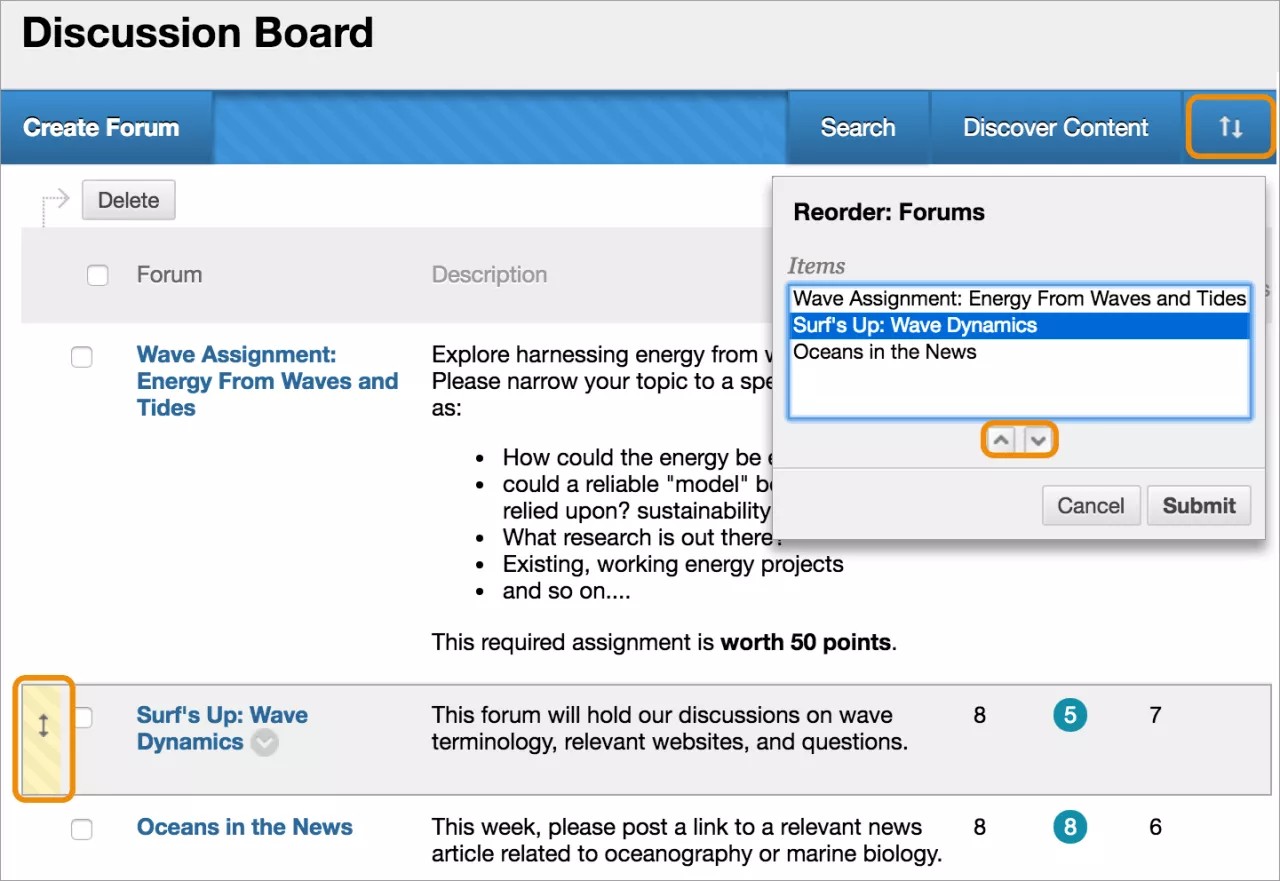
Öppna diskussionsforumet och peka på det forum som du vill flytta. Välj och håll ned pilarna intill det forum som du vill flytta. Objektet markeras.
Dra forumet till den nya platsen i listan.
Släpp forumet för att placera det på dess nya plats.
Verktyget för tangentbordstillgänglig omordning
Du kan använda ett tillgängligt verktyg för att ordna om objekt.
Klicka på ikonen för tangentbordstillgänglig omordning längst upp till höger i diskussionsområdet.
I rutan Ändra ordning: forum väljer du en forumtitel.
Använd ikonerna Flytta upp och Flytta ner för att justera ordningen.
När du har skickat in visas en popup-ruta: Objekten har ordnats om.
Klicka på OK.
Kopiera ett forum
Du kan kopiera diskussionsforum och lägga till dem i det aktuella diskussionsforumet eller i ett gruppdiskussionsforum i samma kurs. Du kan kopiera ett forum, inställningarna och inläggen, eller bara kopiera ett forums inställningar.
Notera
För att kopiera diskussionsforum till en annan kurs använder du funktionen Kopiera kurs.
Exempel: Kopiera hela forum
Om det växer fram två tydliga ämnen under en diskussion kan du skapa separata forum för dessa ämnen. Kopiera forumet och radera de inlägg som inte rör ämnet från varje forum.
När du kopierar innehåll hamnar alla trådar och svar på den nya platsen, tillsammans med alla bifogade filer.
Exempel: Kopiera endast foruminställningar
Du kan basera ett nytt forum på inställningarna i ett annat forum. Om du vill att deltagarna ska skicka in ytterligare en uppsats kan du kopiera inställningarna från forumet för den första uppsatsen. Forumet läggs till utan några trådar.
Öppna menyn för ett forum på diskussionsforumsidan och klicka på Kopiera.
Ange ett namn på sidan Kopiera forum.
Välj mellan att kopiera Hela forumet eller Endast foruminställningar.
I rutan Plats väljer du ett diskussionsforum som destination. För att välja kursens diskussionsforum klickar du på kursens ID.
Klicka på Skicka.
På sidan Diskussionsforum dyker det kopierade forumet upp längst ner i listan.
Notera
När du kopierar ett diskussionsforum till ett gruppdiskussionsforum innehåller kopian bara meddelanden som skrivits av gruppens medlemmar.
Lägga till en diskussionslänk i kursmenyn
Du kan lägga till en länk i kursmenyn för direkt åtkomst till diskussionsverktyget. Du kan även anpassa länkens namn.
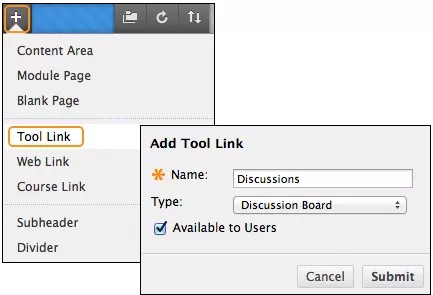
Markera ikonen Lägg till menyobjekt ovanför kursmenyn för att få åtkomst till menyn.
Välj Verktygslänk.
Ange ett namn på länken.
Välj Diskussionsforum på menyn Typ.
Markera kryssrutan Tillgänglig för användare.
Klicka på Skicka.
Den nya verktygslänken visas sist i kursmenylistan. Tryck på och dra pilikonen för att flytta länken till en ny plats. I länkmenyn kan du byta namn, ta bort eller dölja länken från deltagare.
Lägga till en diskussionslänk i en kursyta
Du kan införliva diskussionsforumet i kursytor vilket ger deltagarna tillgång till verktyget vid sidan av innehåll.
Du kan lägga till en forumlänk följt av lektionsanteckningar i en innehållsyta för att samla in frågor om materialet som presenterats eller efter en uppgift för att ta del av deltagarnas uppfattning om hur de presterade. Du kan lägga till regler för anpassad publicering eller datumbegränsningar för tillgänglighet för att begränsa deltagarnas tillgång. Då kan de komma åt innehållet i en specifik ordning, till exempel att läsa en pdf-fil innan de kan göra inlägg i diskussionsforumet.
Gå till innehållsytan eller den mapp där du vill lägga till länken till diskussionsforumet.
Öppna menyn Verktyg och välj Diskussionsforum.
Här har du tre alternativ:
På sidan Skapa länk: Diskussionstavla väljer du alternativet Länk till diskussionssida för att länka till själva diskussionsforumet.
Använd Markera ett diskussionsforum och välj ett forum från listan.
Välj Skapa ett nytt forum för att lägga till en länk till ett forum som du skapar vid den tidpunkten. Du gör alla foruminställningar när du skapar forumet. Det nyskapade forumet visas i listan över forum som du kan välja bland när du lägger till en länk i din kurs.
Klicka på Nästa.
På nästa sida Skapa länk: Diskussionsforum skriver du in en Länknamn. Länknamnet får inte vara längre än 50 tecken.
Du kan också skriva instruktioner eller en beskrivning i rutan Text.
För alternativet Tillgänglig väljer du Ja.
Välj Ja för att aktivera spårning. Systemet registrerar antalet gånger som länken visas, när den visas och av vem.
Markera kryssrutorna Visa efter och Visa t.o.m. för att aktivera valen för datum och tid. Visningsbegränsningar påverkar ett diskussionsforums synlighet.
Klicka på Skicka. Diskussionslänken visas i kursytan.
Vanliga frågor och svar
Du kan göra några enkla ändringar för att bättre kunna hantera diskussionsinnehållet.
Ett diskussionsforum har varit tillgängligt i två veckor med få bidrag. Vilka ändringar kan jag göra i forumet för att uppmuntra till medverkan?
Du kan göra två ändringar:
Om ämnet är potentiellt kontroversiellt kan du tillåta anonyma inlägg.
Om du inte ska bedöma trådarna kan du låta deltagarna skapa nya trådar. Den här flexibiliteten kanske uppmuntrar deltagarna till att lägga in sina idéer och frågor.
I slutet av terminen innehåller mitt diskussionsforum dussintals forum. Vad kan jag göra för att få bättre organisation och flöde?
Du kan använda följande för att hålla ordning på diskussionsforumet:
Ändra ordningen på forumen och flytta det nyaste forumet längst upp i listan.
Radera forum som inte bedömts och som inte använts eller innehåller få inlägg.
ORIGINAL Moderera diskussioner
Note
Denna dokumentation har översatts med hjälp av AI-stödd maskinöversättning. Översättningarna tillhandahålls ”i befintligt skick” utan någon garanti för deras riktighet. Den engelska versionen av detta innehåll är den officiella och giltiga källan.
När du har startat en diskussion i din kurs kanske du tycker att det är besvärligt att hålla igång diskussionsaktiviteterna hela terminen. Diskussioner som påbörjas med stor entusiasm kan tyna bort under terminens gång.
Moderering är en balansgång mellan att leda diskussionen och ta ett steg tillbaka för att låta deltagarna utforska nya idéer. Du kan konfigurera diskussionsforumets funktioner för att hålla deltagarna fokuserade på relevanta diskussioner och avgöra en deltagares åtkomstnivå.
Du kan tilldela moderatorfunktioner till andra användare.
Forumroller
Tilldela forumroller för att begränsa tillgången till ett forum eller bidra till administrationen av det. För att till exempel hjälpa till att kontrollera innehållet i diskussionsforumet, som presenteras för deltagarna, kan du ge en ansvarig användare rollen som moderator.
I ett forum har varje användare en roll och de kan bara ha en roll per forum. Som standard har lärare rollen administratör och studenter rollen deltagare. När du är inloggad som lärare kan du inte ändra din egen forumroll.
Notera
Din institution avgör vilka kursroller som är tillgängliga.
Forumrollerna och deras behörigheter beskrivs i den här tabellen.
Roll | Behörigheter |
|---|---|
Chef | Administratörer har full kontroll över ett forum och kan ändra foruminställningar, granska inlägg och tilldela roller och resultat. Lärare och assistenter tilldelas den här forumrollen som standard. |
Byggare | Byggare kan redigera, kopiera och ta bort forum, men inte bedöma eller hantera dem. I ett forum kan en kursbyggare utföra samma åtgärder i inlägg som en lärare, förutom att bedöma trådar. Byggare kan även skapa nya trådar i ett forum, samt aktivera bedömning för en tråd och ange ett värde. Kursbyggare tilldelas den här forumrollen som standard. |
Moderator | Moderatorer kan ta bort, redigera och låsa alla inlägg i alla forum, även om forumet inte använder granskningskön. Om du använder en granskningskö godkänner eller avvisar moderatorn inlägg i kön innan de görs tillgängliga för alla användare. Lärare och kursbyggare tilldelas den här forumrollen som standard. |
Bedömare | Bedömare kan läsa, besvara och bedöma inlägg. Bedömarrollen har viss tillgång till Kursadministration och resultat, men kan inte ange resultat för sitt eget arbete. Bedömare tilldelas den här forumrollen som standard. |
Deltagare | Deltagare kan läsa och besvara inlägg. Deltagare tilldelas den här rollen som standard. |
Läsare | Läsare kan läsa innehållet i ett forum, men varken skriva svar eller lägga till trådar. |
Blockerad | Blockerade användare kan inte komma åt forumet. |
Tilldela forumroller
Öppna menyn för ett forum i ett diskussionsforum och klicka på Hantera.
På sidan Hantera forumanvändare finns en lista med användare. Öppna en användarmeny och välj en ny roll för användaren. Den nya rollen visas i användarens kolumn för Forumroll.
Tips
Om du bara vill visa en roll åt gången gör du ditt val i listan Visa forumroll och klickar på Gå.
För att ändra flera roller på samma gång markerar du användarnas kryssrutor och pekar på Redigera roll. Markera kryssrutan i rubrikraden för att välja alla användare.
Klicka på OK för att gå tillbaka till diskussionsforumet.
Måtta
Som online-lärare är din roll att underlätta konversationen och idéutbytet i diskussionsforumet. Du ser till att deltagarna känner sig så pass bekväma att de delar med sig samtidigt som du övervakar svar och håller alla fokuserade och på rätt spår. Samtidigt vill du vara försiktig så att du inte dominerar eller hindrar flödet i diskussionen.
Ibland kanske deltagarna presenterar material som är olämpligt för klassdiskussionen. Beroende på kursdeltagarnas mognadsnivå och känslighet kanske du måste gå igenom deltagarinlägg och kontrollera om det finns opassande innehåll innan inläggen delas med resten av klassen.
Du kan ge en användare rollen som moderator i ett diskussionsforum. En moderator granskar inlägg innan i de visas i diskussionen.
När du skapar ett granskat forum läggs alla inlägg i forumet till i en granskningskö. En moderator granskar alla inlägg och kan:
publicera inlägget
skicka tillbaka inlägget till avsändaren utan meddelande
skicka tillbaka inlägget till avsändaren tillsammans med ett meddelande
En moderator kan ta bort, redigera och låsa inlägg i ett forum, även om forumet inte använder granskningskön.
Du kan utse en moderator i ett forum när du skapar det eller när du redigerar ett befintligt forum. Det är bara inlägg som gjorts efter att du aktiverat moderering av forumet som kan granskas i granskningskön.
Notera
Om du inte utser en moderator måste administratören ta ansvar för att godkänna inläggen i ett modererat forum.
Öppna menyn för ett forum i ett diskussionsforum och klicka på Redigera.
På sidan Redigera forum markerar du kryssrutan för Påtvinga granskning av inlägg och klickar på Skicka.
Tips
Inställningarna för ett modererat forum låter inte deltagarna redigera eller ta bort inlägg. Tack vare de här inställningarna visas bara godkända inlägg för användarna.
Öppna forumet när inlägg har skickats in. I granskningsvyn visas inga inlägg eftersom meddelandena måste godkännas. Klicka på Granska forum.
Notera
Endast de användare som har forumrollen administratör eller moderator kan se funktionen Granska forum. I deltagarvyn kan författaren se inlägget i trädvyn med en påminnelse om att det ligger i granskningskön.
På sidan Granskningskö visas inläggen i alfabetisk ordning efter rubrik. Klicka på kolumnrubriken för att sortera inläggen efter rubrik, författare eller datum. Granska ett inlägg genom att välja Granska.
På sidan Granska inlägg läser du inlägget och klickar på Publicera eller Returnera. Publicerade meddelanden läggs genast till i tråden.
Skriv in återkoppling i textrutan. Även om det är frivilligt att ge återkoppling kan du ge vägledning, ställa frågor, styra om en deltagares fokus och förklara varför ett inlägg returnerades.
Klicka på Skicka.
När du väljer Retur på sidan Granska inlägg tas inlägget bort från granskningskön. Deltagare kan se sina returnerade inlägg i tråden, tillsammans med en eventuell förklaring. Inlägget markeras som Returnerat.
Deltagaren kan även se det returnerade inlägget om de visar forumet i trädvyn. Klicka på plustecknet för att expandera inlägget. Om du har inkluderat återkoppling kan deltagarna se varför deras inlägg returnerades.
I tråden kan deltagarna redigera sina inlägg enligt moderatorns återkoppling och skicka in dem igen. Inläggen hamnar i granskningskön igen. Det står då Granskningskö intill inläggets rubrik.
ORIGINAL Sök och samla in diskussioner
Note
Denna dokumentation har översatts med hjälp av AI-stödd maskinöversättning. Översättningarna tillhandahålls ”i befintligt skick” utan någon garanti för deras riktighet. Den engelska versionen av detta innehåll är den officiella och giltiga källan.
Du kan söka efter specifik text, till exempel en fras, ett ord eller en del av ett ord i diskussioner.
Söka efter diskussioner
Gå till ett diskussionsforum, ett forum eller en tråd och klicka på Sök.
Skriv in ditt sökord , som ett ord eller en fras, i sökrutan.
Välj ett område att söka i från listan:
Aktuellt diskussionsforum
Alla forum i kursen
Aktuellt forum
Aktuell tråd
Alternativen beror på vilken plats du började sökningen. Användare kan inte se resultat från gruppdiskussionsforum om de inte är medlemmar i den gruppen.
För att begränsa sökresultaten ytterligare kan du markera kryssrutorna Efter och Före för att aktivera valen för datum och tid. Ange datum och tider i rutorna eller använd Datumkalendern och Tidvalsmenyn för att välja datum och tider.
Välj Gå.
På sidan Sökresultat kan du gå igenom och läsa resultaten. Klicka på Förhandsgranska utskrift för att öppna sidan i ett nytt fönster som är anpassat för utskrift. Inläggen skrivs ut i den ordning de visas på sidan. Du kan filtrera och sortera inlägg med funktionen Filtrera samt alternativen Sortera efter och Ordning.
På den här sidan kan du även svara på inlägg och markera inlägg som lästa eller olästa. Om du vill se ett inlägg i sitt sammanhang, med alla svar, klickar du på inläggets rubrik och kommer då till sidan med tråden.
Samla in inlägg
Om en tråd innehåller många inlägg kan du göra listan mindre med samlingsfunktionen. När du har samlat in inlägg kan du filtrera, sortera, skriva ut och tagga dem. Du kan även använda funktionen Samla på forumsidan för att samla alla inlägg som har gjorts i olika trådar.
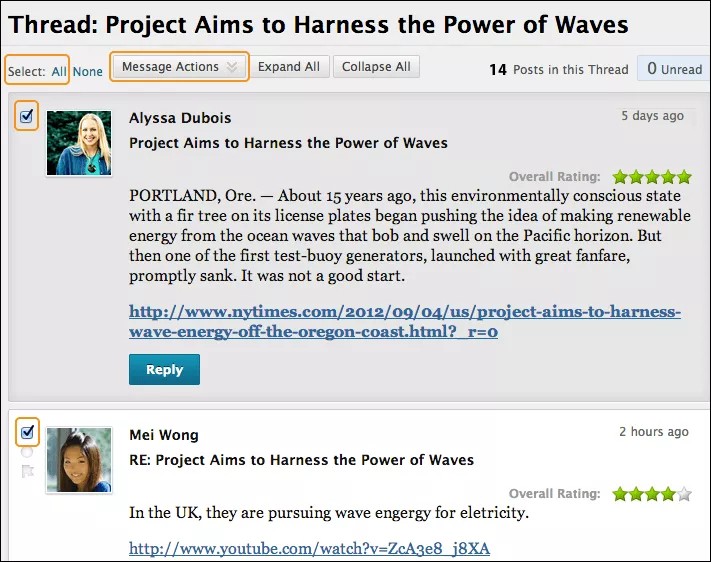
Öppna en tråd i ett forum.
Markera kryssrutorna intill de inlägg som du vill samla. Om ett inlägg har svar och du vill att de ska visas på en samlingssida markerar du även kryssrutorna för de inläggen.
Öppna menyn Meddelandeåtgärder högst upp i listan och välj Samla.
Tips
Vill du välja alla utom några få inlägg i en lång lista i en tråd? Använd Välj: Alla och avmarkera sedan kryssrutorna för de inlägg du inte behöver.
Filtrera och sortera inlägg
För att begränsa dina sökresultat eller sortera en samling kan du använda filter- och sorteringsfunktionerna. Om du skriver ut inläggen efter att du filtrerat eller sorterat skrivs de ut i den ordning som de visas på sidan.
Notera
Om författarna till en del inlägg inte längre är inskrivna på din kurs kan inläggen komma att visas i fel ordning.
Filtrera inläggen på sidan Sökresultat eller Samling genom att klicka på funktionenFilter och expandera fältet. Välj alternativ från listorna:
Författare: Välj alla eller välj en författare.
Status: Visa alla eller välj en status.
Lässtatus: Välj Visa alla, lästa eller olästa inlägg.
Taggar: Visa alla taggar eller välj en tagg. Du måste aktivera taggningsfunktionen på forumnivå för att det här alternativet ska visas.
Klicka på Gå för att tillämpa valen. Du kan organisera resultaten ytterligare genom att använda alternativen Sortera efter och Ordning.
Klicka på X för att stänga fältet Filter.
Om du vill sortera inlägg på sökresultats- eller samlingssidan öppnar du menyn Sortera efter.
Välj ett alternativ från listan:
Författarens efternamn
Författarens förnamn
Ämne
Datum för senaste inlägg
Tråd ordning
Om du har aktiverat värdering av inlägg kan du även sortera efter Totalt resultat.
Öppna menyn Ordning och sortera inläggen i stigande eller fallande ordning.
Tagga trådar
Taggar är textetiketter som fungerar som bokmärken. Du kan tagga inlägg för att gruppera snarlika meddelanden. Om till exempel ämnet matematisk notation ofta diskuteras kan du tagga alla inlägg i det här ämnet. Deltagare kan filtrera och söka efter inlägg med hjälp av dessa taggar, men de kan inte skapa taggar.
Notera
Du måste aktivera Tillåt taggning av inlägg i foruminställningarna för att du ska kunna skapa taggar.
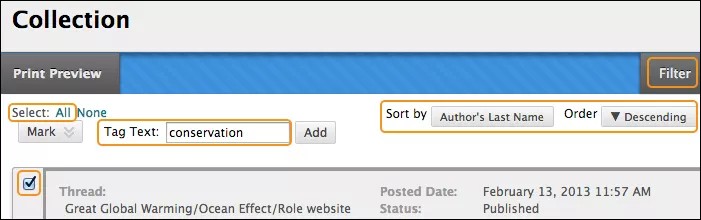
Öppna forumet som innehåller de trådar som du vill tagga.
I Listvyn markerar du kryssrutorna för tråden eller trådarna som ska taggas. Markera kryssrutan i rubrikraden för att välja alla trådarna i ett forum.
Klicka på Samla överst i listan.
På sidan Samling kan du filtrera och sortera dina resultat.
Ange ett namn i rutan Taggtext.
Markera kryssrutorna för inläggen som ska tilldelas taggen. Om du vill markera alla inlägg väljer du Välj: Alla ovanför listan.
Klicka på Lägg till intill rutan Taggtext.
Tips
Du kan inaktivera taggning av inlägg när forumet används mycket, så att diskussionsforumet laddas snabbare. När du aktiverar taggning igen återställs alla taggar.
På sidan Samling visas taggen du angett nedanför varje inlägg som du valt. Om du anger flera taggar visas alla. Klicka på ett rött X intill en tagg för att ta bort den.
Du kan även lägga till en tagg för ett enskilt inlägg. Skriv in taggen i rutan Lägg till tagg under inlägget och klicka på OK eller klicka på Välj från befintliga för att välja en tagg från en lista över taggar som visas på sidan Samling.
På forumsidan visas alla taggar i kolumnen Taggar, som bara syns i listvyn. Filtrera listan med trådar efter en tagg genom att klicka på Taggar och välja den tagg som ska visas eller välja Visa alla taggar. När du har gjort ditt val visas endast trådarna med den valda taggen på forumsidan. Du kan också välja en tagg i kolumnen Taggar för att filtrera listan.