ORIGINAL Kursrapporter
Note
Denna dokumentation har översatts med hjälp av AI-stödd maskinöversättning. Översättningarna tillhandahålls ”i befintligt skick” utan någon garanti för deras riktighet. Den engelska versionen av detta innehåll är den officiella och giltiga källan.
Du kan köra flera olika typer av kursrapporter för att visa information om kursanvändning och kursaktivitet. Du kan visa sammanfattningar över kursanvändning, däribland vilka kursområden som används oftast samt kursåtkomstmönster för specifika deltagare.
Rapportdata uppdateras automatiskt var fjärde timma för alla rapporter förutom aktivitetsrapporter. Aktivitetsdata uppdateras en gång om dagen, vid midnatt. Ditt lärosäte kan uppdatera rapportdata manuellt om det behövs.
Om typer av kursrapportar
Du kan söka efter nyckelord i namnen eller beskrivningarna i listan över rapporter för att hitta den rapport som tar fram den information du behöver.
All användaraktivitet i innehållsområden visar en sammanfattning av all användaraktivitet i innehållsområden för en kurs. Använd den här rapporten för att avgöra vilka deltagare som är aktiva i din kurs samt vilka innehållsytor de använder.
Översikt över kursaktiviteter visar den övergripande aktiviteten inom en enskild kurs, sorterad efter deltagare och datum. I informationen ingår total och genomsnittlig tid som använts per aktiv deltagare, samt den totala mängd och typ av aktiviteter varje deltagare ägnade sig åt i kursen. Du kan även filtrera rapporten efter en eller flera grupper. Endast deltagare som är medlemmar i de valda grupperna ingår i rapportresultaten.
Course Coverage Report visar data om banpunkter som har anpassats till målen.
Banprestation visar hur en enskild kurs presterar mot ett utvalt målsätt.
Övergripande sammanfattning av användaraktivitet visar användaraktivitet för alla delar av kursen samt aktivitetsdatum, tider och veckodagar. Använd den här rapporten för att visa deltagaråtkomst samt hur ofta kursverktygen används.
Single Course User Participation Report visar antalet användarinlämningar i din kurs för uppgifter, prov, diskussioner, bloggar och tidskrifter inom den valda tidsramen. Du måste inte ha bedömt ett objekt för att relevanta data ska ingå i rapporten. Datan tillhandahålls i ett Microsoft® Excel-kalkylblad® (XLS).
Notera
Om det inte finns någon aktivitet för en objekttyp visas ingen kolumn för den. Om ingen deltagare har skickat in en uppgift inom den valda tidsramen visas ingen uppgiftskolumn i kalkylbladet.
Deltagaröversikt för en enda kurs visar en enskild deltagares aktivitet inom din kurs, sorterad efter datum. Informationen innehåller den totala sammanlagda tiden en deltagare tillbringar i din kurs. Du kan visa detaljerad information om en deltagares aktivitet, till exempel vilka objekt och innehållsytor som en deltagare har tittat på, och tiden som har lagts ner på varje. Använd den här rapporten för att kontrollera en viss deltagares kursaktivitet.
Användaraktivitet i forum visar en sammanfattning av användaraktivitet i diskussionsforum i din kurs.
Användaraktivitet i grupper visar en sammanfattning av användaraktivitet i grupper för din kurs.
Notera
Det kan finnas fler rapporter tillgängliga. Kontakta ditt lärosäte för mer information.
Generera kursrapporter
Notera
Om popup-blockeringsfunktionen har aktiverats ska du inaktivera den.
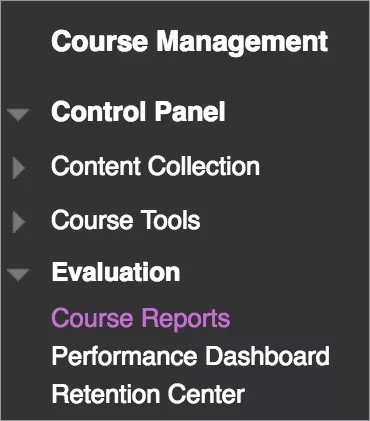
På kontrollpanelen, expandera avsnittet Utvärdering och välj Kursrapporter.
På sidan Kursrapporter går du in i rapportens meny och väljer Kör.
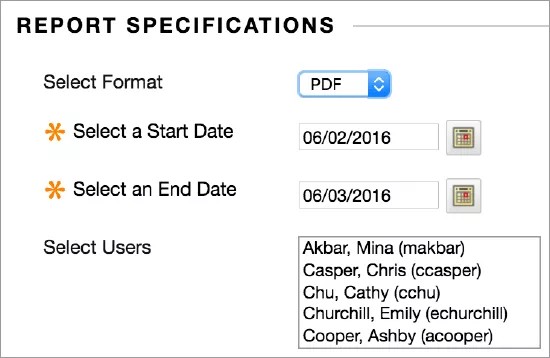
På sidan Kör rapporter, välj Rapportspecifikationer. Alternativen varierar:
Välj Format: Välj ett utdataformat från menyn. Giltiga format är pdf, html, Excel och Word. Diagram visas inte i Excel-format.
Notera
Data från användardeltaganderapporten för en enkel kurs tillhandahålls endast i Excel-kalkylblad (XLS)-format.
Välj ett startdatum och Välj ett slutdatum: För rapporter som täcker en specifik tidsperiod, välj start- och slutdatum för rapporten.
Notera
Om du vill inkludera data från dagens datum väljer du morgondagens datum som slutdatum. Statistik returneras baserat på en dag som börjar vid midnatt och slutar kl. 23:59. Statistiken för nuvarande dag är inte korrekt fram till den minut begäran. Det förekommer en kort tidsfördröjning baserat på den tid det tar för databasen att registrera aktiviteten. Om de data som du letar efter inte finns i rapporten kan du vänta en liten stund och sedan köra rapporten igen. Tänk på att väntetiden för vissa rapporter kan vara upp till ca 4 timmar eller till och med till nästa dag beroende på rapporten.
Välj Deltagare: För att köra en rapport om en enskild deltagare, välj deltagarens namn från menyn.
Välj användare: Välj en eller flera användare för rapporten. För Windows: Om du vill välja flera användare i en lista trycker du på Skift och markerar den första och sista användaren. Om du vill välja användare som inte förtecknas efter varandra trycker du på Ctrl och markerar varje respektive användare i listan. För Mac: Tryck på kommandotangenten istället för på Ctrl-tangenten.
Genomsnittligt intervall och Målprestationsnivå: Krävs för kursrapporter. Du kan ställa in dessa rapporter till Visa otillgängliga deltagare och/eller Visa osamordnade mål.
Välj måluppsättning och måltyper. Om Målsättet visas som Inget, bekräfta att kursinnehållet är i linje med målen. Om innehållet är kopplat till ett mål kan du behöva kontakta systemadministratören för att uppdatera rapportdata.
Välj Skicka. Om en kursrapport inkluderar ett stort antal användare kan det ta flera minuter eller längre för en rapport att skapas. Pdf- och html-format öppnas direkt i ett nytt fönster. Med Excel och Word måste du spara filen först. Om du vill skriva ut rapporter använder du utskriftsfunktionen i programfönstret som rapporten öppnades i.
När rapporten har körts kan du utföra följande uppgifter:
Spara till Innehållssamling: Om ditt lärosäte har tillgång till innehållshanteringsfunktionerna kan du spara rapporten i en mapp i Innehållssamlingen.
Ladda ner rapporten: Spara rapporten på din dator.
Kör en ny rapport: Gå tillbaka till sidan Kör rapporter för att köra rapporten igen med andra kriterier.
Välj OK när du är klar.
Systemträffar
När du tittar på rapporter som inkluderar träff- eller åtkomststatistik spåras en träff varje gång en förfrågan skickas till Blackboard. Du kan till exempel se följande information när du spårar användningen av diskussionsforumet:
En deltagare öppnar diskussionsforumet (1 träff).
En deltagare väljer ett forum (2 träffar totalt).
En deltagare väljer ett meddelande för att läsa det (3 träffar totalt).