Prestationer
Note
Denna dokumentation har översatts med hjälp av AI-stödd maskinöversättning. Översättningarna tillhandahålls ”i befintligt skick” utan någon garanti för deras riktighet. Den engelska versionen av detta innehåll är den officiella och giltiga källan.
Yttre motivationsfaktorer kan vara ett kraftfullt verktyg för att uppmuntra deltagarna att arbeta hårt i dina kurser. Att erkänna en deltagares prestationer är en av de bästa belöningarna för ett väl utfört arbete. Du kan använda Prestationer för att hålla deltagarna motiverade och gratulera dem till hur de har deltagit i din kurs.
Prestationer inkluderar följande funktioner:
Skapa kursutmärkelse och ange kriterier för hur deltagarna ska få utmärkelserna.
Granska vilka deltagare som har tilldelats en kursutmärkelse.
Deltagare kan komma åt vad som krävs för att få en kursutmärkelse.
Deltagare kan komma åt både intjänade och ej avklarade kursutmärkelser.
Notera
Prestationer kan även användas i Ultra-organisationer.
Verktyget Achievements stöder lärande på flera sätt. Du kan göra följande:
Stöd självstyrda inlärningsvägar. Du kan ge eleverna uppgifter, mål eller uppdrag med tydligt definierade kriterier. Eleverna kan ha mer flexibilitet i hur de närmar sig sina aktiviteter. De kan välja att fokusera på ett visst utvecklingsområde innan de går vidare till ett annat. Detta kan ersätta en fast sekvens och göra inlärningen mer personlig.
Engagera och motivera eleverna. Vissa elever reagerar på yttre motivation. De känner sig fulländade när de slutför uppgifter. Vissa undervisningsmetoder lägger till spelmekanik i en kurs på detta sätt.
Ökar transparensen i lärandet. Kursmärken som definierar färdigheter och kompetenser i en kurs kan hjälpa deltagarna på flera sätt:
Deltagarna kan bättre se hur de utvecklar kompetenser.
Deltagarna kan bättre förstå och formulera för andra vad de lär sig.
Skapa en prestation
Användare med behörighet att hantera prestationer kan skapa kursutmärkelser. Du har följande alternativ:
Skapa, publicera och ta bort en kursutmärkelse
Ställa in en utmärkelsebild från ett utmärkelsebibliotek
Ange prestationskriterier för ett eller flera bedömningsbara objekt eller beräkningar i Kursadministration och resultat i kursen. Med flera prestationskriterier måste deltagarna uppfylla alla för att få ett kursmärke.
Notera
Deltagare får automatiskt prestationer som de har tjänat, oavsett när prestationen lades till i en utvärdering.
Gå till fliken Prestationer och välj + Lägg till kursmärke.
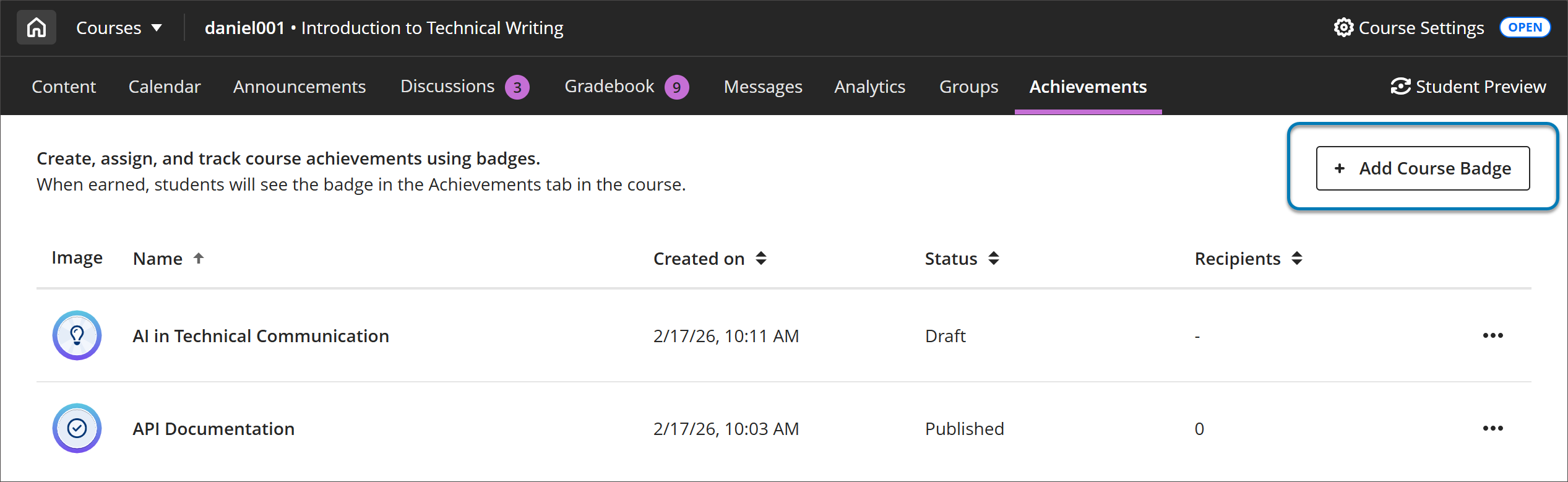
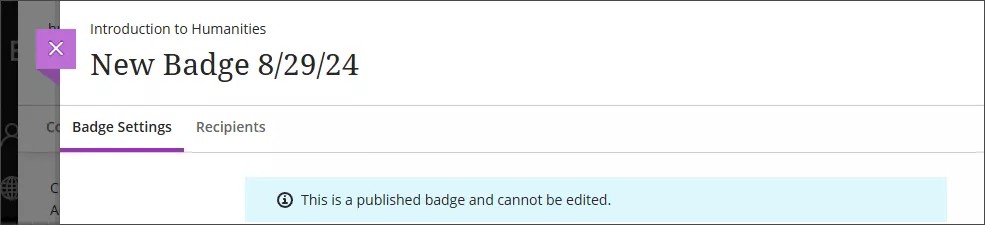
Du kan också välja att redigera kursmärken som sparats som utkast genom att gå till menyn med tre punkter och välja Redigera i rullgardinsmenyn. Publicerade kursmärken kan inte redigeras och kan endast tas bort genom att välja Ta bort i rullgardinsmenyn med tre punkter.
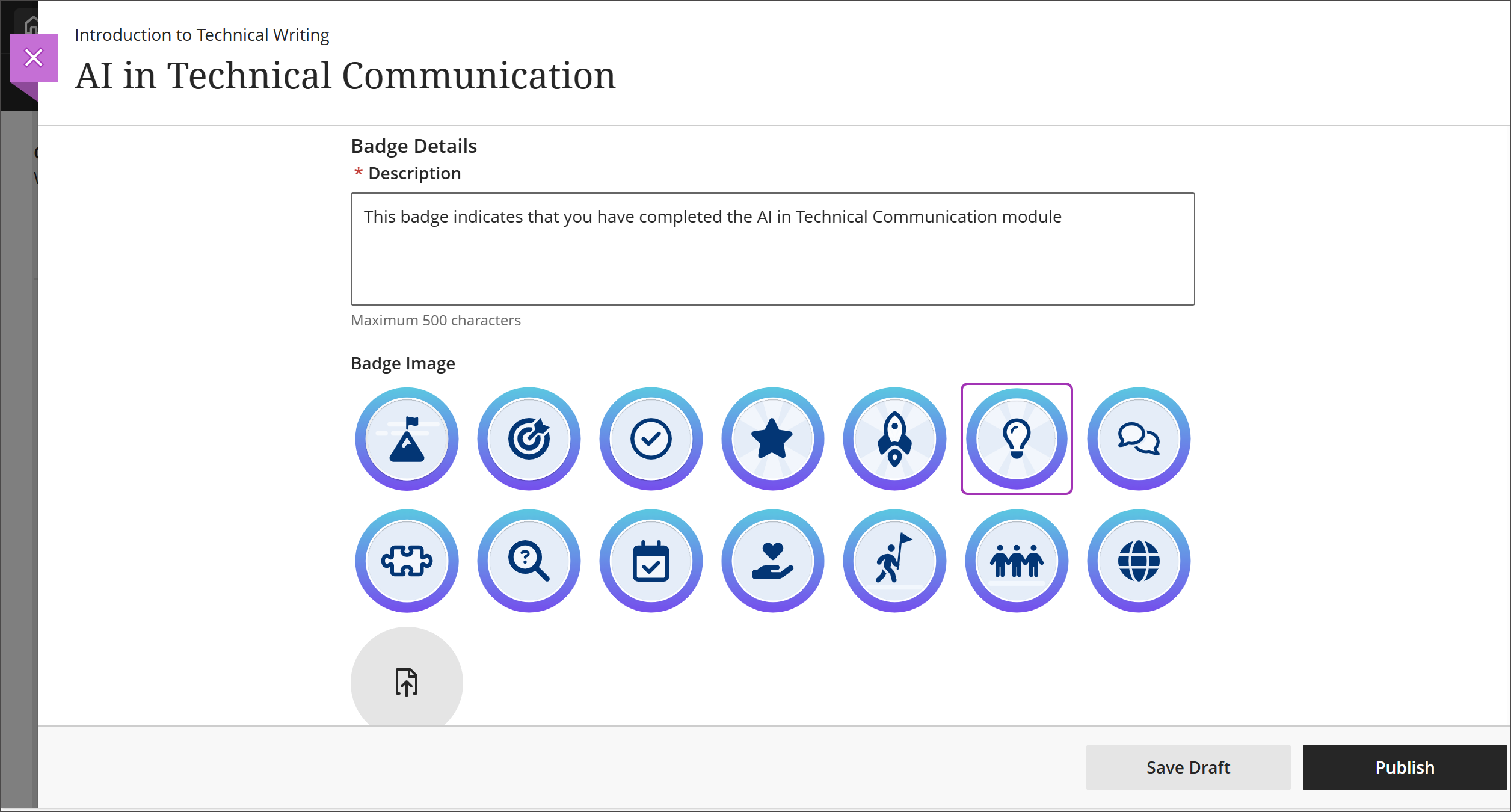
På sidan där du skapar en kursbadge kan du ange titel och beskrivning för badgen. Beskrivningen är begränsad till 500 tecken. Välj en bild som ska representera kursbadgen. Det finns en mängd olika bilder som täcker en rad olika elevförväntningar. Du måste ange minst ett prestationskriterium för kursbadgen.
Välj först ett bedömningsbart objekt från kursen. Ställ sedan in den förväntade prestationsnivån för att deltagaren ska få märket. Du kan lägga till ytterligare krav genom att välja Lägg till prestationskriterier. Om du vill ta bort ett kriterium klickar du på papperskorgsikonen. Deltagarna måste uppfylla alla kriterier för att tilldelas kursmärket. I avsnittet Sammanfattning visas hur kursmärket kommer att se ut för deltagarna.
Visa mottagare av prestationer
Antalet mottagare visas för varje kursmärke på fliken Utmärkelser. Välj ett kursmärke för att granska detaljerna om mottagarna på fliken Mottagare. På fliken Mottagare visas datum och tid för när mottagaren fick kursmärket. Om du vill granska inställningarna för märket väljer du fliken Märkesinställningar.
Granska prestationer som deltagare
På fliken Prestationer kan deltagarna granska detaljerna för utmärkelserna och kraven för att få dem. De kan också avgöra vilka märken de har förtjänat och vilka som inte har förtjänats. När en deltagare får en utmärkelse visas även datum och tid för när utmärkelsen erhölls.
Anteckningar
När ett helhetsresultat eller en beräknad kolumn är ett prestationskriterium räcker inte beräkningen i sig för att uppnå prestationen. Deltagarna måste ha poäng för alla bedömningsbara objekt som används för beräkningen. Detta krav förhindrar att en löpande total ger ett märke innan en deltagare har slutfört alla uppgifter.
När ett bedömningsbart objekt har flera försök beräknas det med hjälp av något av följande: sista försöket, första försöket, högsta poäng, lägsta poäng eller genomsnittet av alla försök. Om du behöver ändra den här inställningen rekommenderar vi att du gör det innan du bedömer inlämningar. Om du ändrar den efter bedömning kan det hända att uppdateringar av beräkningar inte ger deltagarna nya resultat. Om du stöter på detta problem kan du uppdatera deltagarnas resultat igen för objektet.
En prestation som en deltagare fått belöning för återkallas inte om en lärare ändrar deltagarens resultat.
Utmärkelser med anpassade bilder stöds inte i den här versionen.
När en prestation har publicerats kan den inte ändras. Om det uppstår ett konfigurationsfel kan du ta bort prestationen och skapa den på nytt.
Prestationer från Original-kursvyn konverteras inte när du kopierar eller importerar en kurs.
Blackboard skickar ut händelser för ändringar i beräknade kolumner var 4:e timme. Därför kommer prestationer som använder en beräknad kolumn att ha en fördröjning innan de tilldelas.
För beräknade kolumner, om det finns bedömningsbara objekt som är bidragande och som inte har bedömts, kommer prestationer baserade på den beräknade kolumnen inte att utfärdas förrän alla resultat har publicerats.
En uppnådd prestation återkallas inte om deltagaren avregistreras från kursen. Därför minskar inte antalet mottagare på grund av att deltagarna inte är inskrivna. Detta gäller både när inskrivningen raderas i sin helhet och när den sätts till otillgänglig eller inaktiverad.
Ytterligare överväganden:
Administratörer kan begränsa vem som kan hantera prestationer och visa mottagare av prestationer. Hantera behörigheter för prestationer i konfigurationerna Kursroll och Systemroll.
Sidorna för hantering av prestationer som finns på huvudsidan för administratörspanelen och i verktygsområdet är endast för Original. Dessa gäller inte för prestationer i Ultra. Om du vill konfigurera prestationer i Ultra går du till Hantering av Ultra-upplevelsen.