ORIGINAL Skapa kursmaterial
Note
Denna dokumentation har översatts med hjälp av AI-stödd maskinöversättning. Översättningarna tillhandahålls ”i befintligt skick” utan någon garanti för deras riktighet. Den engelska versionen av detta innehåll är den officiella och giltiga källan.
Lärare kan skapa olika kursmaterial för att stödja deltagares lärande. Detta avsnitt förklarar hur man lägger till objekt som filer, webblänkar, multimedia och utbildningsmoduler. Du hittar också vägledning om hur man organiserar innehållet och gör det tillgängligt för deltagarna på ett tydligt och strukturerat sätt.
ORIGINAL Lägg till kursmodulssidor
Note
Denna dokumentation har översatts med hjälp av AI-stödd maskinöversättning. Översättningarna tillhandahålls ”i befintligt skick” utan någon garanti för deras riktighet. Den engelska versionen av detta innehåll är den officiella och giltiga källan.
En plats där du ser allt som händer i din kurs
Som standard har din kurs en Hemsida på kursmenyn. Denna Hemsida är en kursmodulsida. Du kan ändra namn eller ta bort den här sidan och skapa andra kursmodulssidor.
Kursmodulssidor innehåller information om nytt innehåll och förfallodagar för kursen. Information visas i rutor som kallas moduler, som till exempel Mina anslag, Mina uppgifter, Att göra och Nyheter. Systemet genererar informationen i respektive modul. Du kan inte lägga till eget innehåll på modulsidor.
Hemsidan är ofta kursens standardstartpunkt och är den första sidan som deltagarna ser när de öppnar din kurs.
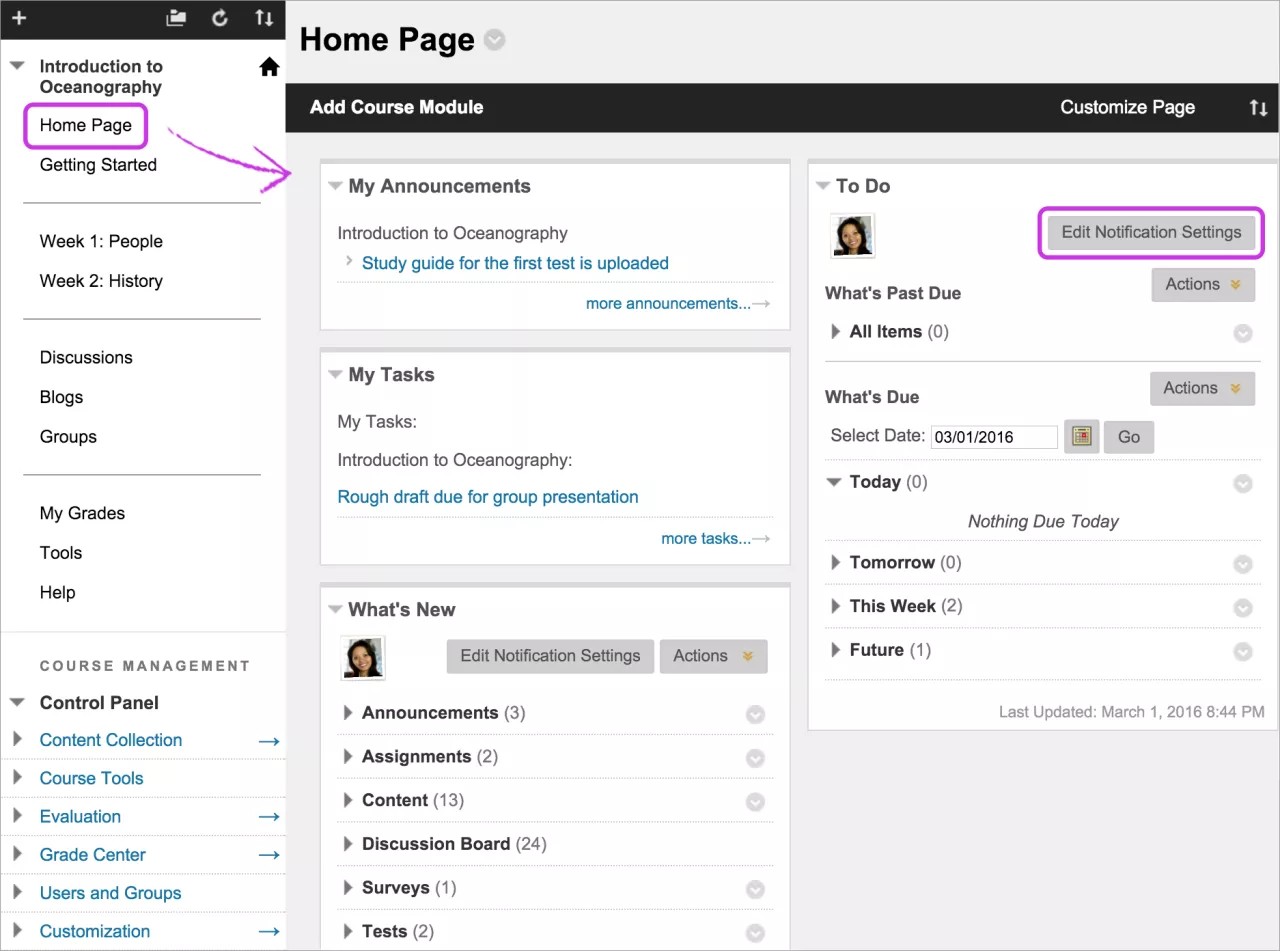
Du kan också lägga till moduler som innehåller verktyg och länkar, som till exempel en miniräknare eller ett inköpsställe för textböcker.
Du kan lägga till modulerna Varningar och Kräver uppmärksamhet på hemsidan till din kurs. Dessa moduler är endast för din användning och innehåller ingen information för deltagare.
Du kan flytta om och ta bort moduler, välja moduler från en lista samt redigera inställningar. För att redigera hemsidans inställningar ska du gå till menyn bredvid sidtiteln. Du kan till exempel ändra inställningen för att göra det möjligt för användare att anpassa sina hemsidor.
I vissa moduler kan du redigera dina aviseringsinställningar.
Se en video om kursens hemsida
I följande video med berättarröst presenteras en del av informationen på den här sidan med ljud och bild. Om du vill ha en detaljerad beskrivning av vad som visas i videon öppna då videon på YouTube, gå till Fler åtgärder och välj Visa transkription.
Lägga till en kursmodulsida
Du kan lägga till kursmodulsidor för att organisera moduler som du vill. Lägg till kursmodulsidor i kursmenyn eller en kursinnehållsyta.
Tips
Läget Redigera måste vara PÅ för att du ska få åtkomst till alla alternativ för lärare.
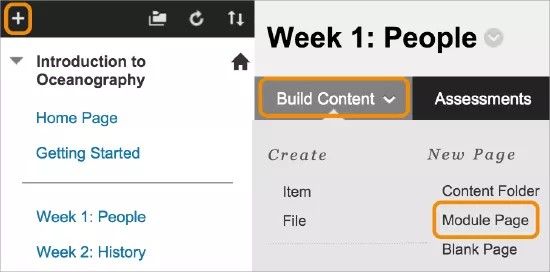
Markera ikonen Lägg till menyobjekt ovanför kursmenyn för att få åtkomst till menyn. Markera Modulsida och ange ett namn. Markera kryssrutan Tillgänglig för användare om du är redo att visa den för deltagarna.
Efter insändningen visas en länk till den nya modulsidan längst ner på kursmenyn. Du kan dra den till en ny plats eller använda verktyget för tangentbordstillgänglig omordning.
Alternativt kan du i en kursinnehållsyta eller mapp markera Konstruera innehåll för att komma åt menyn och därefter markera Modulsida. Ange ett namn, valfri beskrivning och markera de lämpliga alternativen för tillgänglighet, spårning samt visningsdatum. För att ändra namnet eller inställningarna går du till modulsidans meny bredvid rubriken och markerar Redigera. Visningsdatumen påverkar inte tillgängligheten för en modulsida, endast när den visas.
Du kan tillåta deltagarna att ändra färgtema, ordna om moduler och lägga till moduler på sina personliga vyer över sidan. Deltagarnas anpassningar påverkar endast deras egna vyer.
En nyligen skapad kursmodulssida är en tom behållare. Markera rubriken för att få åtkomst till sidan och kunna lägga till kursmoduler.
För att redigera rubriken och inställningarna på en kursmodulssida ska du gå till modulsidans rubrikmeny och väljer sedan Redigera. Om du ändrar rubriken visas ändringen inte på kursmenyn. För enhetlighet kan du kan också redigera rubriken på kursmenyn. Om du ändrar rubriken på kursmodulssidan i kursmenyn så ändras rubriken i kursmenyn och på själva sidan.
Lägga till kursmoduler
Du kan välja vilka moduler som ska visas på dina kursmodulssidor.
Tips
Läget Redigera måste vara PÅ för att du ska få åtkomst till alla alternativ för lärare.
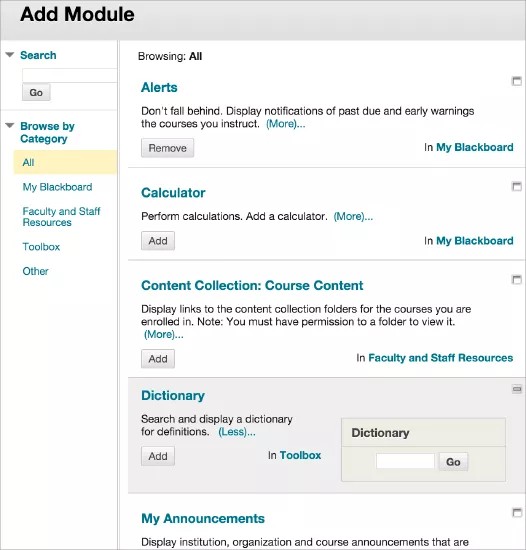
På kursmodulssidan väljer du Lägg till modul. På sidan Lägg till modul kan du söka efter nyckelord eller bläddra efter kategori för att hitta moduler. Markera Mer för att se hur en modul kommer att visas på sidan.
Markera Lägg till eller Ta bort för att bestämma vilka moduler som ska visas på din sida. Markera OK när du är klar.
Hantera moduler
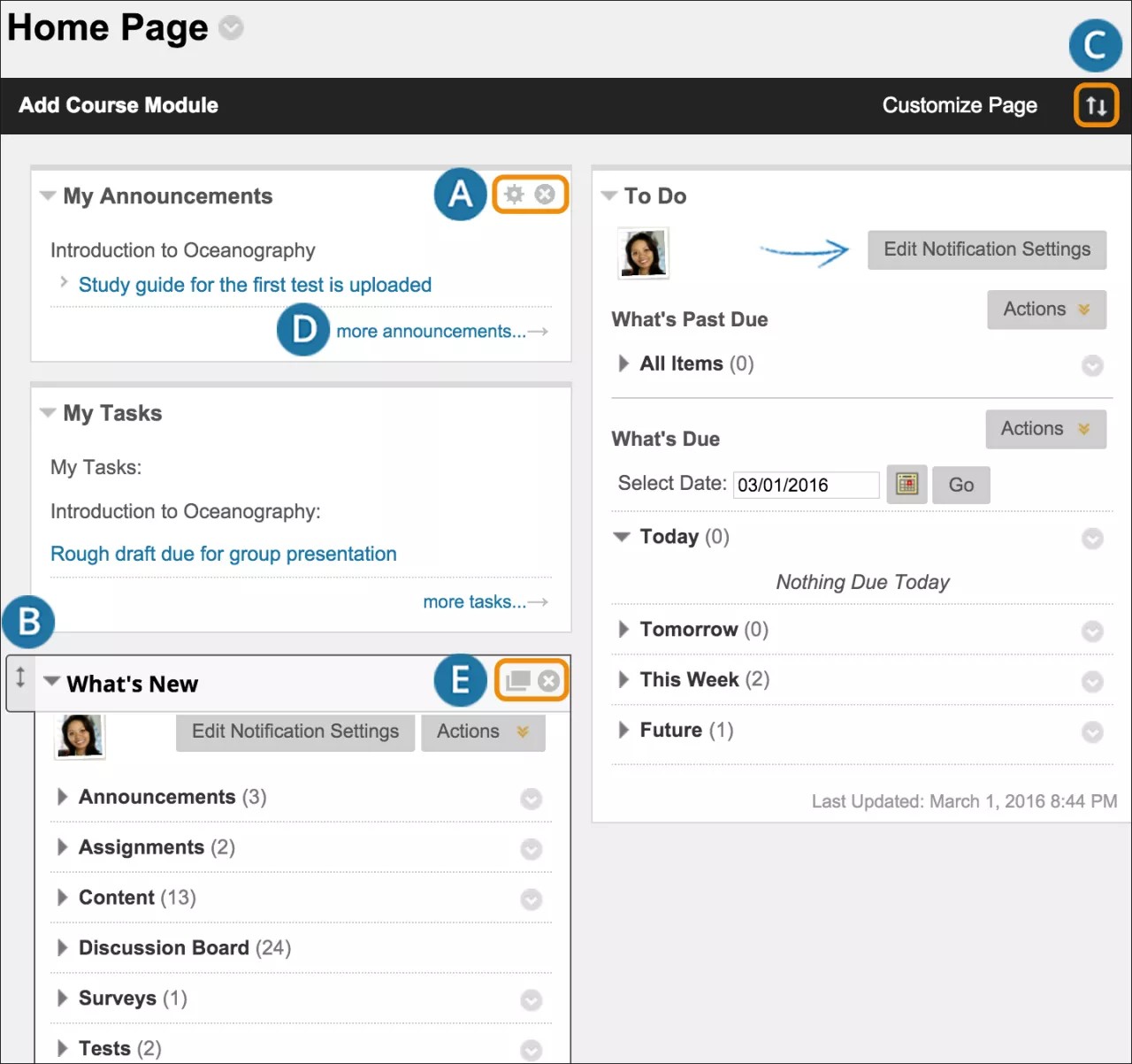
Klicka på ikonen Hantera inställningar för att ändra hur innehållet visas. Till exempel kan du välja hur många dagar ett anslag ska visas i en modul. Markera X för att ta bort en modul. Innehåll som rapporterats i modulen har inte tagits bort. Alla moduler har inte inställningar som du kan ändra.
Använd dra och släpp-funktionen för att byta plats på kursmoduler.
Du kan använda tangentbordsverktyget för att byta plats på modulerna.
Markera länken i en modul för att se mer.
Markera ikonen Öppna i ett nytt fönster för att flytta modulen till en annan plats på din skärm. Du kan använda informationen som referens medan du navigerar i din kurs.
Viktigt
Alternativet Redigera aviseringsinställningar visas inte i någon modul för Original-kurser som visas i Ultra-gränssnittet. Du kan välja vilka aviseringar du vill få i panelen Aviseringsinställningar för aktivitetsflödet.
Lägga till en banderoll för kursmodulsida
Du kan lägga till en banderollbild som endast visas när deltagarna öppnar modulsidan. Du kan också lägga till och formatera text i redigeraren.
Den rekommenderade storleken för banderollbilder är ungefär 480 x 80 pixlar.
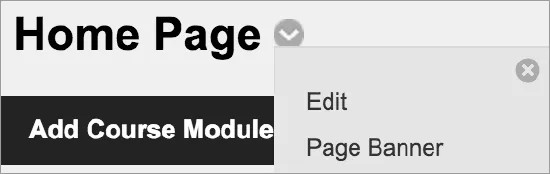
Gå till modulsidans rubrikmeny och välj Sidbanderoll. I redigeraren kan du bläddra efter en bild från din dator eller från kursarkivet: Kursfiler eller Innehållssamling. När du sparat visas banderollen ovanför rubriken på din kursmodulssida.
ORIGINAL Lägg till filer, bilder, ljud och video
Note
Denna dokumentation har översatts med hjälp av AI-stödd maskinöversättning. Översättningarna tillhandahålls ”i befintligt skick” utan någon garanti för deras riktighet. Den engelska versionen av detta innehåll är den officiella och giltiga källan.
Om filer och multimedia
Du kan lägga till filer, bilder, ljud och video när du skapar innehåll i din kurs. I diskussioner kan du till exempel bläddra efter ett medieklipp från din dator eller från kursens fillagringsplats: Kursfiler eller Innehållssamling.
Baserat på innehållstypen kan du använda funktionerna i redigeraren för att bädda in innehåll i din text. Du bestämmer själv hur innehållet ska visas och har flexibiliteten att ändra ordningsföljden och utseendet när du vill.
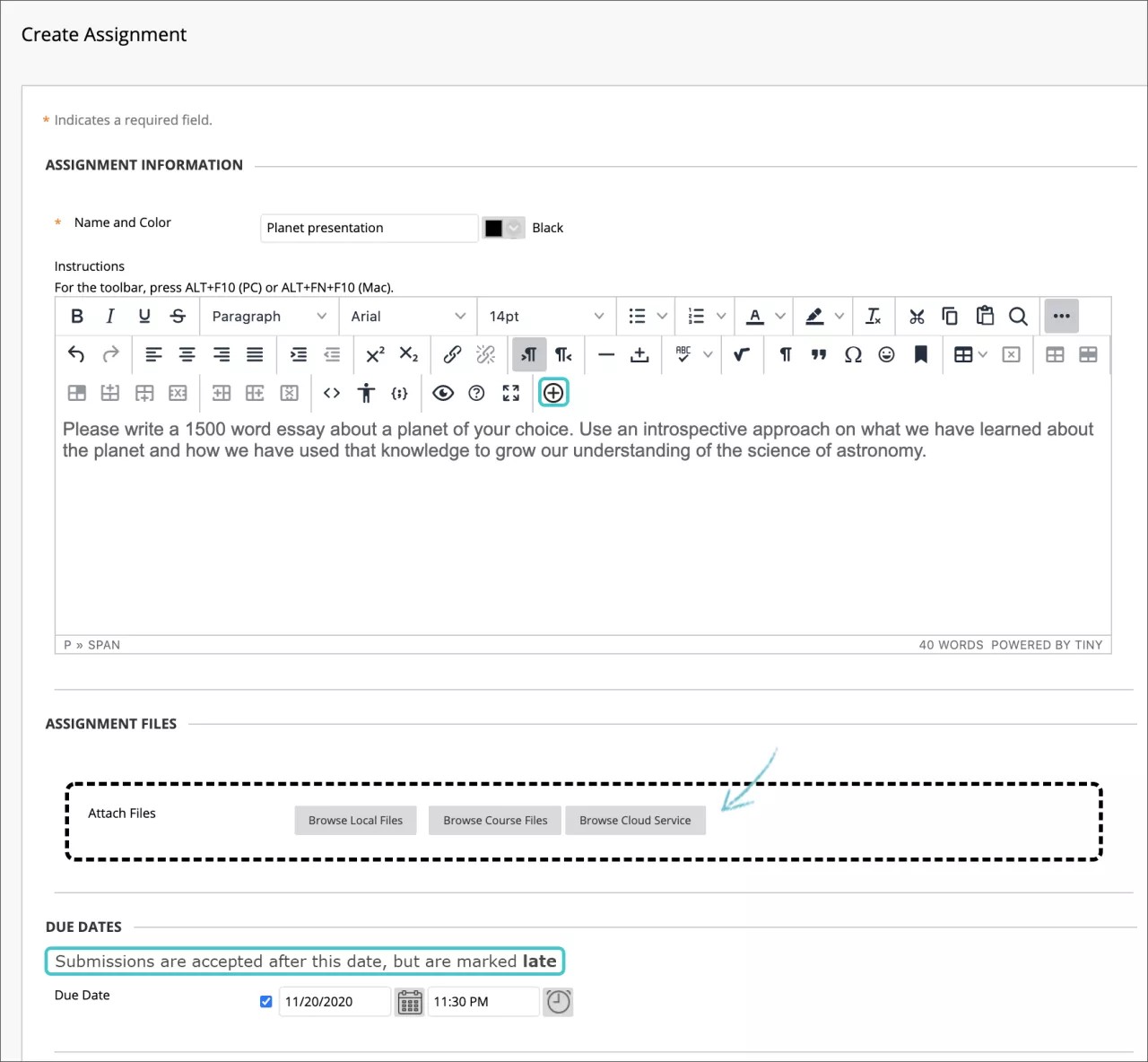
I vissa situationer kan du bläddra efter filer i ett separat avsnitt för bilagor. Du kan eventuellt även dra och släppa filer från din dator till området Bifogade filer. Dra filer från din dator till ”Hot Spot-området” under Bifoga filer. Om webbläsaren tillåter det kan du också dra en mapp med filer. Filerna laddas upp var och en för sig. Om det inte går att skicka i webbläsaren efter att du har laddat upp en mapp kan du välja Bifoga inte i mappens rad för att ta bort den. Du kan dra filerna var för sig och skicka igen.
Tips
De format som stöds för att bädda in bilder är PNG, GIF, JPG, SVG, BMP och ICO. För ljud är de MP3 och WAV och för video är de MP4 och MOV.
Du kan också lägga till sociala medier från andra webbplatser till ditt innehåll. Element från sociala medier som visas i en kurs kallas kombinationsprogram. I en mashup kombineras element från två eller flera källor. När du till exempel tittar på en YouTube™-video som en del av kursinnehållet använder du mashups.
Tips
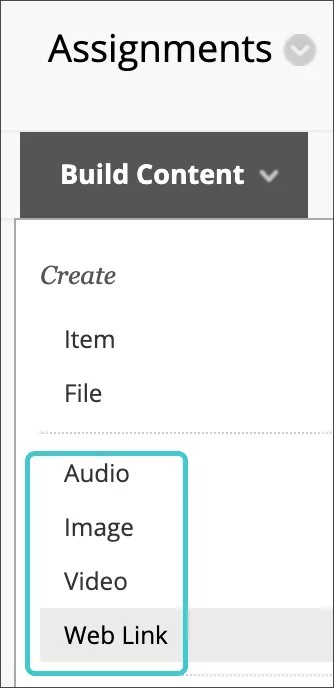
Alternativt kan du använda menyn Konstruera innehåll för att bädda in multimedia som fristående objekt i innehållslistan.
Lägg till filer till ditt innehåll
Överallt där du kan bifoga filer i din kurs kan du bläddra efter filer från din dator eller din kurss fillagringsplats: Kursfiler eller Innehållssamling.
När du använder funktionen Lägg till innehåll i redigeraren kan du bestämma exakt var filens länk ska visas i ditt innehåll. När du använder avsnittet Bifogade filer visas filen som du har laddat upp omedelbart efter rubriken på innehållsobjektet.
Fönstren Bläddra i kurs och Bläddra i Innehållssamling har flikar och funktioner så att du enkelt kan bläddra och söka efter filer.
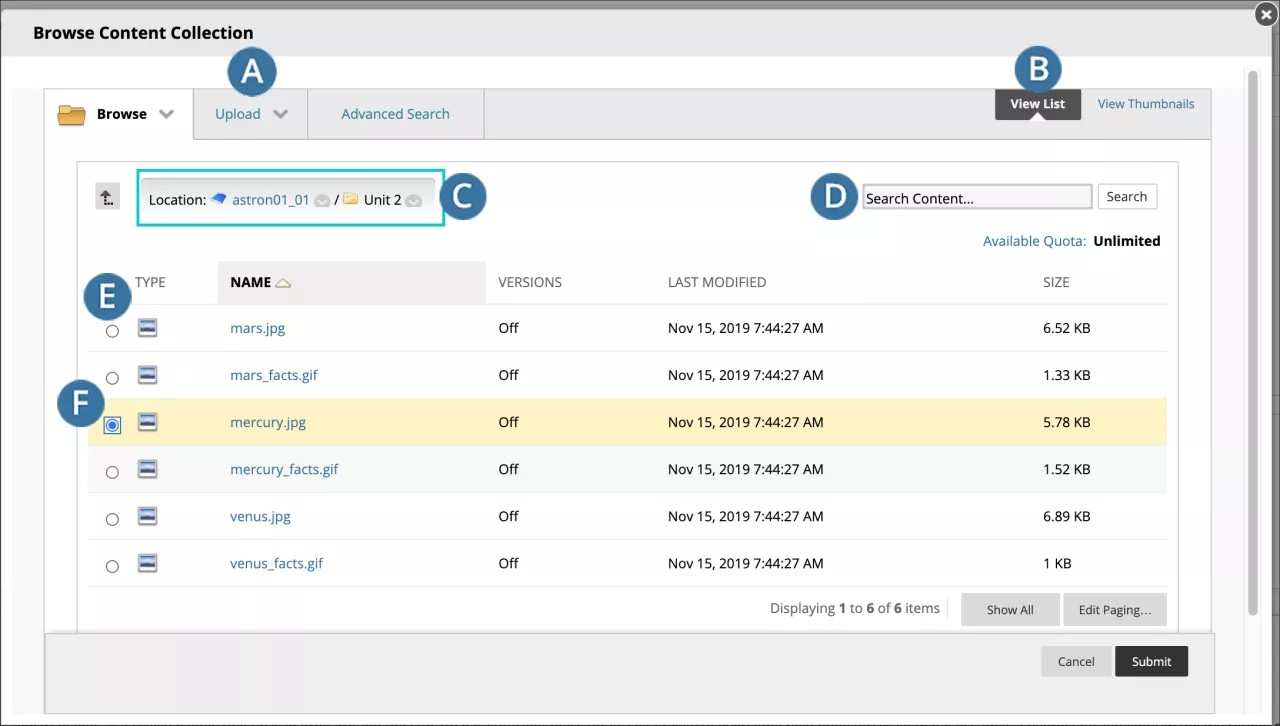
A. Flikarna Bläddra, Ladda upp och Avancerad sökning flikarna:
Bläddra efter mappar du har tillgång till. Om du har Kursfiler har du endast tillgång till filerna för kursen du befinner dig i. Med Content Collection kan du eventuellt få tillgång till filer för andra kurser samt filer som delas över hela institutionen.
Ladda upp en fil, flera filer eller ett zippat paket.
Gör en avancerad sökning. Du kan söka på fil- och mappnamn, metadata, filinnehåll, datum då filen eller mappen skapades med mera.
B. Visa lista och Visa miniatyrer: Visa filer och mappar som en lista med filnamn eller som miniatyrikoner.
C. Brödsmulor: Navigera till andra mappar. Använd ikonen Välj att använda aktuell mapplats för att länka mappen som visas sist i länkstigen till din kurs. Mappen visas då i området Välj objekt.
D. Sök innehåll: Gör en grundläggande sökning efter fil- och mappnamn.
E. Markera kryssrutorna för att välja de filer och mappar du vill ta med i ditt innehållsobjekt. Du kan markera kryssrutan för sidhuvudet för att välja alla synliga objekt. Var försiktig när du länkar till mappar eftersom kursdeltagarna automatiskt får läsbehörighet till allt innehåll i mappen. Med läsbehörighet kan kursdeltagarna se alla filer och undermappar i den valda mappen.
F. Valda objekt.
Tips
I de flesta webbläsare kan du välja var de filer som du öppnar i kurser ska laddas ner. I Chrome ska du till exempel gå till Inställningar > Avancerat > Nedladdningar. Du kan välja plats för nedladdning av filer och välja om du vill att webbläsaren ska fråga varje gång. I Safari kan du göra samma sak. Gå till Inställningar > Allmänt > Filhämtningsplats. Du kan göra en internetsökning för att lära dig mer om alternativen för filnedladdning i andra webbläsare.
Om ditt lärosäte har aktiverat integrering med Dropbox Education kan du och dina deltagare länka direkt till material i Dropbox i de flesta innehållsytor med hjälp av funktionen Lägg till innehåll. Deltagare kan även ladda upp filer direkt från Dropbox när de lämnar in uppgifter.
Första gången du använder Dropbox Education från Blackboard uppmanas du att antingen skapa ett konto eller logga in med ditt befintliga konto. När du har loggat in kan du bläddra i Dropbox och välja innehåll.
Lägg till bilder i redigeraren
Du kan bestämma var i texten bilderna ska ligga. Du kan hålla markören där du vill att bilden ska läggas in och klicka på ikonen Lägg till innehåll. I det nya fönstret väljer du bland Vanliga verktyg eller Ytterligare verktyg som finns tillgängliga beroende på innehållstypen som du skapar, sedan kan du bläddra efter bildfilen.
Du kan ändra storlek på en bild. Tryck och dra i hörnen eller sidorna på en bild efter att den har skapats. Du kan även redigera en bild med hjälp av högerklicksmenyn, ändra storleken i bildpunkter manuellt och lägga till en titel som visas när en användare pekar på den.
Notera
Att kopiera och klistra in länkar från adressfältet till bilder, PDF-filer eller andra filer i innehållssamlingen kommer inte att fungera korrekt. Dessa webbadresser är tillfälliga och bryts senare.
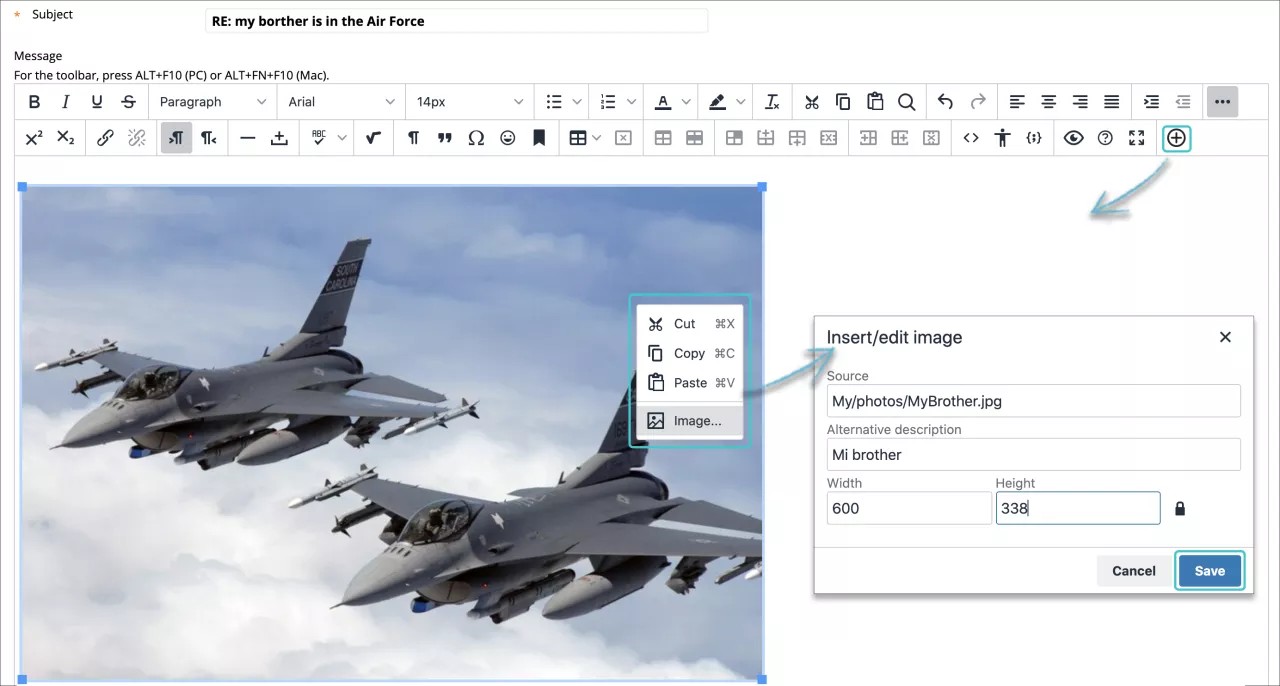
Du kan lägga till de vanliga bildtyperna, som GIF, JPG, JPEG, BMP, PNG och TIF.
Lägg till bilder i Konstruera innehållsmeny
Du kan bädda in en bild så att den visas som en fristående del av innehållet i innehållslistan.
I en kursinnehållsyta, lärmodul, lektionsplan eller mapp ska du markera Konstruera innehåll för att få åtkomst till menyn och därefter välja Bild. Ange ett namn, valfri beskrivning och alternativ text. Markera de lämpliga alternativen för dimensioner, tillgänglighet, spårning och visningsdatum. Visningsdatumen påverkar inte en bilds tillgänglighet, endast när den visas.
Notera
Varje infogad fil, länkbild eller annan media kommer att infogas på en ”ny rad” för att förhindra att infogade objekt krockar. Radbrytningar skapas när en bild infogas i en befintlig textrad. Om du vill att texten ska flöda runt bilden tar du bort radbrytningarna.
Bläddra efter en bildfil från din dator eller kursens fillagringsplats: Kursfiler eller Innehållssamling. Om funktionen Lägg till innehåll är tillgänglig kan du även bläddra efter ett foto från Flickr. Du kan förhandsgranska bilden innan du klickar på Skicka.
Efter insändande visas rubriken och bilden i innehållslistan. Du kan ändra innehållet när som helst. Öppna bildens meny och välj Redigera.
Du kan ändra var filen ska visas i listan med dra och släpp-funktionen eller verktyget för tangentbordstillgänglig omordning.
Lägga till ljud- och mediefiler i Redigerare
När du skapar innehåll kan du bestämma var medieklipp ska visas i relation till din text. Klicka på ikonen Lägg till innehåll för att bädda in ett medieklipp i textrutan eller redigera ett befintligt markerat medieklipp. Du kan även använda högerklicksmenyn för att redigera vissa egenskaper hos ett befintligt markerat medieklipp.
Blackboard har stöd för följande mediefiltyper:
Ljud: AIFF, MP3, MIDI, MP, WAV och WMA
Video: ASF, AVI, MOV, MOOV, MPG, MPEG, QT, SWA, SWF och WMV
Mediainställningar
Med högerklicksmenyn kan du redigera egenskaperna hos ett befintligt markerat medieklipp.
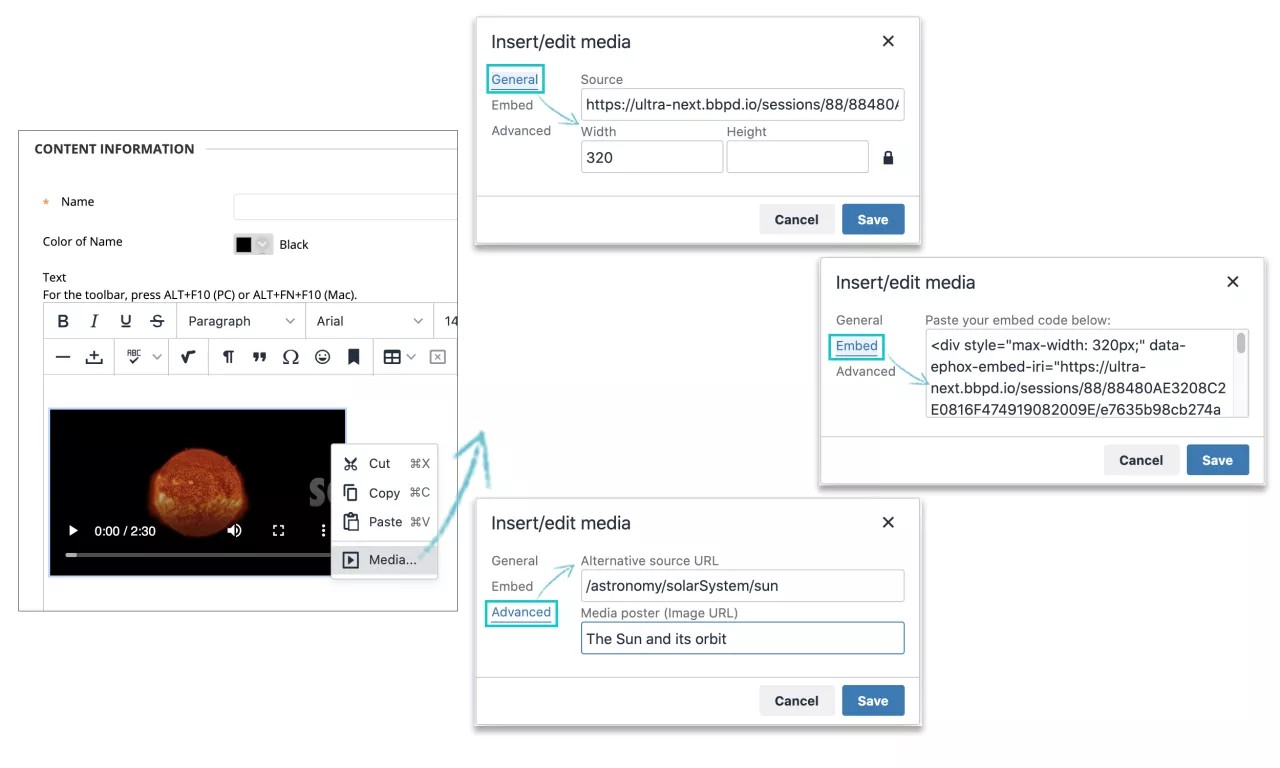
I menyn kan du välja Allmänna egenskaper, Inbäddningsegenskaper eller Avancerade egenskaper. De allmänna egenskaper som du kan ändra är källan och videons dimensioner (bredd och höjd) som mäts i bildpunkter. Om dessa inte ställs in kommer den faktiska storleken att användas. Om du klickar på hänglåsikonen för att Låsa proportioner och lägger till mått kommer storleken ändras utan vågrät eller lodrät förvrängning.
Alternativet Inbäddningsegenskaper visar en textyta där du kan skriva eller ändra inbäddningens HTML-kod för att visa videon. Funktionen är avsedd för avancerade webbutvecklare.
De Avancerade egenskaperna innehåller en alternativ källa eller bildadresser.
Följande bildinställningar är inte längre tillgängliga i innehållsredigeraren. Du kan visa dessa inställningar genom att lägga till bildfilen från din dator, till exempel genom att använda avsnittet Bilagor. När filen du valt har laddats upp och syns ska du välja alternativet Visa mediefil på sidan från menyn Filhandling.
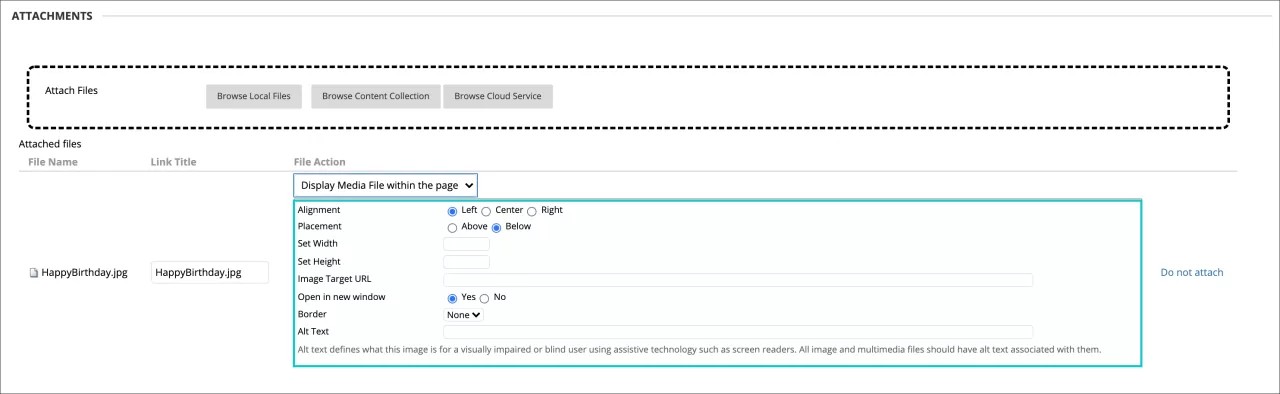
Du kan lägga till en alternativ text som beskriver bilden för personer som använder skärmläsare eller besöker webbsidor med bilderna avstängda. Det går även att lägga till en bildtext som visas när en användare pekar på en bild.
Du kan kontrollera bildens position och utseende. Bildpunkterna används för mått, mellanrum och rambredd. Du kan även lägga till en måladress för bilden som gör att den fungerar som en länk och bestämma om målsidan ska öppnas i ett nytt fönster.
Lägga till inspelning med återkoppling
Du kan bädda in en ljud-/videoinspelning med återkoppling i redigeraren när du bedömer försök. Inspelningsalternativet visas i återkopplingsredigeraren för de flesta bedömda objekt i kursen. Deltagare kan se eller lyssna på din återkoppling tillsammans med den text som du har lagt till.
Notera
Alla webbläsare har inte stöd för den här funktionen. Använd Chrome eller Firefox för bästa upplevelse.
Lägga till ljud och video i menyn Konstruera innehåll
Du kan bädda in ljud- och videofiler så att de visas som fristående delar av innehållet i innehållslistan.
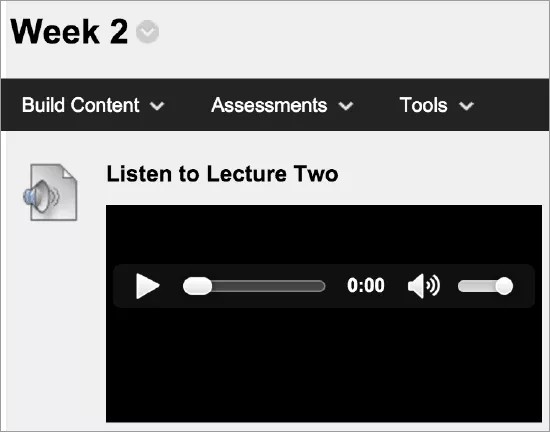
I en innehållsyta, lärmodul, lektionsplan eller mapp ska du klicka på Konstruera innehåll för att öppna menyn och sedan välja Ljud eller Video. Ange ett namn, valfri beskrivning och markera de lämpliga alternativen för dimensioner, tillgänglighet, spårning samt visningsdatum. Visningsdatumen påverkar inte mediets tillgänglighet, endast när det visas.
Bläddra efter en ljud- eller videofil från din dator eller från kursens fillagringsplats: Kursfiler eller Innehållssamling. Om funktionen Lägg till innehåll är tillgänglig kan du även bläddra efter en YouTube-video. Du kan förhandsgranska medieklippet innan du klickar på Skicka.
Vi rekommenderar att du inkluderar en transkription så att deltagare med nedsatt hörsel kan ta emot samma information. Bläddra på din dator för att bifoga din egen transkriptionsfil. Om videofilen är en MPEG-fil kan du använda fältet Inkludera transkription för att bifoga en SAMI-fil som innehåller en avskrift.
När du har skickat in visas rubriken, transkriptionen och medieklippet i innehållslistan. Du kan ändra innehållet när som helst. Öppna objektets meny och välj Redigera.
Du kan ändra var medieklippet ska visas i listan med dra och släpp-funktionen eller verktyget för tangentbordstillgänglig omordning.
Notera
Om en videofiltyp inte stöds och inte visas inbäddad, kan deltagare ladda ner filen för att se den.
Visa och förbättra filtillgängligheten
Notera
Ditt lärosäte styr vilka verktyg som är tillgängliga.
Din klass är full av olika deltagare med unika inlärningsförmågor. Genom att se till att innehållet är mer tillgängligt för deltagarna kan varje deltagare välja det format som passar dem bäst. Om Blackboard Ally används på ditt lärosäte kan du använda verktyget för att se till att ditt kursinnehåll är tillgängligt för alla kursdeltagare.
Ally söker automatiskt igenom ditt kursinnehåll och utför steg för att göra filerna mer tillgängliga.
Hitta den fil du vill förbättra i din kurs.
Bredvid filnamnet finns en ikon som snabbt kan visa filens tillgänglighetspoäng. För muspekaren över ikonen för att visa poängen. Ikonerna för filtillgänglighet finns alltid bredvid filen, men exakt placering varierar i de olika kursytorna. I hela Blackboard kommer de flesta tillgänglighetsikoner att finnas till vänster om filen.
Välj poängikonen för att lära dig hur du förbättrar filens tillgänglighet.
Ally öppnar och visar dig vilka steg som ska tas för att redigera dina filer så att de blir mer lättillgängliga och optimera dem för alternativa format.
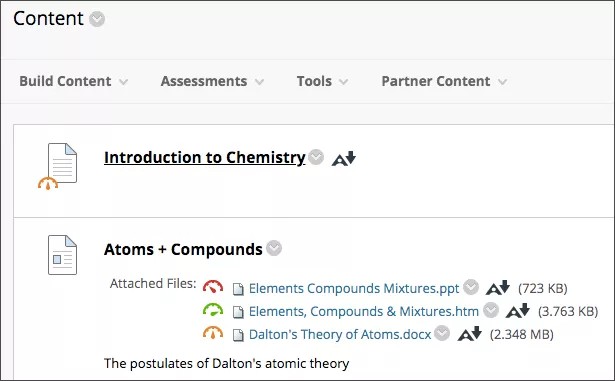
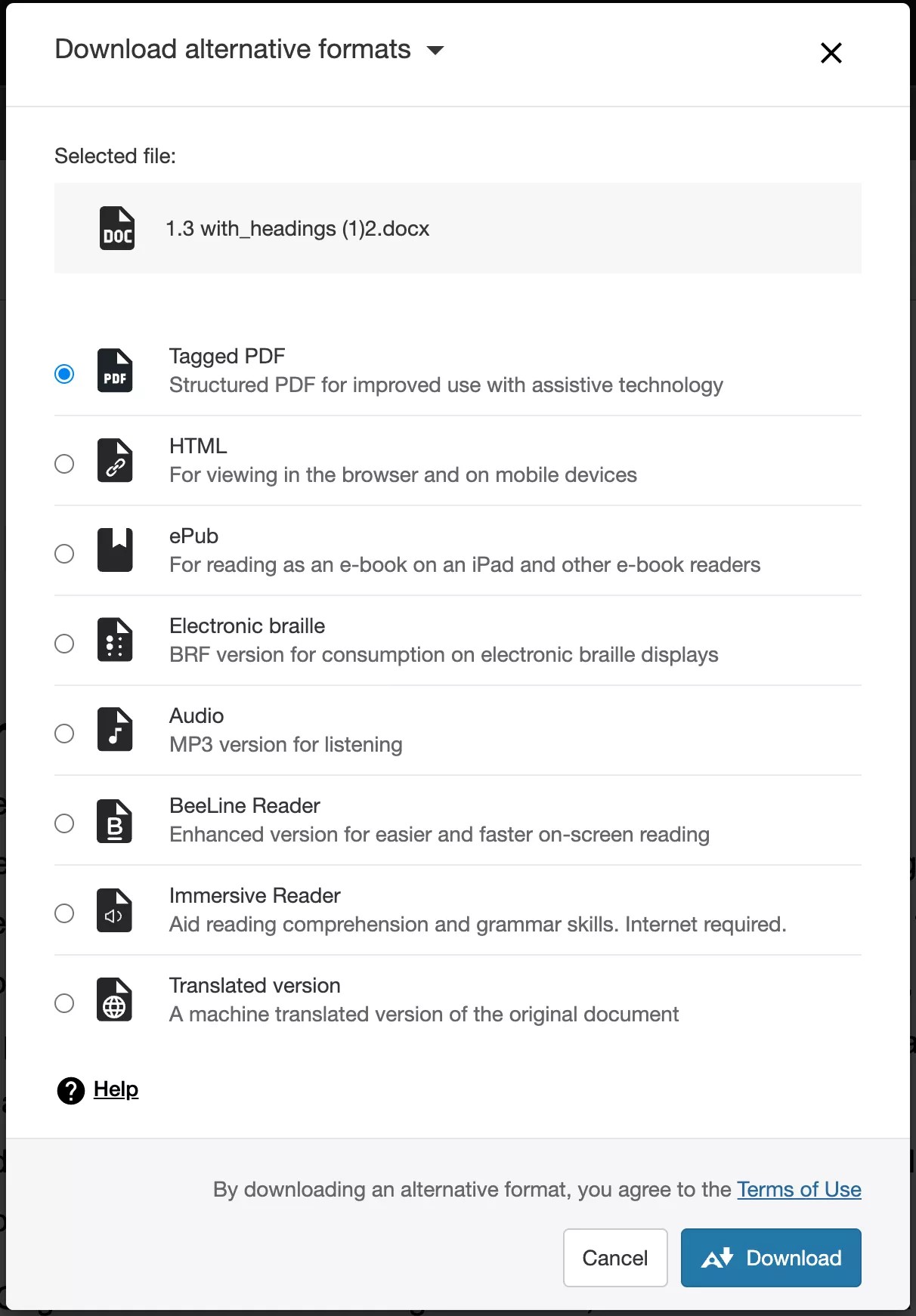
Deltagarna kan inte se filens tillgänglighetspoäng. Istället kan deltagarna välja mellan de alternativa format som Ally genererar för filen. Du kan hjälpa Ally att skapa bättre alternativa format genom att följa bästa praxis för att skapa tillgängliga filer.
När du lägger in filer i en kurs skapas alternativa format av den ursprungliga filen i Ally. Om den ursprungliga filen till exempel är en PDF-fil skapar Ally en fil med uppläst text, en med elektronisk punktskrift och en i ePub-format med samma innehåll. De här formaten ligger på samma ställe som de ursprungliga filerna så att det är lätt att hitta dem.
Notera
Vilka alternativa format som skapas beror på vilken typ av fil originalet är. Om du inte ser alternativet att ladda ner alternativa format är Ally inte aktiverat för aktuell kurs eller så är filen inte en av de innehållstyper som stöds.
Gå till en fil i din kurs. Öppna menyn bredvid filen och välj Alternativa format. Välj den version som passar dig bäst! Klicka på Ladda ner och spara det alternativa formatet på din enhet.
I följande video med berättarröst presenteras en del av informationen på den här sidan med ljud och bild. Om du vill ha en detaljerad beskrivning av vad som visas i videon öppna då videon på YouTube, gå till Fler åtgärder och välj Visa transkription.
ORIGINAL Lägg till filer från Molnlagring
Note
Denna dokumentation har översatts med hjälp av AI-stödd maskinöversättning. Översättningarna tillhandahålls ”i befintligt skick” utan någon garanti för deras riktighet. Den engelska versionen av detta innehåll är den officiella och giltiga källan.
Du kan ladda upp filer till webbappar som körs i ”molnet” och inte är installerade på din dator, till exempel OneDrive®.
Dina filer lagras på säkra webbservrar där de är skyddade från olyckor och virus. Om något händer med din dator eller telefon behöver du inte vara orolig över att förlora dina filer. Du kan öppna dina filer i molnet på vilken enhet som helst om den är ansluten till internet.
I kursen kan du och kursdeltagarna direkt ansluta till flera webbappar där filer kan lagras. Blackboard använder en molnintegreringstjänst för enkel åtkomst till webbappar från en plats.
När du öppnar molnlagring för första gången väljer du vilken webbapp som du vill ansluta till:
OneDrive
Box
OneDrive for Business
Notera
Om du har ett lärosätes OneDrive-konto ska du använda OneDrive for Business.
Fil-inkast
Google Drive™
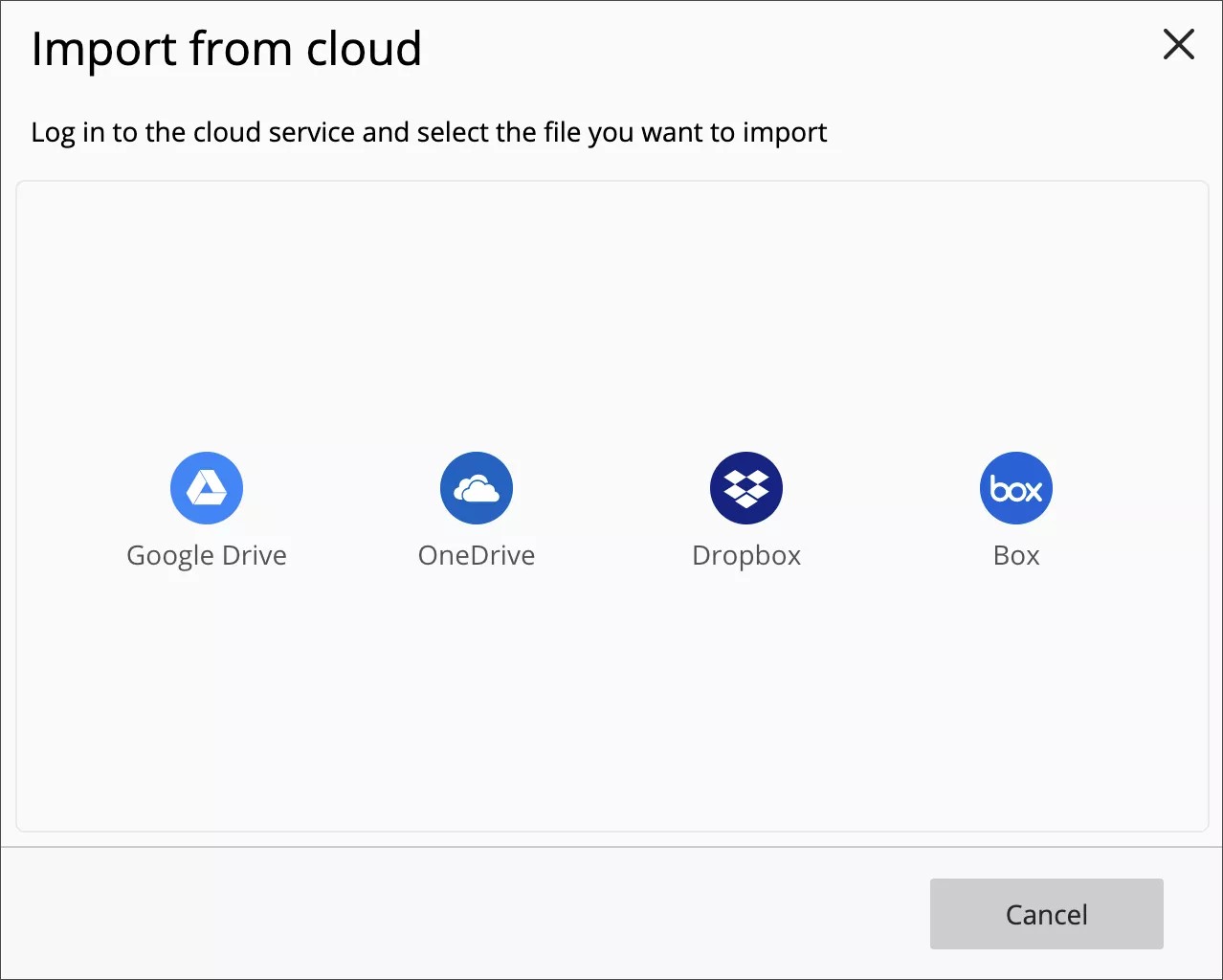
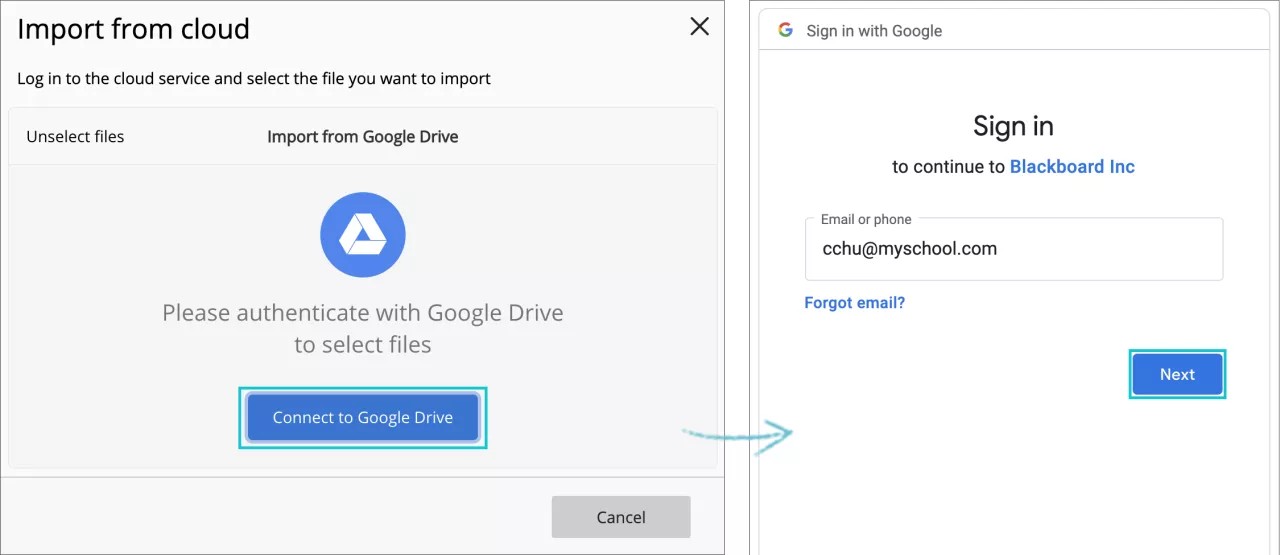
Logga sedan in och låt molnintegreringstjänsten ansluta till din webbapp.
Viktigt
Du kan använda ditt lärosäteskonto eller personliga konto för att logga in på tjänsten och ladda upp filer. Det går dock inte längre att använda "lagrade konton" i Blackboard. Vi stöder fortfarande OneDrive for Business-konton och Google Workspace-konton (tidigare Google GSuite).
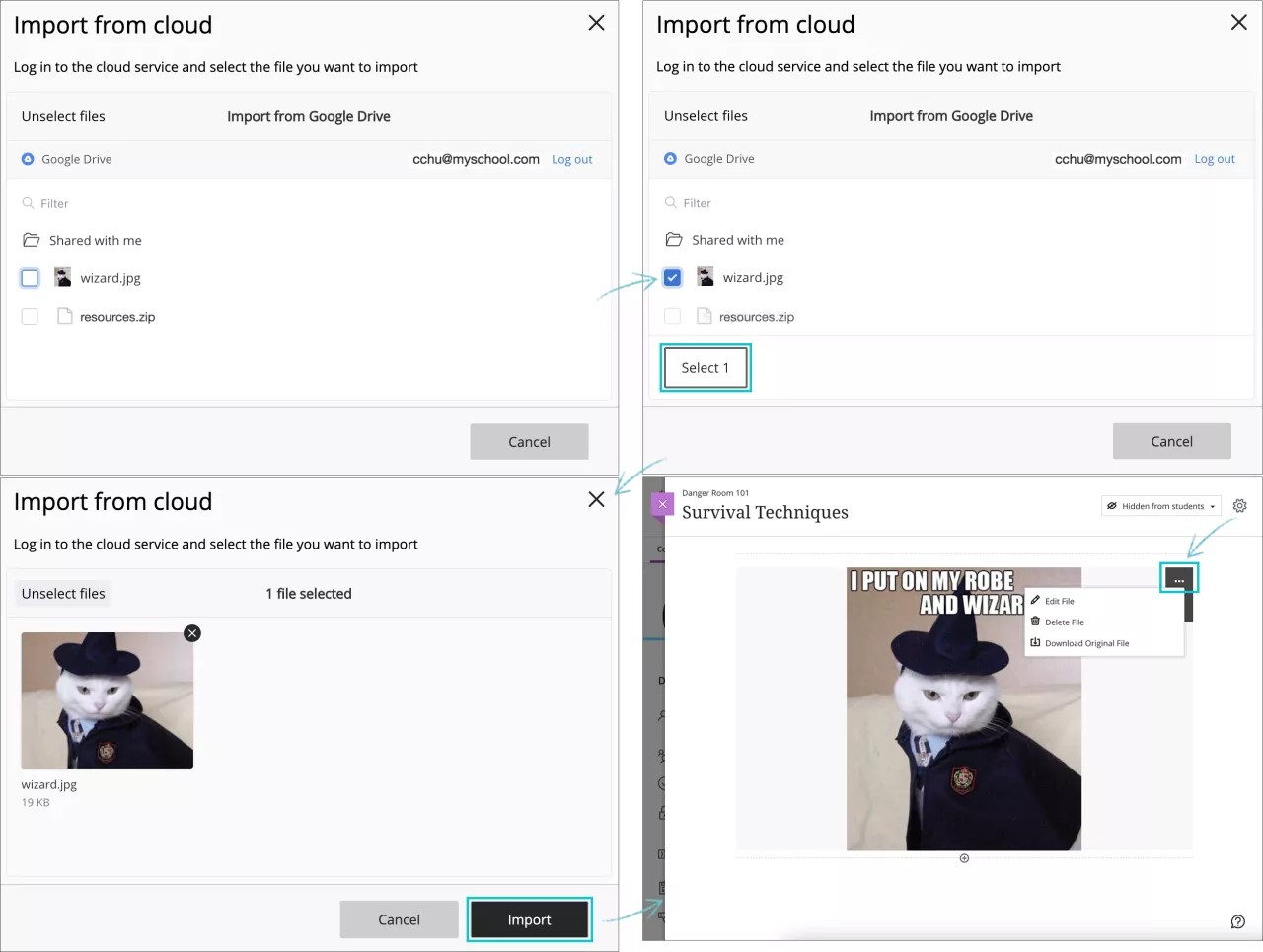
I popup-fönstret för molnlagringen kan du se dina filer för den valda webbappen. Du kan:
Avmarkera filer, Avbryt eller klicka på X-knappen upp till höger för att avbryta och gå tillbaka till listan över tillgängliga tjänster.
Välj en fil från de tillgängliga mapparna.
Logga ut.
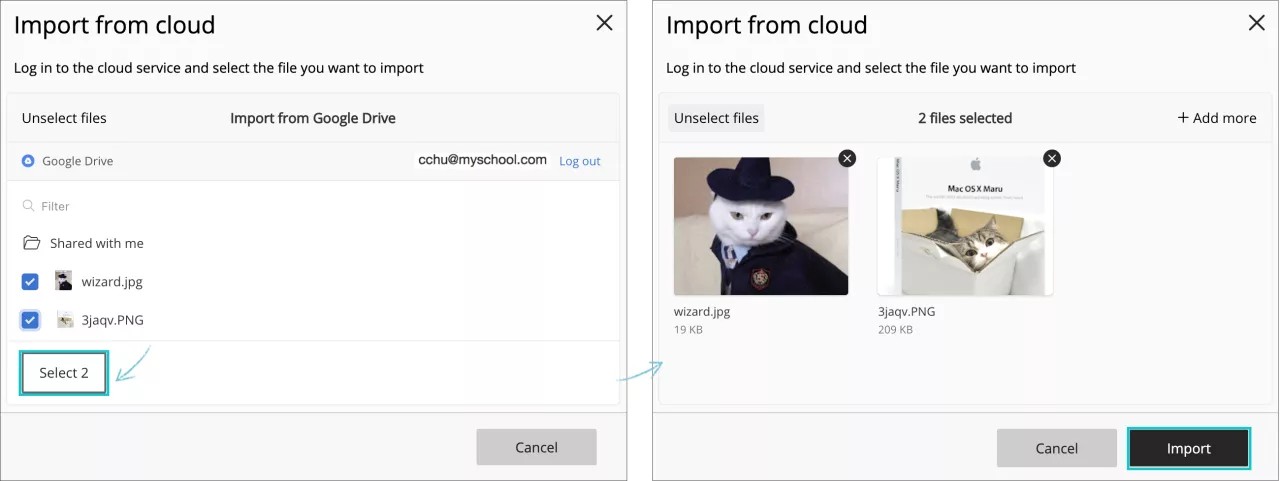
När du väljer en fil i listan genom att markera kryssrutan framför den visas knappen Välj. Siffran på knappen motsvarar det antal filer som valts. Klicka på knappen för att bekräfta ditt val.
Filen du väljer kommer att förhandsgranskas och du kan antingen välja Importera för att bekräfta ditt val och lägga till filen i ditt innehållsobjekt, eller knappen Avbryt för att gå tillbaka till mappfilen. Du kan avbryta ditt val genom att klicka på X-knappen uppe till höger i filen.
När du har importerat filen visas den som en del av det innehållsobjekt som du skapar eller redigerar och du kan fortsätta med din skapandeprocess.
Du kan komma åt dina filer i molnlagring via följande kursytor:
Bilagor och i redigeraren för uppgifter
Bilagor och i redigeraren för innehållsobjekt
Kontakta din administratör om du inte kan komma åt molnlagring i din kurs. Molnlagring kanske inte är tillgängligt i din Blackboard-distribution.
Kursdeltagare kan komma åt molnlagringsfiler när de lämnar in uppgifter.
I avsnittet Bifoga filer för uppgiften väljer du Bläddra i molntjänst.
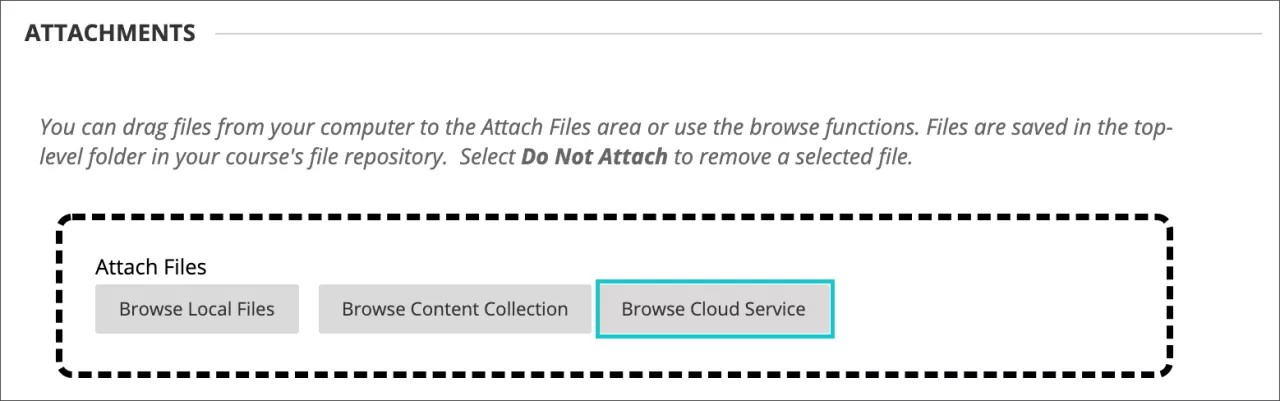
Du kan också komma åt molnlagring via ikonen Lägg till innehåll i redigeraren genom att välja Infoga från molntjänst.
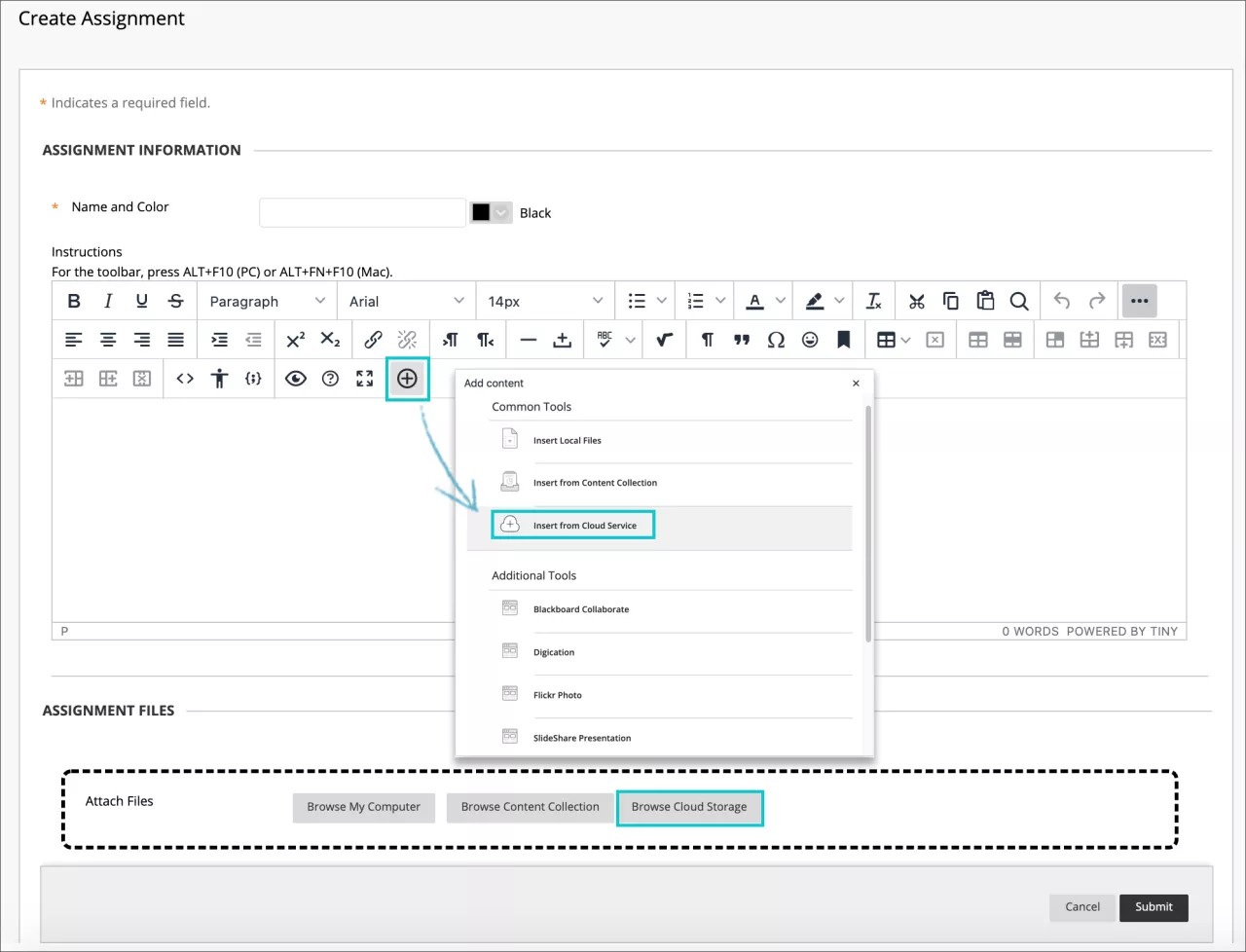
När du lägger till filer från molnlagring skapar systemet kopior av filerna i din kurs. Filerna är inte länkade. Eventuella ändringar som du gör i en fil i din kurs påverkar inte filen i molnlagringen.
I avsnittet Bifoga filer väljer du Bläddra i molntjänst.
I popup-fönstret för molnlagring väljer du en webbapp i menyn och sedan en eller flera filer. Eller så väljer du en mapp för att visa innehållet och väljer sedan en fil. Du kan välja en zip-fil (ett komprimerat paket med filer). Zip-filer förblir komprimerade när du lägger till dem. Deltagarna klickar på zip-filen för att ladda ner den till sina datorer där de kan extrahera paketet för att komma åt innehållet.
Knappen Välj visar antalet markerade filer (t.ex. Välj 2) och används för att fortsätta med processen.
En förhandsgranskning av de valda filerna visas. Välj Importera för att lägga till filerna som bilagor till innehållsobjektet.
Rensa dina cookies och webbplatsdata när du har loggat ut om flera personer använder samma dator. Då kan inte andra användare komma åt dina filer i molnlagring.
ORIGINAL Lägg till sociala medier
Note
Denna dokumentation har översatts med hjälp av AI-stödd maskinöversättning. Översättningarna tillhandahålls ”i befintligt skick” utan någon garanti för deras riktighet. Den engelska versionen av detta innehåll är den officiella och giltiga källan.
Vad är en mashup?
Överallt där du kan lägga till och formatera text i din kurs, kan du även lägga till sociala medier från andra webbplatser till ditt innehåll. Element från sociala medier som visas i en kurs kallas kombinationsprogram. I en mashup kombineras element från två eller flera källor. När du till exempel tittar på en YouTube™-video som en del av kursinnehållet använder du mashups.
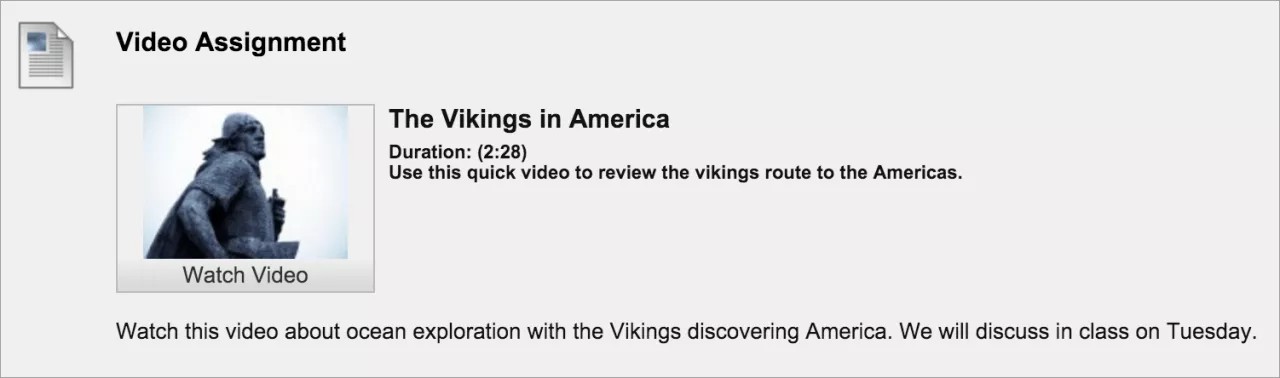
Du kan lägga till mashups till provfrågor, diskussioner, uppgifter eller som en fristående del av innehållet. Du kan också lägga till ett filmklipp eller foto i en loggbok, blogg eller på en wiki-webbplats.
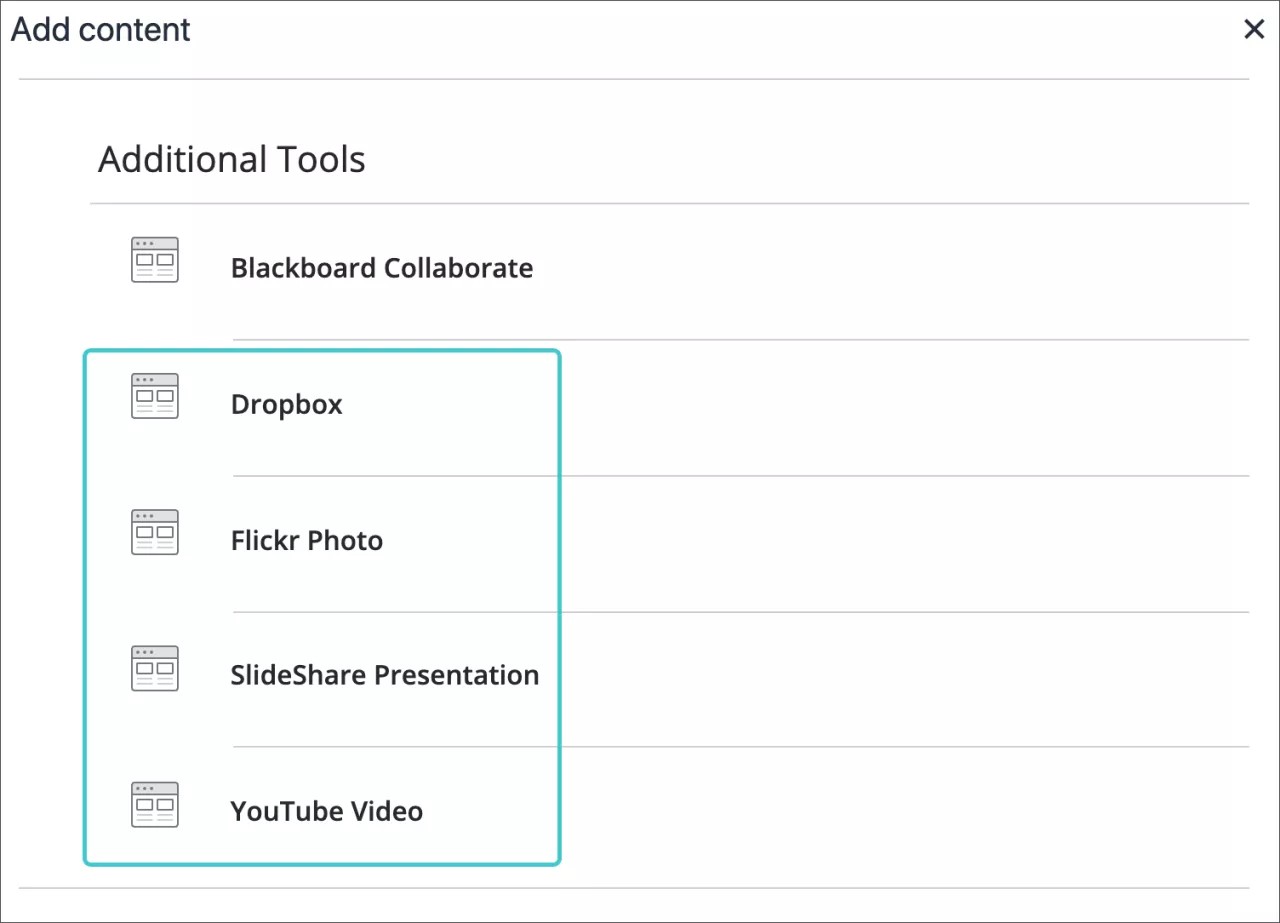
Du och ditt lärosäte styr vilka typer av mashups som ska visas i redigeraren. Vanligtvis innehåller menyn följande typer:
Flickr®: Dela fotografiska bilder.
SlideShare: Dela bildpresentationer, dokument eller Adobe PDF-portföljer.
YouTube: Dela onlinevideor.
Dropbox: Dela filer från ditt Dropbox-konto.
Lägg till mashups i redigeraren
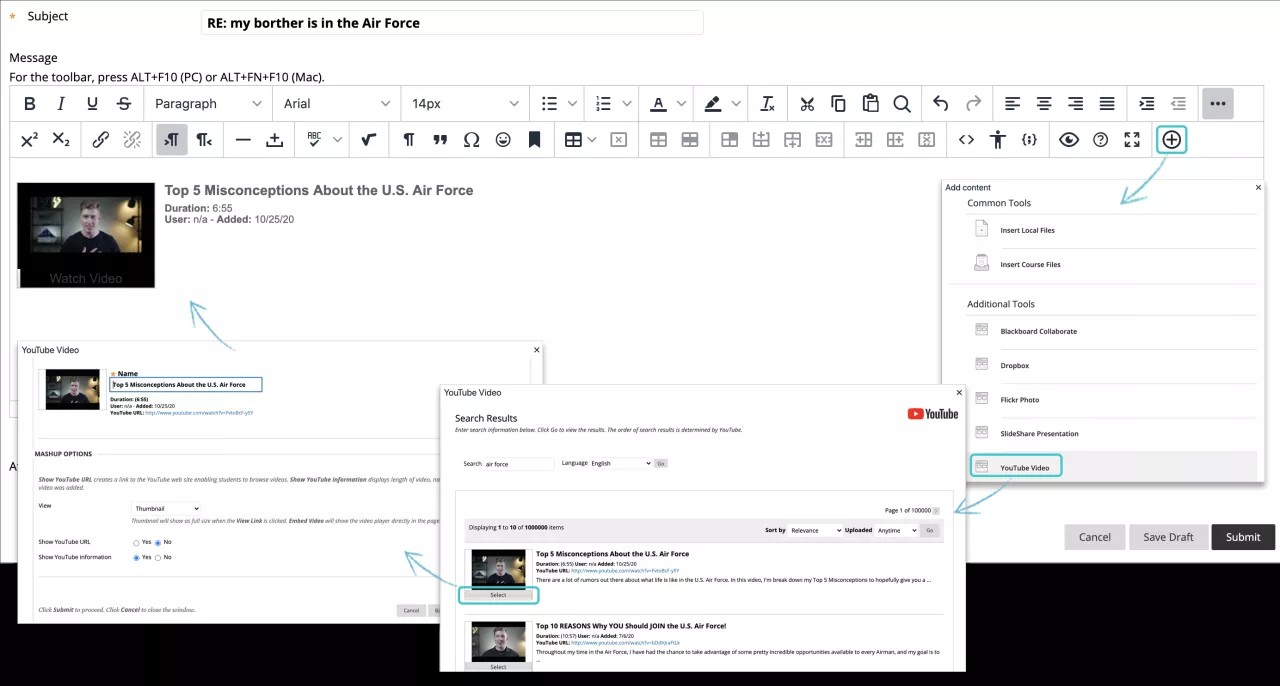
Öppna redigeraren på den plats där du vill lägga till ett element från sociala medier. Klicka på ikonen Lägg till innehåll och välj den typ som du vill söka efter, så som YouTube-video.
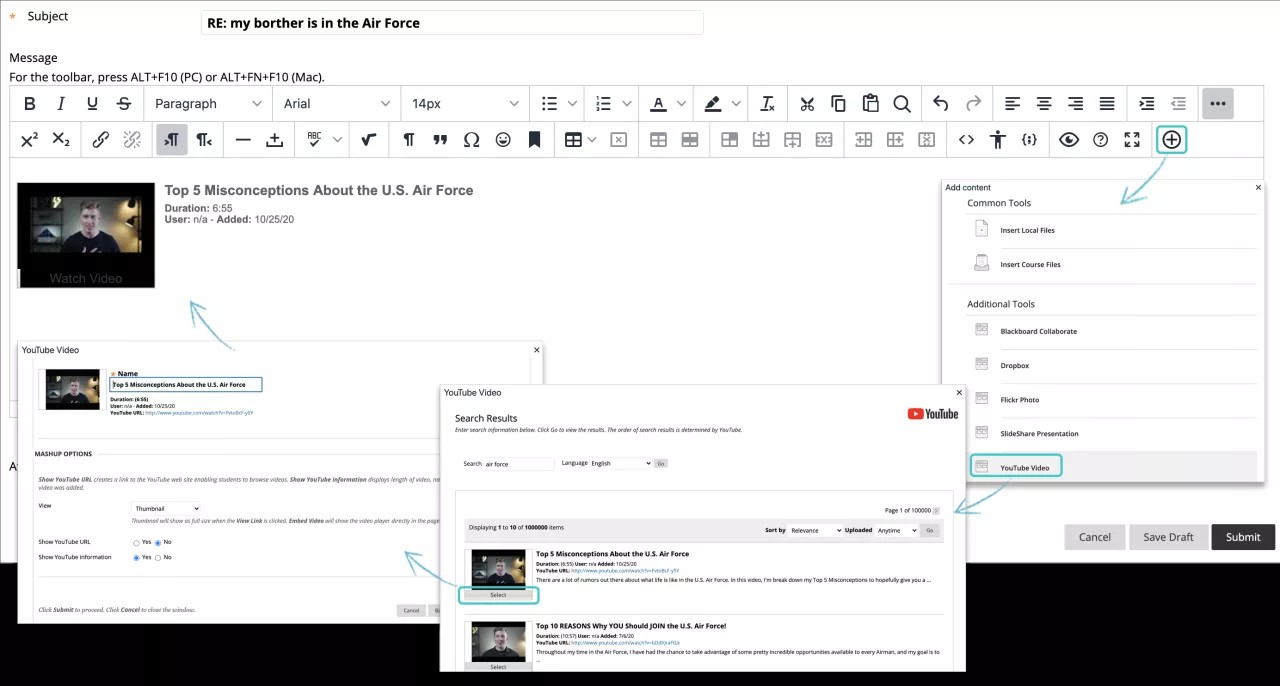
På söksidan skriver du in dina nyckelord och klickar på Sätt igång. Du får en lista över objekt som du kan sortera. Du kan också se hur många objekt och sidor som returneras från din sökning.
När Förhandsgranska är tillgänglig, kan du visa objekten i deras egna fönster. Du kan också förhandsgranska videor med deras URL förtecknade i beskrivningen.
När du har utforskat sökresultaten ska du välja ett objekt. Du kan ändra rubriken på objektet om du inte vill använda den befintliga.
Ange kombinationsalternativ
Du kan välja hur ett mashupsprogram visas på skärmen:
Bädda in: Kombinationsprogrammet visas direkt på skärmen.
Miniatyrbild: En liten bild av mashupen visas med alternativet Titta.
Textlänk med spelaren: En länk till kombinationsprogrammet visas. Detta alternativ visas inte för foton. Du kan dock ställa in storlek för ett foto.
Markera Ja för Visa URL för att skapa en länk till webbplatsen. För filmer från YouTube ska du markera Nej om du inte vill visa föreslagna videor vid slutet av uppspelningen.
Markera Ja för Visa information för att visa kombinationsprogrammets längd, skaparens namn och det datum då kombinationsprogrammet lades till.
Innan du skickar in ska du markera Förhandsgranskaoch se hur kombinationsprogrammet kommer att visas i ditt innehåll. Stäng förhandsgranskningsfönstret för att göra ändringar.
Notera
Den ursprungliga webbplatsen kan ändra ett kombinationsprograms URL eller ta bort det, vilket kommer att orsaka ett fel i din kurs.
Lägga till kombinationsprogram från menyn Skapa innehåll
I en kursinnehållsyta, lärmodul, lektionsplan eller mapp kan du också lägga till ett element från sociala medier från menyn Konstruera innehåll. När du lägger till sociala medier från menyn visas elementet som en fristående del av innehållet.
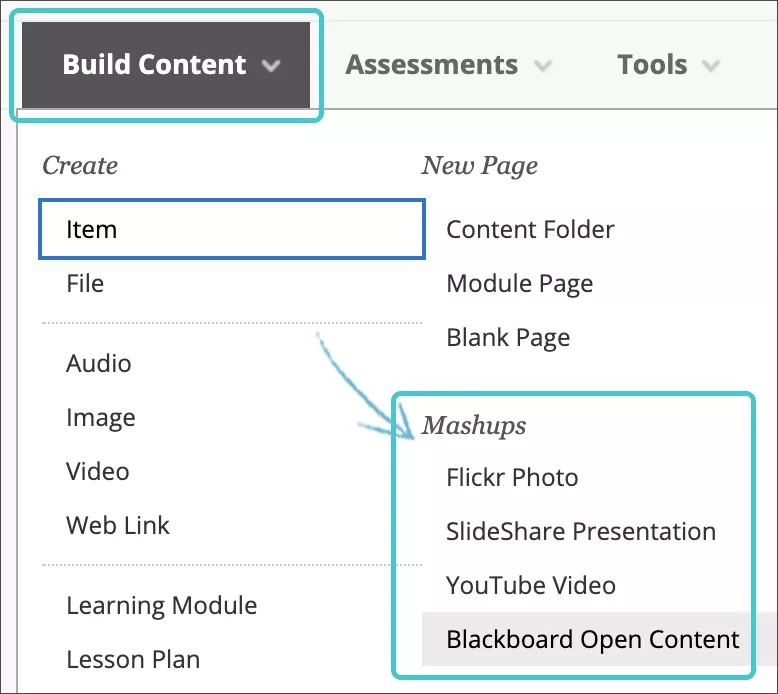
Efter att du klickat på Skicka visas kombinationsprogrammet i innehållslistan. Du kan ändra innehållet i kombinationsprogrammet när som helst. Öppna mashupsmenyn och välj Redigera.
Inställning av sekretess
En ej listad video visas inte i YouTube-sökningar och endast användare som känner till länken kan komma åt videon. Fullständig sekretess kan dock inte garanteras. Inställningen Ej listad gör det möjligt för upphovsmän att publicera och dela videor enkelt utan att särskilt behöva välja vem som kan se videon. Om användare har tillgång till sökvägen till den publicerade videon kan de se den. De kan även klicka på YouTube-logotypen i videon och därefter titta på den ej listade videon på youtube.com.
Du kan ändra sekretessinställningen till Privat. Från videobiblioteket redigerar du videon för att göra den privat i redigeringsinställningarna för videoklipp på YouTube. Om du gör en video privat kan den endast ses av de användare som du särskilt inkluderar och som har ett Google-konto. Privata videor visas i biblioteket med ett lås intill dem. Endast författaren och specificerade tittare kan se privata videor.
ORIGINAL Lägg till tabeller
Note
Denna dokumentation har översatts med hjälp av AI-stödd maskinöversättning. Översättningarna tillhandahålls ”i befintligt skick” utan någon garanti för deras riktighet. Den engelska versionen av detta innehåll är den officiella och giltiga källan.
Lägga till tabeller i Redigerare
Du kan lägga in och formatera tabeller med redigeringsverktyget. Redigeringsverktyget kan öppnas överallt där du kan lägga in text, till exempel i uppgifter, prov, diskussioner och loggböcker. Du bestämmer själv hur innehållet ska visas och har möjlighet att ändra ordningsföljden och utseendet när du vill.
För att innehållet ska vara tillgängligt för alla bör du använda tabeller endast för att presentera siffror inte för layout- och presentationssyften. Synskadade kan till exempel använda skärmläsare för att få texten på skärmen uppläst. Information i tabeller som läses upp av skärmläsare kan vara svår att förstå.
Placera markören på den plats i textrutan där du vill infoga en tabell och klicka på ikonen Infoga/redigera tabell. Du kan också använda högerklicksmenyn.
De festa tabellalternativ är nedtonade och kan inte väljas förrän det redan finns en tabell i textrutan.
Du ändrar storleken på en tabell genom att dra med musen i tabellens hörn och sidor.
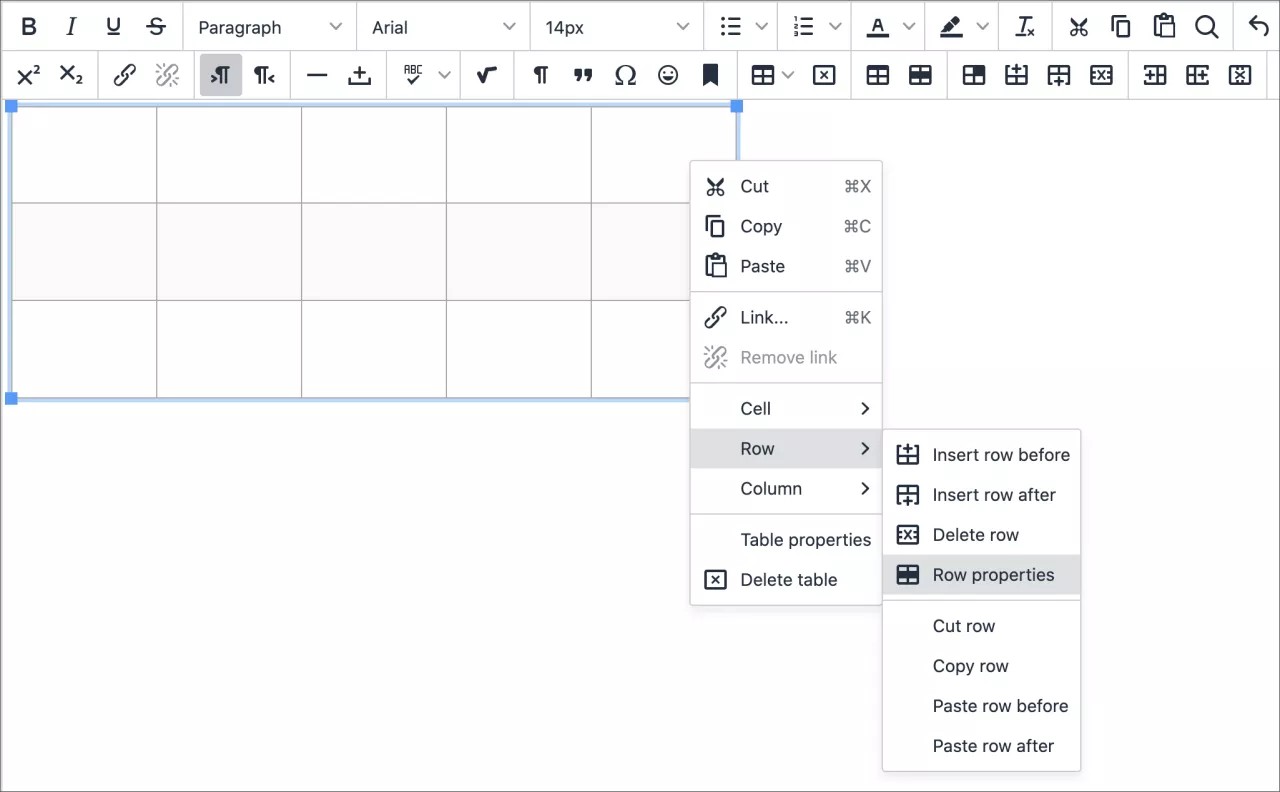
Notera
Använd tangentbordet för att hoppa till verktygsfältet i redigeraren genom att klicka på Alt + F10. Klicka på Fn + Alt + F10 om du har en Mac. Sedan hoppar du mellan alternativen med hjälp av piltangenterna.
Tabellegenskaper
När du lägger in en tabell kan du ställa in tabellens grundläggande egenskaper på fliken Allmänt.
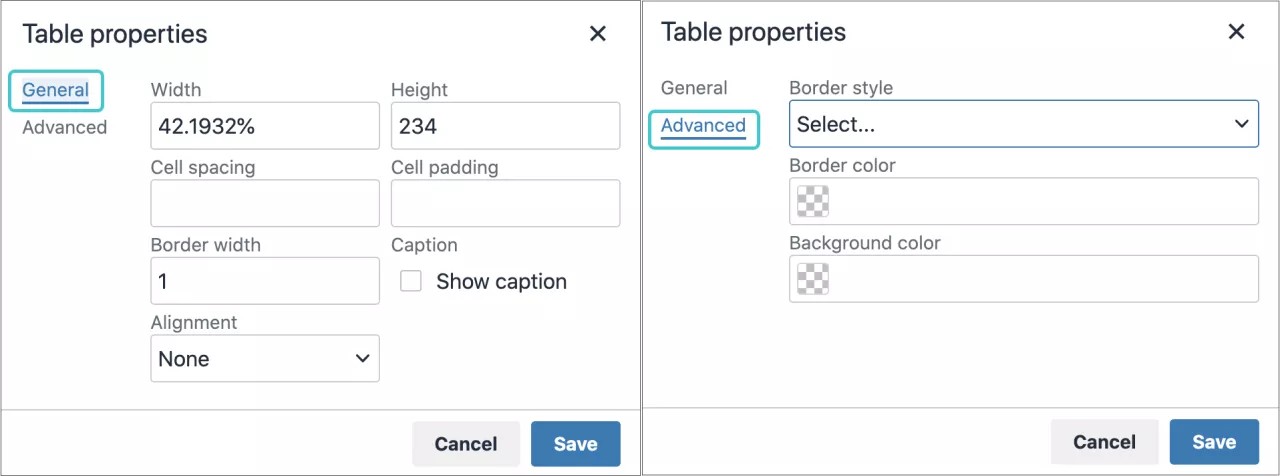
Utfyllnad, avstånd och kantlinjer räknas i bildpunkter. Bredd och höjd på tabellen kan anges i bildpunkter eller i procent av det tillgängliga utrymmet. Om du inte anger något i höjdrutan anpassas storleken på tabellen efter tabellens innehåll.
Om du inte anger någon justering för tabellen används aktuell styckejustering.
Markera kryssrutan Visa rubrik om du vill sätta ett rubrik på tabellen som ska visas över tabellen.
På fliken Avancerat kan du ställa in ytterligare egenskaper för tabeller genom menyer och färglådor. Du kan även lägga in information om följande egenskaper:
Kantlinjeformat – Välj mellan:
Ifylld
Prickad
Streckad
Dubbel
Nedsänkt
Upphöjd
Infälld
Utfälld
Inga
Dold
Kantfärg: Välj en färg från färgväljaren, paletten eller skriv ner färgkoden som föregås av tecknet # för att bli kantfärgen.
Bakgrundsfärg: Välj en färg från färgväljaren, paletten eller skriv ner färgkoden som föregås av tecknet # för att bli bakgrundsfärg.
Ställa in egenskaper för rader och celler i tabeller
Du kan ställa in formateringsparametrar som styr hur innehållet i tabellens rader och celler ska se ut. Markera en tabell och klicka sedan på ikonen för Tabellradsegenskaper eller för Tabellcellsegenskaper. Du kan också markera en rad eller en cell och använda högerklicksmenyn för att visa dessa alternativ. Egenskapsfönstren för både rad och cell har Allmänna och Avancerade alternativ.
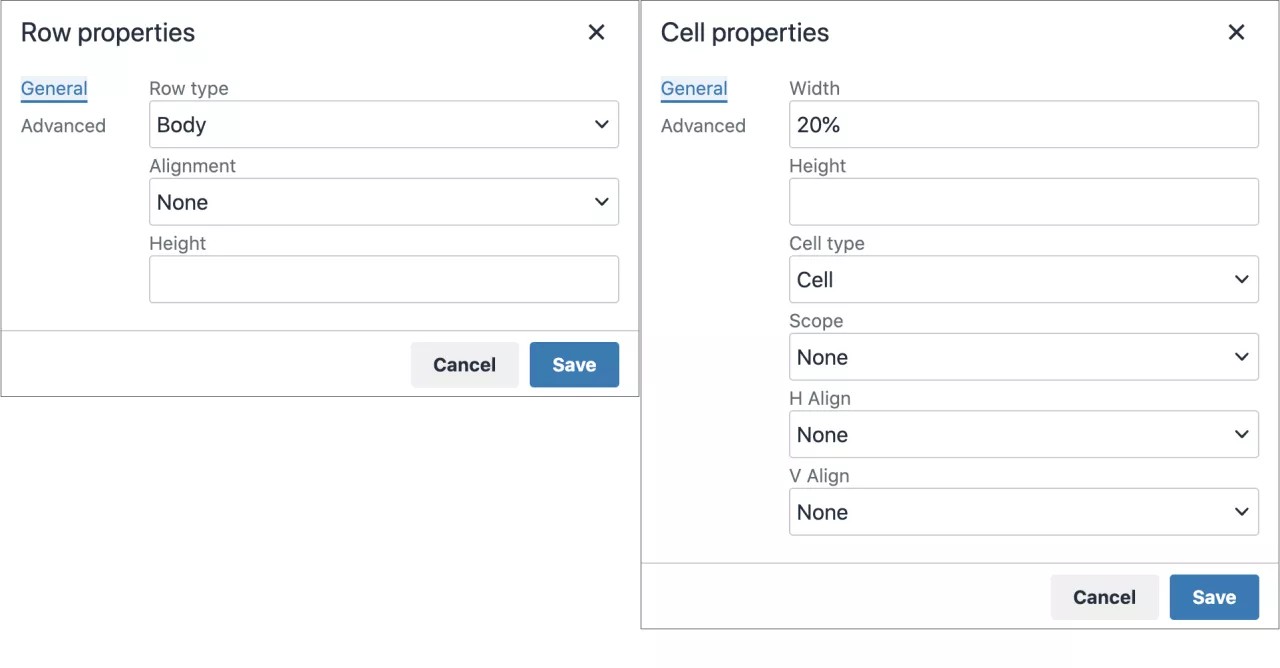
På fliken Allmänt kan du ställa in grundläggande egenskaper för raderna och cellerna, till exempel typ, justering och höjd. Om du inte ställer in någon höjd på en rad justerasstorleken automatiskt efter innehållet på raden.
Allmänna egenskaper för rader:
Typ: Sidhuvud, brödtext eller sidfot
Justering: Vänster, Mitten eller Höger
Höjd: Önskad höjd i pixlar. Om du lämnar fältet tomt kommer ett standardvärde ställas in beroende på textstorleken.
Fliken Avancerat ger samma egenskaper som för en tabell.
Allmänna egenskaper för celler:
Bredd: den kan beskrivas i pixlar eller procent
Höjd: den kan beskrivas i pixlar eller procent
Celltyp: Cell eller Rubrik
Omfattning: Ingen, Rad, Kolumn, Radgrupp eller Kolumngrupp
H-justering (vågrät): vänster, mitten eller höger
V-justering (lodrät): bänster, mitten eller höger
Fliken Avancerat ger samma egenskaper som för en tabell plus värdet för kantlinjebredd (i bildpunkter).
Redigera tabeller
När du markerar en tabell eller en grupp celler i textrutan i redigeraren visas redigeringsalternativen.
Alternativ | Beskrivning |
|---|---|
 | Öppna fönstret Infoga/redigera tabell. Om du klickar på ikonen när du står i en tabell skapas en ny tabell inuti den första tabellen. |
Ta bort den markerade tabellen. | |
Öppna fönstret Tabellegenskaper. | |
 | Öppna fönstret Egenskaper för tabellrader. |
 | Öppna fönstret Egenskaper för tabellceller. |
 | Infoga en tom rad i tabellen ovanför muspekarens aktuella position. |
 | Infoga en tom rad i tabellen nedanför muspekarens aktuella position. |
 | Ta bort den aktuella raden från tabellen. Om du markerar flera rader tas alla bort. |
 | Infoga en tom kolumn i tabellen till vänster om muspekarens aktuella position. |
 | Infoga en tom kolumn i tabellen, till höger om muspekarens aktuella position. |
 | Ta bort den aktuella kolumnen från tabellen. Om du markerar flera kolumner tas alla bort. |
ORIGINAL Lägg till en Kursöversikt
Note
Denna dokumentation har översatts med hjälp av AI-stödd maskinöversättning. Översättningarna tillhandahålls ”i befintligt skick” utan någon garanti för deras riktighet. Den engelska versionen av detta innehåll är den officiella och giltiga källan.
Lägg till en kursöversikt
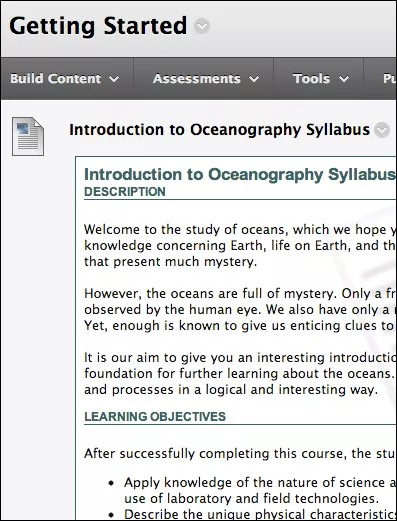
Du kan ladda upp en befintlig kursbeskrivningsfil och deltagarna kan klicka på länken för att öppna den. Alternativt kan du använda kursöversiktsbyggaren. Kursbeskrivningen visas som ett fristående objekt i innehållslistan. Din institution avgör om verktyget är tillgängligt.
Du kan använda kursöversiktsbyggaren för att skapa en kursöversikt i modulformat. Du kan också specificera designen och lägga till lektionsinformation.
Tips
Läget Redigera måste vara PÅ för att du ska få åtkomst till alla alternativ för lärare.
I en kursinnehållsyta eller mapp markerar du Konstruera innehåll för att komma åt menyn och väljer sedan Kursbeskrivning. På sidan Lägg till kursbeskrivning anger du ett namn och markerar alternativet Skapa ny kursbeskrivning. Efter att du skickat in visas sidan Kursöversiktsbyggare.
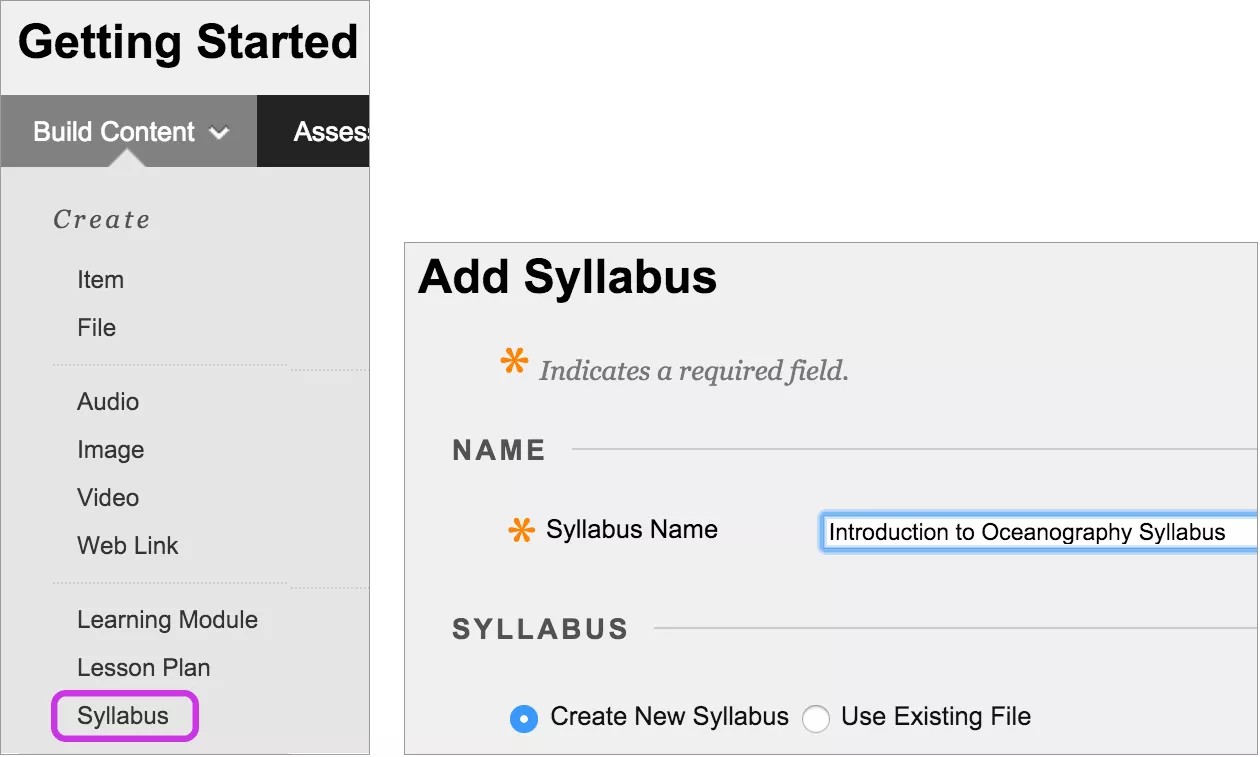
På sidan Kursöversiktsskapare visas tre avsnitt som standard: Beskrivning, Lärandemål och Obligatoriskt material. Du kan redigera avsnittsrubrikerna. Ange instruktioner eller en beskrivning i varje ruta. Du kan formatera texten med hjälp av alternativen i redigeraren.
I avsnittet Kursbeskrivningsdesign väljer du stil och färger till din kursbeskrivning.
I avsnittet Bygg lektioner väljer du alternativet Skapa angivet antal lektionsskal och skriver in ett nummer. Du anger lektionsinformation i senare steg. Alternativt kan du välja alternativet Skapa inte lektionsskal.
Ange alternativ för tillgänglighet, spårning och visningsdatum. Visningsdatumen påverkar inte tillgängligheten för en kursbeskrivning, endast när den kommer att visas.
Efter att du skickat in kan du se din kursbeskrivning och tillhandahålla information inför lektionerna. Du kan ändra innehållet i kursöversikten när som helst. Öppna kursbeskrivningens meny och välj Redigera.
Öppna kursbeskrivningen som du har skapat. Gå till en lektionsmeny och välj Redigera. På sidan Redigera Lektion anger du ett namn och beskrivning. Alternativt väljer du ett datum och en tidpunkt när lektionen ska visas i kursbeskrivningen. Markera Skicka in och välj OK för att visa kursbeskrivningen.
För att ta bort en lektion ska du markera kryssrutan för en lektion och välja Ta bort lektion ovanför kursbeskrivningsinformationen. Du kan också lägga till ytterligare lektioner.
Ladda upp en kursöversiktsfil
Om du inte vill använda den modulära kursbeskrivningen som tar upp utrymme i innehållslistan, kan du ladda upp en befintlig kursbeskrivningsfil.
Tips
Läget Redigera måste vara PÅ för att du ska få åtkomst till alla alternativ för lärare.
I en kursinnehållsyta eller mapp markerar du Konstruera innehåll för att komma åt menyn och väljer sedan Kursbeskrivning. På sidan Lägg till kursbeskrivning ska du ange ett namn och välja alternativet Använd befintlig fil.
Bläddra efter en fil från din dator eller från kursens fillagringsplats: Kursfiler eller Innehållssamling. Du kan bifoga mer än en fil. Du kan också redigera Länktiteln för att ge ett informationsrikt namn åt kursdeltagarna.
Du kan använda redigerarens alternativ för att ange en beskrivning, lägga till bilder och formatera texten. Ange alternativ för tillgänglighet, spårning och visningsdatum. Visningsdatumen påverkar inte tillgängligheten för en kursbeskrivning, endast när den kommer att visas.
Efter att du skickat in kan du se din kursöversikt i innehållslistan.
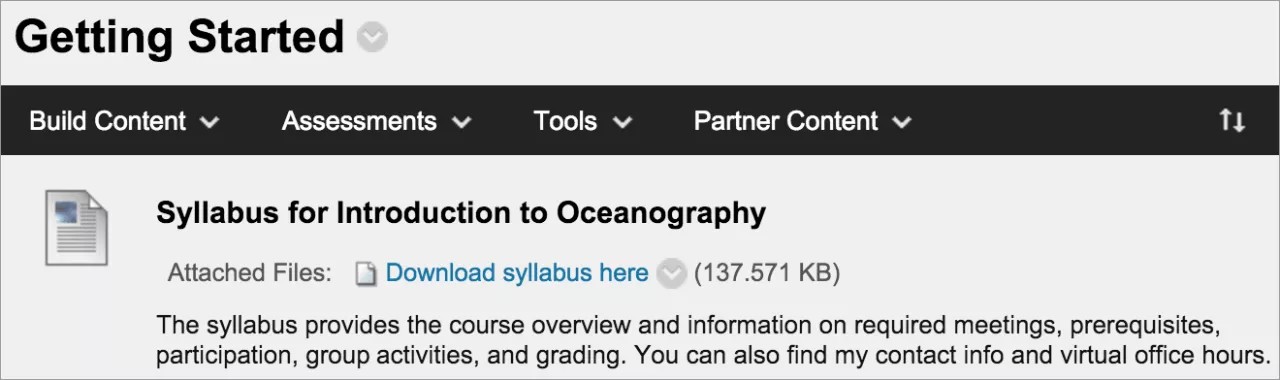
Du kan ändra innehållet i kursöversikten när som helst. Öppna kursbeskrivningens meny och välj Redigera. Du kan ändra var kursöversikten ska visas i listan med dra och släpp-funktionen eller verktyget för tangentbordstillgänglig omordning.
Best practice: Bifoga filer
Du kan lägga till filer i din kurs på flera olika sätt, även när du skapar kursinnehåll. När du lägger till filer i din kurs lagras de i kursens fillagringsplats: Kursfiler eller Innehållssamling.
Tre vanliga sätt att lägga till filer i din kurs
Du kan lägga till flera typer av filer i ditt innehåll. I våra exempel lägger vi till ett dokument på tre sätt.
För att kontrollera var en fillänk visas i din text ska du använda redigeraren för att bifoga filer medan du skapar innehåll.
När du skapar innehåll kan du bifoga en fil i avsnittet Bifogade filer
Lägg till dina filer i kursfiler eller innehållssamlingen INNAN du skapar innehåll.
Om du vill styra var en fillänk visas använder du Redigerare för att bifoga filer när du skapar innehåll
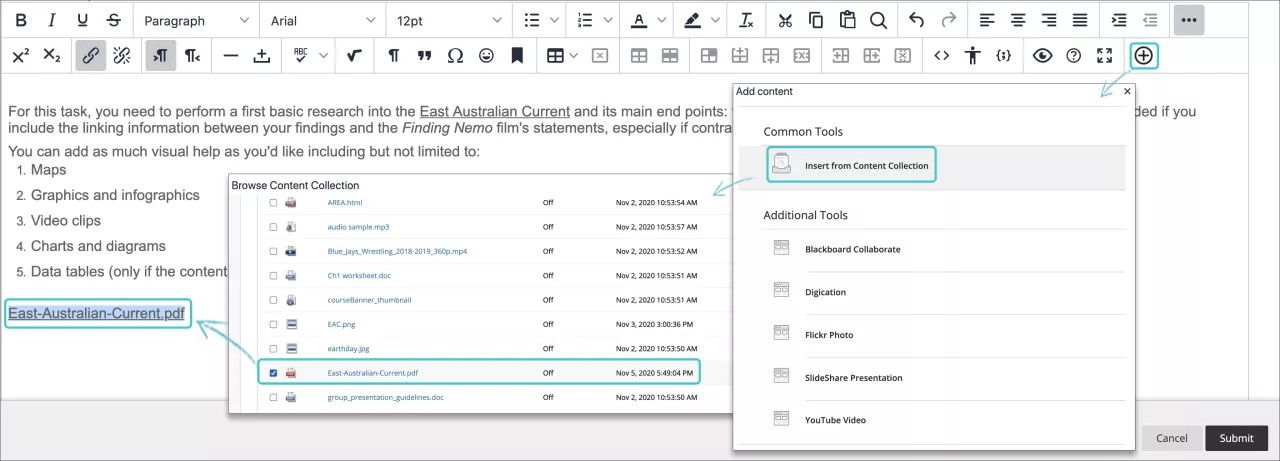
När du använder Lägg till innehåll i redigeraren längst till höger på kontrollpanelen för innehåll kan du välja var filens länk ska visas i ditt innehåll.
Beroende på innehållets typ kan du länka till filer som redan finns i Kursfiler eller Content Collection, alternativt bläddra efter en fil på din dator. Alla filer som du laddar upp från din dator sparas i mappen på den högsta nivån i katalogen. Du kan inte välja vilken mapp som dina filer ska laddas upp till.
Fördel: Du har kreativ kontroll över hur ditt innehåll visas. Om du lägger till tre filer till ditt innehållsobjekt kan du själv välja hur de ska fördelas i texten.
Exempel: Du ger deltagare tre fallstudier att läsa. De måste välja en som de ska undersöka närmare. I samma innehållsobjekt kan du ange en inledning och en fillänk för varje fallstudie. Du kan använda filnamnet eller ange en länktitel för var och en
Filer visas: Länkarna till filerna visas precis där du vill. Efter hand som du justerar innehållet eller behöver uppdatera material kan du fortsätta att lägga till filer, bilder och multimedia. Du har flexibilitet att ändra ordningen och utseendet när du vill det.
När du skapar innehåll kan du bifoga en fil i avsnittet Bifogade filer.
När du skapar innehåll kan du lägga till en fil från din dator eller från kursens fillagringsplats: Kursfiler eller Innehållssamling.
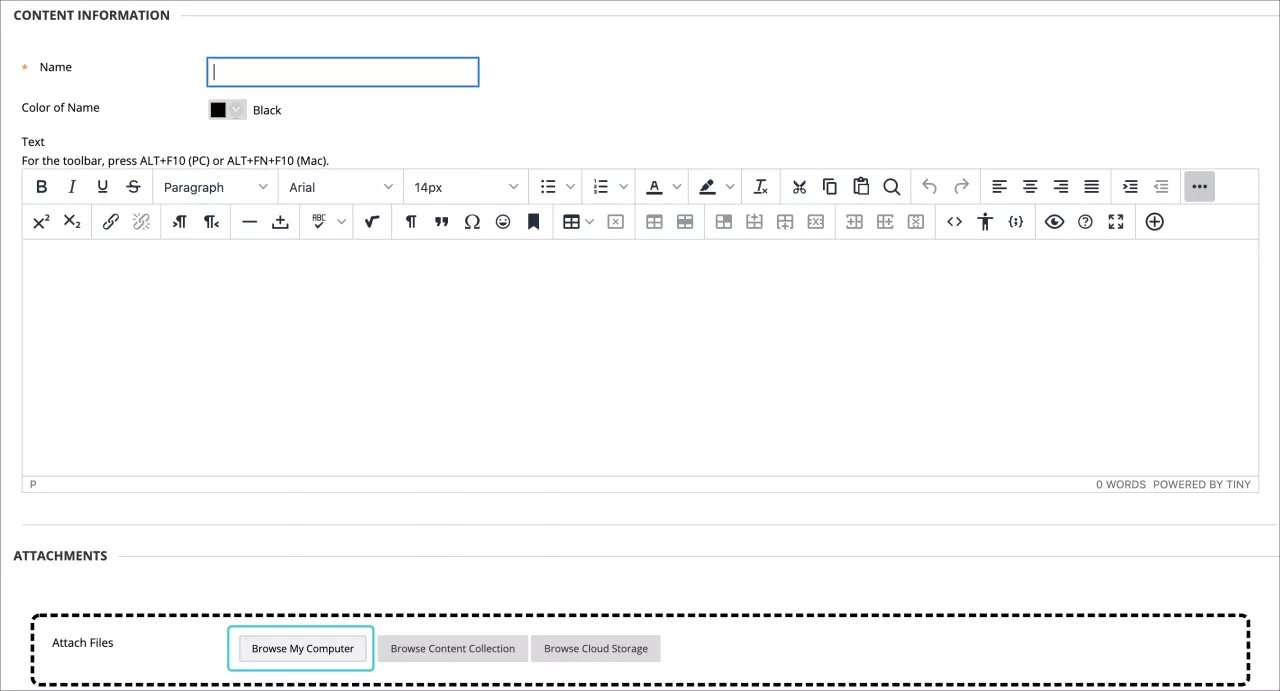
Fördel: Du kan ladda upp filer medan du bygger din kurs. Du behöver inte ladda upp materialet först.
Exempel: Dina deltagare kämpar med ett grupprojekt. Du kan ge mer instruktioner och be dem att ladda ner en fil med specifika exempel. Du kan bifoga en fil efter hand som du skapar det nya innehållsobjektet. Om filen finns på din dator kan du välja vilken mapp i Kursfiler eller Content Collection som den ska laddas upp till.
Markera Bläddra i Kurs eller Bläddra i Content Collection för att leta upp filen på din dator och ladda upp den. Du kan även leta upp filen i en av mapparna i din databas.
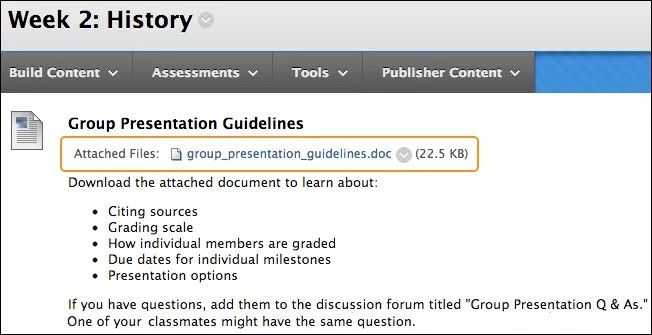
Filen visas: I innehållsområdet visas filen du laddade upp direkt efter innehållsobjektets titel. Du kan inte ändra var länken kommer att visas. Du kan använda filnamnet eller ange ett annat namn på filen. I vårt exempel visas filnamnet.
Lägg till dina filer i kursfiler eller innehållssamlingen INNAN du skapar innehåll
Ladda upp filer och mappar till kursfiler eller innehållssamlingen, antingen en åt gången eller i batcher, med hjälp av dra och släpp-funktionen eller bläddringsfunktionen.
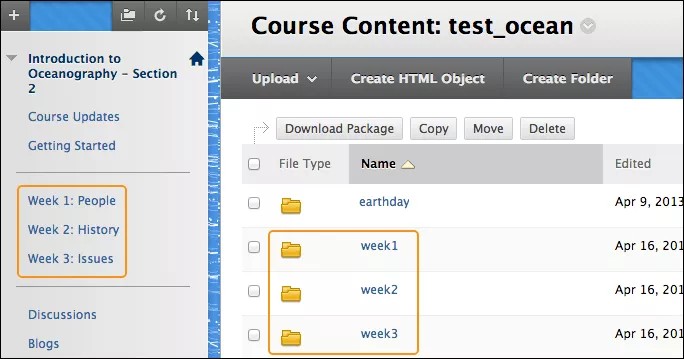
Fördel: I Kursfiler eller Content Collection kan du skapa mappar för att organisera ditt innehåll.
Exempel: Du bestämmer dig för att leverera innehåll till dina deltagare för varje vecka. På kursmenyn lägger du till länkar för Vecka 1, Vecka 2 och Vecka 3. I Kursfiler eller Innehållssamling skapar du mappar med samma namn och laddar upp dina filer. När du skapar innehåll kan du navigera till lämplig mapp och leta upp filen som du behöver.
Vanliga frågor och svar
Nej. Du kan lägga till filer medan du skapar innehåll. Du kan använda bläddringsfunktionen för att ladda upp en eller flera filer. Om du laddar upp dem till en kursyta behöver du inte ladda upp samma filer direkt till lagringsplatsen. När du har skapat ditt innehåll kan du flytta dina nya filer till olika mappar i Kursfiler eller Content Collection efter behov. Länkar till filerna i din kurs kommer inte att brytas.
Du kan återanvända filer i Kursfiler eller Content Collection. Det innebär att du kan radera länkar till filer i din kurs medan filerna själva stannar kvar på lagringsplatsen. Därefter kan du länka till dem igen. Om du ändrar eller flyttar en fil till en annan mapp sedan du har länkat till den i din kurs, kommer länken dessutom att vara intakt.
Du kan redigera och skriva över enskilda filer i Kursfiler eller Content Collection och samtidigt behålla kurslänkarna till dessa filer.
Exempel:
Du skapar en länk till din kursbeskrivningsfil på din lagringsplats. Du kanske behöver göra ändringar i filen vid ett senare tillfälle. Först ska du redigera en kopia av filen på din dator. Därefter återvänder du till lagringsplatsen och går in på objektets meny. Ladda upp den nya versionen av kursbeskrivningen med funktionen Ersätt fil. Länken till filen i din kurs förblir intakt. När deltagarna öppnar kursbeskrivningen i din kurs ser de det reviderade innehållet.
När du skapar innehåll i de interaktiva verktygen i Original-kursvyn kan du använda funktionen Infoga innehåll i redigeraren för att inkludera en fil i dina instruktioner. Systemet laddar automatiskt upp filerna i mappen på högsta nivån i Kursfiler eller Innehållssamling. Du kan organisera dina filer senare. Du kan flytta filerna till olika mappar på lagringsplatsen och länkarna kommer att förbli intakta.
Du kan länka till en fil så många gånger du vill. Om du måste redigera en fil visas dina ändringar i alla länkade instanser.
Ja. I Kursfiler eller Content Collection öppnar du menyn för objektet och väljer 360-gradersvy. Du kan se information om objektet och vart det är länkat i din kurs.
För mappar kan du visa var det finns länkar till filerna och undermapparna i mappen i din kurs.
ORIGINAL Skapa tomma sidor och filer
Note
Denna dokumentation har översatts med hjälp av AI-stödd maskinöversättning. Översättningarna tillhandahålls ”i befintligt skick” utan någon garanti för deras riktighet. Den engelska versionen av detta innehåll är den officiella och giltiga källan.
Du kan skapa två innehållstyper som visas som länkar i innehållslistan. Deltagarna klickar på länkarna för att visa materialet. De här innehållstyperna sparar på utrymme på skärmen och gör att användaren inte behöver rulla så mycket på sidan.
Tom sida: Du kan inkludera filer, bilder och text tillsammans på en sida. Det visas ingen beskrivning med länken.
Fil: Du kan ladda upp en fil eller skapa en HTML-fil som deltagare kan öppna i ett nytt fönster eller flik. Du kan även ladda upp en samling filer inklusive stilmallar (CSS), så att deltagarna kan se dem i föreskriven ordningsföljd och med din design.
Skapa en tom sida
Du kan skapa en tom sida och inkludera filer, bilder och text som en länk i innehållslistan. Du kan inte lägga till en beskrivning med denna länk. Deltagarna markerar länken för att visa materialet.
Du kan även skapa en tom sida direkt i kursmenyn för viktig information. Till exempel kan du lägga till en kartbild för en kommande studieresa, information om en gästföreläsare eller en studieguide inför det avslutande testet. Ta bort tomma sidor från kursmenyn så fort informationen inte längre behövs.
Tips
Läget Redigera måste vara PÅ för att du ska få åtkomst till alla alternativ för lärare.
Tack vare redigeraren bestämmer du själv hur innehållet ska visas och har möjlighet att ändra ordningsföljden och utseendet när du vill.
I en kursinnehållsyta, lärmodul, lektionsplan eller mapp ska du markera Konstruera innehåll för att få åtkomst till menyn och välja Tom sida.
Ange ett namn och lägg till ditt material i rutan Innehåll. Med alternativen i redigeraren kan du formatera text, bifoga filer, bädda in multimedia, samt infoga ekvationer, länkar och tabeller. Filer som du bifogar i redigeraren blir synliga för deltagarna först när de valt länken för tom sida.
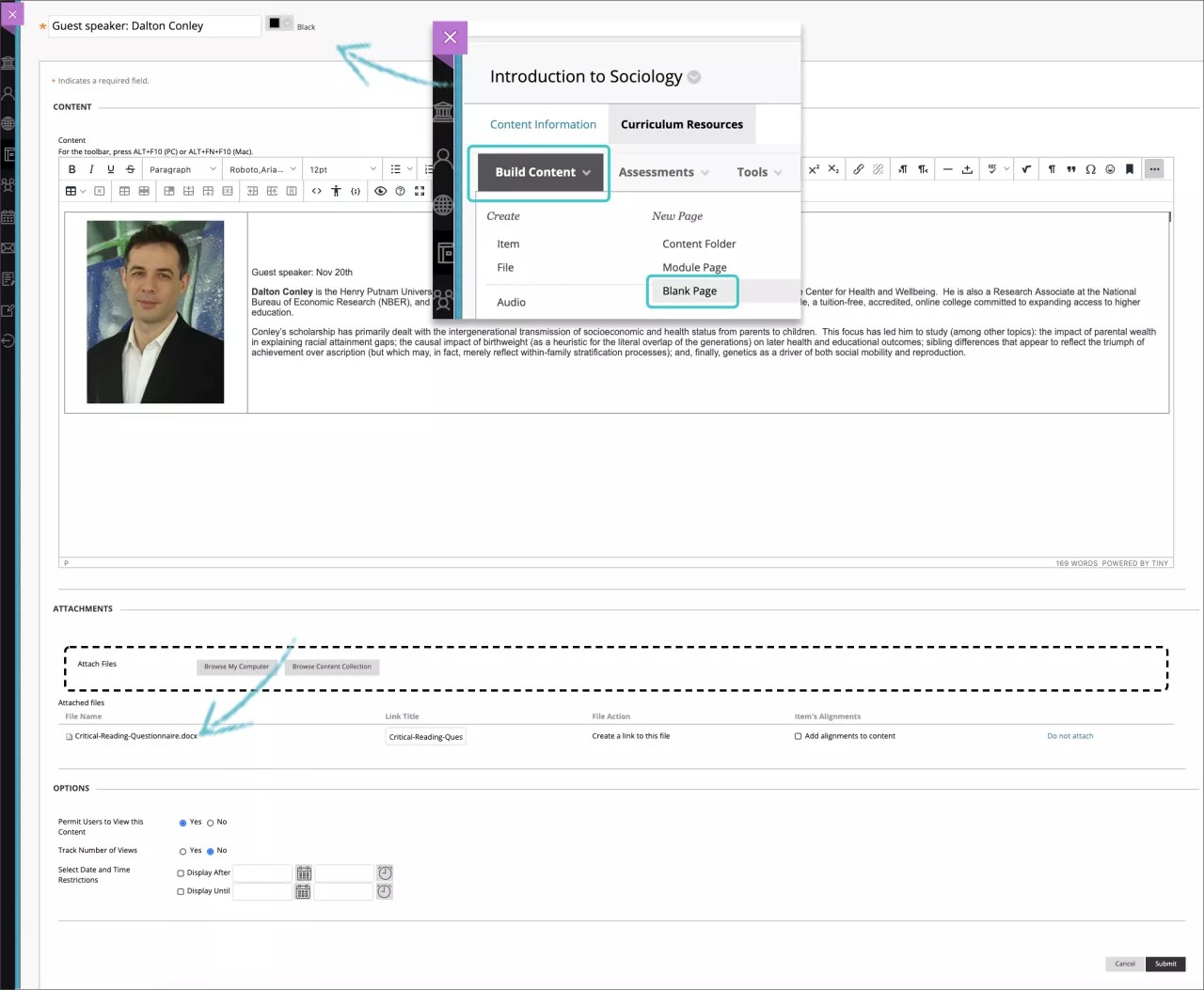
I avsnittet Bilagor väljer du Bläddra på min dator för att ladda upp en fil från datorn. Filen sparas i mappen på den översta nivån i kursens fillagringsplats: Kursfiler eller Innehållssamling. Du kan även bifoga en fil från lagringsplatsen.
-ELLER-
Dra filer från din dator till ”Hot Spot-området” under Bifoga filer. Om webbläsaren tillåter det kan du också dra en mapp med filer. Filerna laddas upp en och en. Om webbläsaren inte har funktioner så att du kan skicka in den tomma sidan efter att du har laddat upp en mapp, kan du välja Bifoga inte i mappens rad för att ta bort den. Du kan dra filerna var för sig och skicka igen.
Notera
Du kommer inte att kunna dra filer för att ladda upp om din institution använder en äldre version av Blackboard.
Du kan använda filnamnet eller ange ett annat namn på filen.
Ange alternativ för tillgänglighet, spårning och visningsdatum. Visningsdatumen påverkar inte ett objekts tillgänglighet, endast när det visas.
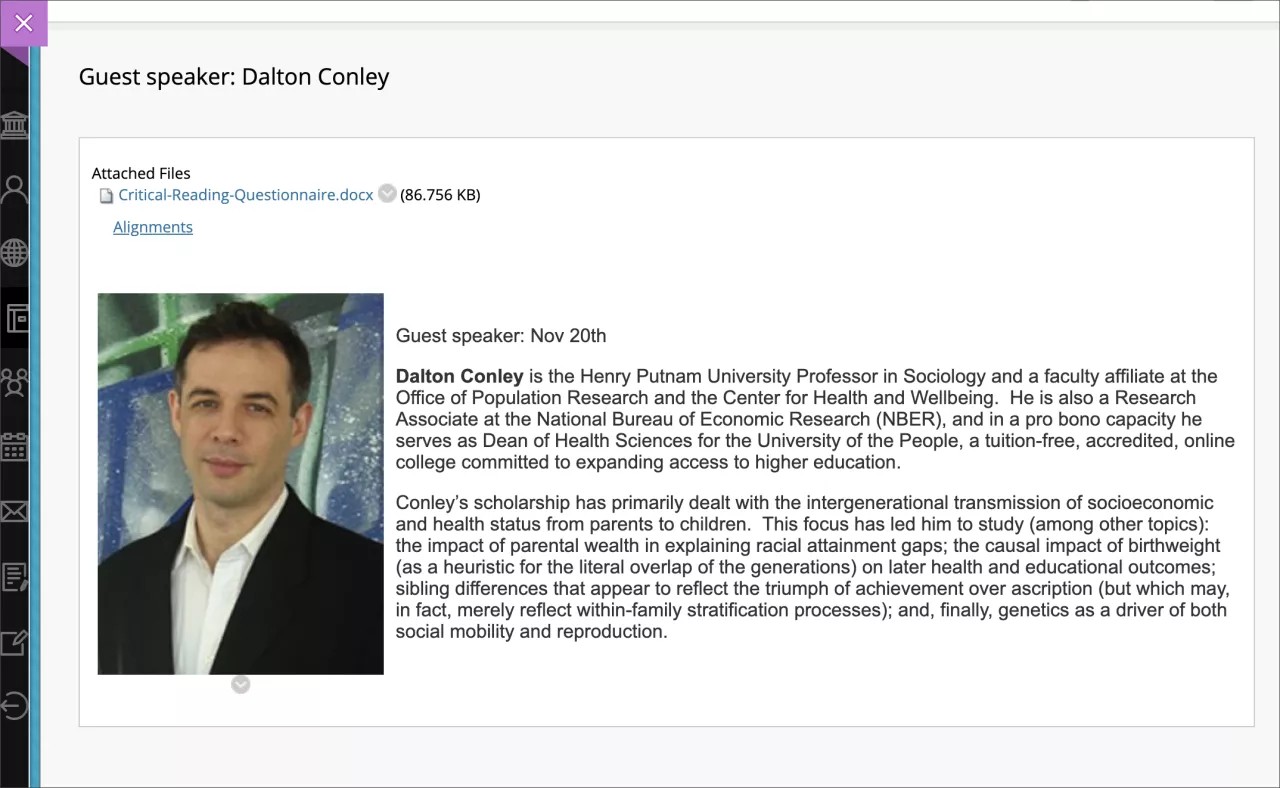
Efter insändning visas den tomma sidan på innehållslistan. Du kan ändra innehållet på den tomma sidan när som helst.
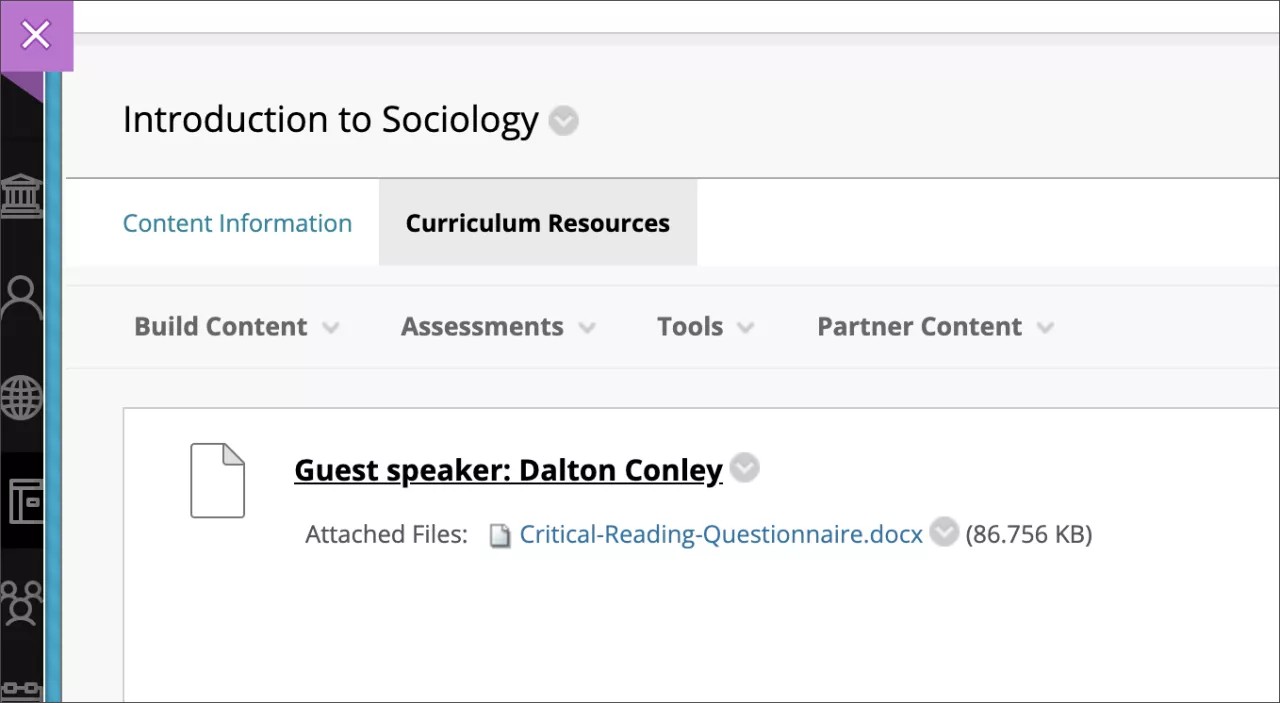
När redigeringsläget är PÅ och du klickar på länken till en tom sida ser du sidan Redigera. För att se den tomma sidan som deltagarna gör måste du ändra redigeringsläget till AV.
Du kan ändra var den tomma sidan ska visas i listan med dra och släpp-funktionen eller verktyget för tangentbordstillgänglig omordning.
Skapa en fil
Du kan använda filinnehållstypen för att skapa en länk till en fil i innehållslistan. Du kan inte lägga till en beskrivning med denna länk. Du kan välja om användarna ska se filen som en sida inuti kursen eller i ett separat fönster eller flik. Deltagarna måste ladda ner vissa filtyper som Word-dokument för att visa innehållet.
Du kan ladda upp en enstaka fil eller ett enstaka zippat paket. Till exempel kan du ladda upp ett Zip-paket med en grupp bilder som deltagarna behöver inför ett labbprojekt.
Tips
Läget Redigera måste vara PÅ för att du ska få åtkomst till alla alternativ för lärare.
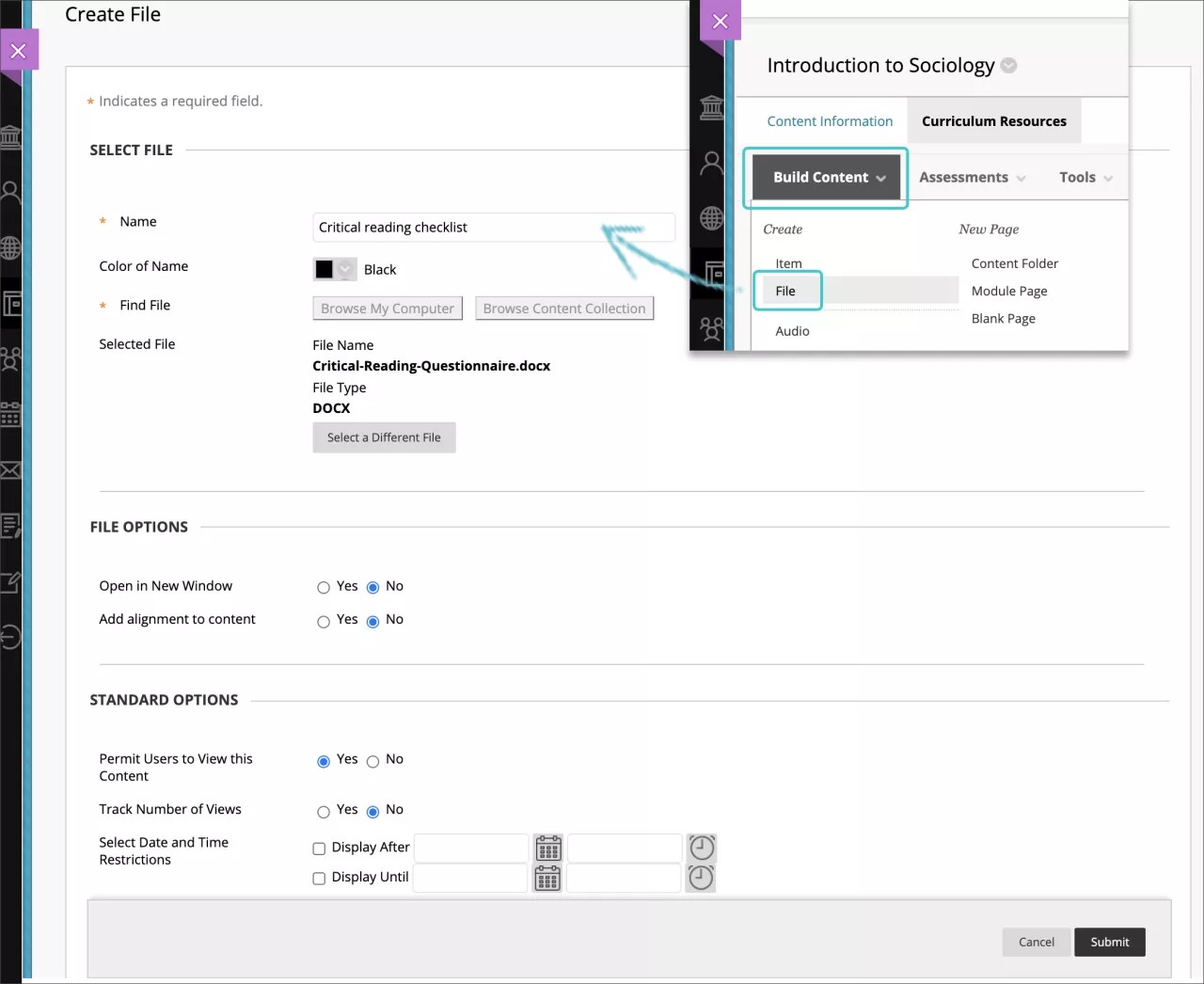
Om du klickar på Konstruera innehåll i en innehållsyta, lärmodul, lektionsplan eller mapp öppnas menyn och du kan klicka på Fil.
På sidan Skapa en fil ska du ange ett namn och bläddra efter en fil. Klicka på Bläddra på min dator för att ladda upp en fil från datorn. Filen sparas i mappen på den översta nivån i kursens fillagringsplats: Kursfiler eller Innehållssamling. Du kan även bifoga en fil från lagringsplatsen. Använd alternativet Välj en annan fil för att ta bort filen du har länkat och ersätta den med en annan fil.
Markera Ja för Öppna i nytt fönster för att visa innehållet i ett nytt fönster eller i en flik.
Ange alternativ för tillgänglighet, spårning och visningsdatum. Visningsdatumen påverkar inte en fils tillgänglighet, endast när den kommer att visas.
Efter insändning visas filen på innehållslistan. Du kan ändra filens innehåll när som helst. Gå till filens meny och välj Redigera.
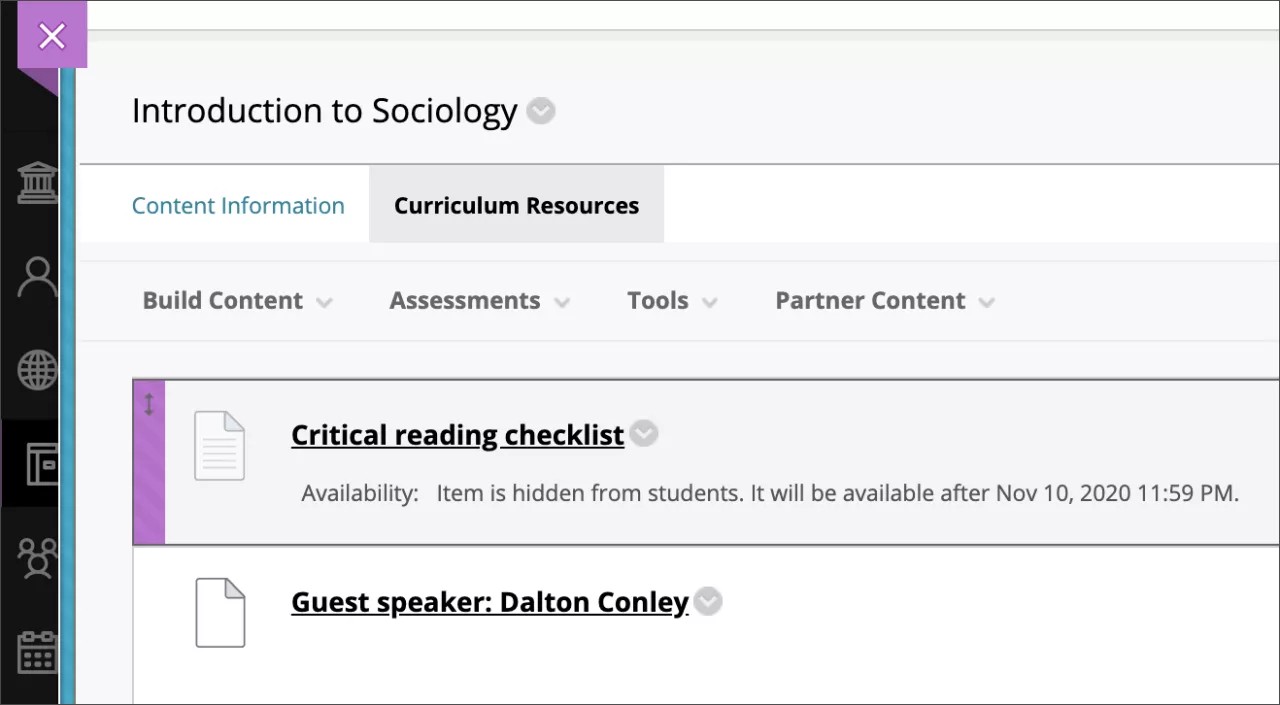
Du kan ändra var objektet ska visas i listan med dra och släpp-funktionen eller verktyget för tangentbordstillgänglig omordning.
Zippade innehållspaket
Du kan skapa en lektion med flera sammanhängande HTML-sidor med navigering, bilder, webblänkar och stilmallar (CSS). Därefter kan du skapa en zip-fil, extrahera filen i kursens fillagringsplats och välja startsidan. Deltagare kan se lektionsinnehållet i rätt ordning med alla länkarna intakta. Startsidan öppnas i ett nytt fönster eller flik och deltagarna kan stänga sidan för att återvända till innehållslistan. Mer information finns även i nästa avsnitt.
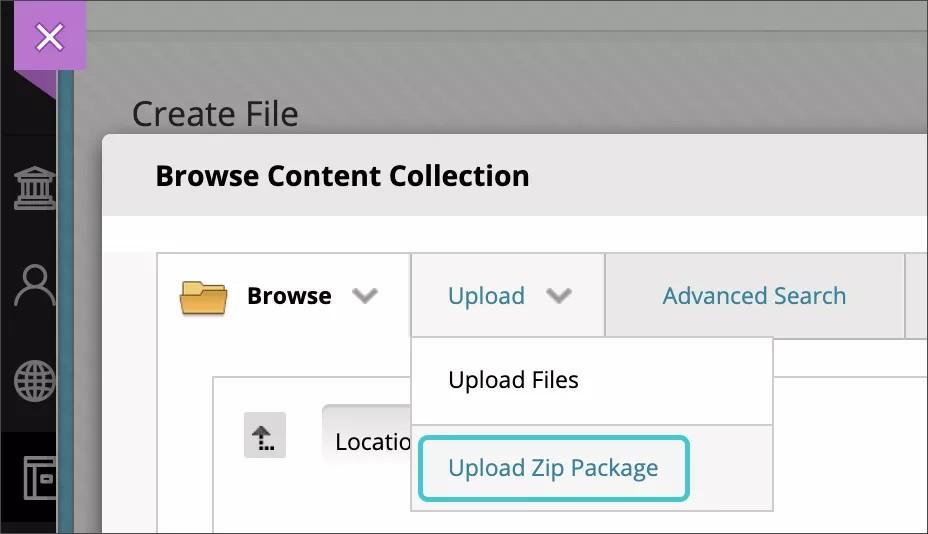
Gå till Kursfiler eller Innehållssamling, där du ska ladda upp ditt paket. Från menyn Ladda upp ska du markera Ladda upp Paket så att paketet extraheras automatiskt.
Öppna innehållsytan eller mappen där du vill lägga till länken till din lektion. Markera Konstruera innehåll för åtkomst till menyn och välj sedan Fil.
På sidan Skapa en fil markerar du Bläddra i kurs eller Bläddra i Content Collection för att välja filen som är startsida för ditt innehållspaket. Startsidan är den sida som deltagarna möts av först och den ska innehålla navigering till de andra sidorna i ditt paket.
Ange alternativ för tillgänglighet, spårning och visningsdatum. Visningsdatumen påverkar inte tillgängligheten, endast när den ska visas.
Efter insändning visas filen på innehållslistan. Du kan ändra filens innehåll när som helst. Gå till filens meny och välj Redigera.
Om du vill att den komprimerade filen ska förbli zippad, inkluderar du zip-filen i ett innehållsobjekt med alternativen för bifoga eller använder Infoga fil i redigeraren. Deltagare ska välja länken i innehållslistan, ladda ner och extrahera den. Den här metoden använder du för att ge deltagarna flera filer att arbeta med eller redigera på sina datorer.
Länk till HTML-filer
Du kan använda filinnehållstypen för att bädda in HTML-filer för en webbplats som du har skapat. När du har laddat upp dina HTML-filer till Kursfiler eller Innehållssamling väljer du vilken fil som ska vara startpunkten, till exempel index.html eller page_1.html. Filnamnet visas i rutan Namn. Redigera namnet för att hjälpa användare att komma åt innehållet. Ändra till exempel namnet till ”Börja här” eller ”Visa lektion 1”.
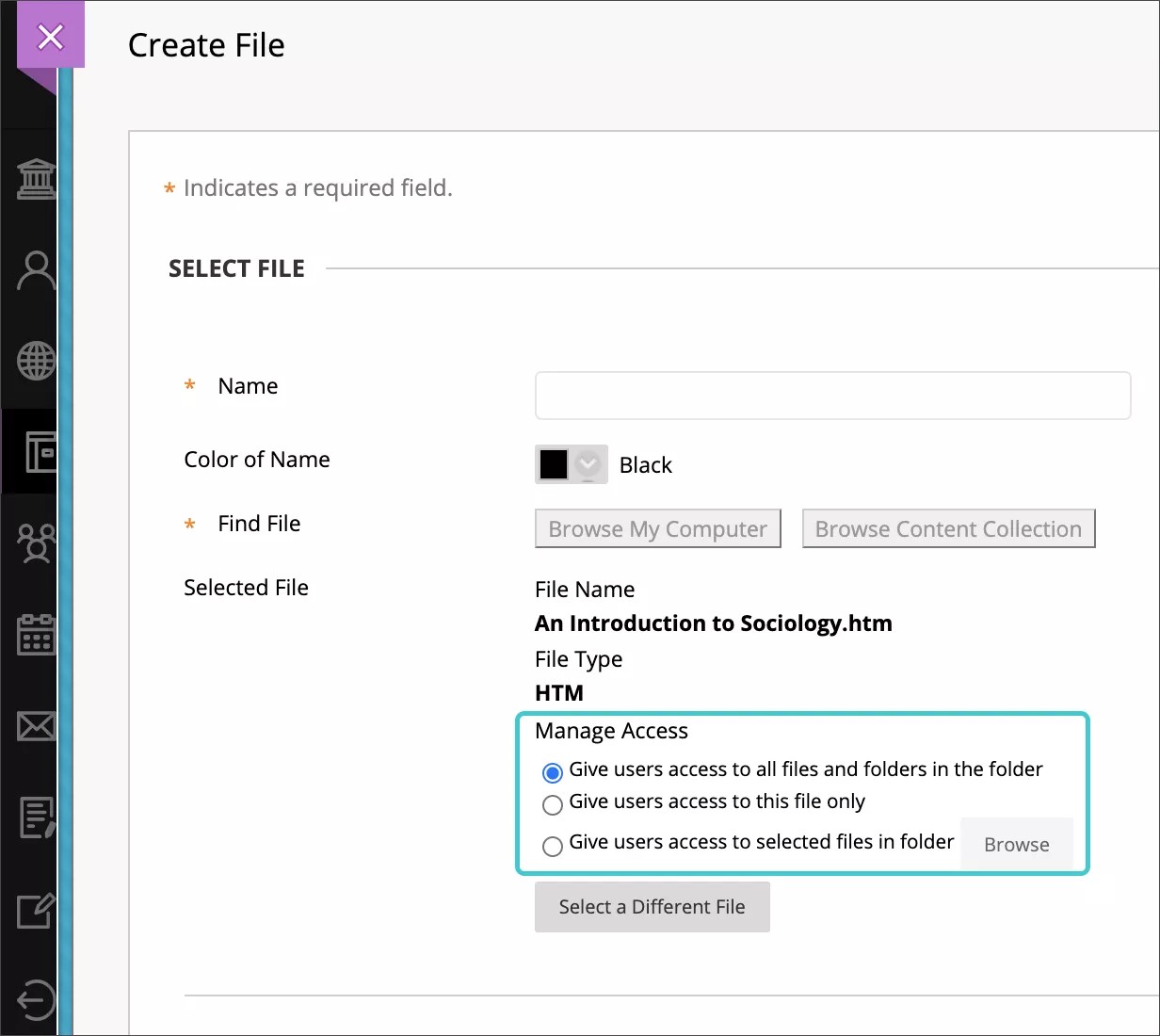
När du klickar på en HTML-fil visas avsnittet Hantera åtkomst. Du kan definiera vilken åtkomst du vill ge till deltagare. Du har tre alternativ:
Ge användare behörighet till alla filer och mappar i mappen. Ge användare tillgång till alla filer och undermappar i den överordnade mappen för filen som du länkar. Det här alternativet är lämpligt för användare som länkar till en webbplats med en typisk hierarkisk struktur med undermappar för CSS, Javascript och bilder i den överordnade mappen.
Ge användare behörighet till endast den här filen. Länka till en HTML-fil som innehåller all formatering på sidan och inte hänvisar till andra filer eller bilder.
Ge användare tillgång till utvalda filer i mappen. Bädda in en webbplats med en mer komplicerad struktur. Om en del av innehållet ligger utanför den överordnade mappen i andra mappar i kursens fillagringsplats, ska du bläddra till och välja den överordnade mappen och de extra filerna och mapparna. Du kan säkerställa att användare får åtkomst till allt innehåll på din webbplats.
ORIGINAL Skapa innehållsobjekt eller dokument
Note
Denna dokumentation har översatts med hjälp av AI-stödd maskinöversättning. Översättningarna tillhandahålls ”i befintligt skick” utan någon garanti för deras riktighet. Den engelska versionen av detta innehåll är den officiella och giltiga källan.
Du kan skapa innehåll som kombinerar en mängd material som ska visas tillsammans, som text, multimedia och bifogade filer.
Du kan skapa ett innehållsobjekt för att visa en kombination av innehåll som fungerar som stenciler eller dokument med visuella inslag. Innehållsobjekt kan innehålla allt från en enkel textrad till många olika element.
Du kan till exempel inkludera inledningstext för en lektion, en bild, en datatabell eller länkar till webbresurser i ett innehållsobjekt. Allt material visas tillsammans i innehållslistan. Ju längre innehållsobjektet är, desto mer måste deltagarna rulla på sidan för att se allt annat material i innehållsområdet.
Om du inte vill att längre innehållsobjekt ska visas i innehållslistan kan du skapa tomma sidor i stället. Du skapar en tom sida på samma sätt som du skapar ett innehållsobjekt. Men deltagarna klickar på länken för den tomma sidan på innehållsytan för att visa materialet. Tomma sidor sparar på utrymme på skärmen och visar mer utan att användaren behöver bläddra på sidan.
Skapa ett innehållsobjekt
I en innehållsyta, lärmodul, lektionsplan eller mapp ska du markera Konstruera innehåll för att få åtkomst till menyn och därefter välja Objekt.
Tips
Läget Redigera måste vara PÅ för att du ska få åtkomst till alla alternativ för lärare.
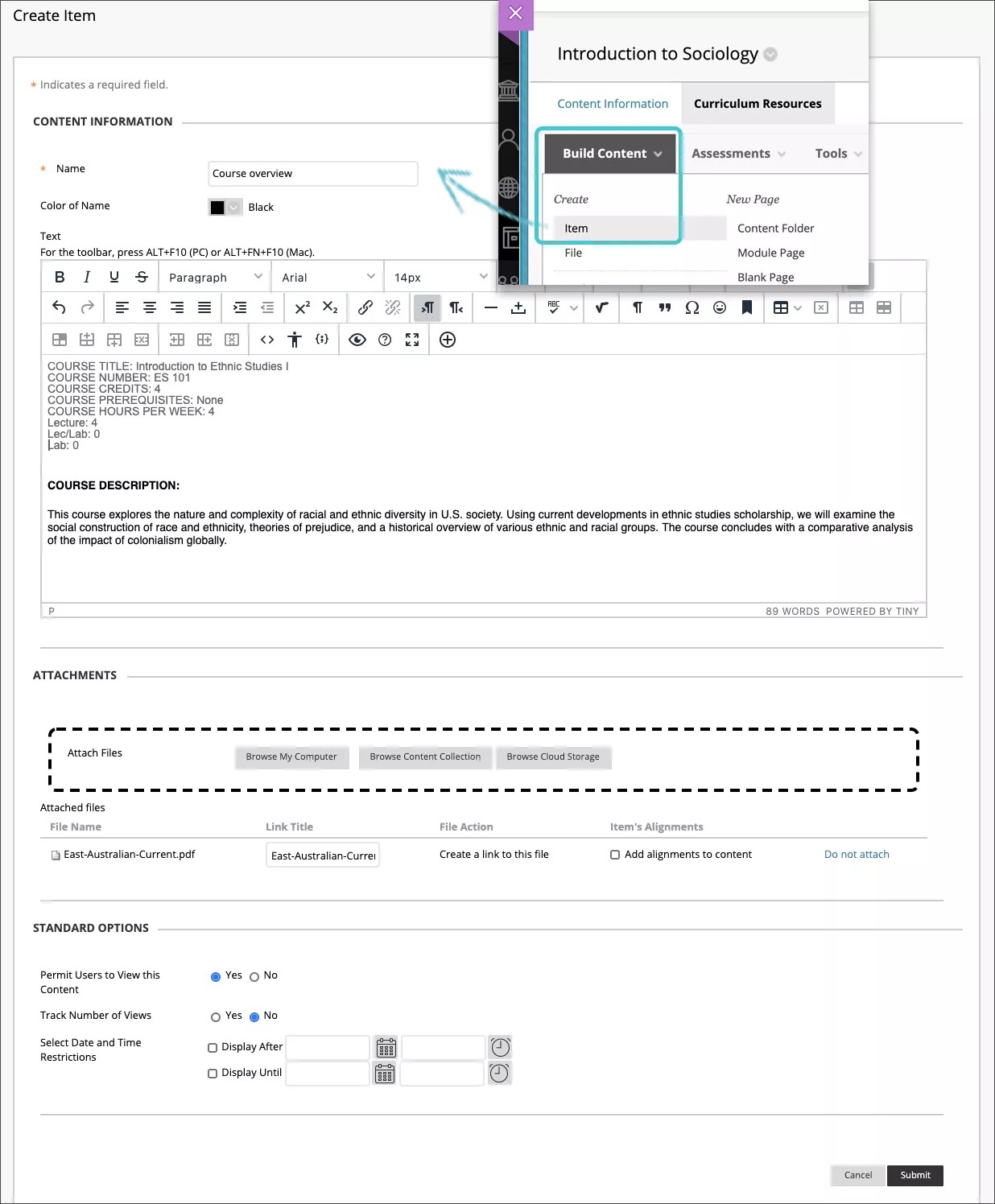
Ange ett namn och en valfri beskrivning eller anvisningar. Med alternativen i redigeraren kan du formatera text, bifoga filer, bädda in multimedia, samt infoga ekvationer, länkar och tabeller. Du bestämmer själv hur innehållet ska visas och har flexibiliteten att ändra ordningsföljden och utseendet när du vill.
I avsnittet Bilagor väljer du Bläddra på min dator för att ladda upp en fil från datorn. Filen sparas i mappen på den översta nivån i kursens fillagringsplats: Kursfiler eller Innehållssamling. Du kan även bifoga en fil från lagringsplatsen.
-ELLER-
Dra filer från din dator till ”Hot Spot-området” under Bifoga filer. Om webbläsaren tillåter det kan du också dra en mapp med filer. Filerna laddas upp en och en. Om webbläsaren inte har funktioner så att du kan skicka in ditt objekt efter att du har laddat upp en mapp, kan du välja Bifoga inte i mappens rad för att ta bort den. Du kan dra filerna var för sig och skicka igen.
Notera
Du kommer inte att kunna dra filer för att ladda upp om din institution använder en äldre version av Blackboard Learn.
Du kan använda filnamnet eller ange ett annat namn på filen.
Ange alternativ för tillgänglighet, spårning och visningsdatum. Visningsdatumen påverkar inte ett objekts tillgänglighet, endast när det visas.
Efter insändningen visas det nya innehållsobjektet sist i innehållslistan.
Notera
Du kan skicka en länk till en fil som du lägger till i ett innehållsobjekt via e-post. I Content Collection eller Kursfiler öppnar du filens meny och väljer 360-gradersvy. Kopiera den permanenta webbadressen och klistra in den i ett e-postmeddelande.
Välj plats för filhämtning
I de flesta webbläsare kan du välja var de filer som du öppnar i kurser ska laddas ner. I Chrome ska du till exempel gå till Inställningar > Avancerat > Nedladdningar. Du kan välja plats för nedladdning av filer och välja om du vill att webbläsaren ska fråga varje gång. I Safari kan du göra samma sak. Gå till Inställningar > Allmänt > Filhämtningsplats. Du kan göra en internetsökning för att lära dig mer om alternativen för filnedladdning i andra webbläsare.
Redigera och flytta innehållsobjekt
Du kan ändra objektets innehåll när som helst. Öppna objektets meny och välj Redigera.
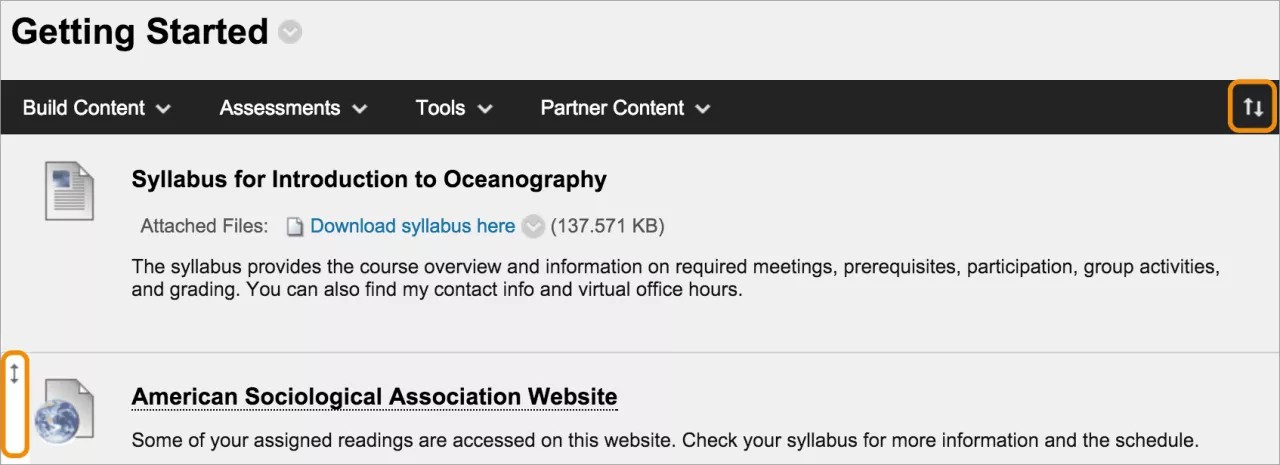
Du kan ändra var filen ska visas i listan med dra och släpp-funktionen eller verktyget för tangentbordstillgänglig omordning.
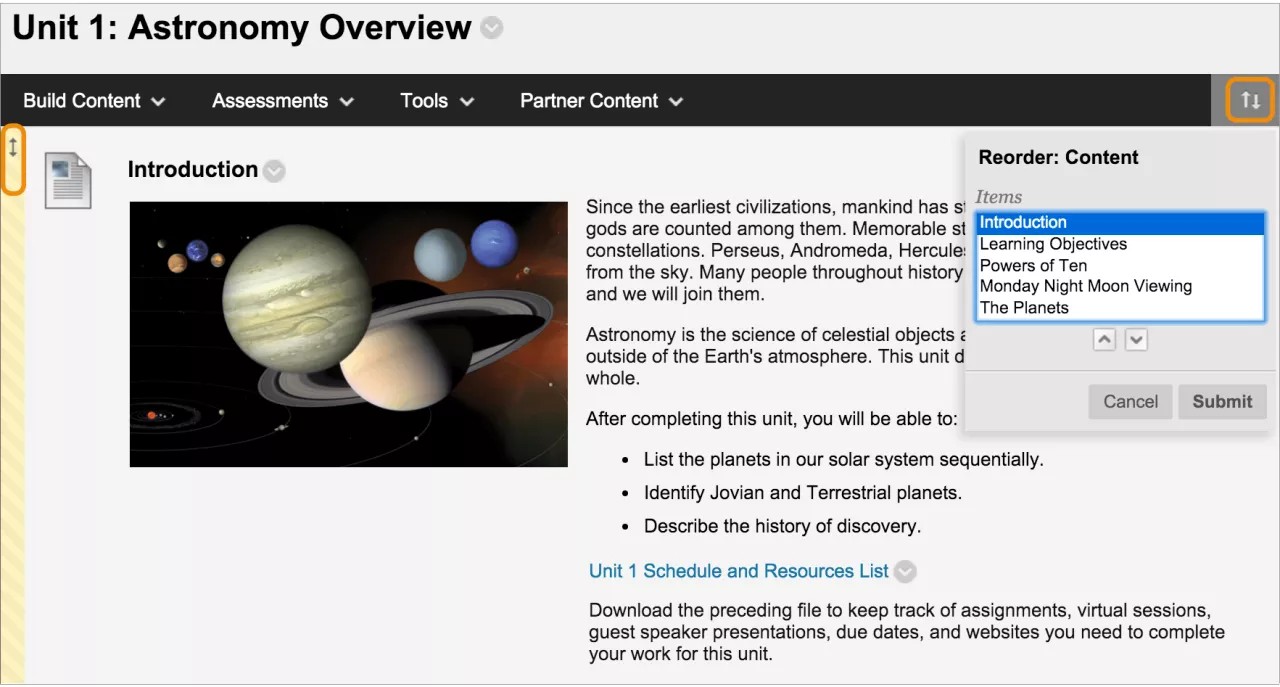
Dina innehållsobjekt blir dokument i Ultra-kursvyn. Det kan hända att viss formatering i text och filer som du har lagt till i redigeraren går förlorad. Läs mer om Ultra-dokument i nästföljande avsnitt.
ORIGINAL Länk till innehåll och verktyg
Note
Denna dokumentation har översatts med hjälp av AI-stödd maskinöversättning. Översättningarna tillhandahålls ”i befintligt skick” utan någon garanti för deras riktighet. Den engelska versionen av detta innehåll är den officiella och giltiga källan.
Du kan skapa en länk till ett befintligt område, verktyg eller objekt i din kurs. Visa länkar vid sidan av relevant kursmaterial för att underlätta för deltagarna.
Vad är en kurslänk?
En kurslänk är en genväg till ett befintligt område, verktyg eller objekt i en kurs.
Exempel: Länk till Uppgifter
Du kan skapa alla uppgifter i deras egen kursinnehållsyta. Därefter kan du skapa kurslänkar till individuella uppgifter i andra ytor i kursen, som en enhetsmapp eller lärmodul.
Om du skapar en kurslänk till ett verktyg som inte är aktiverat, möts deltagare som öppnar kurslänken av meddelandet att verktyget inte är aktiverat. Detsamma gäller kurslänkar till ett innehållsobjekt som du har tillämpat publiceringskriterier på. Om du till exempel har tillämpat en regel som publicerar innehåll efter ett visst datum, så får deltagarna ingen åtkomst till innehållet förrän efter detta datum.
Skapa en kurslänk
Tips
Läget Redigera måste vara PÅ för att du ska få åtkomst till alla alternativ för lärare.
I en kursinnehållsyta, lärmodul, lektionsplan eller mapp, markerar du Konstruera innehåll för att få åtkomst till menyn och väljer sedan Kurslänk. På sidan Skapa kurslänk ska du markera Bläddra. I popup-fönstret ska du markera det objekt som du vill länka till.
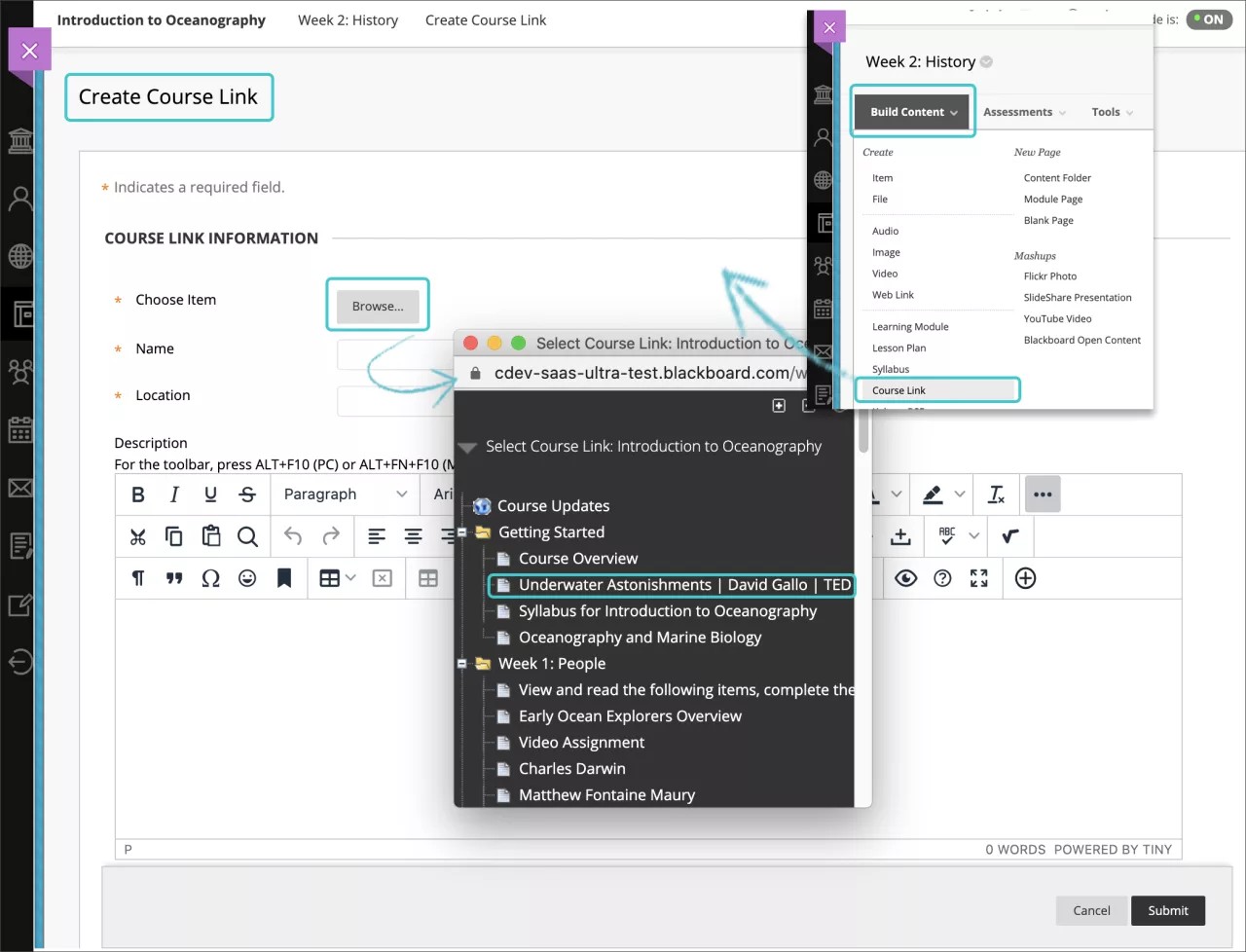
Rutorna Namn och Plats fylls i automatiskt. Alternativt kan du redigera namnet och ange en beskrivning. Du kan formatera texten med hjälp av alternativen i redigeraren.
Ange alternativ för tillgänglighet, spårning och visningsdatum. Visningsdatumen påverkar inte en kurslänks tillgänglighet, endast när den visas.
Efter att du skickat in visas kurslänken på innehållslistan. Du kan ändra innehållet när som helst. Öppna kurslänkens meny och välj Redigera.
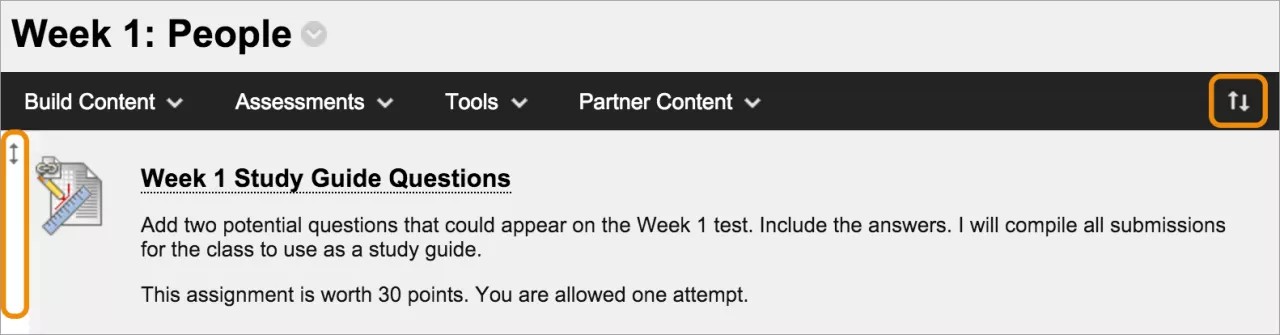
Du kan ändra var kurslänken ska visas i listan med dra och släpp-funktionen eller verktyget för tangentbordstillgänglig omordning.
Vad är en verktygslänk?
Du kan tillhandahålla de relevanta verktygen för en lektion i närheten av relaterat innehåll eller på kursmenyn. I en kursinnehållsyta kan du exempelvis ombesörja diskussions- och loggbokslänkar tillsammans med multimedia, föreläsningsfiler och tester.
När du inkluderar en länk till ett verktyg i en kursinnehållsyta kan du beskriva verktyget, ange instruktioner och bifoga de filer som krävs. Du kan till exempel länka till en blogg, bifoga en fil som ska läsas och förklara att deltagarna måste göra inlägg i bloggen nästföljande vecka.
Ditt lärosäte bestämmer vilka alternativ och verktyg som är tillgängliga i alla kurser i Original-vyn. Du kan kontrollera vilka verktyg som är tillgängliga i din kurs på sidan Kontrollpanel > Anpassning > Verktygstillgänglighet.
Skapa en verktygslänk
Du kan länka till ett helt verktyg, som den huvudsakliga bloggsidan, eller fördjupa dig och välja en specifik blogg. Du kan också skapa en ny blogg medan du skapar en verktygslänk.
Från menyn Verktyg kan du även välja Verktygsyta, så att deltagarna får tillgång till en lista över alla tillgängliga verktyg i din kurs.
Tips
Läget Redigera måste vara PÅ för att du ska få åtkomst till alla alternativ för lärare.
I en kursinnehållsyta, lärmodul, lektionsplan eller mapp ska du markera Verktyg för att komma åt menyn och sedan välja ett verktyg till länka till. Klicka på Fler verktyg för att visa eller dölja ytterligare verktyg.
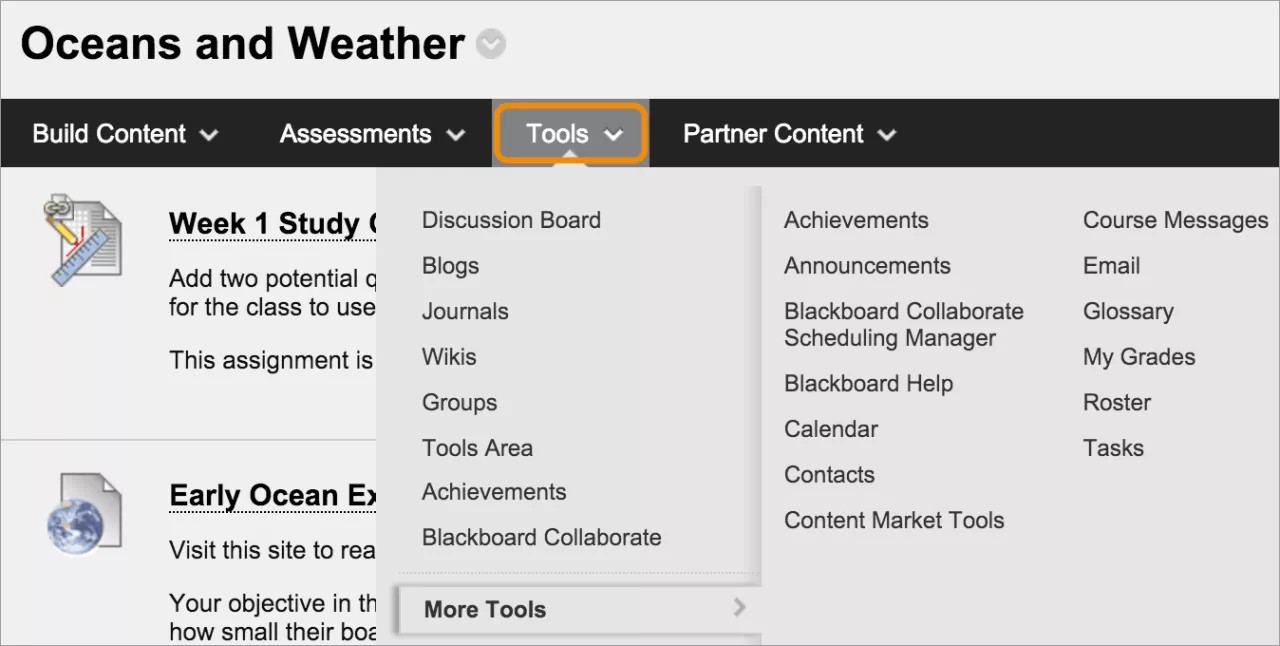
Med dessa steg beskrivs hur du kan skapa en blogglänk. Stegen för andra verktyg är ungefär de samma.
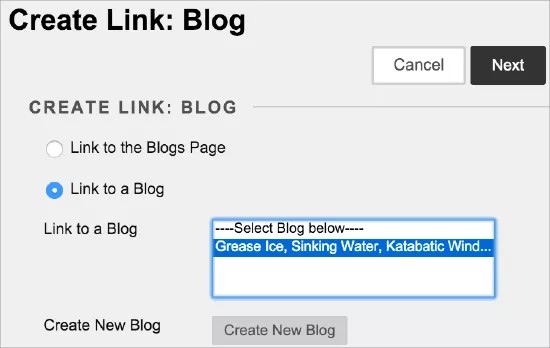
På sidan Skapa länk: blogg :
Markera Länk till sidan Bloggar för att länka till sidan där alla bloggar visas.
-ELLER-
Markera Länk till en blogg och välj en specifik blogg i listan.
-ELLER-
Markera Skapa ny blogg för att lägga till en länk till bloggen du skapar vid den här tidpunkten. Skriv in ett namn på sidan Skapa blogg och välj inställningar för den nya bloggen. När du har skickat in visas den nyligen skapade bloggen i listan över bloggar att välja från.
Klicka på Nästa. På sidan Skapa Länk anger du ett namn och en valfri beskrivning. Ange alternativ för tillgänglighet, spårning och visningsdatum. Visningsdatumen påverkar inte en verktygslänks tillgänglighet, endast när den visas.
Efter att du skickat in visas verktygslänken på innehållslistan. Du kan ändra innehållet när som helst. Öppna verktygslänkens meny och välj Redigera.
ORIGINAL Länka till webbplatser
Note
Denna dokumentation har översatts med hjälp av AI-stödd maskinöversättning. Översättningarna tillhandahålls ”i befintligt skick” utan någon garanti för deras riktighet. Den engelska versionen av detta innehåll är den officiella och giltiga källan.
Skapa en webblänk
Du kan bädda in en webblänk så att den visas som en fristående del av innehållet vid sidan av annat material. Du kan exempelvis lägga till en länk till en webbplats som innehåller den obligatoriska läsningen som du har listat i kursbeskrivningen.
Tips
Läget Redigera måste vara PÅ för att du ska få åtkomst till samtliga funktioner för lärare.
I en kursinnehållsyta, lärmodul, lektionsplan eller mapp ska du markera Konstruera innehåll för att få åtkomst till menyn och därefter välja Webblänk.
Ange ett namn och klistra in eller skriv webbadressen. Använd protokollet http://, som till exempel http://www.myinstitution.edu/.
Ange valfri beskrivning. Du kan använda funktionerna i redigeraren för att bädda in innehåll i din text och lägga till formatering. Du bestämmer själv hur innehållet ska visas och har flexibiliteten att ändra ordningsföljden och utseendet när du vill.
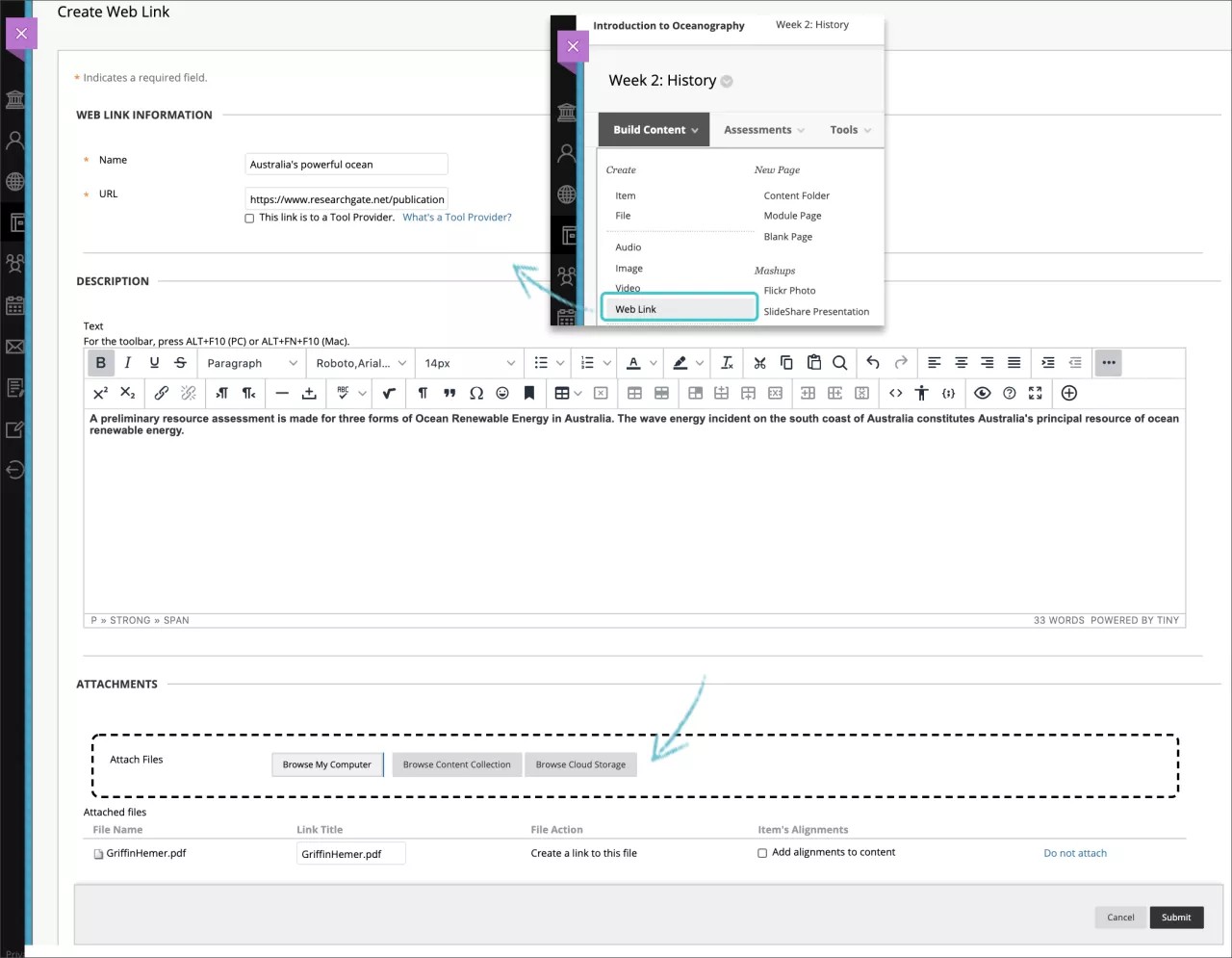
Klicka på Bläddra på min dator för att ladda upp en fil från datorn. Filen sparas i mappen på den översta nivån i kursens fillagringsplats: Kursfiler eller Innehållssamling. Du kan även bifoga en fil från lagringsplatsen.
-ELLER-
Dra filer från din dator till ”Hot Spot-området” under Bifoga filer. Om webbläsaren tillåter det kan du också dra en mapp med filer. Filerna laddas eventuellt upp individuellt. Om webbläsaren inte har funktioner så att du kan skicka in webblänken efter att du har laddat upp en mapp kan du välja Bifoga inte i mappens rad för att ta bort den. Du kan dra filerna var för sig och skicka igen.
Notera
Du kommer inte att kunna dra filer för att ladda upp om din institution använder en äldre version av Blackboard.
Du kan använda filnamnet eller ange ett annat namn på filen.
Ange alternativ för tillgänglighet, spårning och visningsdatum. Visningsdatumen påverkar inte en webblänks tillgänglighet, endast när den visas.
Efter att du skickat in visas webblänken på innehållslistan. Du kan ändra innehållet när som helst. Öppna webblänkens meny och välj Redigera.
Markera kryssrutan Verktygsleverantör om webblänken leder till ett tredjepartsverktyg som använder LTI-protokollet (Learning Tools Interoperability). LTI är ett initiativ som leds av IMS Global Learning Consortium för att smidigt integrera externt värdhanterade och webbaserade utbildningsverktyg i kurser.
Om du till exempel använder externa resurser som kräver inloggningar för aktiviteter, som virtuella vetenskapsexperiment, ska du skapa en webblänk till verktygsleverantören. Baserat på konfigureringen kan denna länk därefter överföra användarinformationen till verktygsleverantören och omvandlas till en smidig upplevelse för deltagarna.
Om din institution redan har installerat verktygsleverantören, ska du klistra in eller skriva webbadressen i rutan URL. Om din institution inte har genomfört installationen och du har en nyckel och hemlighet från verktygsleverantören, ska du lägga till dessa i rutorna. Ange eventuella anpassade parametrar som verktygsleverantören kräver. Du kan också aktivera bedömning.
ORIGINAL Matematikredigerare
Note
Denna dokumentation har översatts med hjälp av AI-stödd maskinöversättning. Översättningarna tillhandahålls ”i befintligt skick” utan någon garanti för deras riktighet. Den engelska versionen av detta innehåll är den officiella och giltiga källan.
Matematikredigerare
Du kan infoga matematiska ekvationer och formler i prov, uppgifter, diskussioner och loggböcker med hjälp av matematikredigeraren. Du kan även skriva LaTeX-formler i valfri RTF-redigerare där matematikredigeraren är ett alternativ. Matematikredigeraren kan köras i alla webbläsare och operativsystem, även smarttelefoner och surfplattor. Matematikredigeraren är skriven av WIRIS och baserad på standarder som fastställts av markup-språk som MathML.
Matematikredigerarfönstret
Här finns många olika funktioner:
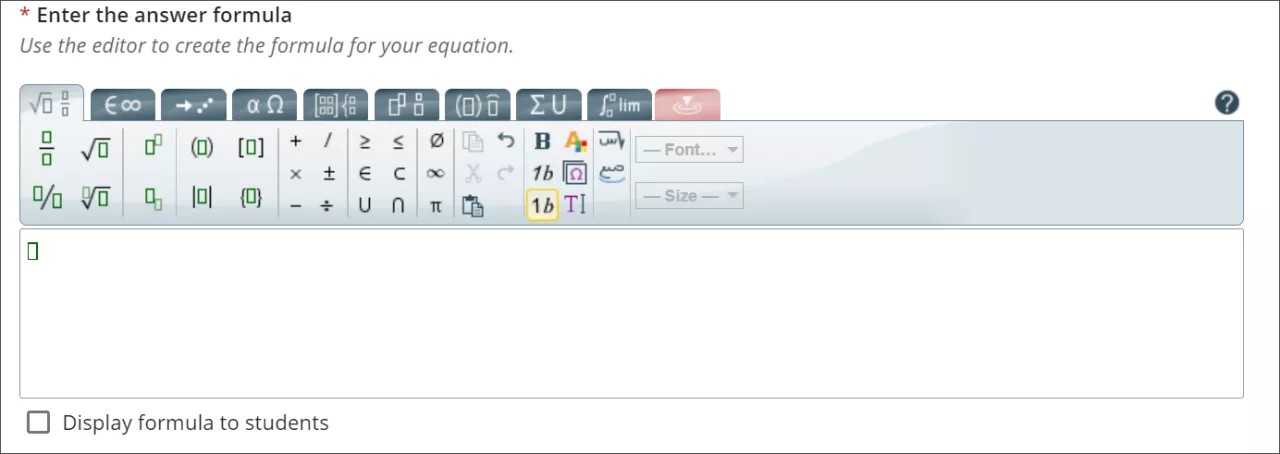
Grundläggande funktioner
Matriskalkyl
Kalkyl och serier
Logik och mängdlära
Enheter
Grekiska alfabetet
Innehållsförteckning
Tillgänglighetsfunktioner
Genom tillgänglighetsfunktionerna i WIRIS-redigeraren kan matematiken göras tillgänglig för alla. I WIRIS-redigeraren utnyttjas tillgänglighetsfunktionera som finns i webbläsare. Användarna behöver inte installera någon extra programvara för att kunna skapa material med tillgänglighetsanpassade formler.
ORIGINAL Filtyper som stöds
Note
Denna dokumentation har översatts med hjälp av AI-stödd maskinöversättning. Översättningarna tillhandahålls ”i befintligt skick” utan någon garanti för deras riktighet. Den engelska versionen av detta innehåll är den officiella och giltiga källan.
Filtyper som stöds
Du kan ladda upp filer i de kurser du går, till exempel för uppgifter. Användarna kan sedan öppna filen genom att klicka på en länk i kursen.
När du har laddat upp en fil kan du eventuellt ändra vad det står i länken till filen. Användarna ser då den här länktesten istället för dokumentets namn. Skriv till exempel "Min introduktion" som länktitel i stället för filnamnet introduction.doc.
Tillåtna tecken i filnamn
Blackboard tillåter användning av alla tecken i filnamn. Användarnas operativsystem och webbläsare kan däremot eventuellt begränsa vilka teckentyper som är tillåtna. I en del webbläsare går det till exempel inte att skriva tecken som är bredare, och i andra är kanske inte de språk installerade som behövs för att kunna visa olika specialtecken som finns i olika alfabet.
Typer av filer som kan bifogas
Systemet kan som standard känna igen flera olika filtyper. Sådana filer öppnas direkt i webbläsaren eller i ett kopplat program. Om systemet inte känner igen filtypen kan användarna ladda ner filen och öppna den på den egna datorn.
Tillägg | Filtyp | Program som är kopplade till filtypen |
|---|---|---|
AAM | multimedia | Plugin-programmet Macromedia® Authorware® AAM-filen är startpunkten för en serie filer som måste omges av en ZIP-fil. |
AIFF | Ljud | Aiff är ett okomprimerat ljudformat. Aiff-filer är ofta stora. |
ASF | multimedia | Microsoft® . NET-show™ ASF-filer kan innehålla ljud, video, bilder och text. |
AU | Ljud | Real Audio Player™ |
AVI | Video | Videospelare, endast Windows |
DOC, DOCX | Text | Ordbehandlingsprogrammet Microsoft® Word |
EXE | Körbar | Körbara filer är program. Vissa riktlinjer för nätverkssäkerhet och brandväggar kan hindra användare från att ladda ner körbara filer. NoteraOm din institution använder en nyare version av Blackboard kanske du inte kan ladda upp den här typen av filer. Kontakta din administratör för att få hjälp. |
GIF | Bild | Bildprogram eller webbläsare |
HTML, HTM | Webbsida | Html-redigerare eller webbläsare |
JPG, JPEG | Bild | Bildprogram eller webbläsare |
JIF | Bild | Bildprogram eller webbläsare |
MP3 | Ljud | Ljudprogram |
MP4 | Video | Videospelare |
MPE | Ljud/bild | Ljudprogram |
MPG, MPEG | Video | Videospelare |
MOOV, MOVIE | Film | QuickTime®-film |
MOV | Video | Video- eller mediaspelare |
SIFFROR | Kalkylblad | Apple Numbers® |
Text | Adobe® Acrobat® Reader® NoteraSe tabellen nedan om SafeAssign. | |
PNG | Bild | Bildredigeringsprogram eller webbläsare |
PPT, PPTX, PPS | Bildspel | Microsoft® PowerPoint®, PowerPoint Player® |
QT | Film | QuickTime® |
RA | Ljud | Real Audio Player™ |
RAM | Video | Real Audio Movie™ |
RM | Ljud | Ljudprogram |
RTF | Text | Ordbehandlingsprogram |
SWF | multimedia | Pluginprogrammet Shockwave® från Macromedia® |
TIFF, TIF | Bild | Bildprogram eller webbläsare |
TXT | Text | Text- eller HTML-redigerare, ordbehandlingsprogram |
WAV | Ljud | Ljudprogram |
WMA | Ljud | Ljudprogram |
WMF | Bild | Microsoft® Windows® |
XLS, XLSX | Kalkylblad | Microsoft® Excel® |
ZIP | Komprimerat paket | WinZip® |
Notera
SafeAssign kan bara bearbeta PDF-filer om PDF-filen innehåller maskinläsbar text. Om PDF-filen har förberetts från "Skriv ut till PDF" eller skannats från en bildbehandlingsenhet utan extern optisk teckenigenkänning (OCR), till exempel en skanner eller en mobilapp, innehåller PDF-filen en bitmapps- eller vektorbild av text. Detta är inte läsbart som text och SafeAssign utför för närvarande inte OCR. Om du inte kan markera texten med musen eller tangentbordet i en PDF-läsare finns det ingen sann text i PDF-filen.
Notera
För att förhindra detta problem: se till att exportera dokumentet från din ordbehandlare med alternativet "Exportera till PDF" och undvik alternativet "PDF-skrivare" från utskriftsmenyn. Använd inte heller alternativet för att "skissera" teckensnitt som ibland finns i avancerade applikationer eftersom det ersätter texten med vektorgrafik av samma form som inte är maskinläsbara.
ORIGINAL Typer av kursinnehåll
Note
Denna dokumentation har översatts med hjälp av AI-stödd maskinöversättning. Översättningarna tillhandahålls ”i befintligt skick” utan någon garanti för deras riktighet. Den engelska versionen av detta innehåll är den officiella och giltiga källan.
Du kan komplettera dina Blackboard-kurser med olika slags innehåll som nätbaserade föreläsningar, multimedia, tester, uppgifter och länkar till webbplatser och sociala medier.
Menyer för tillägg av innehåll
Ditt lärosäte kan kontrollera vilka funktioner och verktyg som är tillgängliga i alla kurser. Du kan kontrollera vilka verktyg som är tillgängliga i din kurs på sidan Kontrollpanel > Anpassning > Verktygstillgänglighet.
För att visa innehållstyperna väljer du en av menyerna i en kursinnehållsyta, lärmodul, lektionsplan eller mapp.
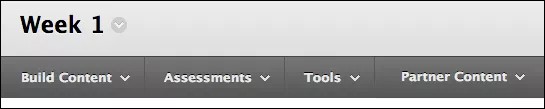
Tips
Läget Redigera måste vara PÅ för att du ska få åtkomst till samtliga funktioner för lärare.
I denna tabell beskrivs vilka material du kan lägga till från de respektive menyerna. Använd informationen för att fastställa vilken innehållstyp som är korrekt för varje del av ditt innehåll.
Innehållstyp | Beskrivning |
|---|---|
Konstruera innehållsmeny | |
Objekt | Du kan skapa ett objekt för att presentera en kombination av innehåll. Med funktionerna i redigeringsverktyget kan du formatera text, bifoga filer, bädda in multimedia, samt infoga ekvationer, länkar och tabeller. Du bestämmer själv hur innehållet ska visas och har flexibiliteten att ändra ordningsföljden och utseendet när du vill. I din kurs presenteras allt material som du lägger till tillsammans i innehållslistan. Deltagarna måste eventuellt rulla uppåt och neråt på sidan för att komma åt innehållet och innehållslistan. |
Fil | Du kan skapa en länk till en fil i innehållslistan. Du kan inte lägga till en beskrivning till länken, så kom ihåg att använda en informationsrik rubrik. Du kan till exempel inkludera ”Kursbeskrivning” i namnet. Du kan välja om deltagarna ska se filen som en sida inuti kursen eller i ett separat fönster eller flik. Deltagarna måste ladda ner vissa filtyper som Word-dokument för att visa innehållet. Med denna innehållstyp sparar du skärmutrymme och minskar behovet att rulla upp och ner på sidan. Du kan även skapa en HTML-fil i din kurs som deltagarna kan öppna i ett nytt webbläsarfönster eller på en ny flik. Alternativt ladda upp en samling filer, inklusive stilmallar (CSS) så att deltagarna kan se dem i angiven ordningsföljd och med din design. |
Ljud Bild Video | Du kan ladda upp multimediafiler från din dator eller bläddra i kursens filarkiv: Kursfiler eller Innehållssamling. |
Webblänk | Du kan länka till en extern webbplats eller källa. |
Lärmodul | En lärmodul är en innehållsbehållare som låter deltagarna navigera genom innehållet i en innehållsförteckning. Du kan lägga till alla typer av innehåll som innehållsobjekt, filbilagor, länkar till webbplatser, tester, uppgifter och multimedia. |
Lektionsplan | En lektionsplan är en innehållsbehållare med de innehållsobjekt som deltagarna behöver för att genomföra en lektion. Du kan också lägga till lektionsprofiler, instruktionsmål, obligatoriskt material och mycket annat. |
Kursöversikt | Du kan bifoga en befintlig kursbeskrivningsfil eller bygga en kursbeskrivning genom att följa ett antal steg. |
Kurslänk | Du kan skapa en genväg till ett objekt, verktyg eller område i din kurs för snabb åtkomst till relevant material. |
Innehållspaket (SCORM) | Du kan lägga till webbaserat utbildningsinnehåll med beteckningen SCO (Shareable Content Object). Dessa SCO:er samlas i en komprimerad zip-fil, ett så kallat innehållspaket. Zip-filen kan extraheras och spelas upp via en innehållsspelare. Vanligtvis erhåller du individuella komponenter eller hela paket från lärosäten, privata företag eller andra källor. |
Innehållsmapp | Du kan organisera innehåll i mappar och undermappar. Använd mappar för att minska behovet att rulla bilden och underlätta för deltagarna att hitta material. |
Modulsida | En modulsida är en specialanpassad innehållssida där innehållet presenteras i rutor, som på hemsidan till en kurs. Deltagarna kan hålla sig uppdaterade om aktiviteter, tester, uppgifter och nytt innehåll som skapas i kursen. Du kan inte lägga till eget innehåll till en modulsida. Systemet genererar informationen i respektive modul. |
Tom sida | Du kan samla filer, bilder och text på en enda sida. Tack vare redigeraren bestämmer du själv hur innehållet ska visas och har möjlighet att ändra ordningsföljden och utseendet när du vill. Deltagarna väljer rubrik i innehållslistan för att visa innehållet. Ingen beskrivning visas med rubriken, så kom ihåg att använda en informationsrik rubrik. Med denna innehållstyp sparar du skärmutrymme och minskar behovet att rulla upp och ner på sidan. |
Kombinationsprogram | Du kan använda mashups för att bläddra genom och lägga till sociala medieelement från andra webbplatser.
Tips |
Utvärderingsmeny | |
Prov | Du kan skapa tester för att utvärdera deltagarnas kunskaper. Du kan lägga till frågetyper som flervalsfrågor, sant/falskt, para ihop-frågor, beräkningsfrågor och öppna frågor. |
Enkät | Enkäter är tester som inte bedöms. Använd enkäter för att undersöka deltagarnas åsikter och göra lektionsutvärderingar. Enkätresultat är anonyma. |
Uppgift | Du kan skapa bedömda kursarbeten och hantera resultaten och återkopplingen för varje student eller grupp av deltagare. |
Själv- och kamratutvärdering | Du kan låta deltagarna granska sina kurskamraters arbeten genom kriteriebaserad utvärdering och konstruktiv återkoppling. |
McGraw-Hill-uppgift | Du kan bygga anpassade uppgifter från McGraw-Hills läroböcker och resurser. |
Verktygsmeny | |
Länkar till ett individuellt verktyg | Du kan tillhandahålla länkar till verktyg för nära relaterat innehåll. Exempelvis kan du lägga till en fil som deltagarna kan läsa i en kursinnehållsyta. Om du därefter vill att de ska svara i diskussioner, lägger du till en verktygslänk i kursinnehållsytan som förenklar deltagandet. |
Länk till verktygsytan | Du kan tillhandahålla en lista över alla tillgängliga verktyg. |
Meny över partnerinnehåll | |
Sök efter en lärobok | Du kan inkludera information om läroböckerna som används i din kurs. Information om läroböcker inkluderas även i kurskatalogen där potentiella deltagare kan komma åt informationen innan inskrivning. |
Ange lärobok manuellt | Om din sökning inte gav önskat resultat, kan du skaffa den information som behövs. |
Innehållsmarknad | Upptäck innehåll från leverantörer och utgivare från tredje part som kan lyfta din kurs, utan att du behöver bygga upp innehåll från grunden. |
ORIGINAL Arbeta med text
Note
Denna dokumentation har översatts med hjälp av AI-stödd maskinöversättning. Översättningarna tillhandahålls ”i befintligt skick” utan någon garanti för deras riktighet. Den engelska versionen av detta innehåll är den officiella och giltiga källan.
Kopiera och klistra in text för att inte förlora den
När du lägger till text i en kurs kan du skydda dig så att texten inte går förlorad om internetanslutningen avbryts eller om det blir något fel med programvaran. Du kan skriva texten i en enkel textredigerare offline, som Anteckningar eller TextEdit och sedan kopiera och klistra in texten i kursen.
Du kan även kopiera all text som du vill lägga till innan du skickar in eller sparar. Markera texten och högerklicka för att kopiera den. Du kan även kopiera och klistra in med kortkommandon:
Windows: Ctrl + A för att markera all text, Ctrl + C för att kopiera och Ctrl + V för att klistra in.
Mac: Kommando + A för att markera all text, Kommando + C för att kopiera och Kommando + V för att klistra in.
Kan jag klistra in text från Microsoft® Word?
Du får bästa resultat om du skriver texten direkt i redigeringsverktyget och formaterar den med funktionerna där.
Det kan bli problem om du kopierar text från ett Worddokument och klistrar in den i redigeringsverktyget. Originalformateringen ser kanske inte ut som du hade tänkt. Det kan även hända att det inte går att ta bort eller lägga till formatering efter att texten klistrats in i redigeringsverktyget. Du kan undvika de här problemen genom att ta bort all formatering och sedan formatera om texten med alternativen i redigeraren.
Du tar bort formateringen från Word efter att ha klistrat in texten i redigeringsverktyget genom att först markera all text och sedan klicka på ikonen Ta bort formatering. Tänk på att all formatering tas bort om du använder det här alternativet. Alla punktlistor, numrerade listor, indrag, radavstånd, textcentrering, teckensnittsformatering och teckensnittsstorlek tas bort.

Innan du klistrar in texten i redigeringsverktyget kan du även klistra in den i en enkel textredigerare offline, som Anteckningar eller TextEdit och ta bort formateringen där. Sedan kan du klistra in texten i redigeraren och formatera den som du vill ha den.
Lägga till text
Redigeringsverktyget visas på de ställen där du kan lägga till och formatera text, till exempel i uppgifter, prov, diskussioner, bloggar och loggböcker.
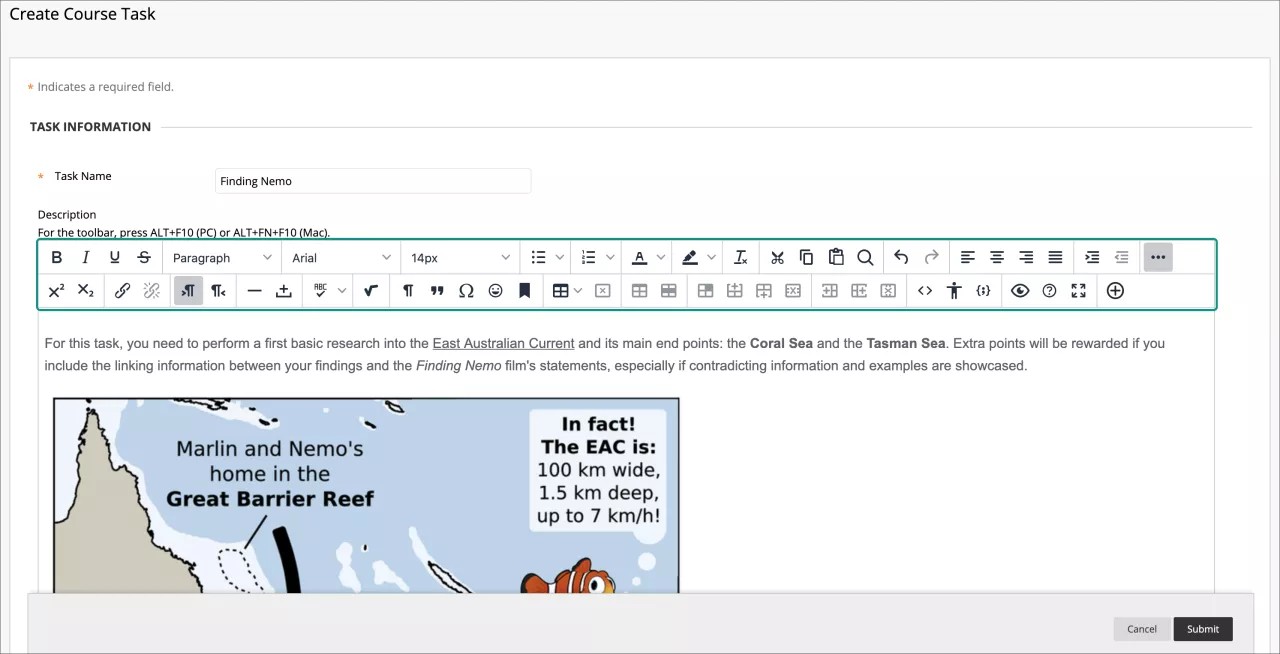
Med alternativen i redigeraren kan du även bifoga filer, bädda in multimedia, samt infoga ekvationer, länkar och tabeller. Du bestämmer själv hur innehållet ska visas och har möjlighet att ändra ordningsföljden och utseendet när du vill.
I standardvyn blir slutresultatet så som du ser det på skärmen. Du kan klicka på ikonen Källkod och redigera eller lägga till kod eller ikonen Infoga/redigera kodexempel.
Du får även upp vanliga alternativ genom att högerklicka på text. Menyn ser olika ut beroende på var markören står och om du har text markerad eller inte.
Notera
Använd tangentbordet för att hoppa till verktygsfältet i redigeraren genom att klicka på Alt + F10. Klicka på Fn + Alt + F10 om du har en Mac. Fokus ligger alltid först på första ikonen till vänster på den översta raden. Sedan kan du gå mellan ikonerna med hjälp av höger- och vänsterpilarna. Uppåt- och nedåtpilarna kan inte användas för att gå uppåt och nedåt mellan raderna. Om du vill gå till raden nedanför måste du gå till sista ikonen på raden och sedan fortsätta till nästa med vänster- eller högerpilen.
Arbeta med listor
I redigeringsverktyget kan du lägga in punkt- och nummerlistor i texten.
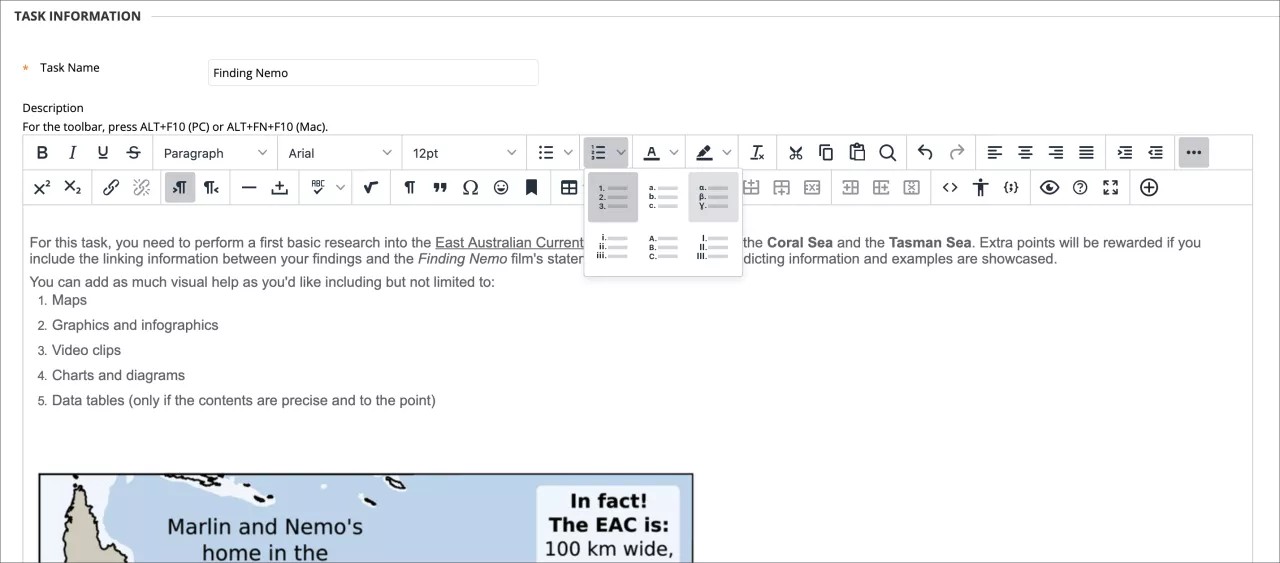
Nummerlista: Välj bland de tillgängliga listalternativen:
Standard: Siffror
Alfabetisk
Romerska siffror
Grekiska symboler
Punktlista: Välj mellan fylld cirkel, öppen cirkel eller fyrkant.
Du kan ställa in radavstånd mellan punkter i punktlistor och numrerade listor i källkoden eller i standardvyn.
Som standard är radavståndet i punktlistor och numrerade listor samma som radavståndet i ett stycke. I varje post används taggen <li> för att skapa posten i punktlistan eller den numrerade listan.
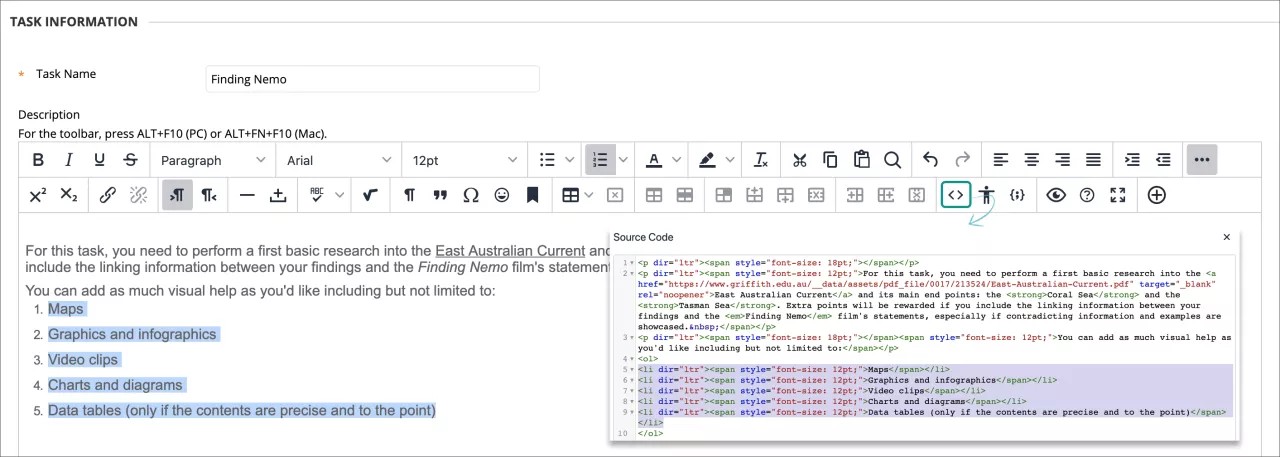
I standardvyn kan du, efter att du har skapat din lista, placera muspekaren i slutet av varje post i punktlistan eller den numrerade listan och trycka på skift + retur. Då läggs en tom rad in mellan posterna i listan. Om du fortsätter att trycka på ovan nämnda tangentkombination läggs ytterligare tomma rader till. I visningsläget för kod visas alla radavstånd som <br /><br />. Den här koden visas innanför sluttaggen för de olika posterna i punkt- eller nummerlistan (</li>).
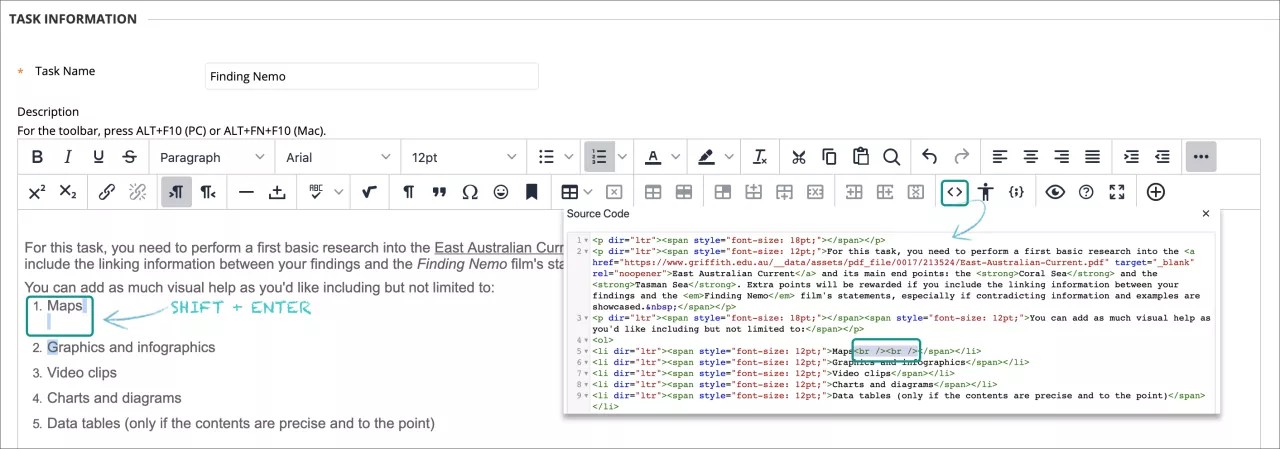
Om du vill styra hur stort mellanrum det ska vara mellan listposter måste du arbeta i kodvyn. Öppna kodfönstret genom att klicka på ikonen Källkod. Du kan lägga in en siffra i taggarna för de olika posterna i listan. Du kan till exempel byta ut <li>, mot <li style="margin-bottom: Istället för 20px kan du lägga till den summa du behöver. Mellanrummet läggs till längst ner i varje post i punktlistan eller den numrerade listan, vilket skapar ett mellanrum till nästa listpost.
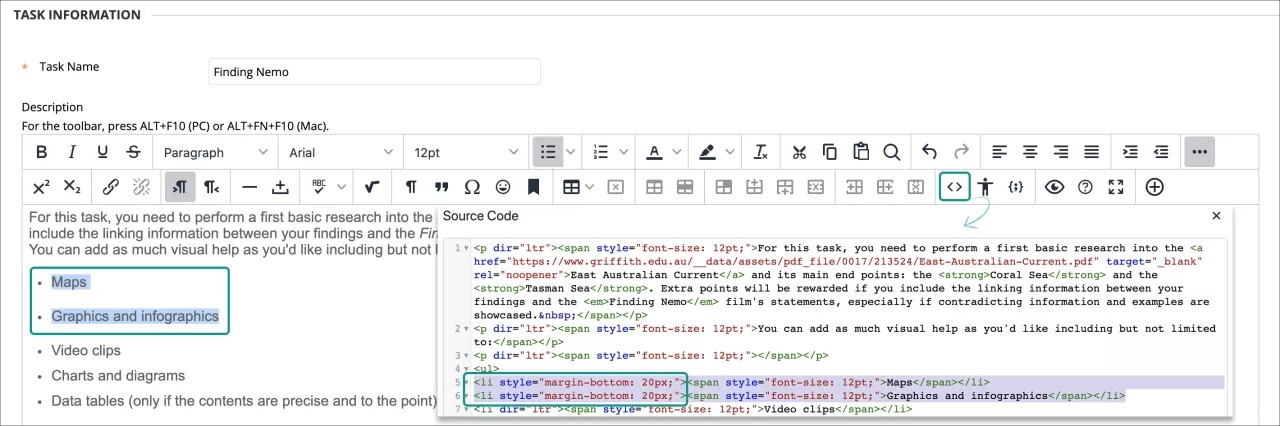
Tips
Du kan ställa in avståndet mellan stycken på samma sätt.
Infoga vågrät linje
Du kan lägga in linjer i texten i redigeraren.
Om du klickar på ikonen för Vågrät linje läggs en tunn vågrät linje in där muspekaren står som sträcker sig över hela textfältets bredd.
Kontrollera stavning
Ditt lärosäte bestämmer om det här alternativet är tillgängligt.
Du aktiverar alternativet automatisk stavningskontroll genom att klicka på ikonen Stavningskontroll. Du kan välja ordlistan för språket i menyn. Institutioner och lärare kan inaktivera stavningskontrollfunktionen. Lärosätet bestämmer även vilka stavningsordlistor som finns inlagda.
När du aktiverar stavningskontroll och det finns ord som ska granskas visas ett nytt fönster där du kan se de ord som kan vara felstavade eller ord som inte hittats i den valda ordlistan en efter en. De visas även i textområdet i bakgrunden med vågig, röd understrykning. Du kan välja om du vill ändra ordet och byta det mot en av de föreslagna alternativen, ignorera, ignorera alla eller stänga stavningskontrollfönstret.
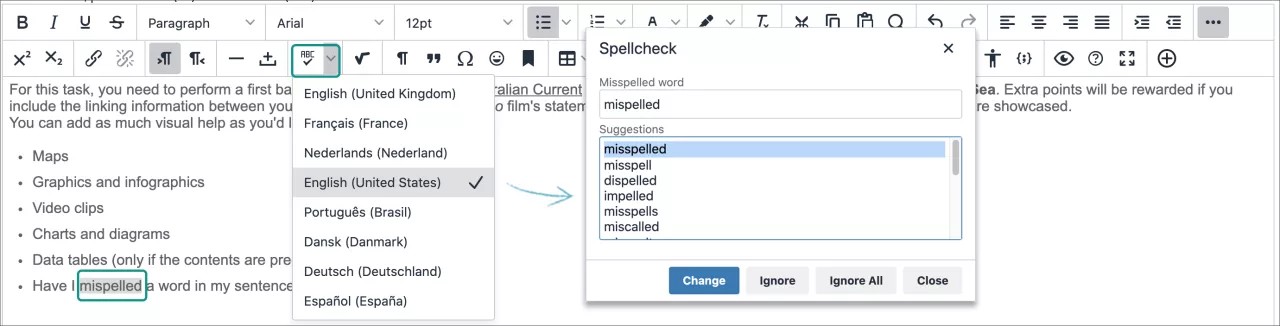
Om du väljer att ändra det ska du klicka på ett av de föreslagna alternativen i listan och sedan Ändra. Stavningskontrollen visar nästa ord som du ska granska. När den kontrollerar alla stängs fönstret Stavningskontroll.
Om det inte finns några ord att granska visar Stavningskontrollen meddelandet Inga felstavningar hittades.
Lägga till länkar
Du kan lägga in en länk till en webbplats, en fil på din dator eller i kursens fillagringsutrymme, till exempel Content Collection om Content Collection används på institutionen.
Markera text eller ett objekt och lägg in en ny länk eller redigera en befintlig länk genom att klicka på ikonen för infogning/redigering av länkar. Om du vill ta bort en länk markerar du länken och klickar du på ikonen för borttagning av länk. Du kan även lägga till och ta bort länkar med högerklicksmenyn. Du måste använda protokollet http:// när du skriver eller klistrar in länkadressen.
Notera
Om du inte markerar text eller ett objekt är ikonerna Infoga/redigera länk och Ta bort länk nedtonade och går inte att använda.
I menyn Öppna länk ställer du in hur länken ska öppnas, till exempel i ett nytt fönster. Du kan även skriva in en valfri rubrik på fönstret eller ramen som visas när användarna klickar på länken.
Söka och ersätta text
Om du vill söka efter text och eventuellt ersätta den med annan text klickar du på ikonen Sök.
Skriv in texten du vill hitta i rutan Sök i popup-fönstret.
Ikonen kugghjulsinställningar låter dig välja mellan tre sökalternativ: Matcha gemener för att matcha versaler och gemener, Sök endast hela ord och Sök i markering. Om texten hittas visas den markerad i textrutan.
Klicka på Sök för att hitta alla matchningar i texten, som markeras automatiskt, eller klicka på X längst upp till höger för att stänga fönstret.
Skriv in texten som ska ersätta texten som hittas i rutan Ersätt med och välj en åtgärd:
Ersätt: Ersätt nästa instans som hittas.
Ersätt alla: Ersätt varje matchad instans.
Du kan även klicka på Sök för att söka utan ersättningar.
ORIGINAL Redigerarens tangentbordsgenvägar
Note
Denna dokumentation har översatts med hjälp av AI-stödd maskinöversättning. Översättningarna tillhandahålls ”i befintligt skick” utan någon garanti för deras riktighet. Den engelska versionen av detta innehåll är den officiella och giltiga källan.
Redigerarens verktygsfältsgenvägar
Kortkommandon, även kallade tangentbordsgenvägar, kan användas i redigeraren på Windows- och Mac-datorer.
Använd tangentbordet för att hoppa till verktygsfältet i redigeraren genom att klicka på Alt + F10. Klicka på Fn + Alt + F10 om du har en Mac. Fokus ligger alltid först på första ikonen till vänster på den översta raden. Sedan kan du gå mellan ikonerna med hjälp av höger- och vänsterpilarna. Uppåt- och nedåtpilarna kan inte användas för att gå uppåt och nedåt mellan raderna. Om du vill gå till raden nedanför måste du gå till sista ikonen på raden och sedan fortsätta till nästa med vänster- eller högerpilen.
När du står på den ikon i verktygsfältet som du vill ha trycker du på returtangenten. Du kommer då tillbaka till redigeringsfönstret.
För att gå tillbaka till verktygsfältet, använd samma tangentbordsgenvägar: Alt + F10 eller Fn + OPT + F10 (Mac). Fokus hamnar på ikonen du använde senast.
Om du vill stänga redigeringsverktyget och gå till nästa fält på sidan trycker du på tabbtangenten.
Om du vill stänga redigeringsverktyget och gå till föregående fält på sidan trycker du på skift + tabb.
Notera
När du flyttar markerade objekt ett tecken åt vänster, åt höger, uppåt eller nedåt med hjälp av kortkommandon är objektet du flyttar exakt placerat. Exakta placeringar räknas i bildpunkter. När du flyttar något uppåt en gång flyttas det upp en bildpunkt.
Redigerarens textruta genvägar
Blackboards redigerare baseras på redigeraren TinyMCE. Du kan hitta sidor som beskriver deras kompletta lista över tangentbordsgenvägar och tillgänglighetsgenvägar (kompatibla med skärmläsare som JAWS och NVDA) på deras webbplats.
Den enda anpassade tillägget i redigeraren, knappen Lägg till innehåll i slutet av den andra kommandoraden, har ingen genväg kopplad till sig.
ORIGINAL Vad används redigeraren till?
Note
Denna dokumentation har översatts med hjälp av AI-stödd maskinöversättning. Översättningarna tillhandahålls ”i befintligt skick” utan någon garanti för deras riktighet. Den engelska versionen av detta innehåll är den officiella och giltiga källan.
Med redigeringsverktyget kan du lägga till och formatera text, bifoga filer, bädda in multimedia och infoga ekvationer, länkar och tabeller. De här alternativen kan du använda när du arbetar med uppgifter, prov, diskussioner, loggböcker, bloggar och wikisidor med mera.
Notera
Använd tangentbordet för att hoppa till verktygsfältet i redigeraren genom att klicka på Alt + F10. Klicka på Fn + Alt + F10 om du har en Mac. Fokus ligger alltid först på första ikonen till vänster på den översta raden. Sedan kan du gå mellan ikonerna med hjälp av höger- och vänsterpilarna. Uppåt- och nedåtpilarna kan inte användas för att gå uppåt och nedåt mellan raderna. Om du vill gå till raden nedanför måste du gå till sista ikonen på raden och sedan fortsätta till nästa med vänster- eller högerpilen.
Tips
Känner du inte igen det? Gå till hjälpen för Ultra-gränssnittet för information om alternativ i redigeringsverktyget.
Det finns en ikon för varje alternativ i redigeringsverktyget. Vissa alternativ har en meny med alternativ.
Klicka på alternativet Mer som representeras av en ikon med tre punkter till höger om den första raden för att endast visa de mest använda textalternativen. Vissa alternativ flyttas mellan olika rader när du expanderar eller minimerar raderna i redigeringsverktyget.

Ej tillgängliga alternativ visas i grått. Till exempel, blir alternativet Ta bort länk endast tillgängligt efter att du markerat text eller ett objekt i textrutan som redan innehåller en länk. Alternativen för att ändra en tabell blir endast aktiva när en tabell skapas och markeras.
Lärosäten och lärare kan inaktivera alternativen för stavningskontroll och matematikredigeraren.
Alternativ | Beskrivning |
|---|---|
 | Lägg till eller ta bort fetstil på markerad text. |
 | Lägg till eller ta bort kursiv stil på markerad text. |
 | Lägg till eller ta bort understrykning av markerad text. |
 | Genomstruken: Visa text med en vågrät linje genom bokstäverna. |
 | Välj ett styckeformat för texten i listan. |
 | Välj teckensnitt för texten i listan som innehåller alla valbara teckensnitt. |
 | Välj en textstorlek från listan. |
 | Skapa en punktlista. |
 | Skapa en numrerad lista. |
 | Välj en textfärg från färgkartan. |
 | Välj färgmarkering för texten. Färgen visas som bakgrund. |
 | Ta bort all formatering så att bara oformaterad text visas. |
 | Klipp ut de markerade objekten. |
 | Kopiera de markerade objekten. |
 | Klistra in de senast kopierade eller utklippta objekten. |
 | Sök efter och ersätt text. |
 | Ångra föregående åtgärd. |
 | Gör om föregående åtgärd (endast om en åtgärd tidigare har ångrats). |
 | Vänsterjustera texten. |
 | Centrera texten. |
 | Högerjustera texten. |
 | Justera texten efter både vänster och höger marginal. |
 | Öka indrag: Flytta texten eller objektet åt höger. Klicka igen för ökat indrag. |
 | Minska indraget (utdrag): Flytta texten eller objektet åt vänster. Klicka igen för ännu mindre indrag. Det går inte att flytta texten utanför den vänstra marginalen. |
 | Expandera Redigerare-alternativen: Visar fler eller färre alternativ, beroende på det aktuella läget för Redigerare-panelen. |
Alternativ | Beskrivning |
|---|---|
 | Visa den markerade texten något över vanlig text eller ta bort det upphöjda formatet från markerad text. |
 | Visa den markerade texten något under vanlig text eller ta bort det nedsänkta formatet från markerad text. |
 | Markera text eller ett objekt och lägg in en ny länk eller redigera en befintlig länk genom att klicka på ikonen för infogning/redigering av länkar. Du kan ange en länk till en webbplats, en fil på din dator eller i kursens fillagringsutrymme, till exempel Innehållssamling. |
 | Ta bort en hyperlänk från den markerade texten eller det markerade objektet. |
 | Lägg in text till vänster om muspekarens aktuella position. |
 | Lägg in text till höger om muspekarens aktuella position (standard). |
 | Lägg in en tunn vågrät linje vid muspekarens aktuella position, som sträcker sig över textfältets fulla bredd. |
 | Infoga ett hårt mellanslag vid muspekarens aktuella position. |
 | Påbörja den automatiska stavningskontrollen. Du kan välja ett annat språk i menyn. |
 | Öppna sidan för redigering av visuella matematiska ekvationer. |
 | Visa alla dolda formateringssymboler. Klicka på ikonen igen för att dölja dem. |
 | Formatera texten som ett blockcitat. |
 | Öppna fönstret Välj specialtecken. Välj en symbol som ska infogas vid muspekarens aktuella position. |
 | Öppna fönstret Infoga smiley. Välj den smiley som ska infogas vid muspekarens aktuella position. |
 | Använd fästpunkter för att sätta fast andra objekt, till exempel bilder. Placera muspekaren där du vill att fästpunkten ska infogas och öppna fönstret Infoga/redigera fästpunkt. |
| Öppna fönstret Infoga/redigera tabell. Om du klickar på ikonen när du står i en tabell skapas en ny tabell inuti den första tabellen. |
Ta bort den markerade tabellen. | |
Öppna fönstret Tabellegenskaper. | |
| Öppna fönstret Egenskaper för tabellrader. |
| Öppna fönstret Egenskaper för tabellceller. |
| Infoga en tom rad i tabellen ovanför muspekarens aktuella position. |
| Infoga en tom rad i tabellen nedanför muspekarens aktuella position. |
| Ta bort den aktuella raden från tabellen. Om du markerar flera rader tas alla bort. |
| Infoga en tom kolumn i tabellen till vänster om muspekarens aktuella position. |
| Infoga en tom kolumn i tabellen, till höger om muspekarens aktuella position. |
| Ta bort den aktuella kolumnen från tabellen. Om du markerar flera kolumner tas alla bort. |
 | Öppna fönstret Källkod där du kan redigera koden direkt. Funktionen har tagits med för erfarna webbutvecklare. |
Öppna fönstret Tillgänglighetskontroll: visa upptäckta tillgänglighetsproblem. | |
Infoga/redigera kodprov: infoga kod från olika programmeringsspråk, inklusive HTML/XML, JavaScript, CSS, PHP, Ruby, Python, Java, C, C# och C++. Funktionen har tagits med för erfarna webbutvecklare. | |
 | Öppna ett förhandsgranskningsfönster där du kan se hur texten kommer att se ut innan du skickar in den. |
 | Öppna fönstret med hjälp för redigeringsverktyget. |
 | Expandera redigeringsfönstret så att det fyller ut hela webbläsarfönstret. |
Lägg till innehåll: Lägg till och infoga olika typer av innehåll, inklusive innehåll från Innehållssamling, Blackboard Collaborate, Digication, Flickr, SlideShares och YouTube. |
Redigeringsverktyget visas på de flesta platser där du kan lägga till text. Du kan använda redigeringsverktyget för att lägga till och formatera text, bädda in bilder, bifoga filer och infoga formler, länkar och tabeller.
Tips
Om du använder redigeringsverktyget på en mindre skärm klickar du på plusikonen eller ikonerna med pilar för att visa deras rullgardinsmeny eller andra radsalternativ.
Använd alternativen i redigeringsverktyget när du arbetar med uppgifter, prov, diskussioner, meddelanden, loggböcker och mer.
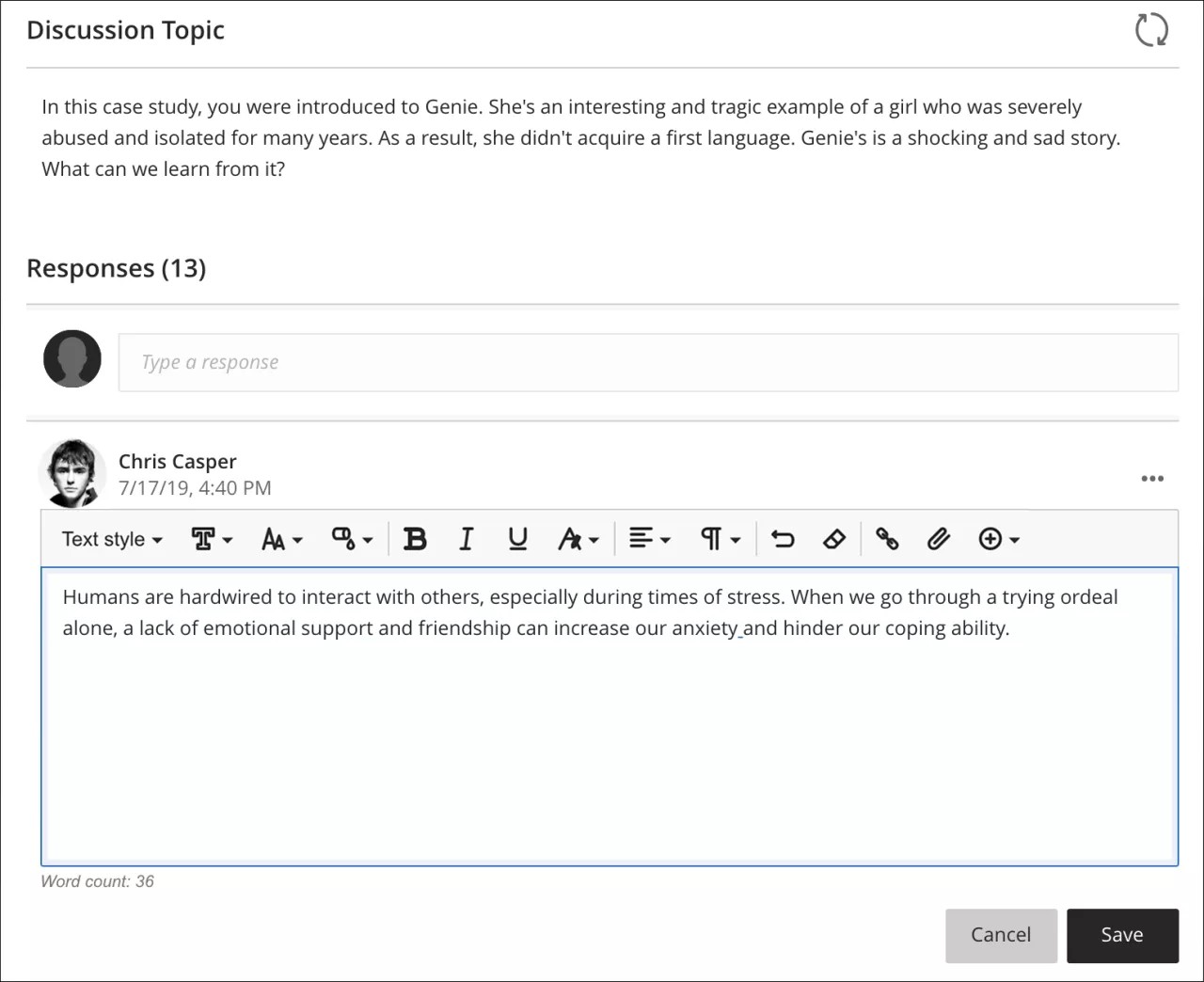
För att underlätta åtkomsten när du öppnar redigeringsverktyget på en mindre skärm visas alternativen i menyer eller en andra menyrad och de är öppna tills du klickar på menyn igen eller väljer en annan alternativmeny:
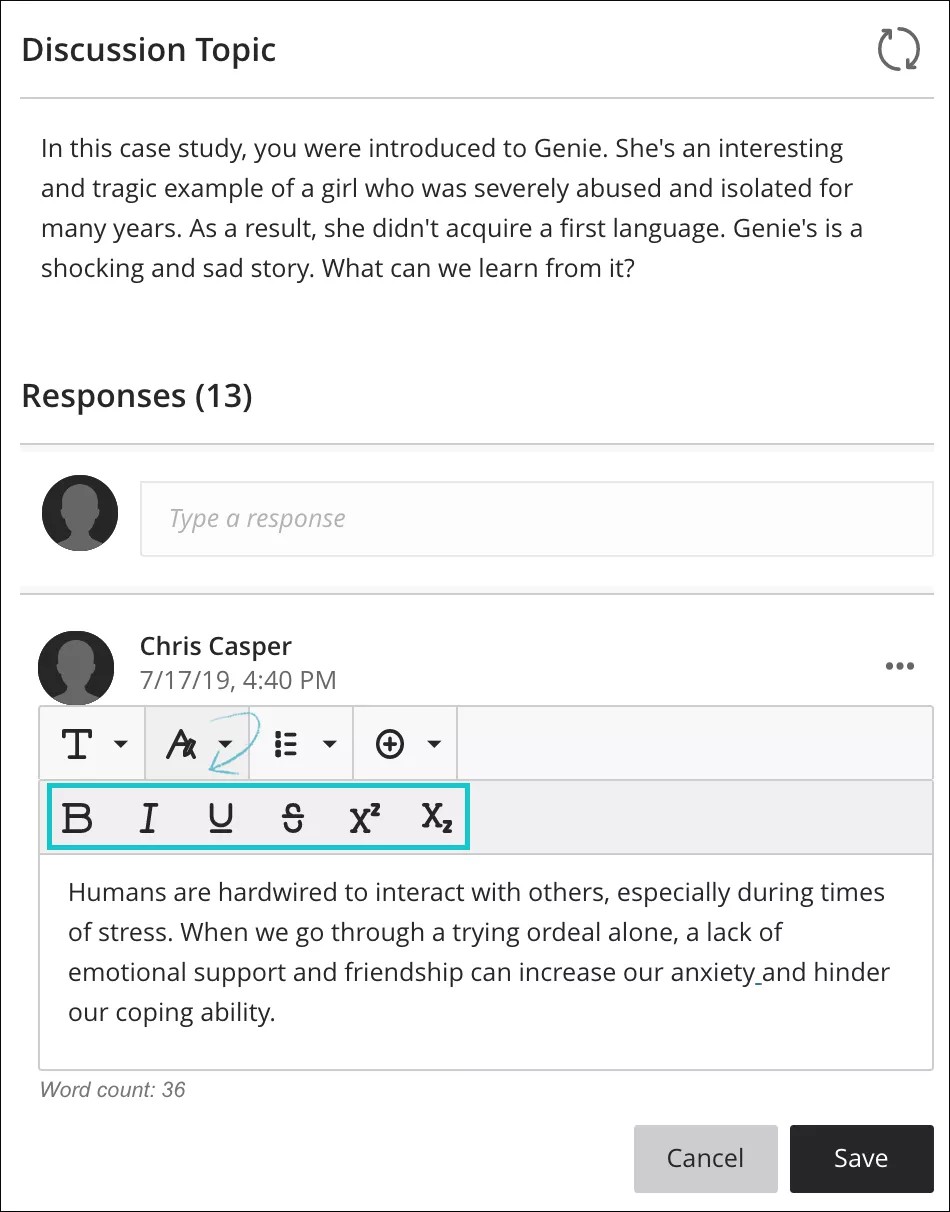
Notera
Använd tangentbordet för att hoppa till verktygsfältet i redigeraren genom att klicka på Alt + F10. Klicka på Fn + Alt + F10 om du har en Mac. Fokus ligger alltid först på första ikonen till vänster på den översta raden. Sedan kan du gå mellan ikonerna med hjälp av höger- och vänsterpilarna. Uppåt- och nedåtpilarna kan inte användas för att gå uppåt och nedåt mellan raderna. Om du vill gå till raden nedanför måste du gå till sista ikonen på raden och sedan fortsätta till nästa med vänster- eller högerpilen.
Det finns en ikon för varje alternativ i redigeringsverktyget. Vissa alternativ har en meny med alternativ.
Ikoner | Alternativ | Beskrivning |
|---|---|---|
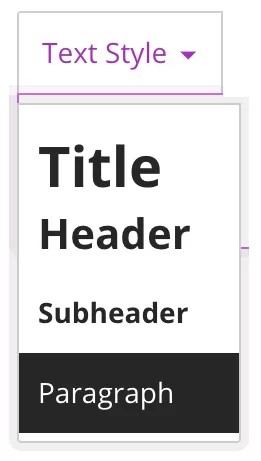 | Meny för textstil: Titel Rubrik Underrubrik Paragraf | Välj en förformaterad styckestil i listan för den markerade texten. |
 | Typsnitt | Typsnitt kan väljas mellan: Arial, Comic Sans MS, Courier New, Noto, Open Sans, Times New Roman och Verdana. |
 | Teckenstorlek | Teckenstorleken är standardstorleken för det typsnitt som valts. |
 | Färgväljare (teckenfärg) | Teckenfärg kan väljas mellan: svart (standard), grå, lila, blå, grön och röd. |
 | Fet | Lägg till eller ta bort fetstil på markerad text. |
 | Kursiv | Lägg till eller ta bort kursiv stil på markerad text. |
 | Understruken | Lägg till eller ta bort understrykning av markerad text. |
 | Textalternativmeny | Textalternativsväljaren öppnar en andra radmeny med alternativ för: upphöjd, nedsänkt och genomstruken text att välja mellan. |
 | Formatstil: Genomstruken | Visa text med en vågrät linje genom bokstäverna. |
 | Formatstil: Upphöjd | Visa den markerade texten något över vanlig text eller ta bort det upphöjda formatet från markerad text. |
 | Formatstil: Nedsänkt | Visa den markerade texten något under vanlig text eller ta bort det nedsänkta formatet från markerad text. |
 | Alternativ för justering | Textalternativsväljaren öppnar en rullgardinsmeny med alternativen för: vänsterjustera, centrera, högerjustera och justera text att välja mellan. |
 | Vänsterjustera | Vänsterjustera text. |
 | Centrera | Centrera text. |
 | Högerjustera | Högerjustera text. |
 | Justera | Justera text. |
 | Listalternativmeny | Listalternativsväljaren öppnar en andra radmeny med alternativ för: numrerade listor och punktlistor att välja mellan. Här ingår även alternativet för radavståndsväljare. |
 | Liststil: Punktlista | Skapa en punktlista. |
 | Liststil: Numrerad lista | Skapa en numrerad lista. |
 | Alternativmeny för radavstånd | Linjevägningsalternativväljaren öppnar en rullgardinsmeny med alternativen för: Enkel, 1,15, 1,5 och Dubbel mellanslag att välja mellan. |
 | Infoga/redigera matematisk formel | Öppna sidan för redigering av visuella matematiska ekvationer eller redigera den valda ekvationen. |
 | Ångra | Den senaste åtgärden som utfördes ångras. |
 | Rensa format | Rensar befintligt format i alla markerade textavsnitt. |
 | Infoga/redigera länk | Lägg till eller redigera en URL-länk till en webbplats, sida eller fil. |
 | Infoga lokala filer | Ladda upp en fil från din dator eller enhet som ska bäddas in i redigeraren. Du kan visa den som en bifogad fil eller tillsammans med övrig text om webbläsaren tillåter det. |
 | Infoga innehållsmeny | Med innehållsväljaren kan du välja mellan att infoga eller redigera: bilder från webben, media från webben, YouTube-videor™, Molnlagringsinnehåll och LTI-objekt. |
 | Infoga/redigera bild från webben | Bädda in en bild i textrutan eller redigera en befintlig markerad bild. Du kan lägga till bilder från en webbadress. |
 | Infoga/redigera media från webben | Lägg till eller redigera en webbadress för en video från en kanal på YouTube™ eller Vimeo™, bädda in Office 365 Enterprise-filer. |
 | Infoga YouTube-video | Bläddra och lägg till innehåll på den externa innehållsleverantöreren YouTube. |
 | Infoga från molnlagring | Bläddra och lägg till innehåll från dina molnlagringskonton. |
 | Infoga/redigera LTI-objekt | Du kan lägga till filer och verktyg som ditt lärosäte tillåter i Content Market. |
 | Infoga/redigera inspelning | Spela in en fil med hjälp av kameran och mikrofonen på din enhet och infoga den. NoteraEndast tillgängligt för lärare i återkopplingsområdet för utvärderingar. Ditt lärosäte styr vilka verktyg som är tillgängliga. |