Ny innehållsredigerare (beta)
Note
Denna dokumentation har översatts med hjälp av AI-stödd maskinöversättning. Översättningarna tillhandahålls ”i befintligt skick” utan någon garanti för deras riktighet. Den engelska versionen av detta innehåll är den officiella och giltiga källan.
Om din institution deltar i programmet för tidig åtkomst till den nya innehållsredigeraren för Blackboard-dokument kan du använda betaversionen av innehållsredigeraren när du skapar ett dokument eller lägger till ett innehållsblock i ett befintligt dokument. Den nya redigeraren fungerar i stort sett på samma sätt som den klassiska redigeraren: du kan lägga till och formatera text, bifoga filer samt infoga media, länkar och tabeller.
Betaversionen av innehållsredigeraren stöder ännu inte alla funktioner i den klassiska innehållsredigeraren. För en jämförelse av de olika funktionerna, se jämförelsetabellen för innehållsredigerare.
Öppna betaversionen av innehållsredigeraren.
Skapa ett nytt dokument:
På sidan Kursinnehåll väljer du plustecknet för att skapa nytt innehåll och väljer sedan Skapa.
I fönstret som öppnas väljer du Document.
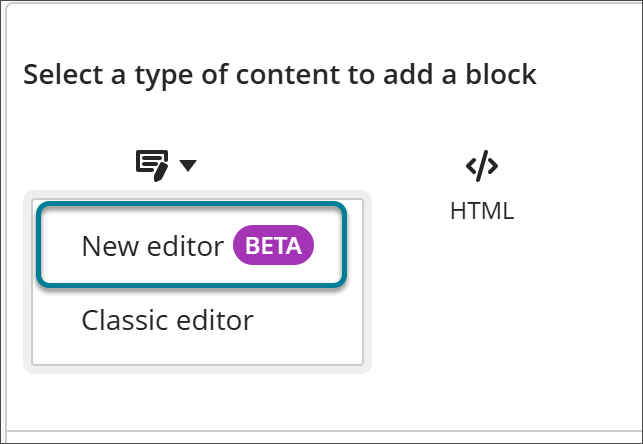
Markera Innehåll och välj Ny redigerare (BETA).
Lägg till ett innehållsblock i ett befintligt dokument:
På sidan Kursinnehåll väljer du Redigera från menyn Fler alternativ (...) för ett dokument.
Klicka på plustecknet för att lägga till ett innehållsblock.
Markera Innehåll och välj Ny redigerare (BETA).
Konvertera befintligt innehåll till betaversionen av innehållsredigeraren.
Du kan konvertera innehåll som skapats med den klassiska innehållsredigeraren till innehållsredigeraren i betaversionen.
Öppna ett dokument som innehåller ett innehållsblock som skapats med den klassiska innehållsredigeraren.
Välj länken Prova den nya redigeraren under redigeraren.

Innehållet överförs från den klassiska innehållsredigeraren till innehållsredigeraren i betaversionen. Om ditt innehåll innehåller funktioner som inte stöds av betaversionen av innehållsredigeraren tas dessa funktioner bort vid konverteringen. Ett popup-fönster visas med information om att om du sparar dina ändringar går det inte att ångra konverteringen.
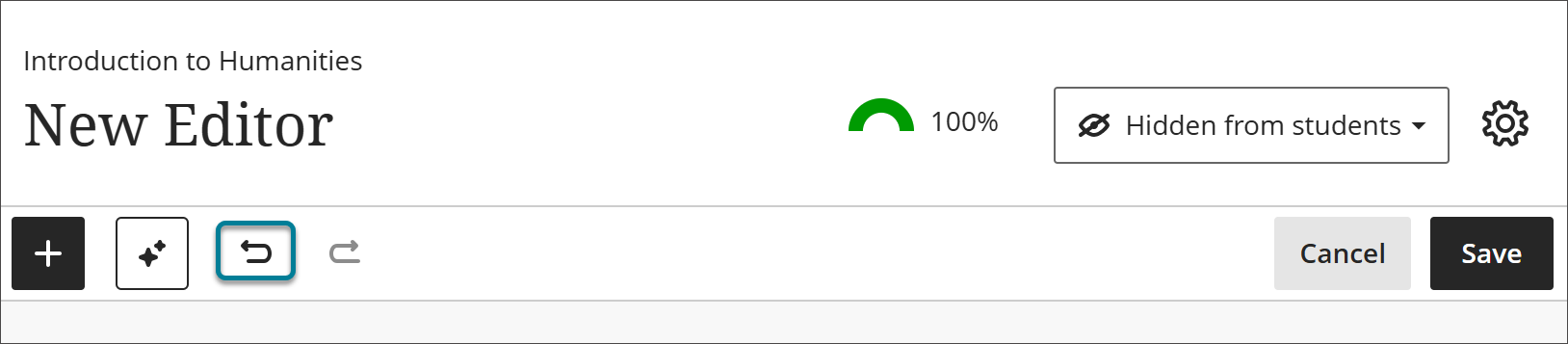
Granska ditt innehåll noggrant för att se till att allt finns kvar och att du vill behålla konverteringen. Om du har förlorat innehåll och inte är nöjd med resultatet kan du använda knappen Ångra på dokumentnivå (inte knappen Ångra i innehållsredigeraren) för att ångra konverteringen.
Användarupplevelsen för förstagångsanvändare
När du öppnar betaversionen av innehållsredigeraren för första gången visas ett popup-fönster som lyfter fram några av ändringarna i redigeraren och förklarar hur du kan skicka in synpunkter.
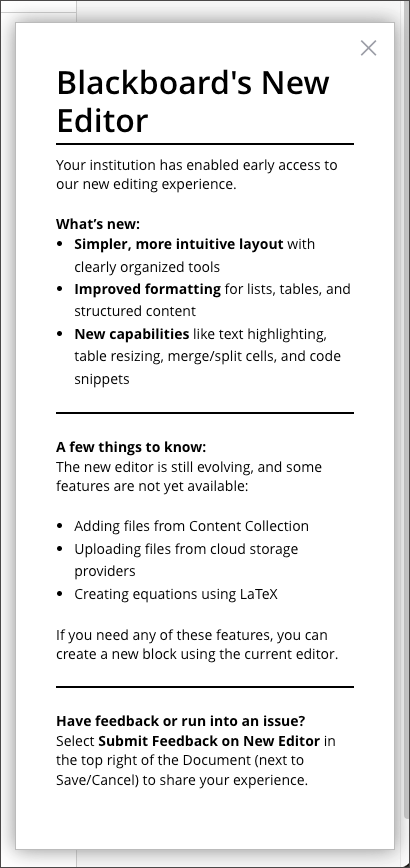
Nyheter i betaversionen av innehållsredigeraren
Omdesignat verktygsfält och menystruktur
Menyerna Redigera, Format och Infoga ger dig en textbaserad och överskådlig vy över alla redigeringsalternativ. Det gör det lätt att hitta det alternativ du behöver, särskilt på mobila enheter.
Redigera: Ångra, Gör om, Rensa formatering
Format: textformat, teckensnittsegenskaper, styckeformat, kod och tabeller
Infoga: allt du kan infoga i innehållsredigeraren
Det ikonbaserade verktygsfältet visar de vanligaste alternativen för redigering, formatering och infogning.
Ett infogat verktygsfält visar alternativ som är relevanta för det du har markerat. Om du till exempel markerar en tabell kan du snabbt komma åt tabellinställningarna. Inbyggda verktygsfält visas för tabeller, filuppladdningar, bilder, ljud och videor.
Förbättrat stöd för tabeller
Skapa tabeller med ett effektivt arbetsflöde som kombinerar val av rader och kolumner med alternativ för rubriker.
Använd tabbtangenten för att snabbt hoppa mellan tabellcellerna.
Markera en eller flera celler för att tillämpa formatering på cellnivå.
Redigeringar i tabeller har fullt stöd för Ångra och gör om.
Infoga kodavsnitt och kodblock direkt i tabellcellerna.
Sammanfoga och dela celler för att skapa mer komplexa layouter och organisera tabellinnehållet bättre.
Anpassa kolumnbredderna så att de passar ditt innehåll och gör texten lättare att läsa.
Tabeller som är bredare än innehållsområdet visar nu en horisontell rullningslist.
Utökat stöd för listor
I inbäddade listor används mindre indrag och olika punkttecken beroende på nivån, vilket gör det lättare att följa listans hierarki.
I ordnade listor förblir numreringen korrekt även när du redigerar innehållet.
Kombinera sorterade och osorterade listobjekt i samma lista. Välj den punkt- eller numreringsstil som du vill ha för varje nivå.
Mjuka radbrytningar (Skift + Enter på Windows, Skift + Retur på Mac) behåller det befintliga listobjektet, medan hårda radbrytningar startar ett nytt listobjekt.
Det finns inga begränsningar för hur många nivåer av indragning som kan finnas, och listor med många indragna nivåer visas med en horisontell rullningslist.
Förbättrat stöd för länkar
Tryck på Ctrl + K (Windows) eller Cmd + K (Mac) för att öppna länkdialogrutan.
Markera texten och klistra sedan in en URL i innehållsredigeraren för att omvandla den markerade texten till en klickbar länk.
Skriv eller klistra in en fristående URL-adress för att automatiskt omvandla den till en klickbar länk.
Notera
Bästa praxis: För innehåll som uppfyller WCAG-kraven bör länkarna ha beskrivande text istället för enbart en URL. Använd länksdialogen (klicka på länkikonen eller tryck på Ctrl+K/Cmd+K) för att lägga till en beskrivande länktext.
Förbättrade formateringsalternativ
Använd kodsnuttar i text utöver hela kodblock för att få större flexibilitet när du dokumenterar kod.
Skala ner bilderna till en minsta storlek på 100 px.
Ändra storlek på bilder direkt i innehållsredigeraren.
Gör stycken indragna med hjälp av alternativet Öka indrag i verktygsfältet eller i menyn Format. Du kan göra indrag på den första raden i stycket eller i hela stycket, beroende på var markören befinner sig.
Skicka feedback om betaversionen av innehållsredigeraren
Du kan skicka feedback om redigeraren direkt till Blackboard.
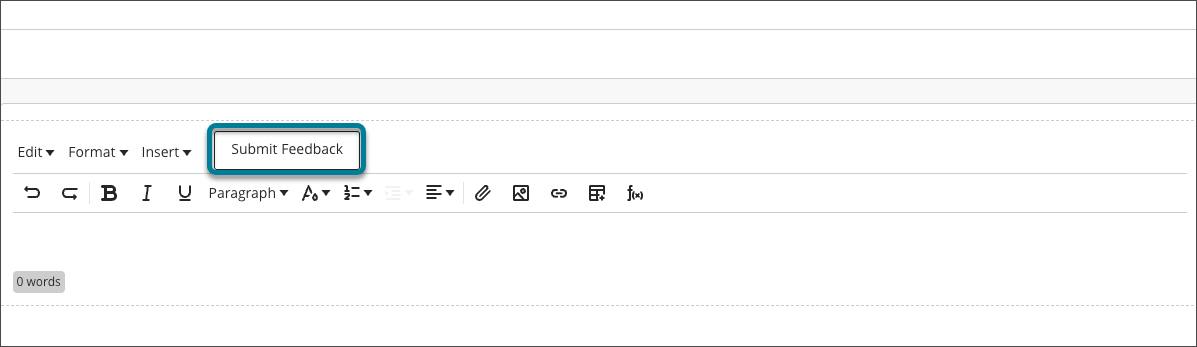
Klicka på knappen Skicka feedback bredvid menyn Infoga för att öppna feedbackformuläret. Formuläret samlar automatiskt in information om var du befinner dig i ansökan när du skickar in den.
Skriv in dina kommentarer.
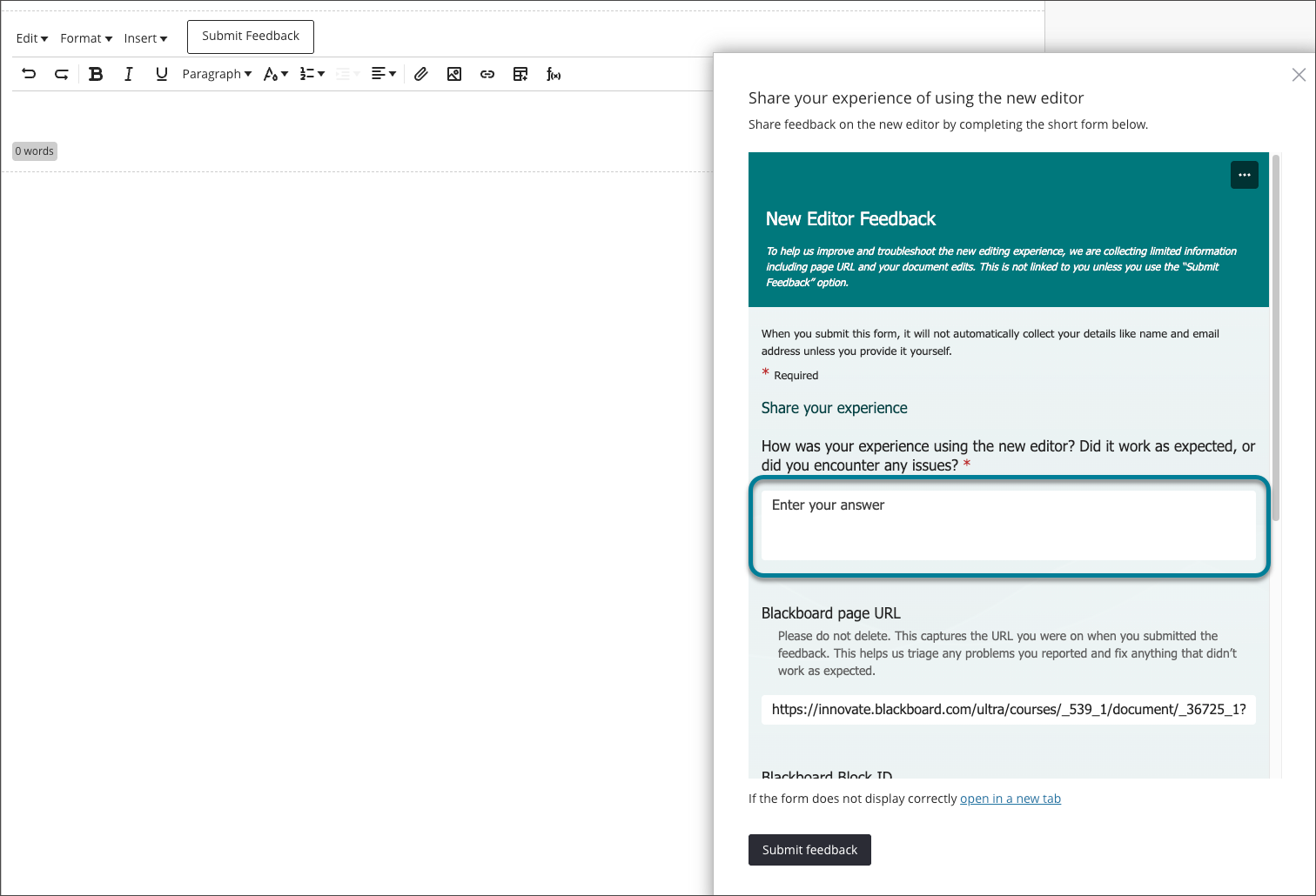
Klicka på knappen Skicka feedback i formuläret.