Inlämningskvitton
Note
Denna dokumentation har översatts med hjälp av AI-stödd maskinöversättning. Översättningarna tillhandahålls ”i befintligt skick” utan någon garanti för deras riktighet. Den engelska versionen av detta innehåll är den officiella och giltiga källan.
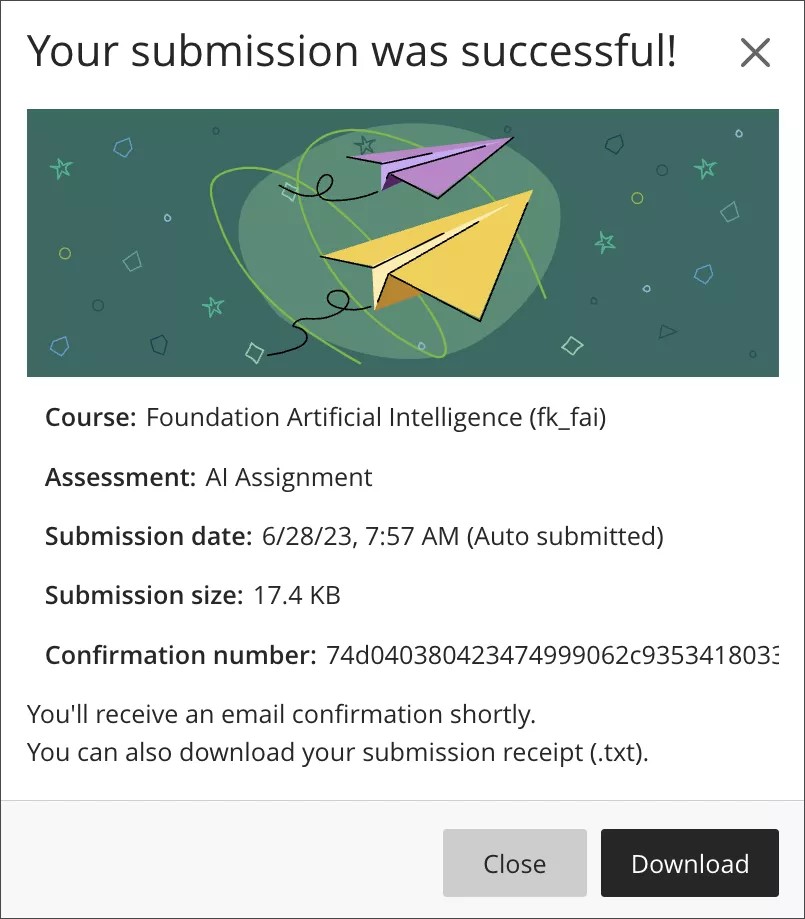
När en deltagare lämnar in sin uppgift eller sitt prov öppnas ett fönster med ett nummer för inlämningsbekräftelse. Deltagare kan ladda ner en kopia av kvittot direkt från fönstret. De får även en kopia av inlämningskvittot via en automatisk e-postbekräftelse. Deltagare uppmanas att spara sina inlämningskvitton för att verifiera att de har skickat in sitt arbete.
Du kan leta upp och visa bekräftelsenumret för varje försök som en deltagare gör.
Kvitton visar följande information:
Kursnamn och ID
Namn på utvärdering
Utvärderingsresultat
Antal försök för en utvärdering
Deltagaren som skickade in bedömningen
Storleken på alla filer som ingår i inlämningen, vilket ger dig en uppfattning om vad deltagaren har bifogat
Datum- och tidsstämpel för inlämning. Om utvärderingen skickades in sent anges det här.
Indikatorn för automatisk inlämning visas när utvärderingen skickas in automatiskt av Blackboard LMS som en del av en tidsbestämd bedömning eller bedömningsinställningen Förhindra sen inlämning
To find a submission with the receipt number, enter the receipt number in the gradebook search bar. A matching result appears in a dropdown. Select the result to open the grading page for the submission.
Om en inlämning hittas öppnar du bedömningssidan för inlämningen genom att klicka på den. Kvittonumret visas även på bedömningssidan.
Om ingen inlämning hittas visas meddelandet ”Tyvärr! Inget inlämningskvitto hittades för det numret. Kontrollera kvittonumret och försök igen."
Anonymous submissions
For anonymously graded assignments, submission receipt information is not displayed in the Grade Details panel before grades are posted. To locate an anonymous submission by receipt number, enter the receipt number in the gradebook search bar. A matching result appears in a dropdown. Select the result to open the Anonymous File Submission Receipt dialog, which shows the assessment name, receipt number, attempts, file size, and submitted date. Select Grade to open the submission in Flexible Grading.