Kopiera innehåll från andra kurser
Note
Denna dokumentation har översatts med hjälp av AI-stödd maskinöversättning. Översättningarna tillhandahålls ”i befintligt skick” utan någon garanti för deras riktighet. Den engelska versionen av detta innehåll är den officiella och giltiga källan.
Det tar tid och kräver noggrann planering att skapa innehåll för dina kurser. Om du har hand om flera kurser som använder liknande innehåll kan du kopiera innehållsobjekt och mappar mellan kurser och därmed spara tid. I Ultra-kursvyn kan du kopiera innehåll från andra kurser där du undervisar så att du inte behöver börja från början.
Du kan kopiera hela kurser eller välja enskilda objekt från andra kurser som du för närvarande undervisar i eller har undervisat i tidigare. Du kan även kombinera objekt från flera kurser med en fullständig kurskopia eller enskilda objektkopior genom att markera dem.
Notera
Denna information gäller även organisationer.
Kopiera en hel kurs
Du kan inte kopiera hela kursen från den kurs som du arbetar i. Se till att du har navigerat ut ur kursen du vill göra en fullständig kurskopia av innan du kopierar.
Om du har rätt behörighet kan du kopiera kurser som du inte är inskriven på. Följande behörigheter kan kopiera alla kurser:
Administratörspanel (Kurser) > kurser > Kopiera kurs
Administratörspanel (Organisationer) > organisationer > Kopiera organisation
Viktigt
När du utför en fullständig kopiering av en kurs bevaras alla inställningar (inklusive förfallodatum, synlighetsstatusar och frigivningsvillkor). Kurslänkar i lärmoduler med tvingad sekvensering kan dock inte kopieras. Detta förhindrar att användare navigerar utanför alternativet för tvingad sekvensering. När en kurslänk kopieras kopieras även allt tillhörande innehåll.
På sidan Kursinnehåll väljer du menyn Fler alternativ. Välj Kopiera objekt.
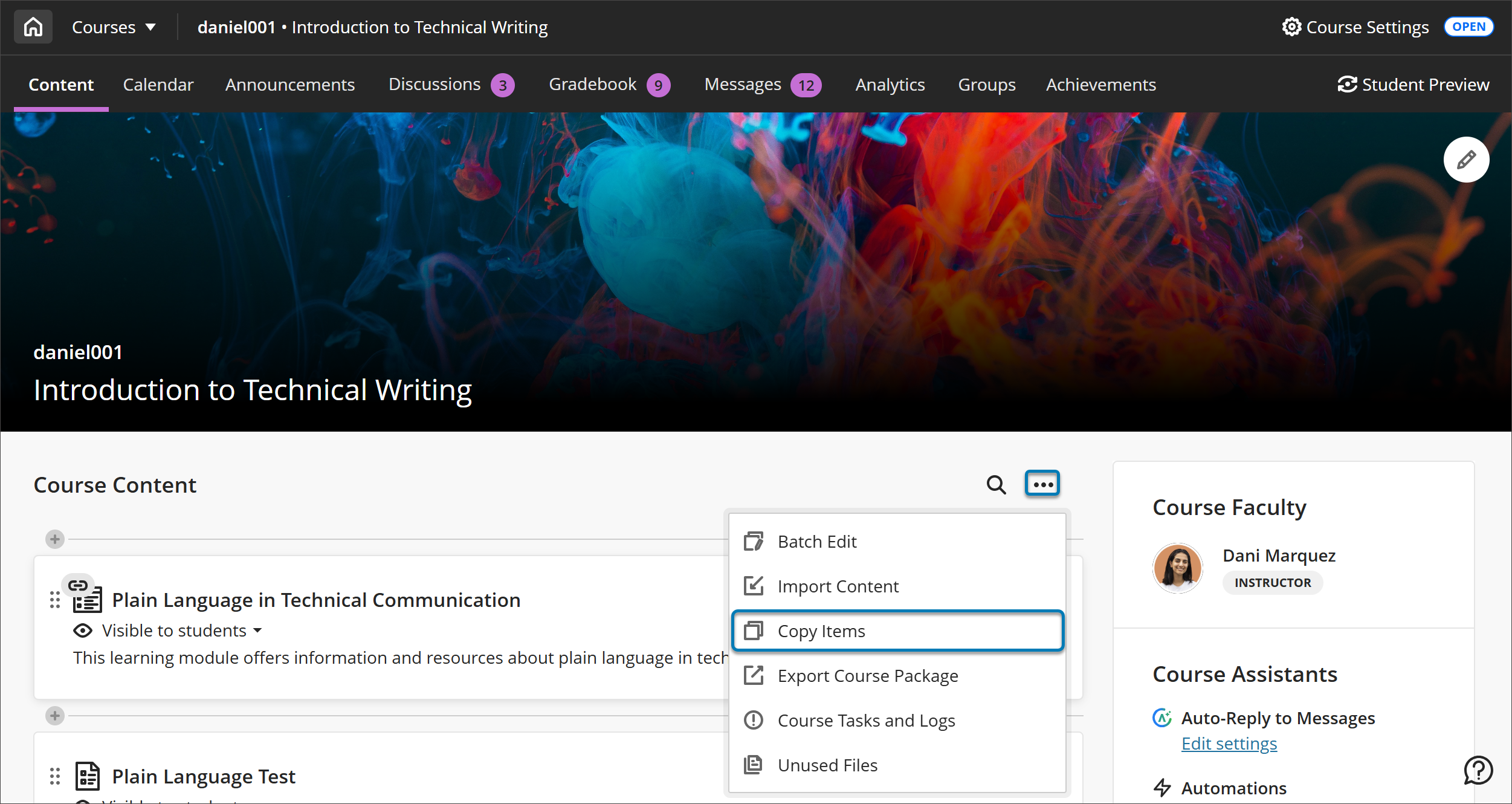
Nu kan du se en lista över dina kurser. Om den kurs du letar efter inte finns på den första sidan kan du använda pilarna för att bläddra eller använda sökfältet. Du kan också söka efter organisationer genom att välja fliken Organisationer.
Klicka på kursens namn för att göra en fullständig kurskopia.
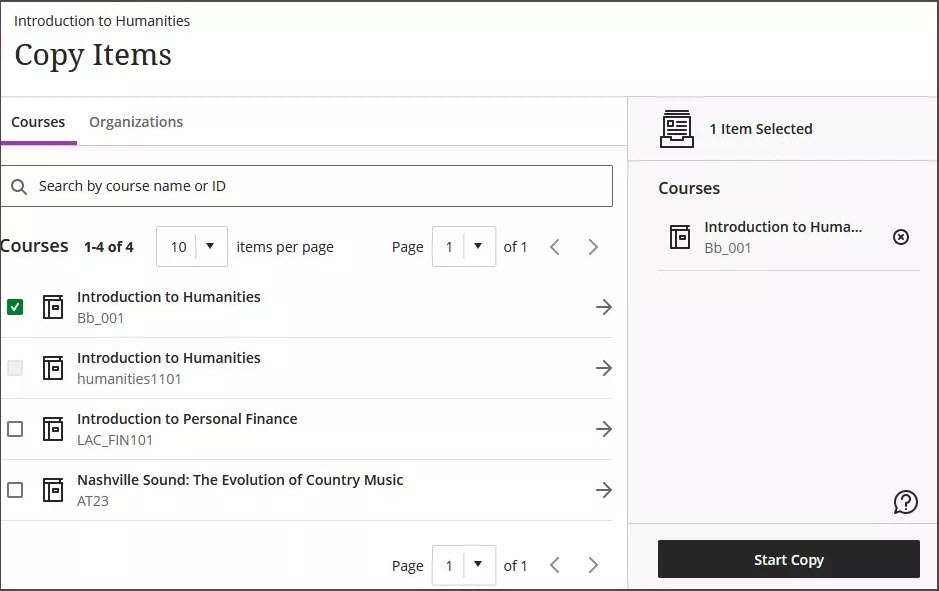
Klicka på Starta kopiering.
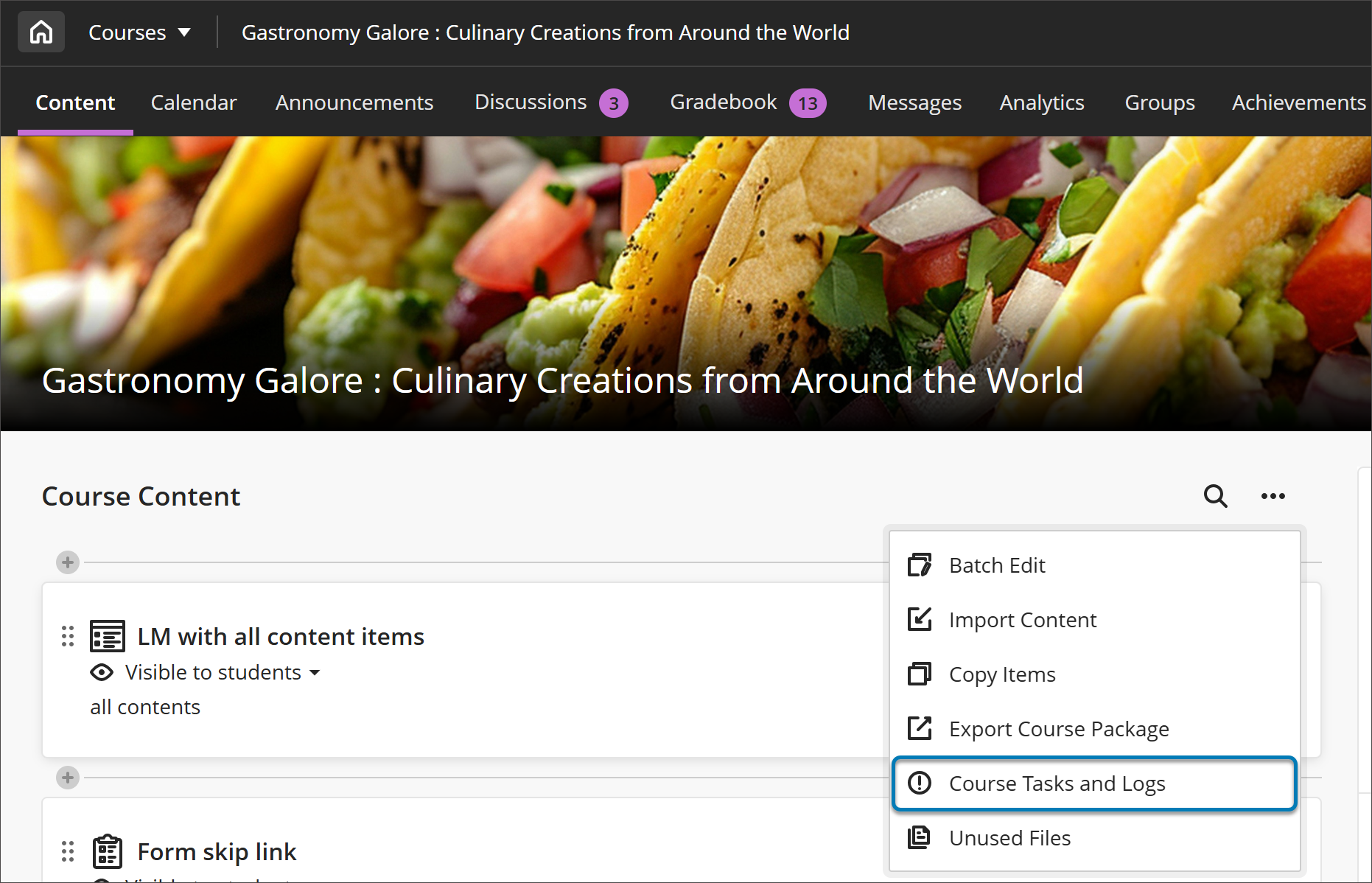
Kopiorna bearbetas i kö. Den snurrande symbolen som visas längst ner på sidan Kursinnehåll är en valideringskontroll. Du behöver inte vara kvar på sidan Kursinnehåll för att kopian ska kunna behandlas. Du kan kontrollera om en kopia har slutförts genom att gå till menyn Fler alternativ på sidan Kursinnehåll och välja Kursuppgifter och loggar.
Video: Kopiera innehåll i Blackboard LMS
Följande video med berättarröst ger en visuell och auditiv presentation av en del av den information som finns på denna sida. För en detaljerad beskrivning av vad som visas i videon, öppna videon på Vimeo.
Kopiera enskilda kursobjekt
Viktigt
Kurslänkar i lärmoduler med tvingad sekvensering kan inte kopieras. Detta förhindrar att användare navigerar utanför alternativet för tvingad sekvensering. När en kurslänk kopieras kopieras även allt tillhörande innehåll. LTI-objekt kan inte heller kopieras genom individuell kopiering av kursobjekt. Om du vill kopiera ett LTI-objekt använder du i stället en fullständig kopiering av kursen.
Så här kopierar du enskilda kursobjekt:
På sidan Kursinnehåll väljer du menyn Fler alternativ . Välj Kopiera objekt.
Du kan nu komma åt en lista över dina kurser. Om kursen du söker efter inte finns på första sidan använder du pilarna för att navigera eller använder sökfältet. Du kan också söka efter organisationer genom att välja fliken Organisationer .
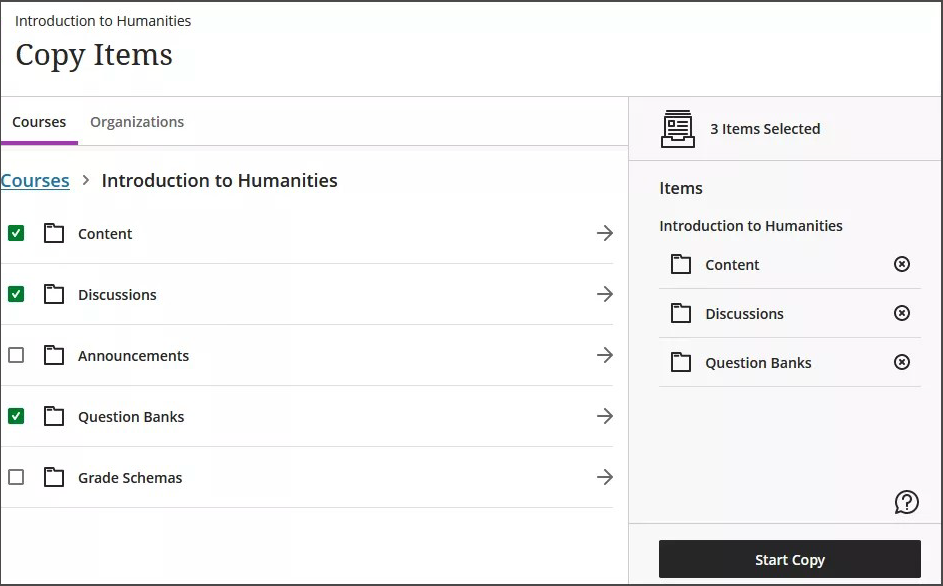
Välj en kategori och sedan de objekt som du vill kopiera från din kurs. Följande kategorier är tillgängliga:
Innehåll: Objekt som är listade på sidan Innehåll för den kursen.
Diskussioner: Objekt som är listade på sidan Diskussioner för den kursen.
Frågebanker: Alla tillgängliga frågebanker för den kursen.
Kriterier: Alla tillgängliga kriterier för den kursen.
Betygsresultat: Alla tillgängliga betygsscheman för den kursen.
Innehållet ställs automatiskt in på Dolt för studenterna om du kopierar enskilda objekt till din kurs.
Viktigt
Även om du markerar allt är detta fortfarande en enskild objektkopia. Kopiering av enskilda objekt bevarar inte publiceringsvillkor och synlighetstillstånd. Om du vill behålla dessa inställningar, gå tillbaka till listan över kurser och välj namnet på kursen och sedan Starta kopiering för att göra en fullständig kurskopia.
Klicka på Starta kopiering.
Granska alla kopierade objekt för att vara säker på att deltagarna bara kan komma åt det innehåll som du vill ha och att förfallodagarna är korrekta. Du kan använda batchredigeringsfunktionen för att uppdatera synlighet och förfallodatum på en gång.
Kopiorna bearbetas i kö. Den snurrande symbolen som visas längst ner på sidan Kursinnehåll är en valideringskontroll. Du behöver inte stanna kvar på sidan Kursinnehåll för att kopian ska bearbetas. Du kan kontrollera om en kopia har slutförts genom att gå till menyn Fler alternativ på sidan Kursinnehåll och välja Kursuppgifter och loggar.
Copy content in a specific location
If you want to copy content into a specific location on the Course Content page, you can start your copy from the plus button in that location.
Select the plus (+) button in the location that you want your copied content to appear.
Select Copy Content.
Follow the preceding steps to perform a full course copy or copy selected items.
Kopiera från Original-kursvyn
Om kursen du söker efter inte finns på första sidan i listan över dina kurser kan du använda pilarna för att navigera eller använda sökfältet. Du kan också söka efter organisationer genom att välja fliken Organisationer.
Alternativet Kopiera innehåll är inte tillgängligt för kurser i Ultra-förhandsgranskningsläget. Du kan bara kopiera innehåll från andra kurser i Ultra-kursvyn. Om du vill kopiera en kurs i Ultra-förhandsgranskningsläget kan du återställa konverteringen till Original-kursvyn eller slutföra konverteringen till Ultra-vyn.
Engagemangsdata inkluderas inte när du kopierar en kurs till en ny eller befintlig kurs.
I följande tabell visas hur innehållstyper konverteras från den ursprungliga kursvyn till Ultra-kursvyn. Objekt med etiketten Ej tillgängligt konverteras inte. Dessa objekt kan inte väljas för kopiering eller flaggas som undantag.
INNEHÅLLSTYPER I ORIGINAL-KURSVYN | KONVERTERAS TILL | FULLSTÄNDIG KOPIERING AV KURS | KOPIA AV ENSKILT OBJEKT |
|---|---|---|---|
Kursbanderoll | Kursbild | JA | NEJ |
Innehållsyta i kursmenyn | Mapp | JA | JA |
Tomma sidor i kursmenyn | Dokument | JA | JA |
Modulsida i kursmeny | Ej relevant | Ej relevant | Ej relevant |
Länk till verktyg i kursmeny | Ej relevant | Ej relevant | Ej relevant |
Kurslänk i kursmeny | Ej relevant | Ej relevant | Ej relevant |
Kurs Meny Underrubrik | Ej relevant | Ej relevant | Ej relevant |
Avdelare i kursmeny | Ej relevant | Ej relevant | Ej relevant |
Objekt | Dokument | JA | JA |
Fil | Fil | JA | JA |
Ljud | Fil | JA | JA |
Bild | Fil | JA | JA |
Video | Fil | JA | JA |
Webblänk | Webblänk | JA | JA |
Utbildningsmodul | Utbildningsmodul | JA | JA |
Lektionsplan | Mapp | JA | JA |
Kursöversikt | Ej relevant | Ej relevant | Ej relevant |
Innehållspaket (SCORM) | SCORM-paket | JA | JA |
Innehållsmapp | Mapp | JA | JA |
Tom sida | Dokument | JA | JA |
Flickr Mashup | Webblänk | JA | JA |
Prov | Prov | JA | JA |
Frågepool | Frågebank | JA | JA |
Enkät | Formulär | JA | JA |
Uppgift | Uppgift | JA | JA |
Själv- och kamratgranskning | Ej relevant | Ej relevant | Ej relevant |
Blogg | Ej relevant | Ej relevant | Ej relevant |
Loggbok | Loggbok | JA | JA |
Wiki-webbplatser | Ej relevant | Ej relevant | Ej relevant |
Diskussionsforum med "tillåt medlemmar att skapa nya trådar" markerat. | Diskussion | JA | NEJ |
Diskussionsforum med ”tillåt medlemmar att skapa nya trådar” omarkerat. | Mapp | JA | NEJ |
Diskussionstrådar i ett forum med ”tillåt medlemmar att skapa nya trådar” omarkerat. | Diskussion | JA | NEJ |
Anslag | Anslag | JA | JA |
Målsättningar | Målsättningar | JA | NEJ |
Kriterier | Kriterier | JA | JA |
Kategorier | Kategorier | JA | NEJ |
Bedömningsscheman | Bedömningsscheman | JA | JA |
Problem och undantag vid kopiering av innehåll
Om systemet stöter på problem med en innehållskopia visas en felrapport överst på sidan Kursinnehåll. Klicka på Visa undantag om du vill veta mer om varför innehållet inte kunde kopieras. De flesta undantag är inte betydande och kräver ingen justering från din sida. I Undantagsrapport granskar du undantag efter kategori. Välj en kategori för att komma åt en lista över objekt som inte kopierades och en kort förklaring. För vissa undantag kan du behöva skapa det här objektet manuellt i din nya kurs. Wiki-webbplatser konverteras till exempel inte från Original till Ultra. Du kanske vill använda en Microsoft- eller Google-integrering för samarbete användningsfall.
Kapsla innehåll och utjämningslogik i Ultra
Innehållsstrukturering avser hur innehållsobjekt kan placeras inuti andra innehållsobjekt på sidan Kursinnehåll. Som standard stöder kurser i Ultra Course View upp till tre hierarkinivåer på sidan Kursinnehåll. Ett exempel är en mapp i en mapp, vilket motsvarar två nivåer. En mapp i en mapp i en lärmodul är ett exempel på tre nivåer. Detta skiljer sig från Original Course View, som inte hade några begränsningar för antalet nivåer som kunde användas. Denna ändring förenklar kursstrukturer för att förbättra studenternas upplevelse. Din institution kan välja att lägga till ytterligare en nivå av innehållsstrukturering. Fråga din administratör om din institution använder detta alternativ.
Med utjämningsprocessen avses hur objekt kan flyttas när de kopieras, importeras eller konverteras till Ultra-kurser. Processen flyttar objekt med ett djup som är större än två till den lägsta nivån som stöds i Ultra-kurser.
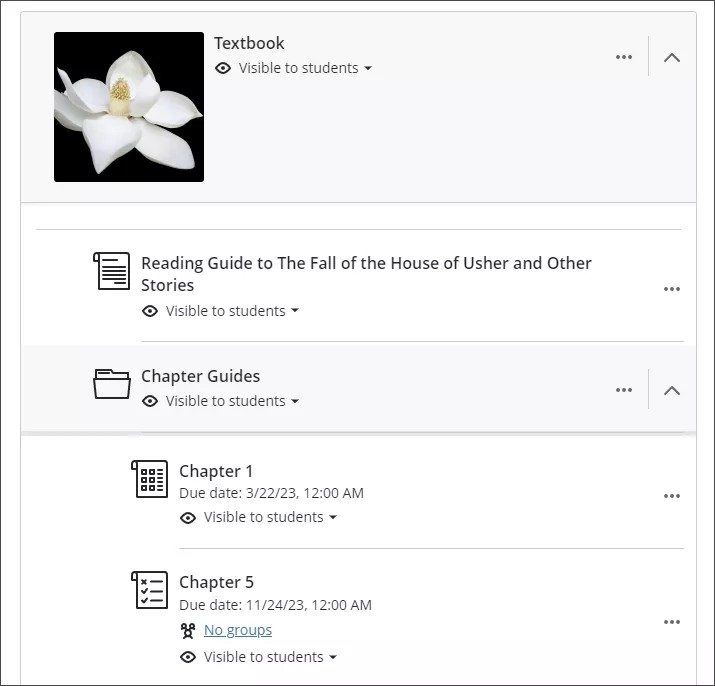
För lärosäten som har valt ett djup på tre nivåer flyttas objekt med ett djup som är större än tre till den lägsta nivån som stöds.
När du konverterar en kurs från den ursprungliga kursvyn till Ultra-kursvyn flyttas innehåll på djupare nivåer till den lägsta nivån som stöds i Ultra-kursvyn. Mappar flyttas till den högsta nivå som krävs för att säkerställa att underordnade objekt inte flyttas.