Importera och exportera grupper och medlemmar
Note
Denna dokumentation har översatts med hjälp av AI-stödd maskinöversättning. Översättningarna tillhandahålls ”i befintligt skick” utan någon garanti för deras riktighet. Den engelska versionen av detta innehåll är den officiella och giltiga källan.
Du kan skapa grupper samtidigt eller lägga till gruppmedlemmar i Ultra-kurser genom att importera en CSV-fil (kommaseparerade värden). Med den här funktionen kan du även exportera grupper och medlemmar till en CSV-fil.
Öppna panelen Importera gruppuppsättningar från fliken Grupper
Du kan skapa gruppuppsättningar genom att importera en CSV-fil från fliken Grupper. När du tilldelar en utvärdering till en gruppuppsättning kan du importera en CSV-fil. På så sätt kan du tilldela en befintlig gruppuppsättning eller skapa en ny när du skapar en utvärdering.
På fliken Grupper väljer du Importera gruppuppsättning för att öppna sidopanelen som innehåller de mallar som ska användas:
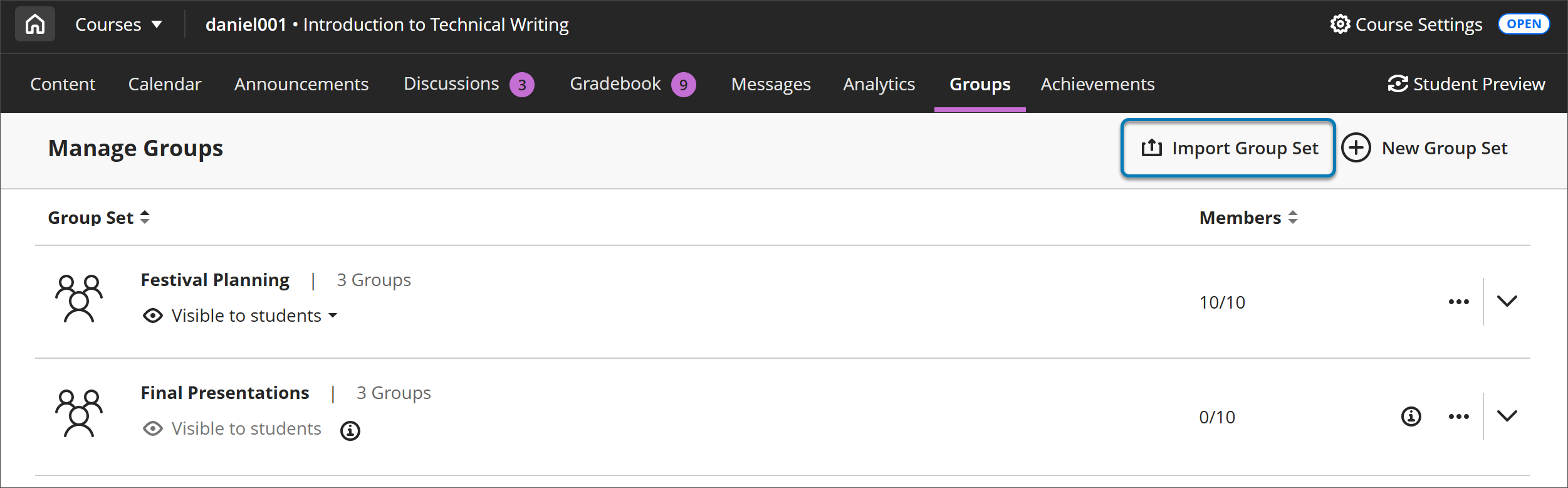
När du har valt Importera gruppuppsättning öppnas panelen Importera gruppuppsättningar. Härifrån kan du dela upp din klass i mindre deltagargrupper.
Importera gruppuppsättningar från panelen Importera gruppuppsättningar
I panelen Importera gruppuppsättningar väljer du Ladda ned gruppuppsättningar mall för att ladda ned CSV-mallen som du behöver för att importera grupper.
CSV-filen har fem kolumner. Obligatoriska kolumner är markerade med en asterisk.
Gruppkod*
Gruppkoder är unika alfanumeriska identifierare som endast används för importändamål. Gruppkoder är ett unikt sätt att identifiera varje grupp om de har samma namn. Du kan tilldela vilken gruppkod du vill.
Titel*
Namnet på gruppen i gruppuppsättningen.
Beskrivning
Ett valfritt fält för att ge en beskrivning av gruppen.
Grupp uppsättning*
Gruppuppsättningar är mindre deltagargrupper inom gruppuppsättningen.
Anmäl dig själv*
Ange Y om du vill att deltagarna ska kunna anmäla sig själva till grupper; Ange N om du själv vill tilldela deltagare till grupper.
Fyll i CSV-filen med de gruppuppsättningar som du vill skapa. Du kan nu importera gruppuppsättningarna genom att gå till panelen Importera gruppuppsättningar. Välj antingen Ladda upp fil och bläddra efter CSV-filen på din enhet eller välj och dra filen till rektangeln Ladda upp fil. Välj Importera längst ned på panelen.
Det tar lite tid att importera grupperna. Du kan uppdatera skärmen för att kontrollera om grupperna har importerats. Du får också en bekräftelse via e-post när importen är klar.
Öppna panelen Importera grupper eller medlemmar från vyn Gruppuppsättningar
Välj den grupp som du vill importera grupper eller medlemmar till på fliken Grupper.
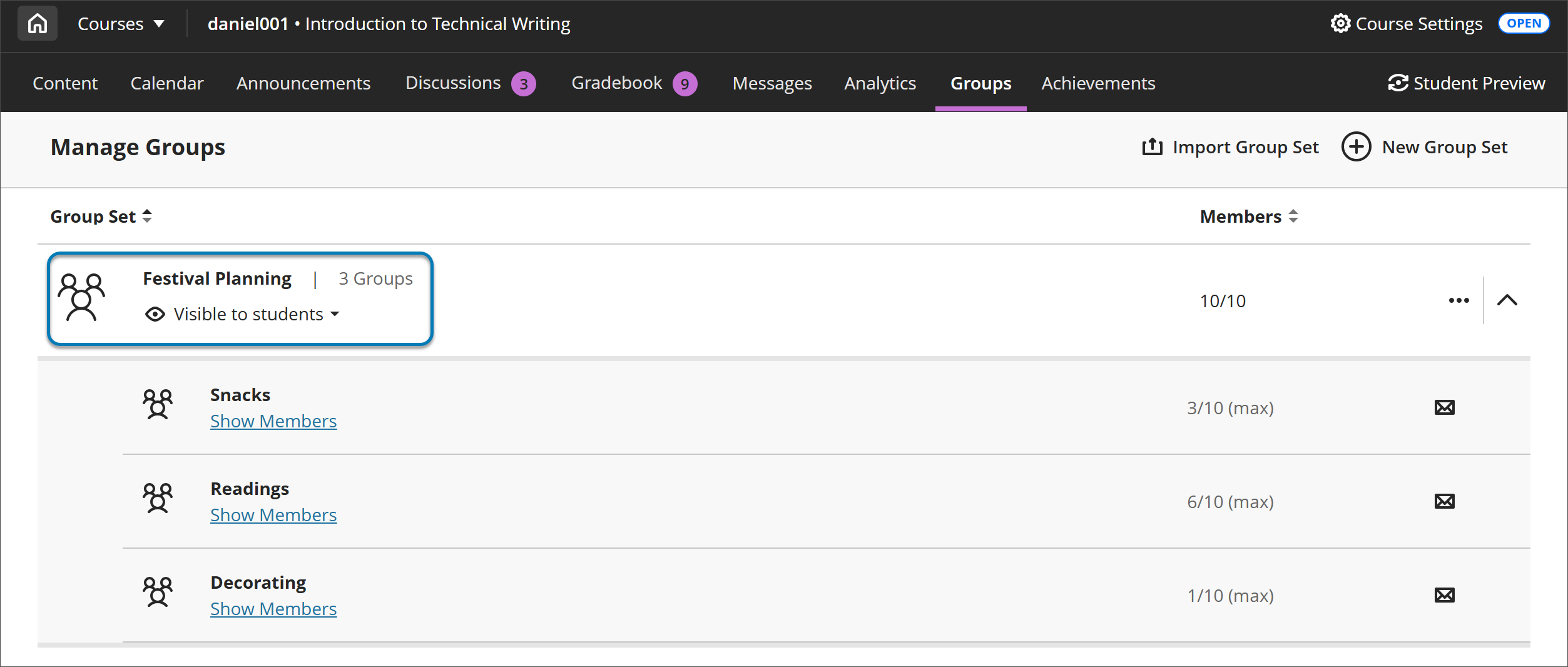
Du är nu i vyn Gruppuppsättningar.
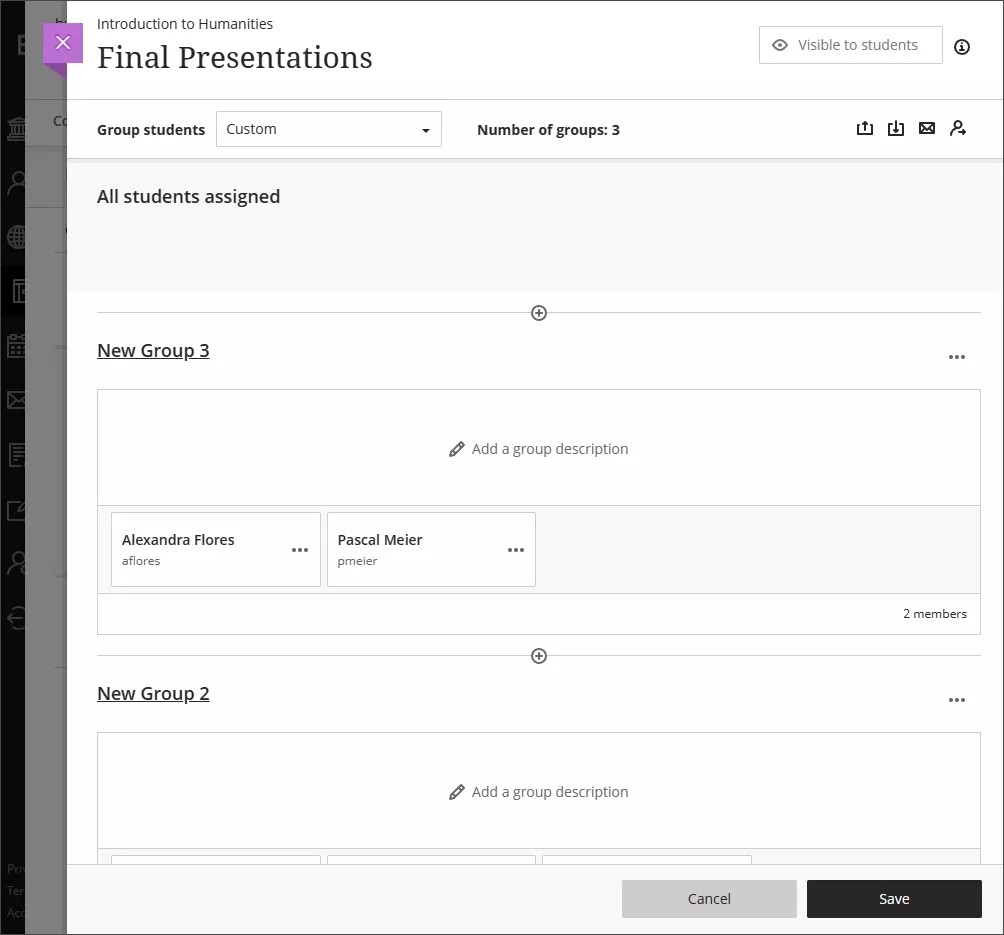
Importera gruppuppsättningar eller medlemmar från panelen Importera grupper eller medlemmar
Du kan importera grupper eller så kan du importera medlemmar från panelen Importera grupper eller Medlemmar. Du kan ladda ner två olika mallar:
En mall för att skapa grupper.
En mall för att importera medlemmar till grupper I båda mallarna är alla obligatoriska celler markerade med en asterisk.
Mall för att skapa grupp
Välj fliken Skapa grupper i panelen Importera grupper eller medlemmar.
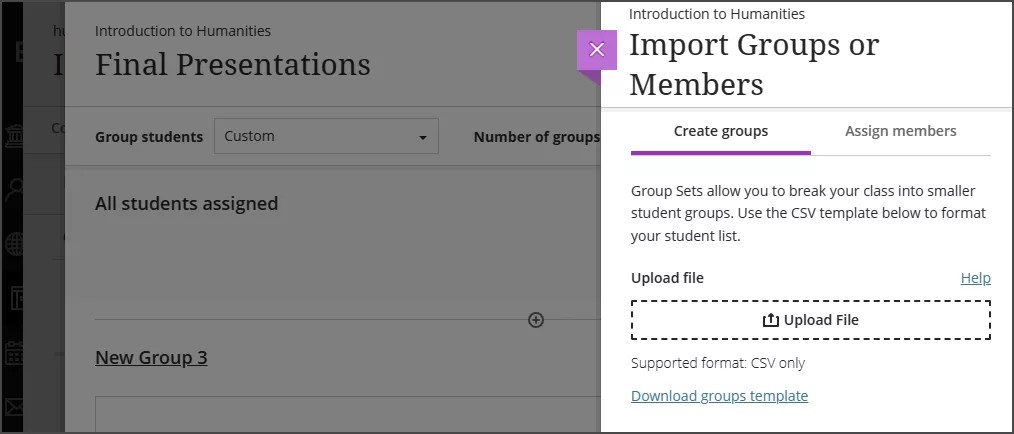
Välj Ladda ner gruppmall och ladda ner mallen. CSV-filen har fem kolumner.
Obligatoriska kolumner är markerade med en asterisk.

Gruppkod*
Gruppkoder är unika alfanumeriska identifierare som endast används för importändamål. Gruppkoder är ett unikt sätt att identifiera varje grupp om de har samma namn. Du kan tilldela vilken grupp du vill.
Titel*
Namnet på gruppen i gruppuppsättningen.
Beskrivning
Ett valfritt fält för att ge en beskrivning av gruppen.
Grupp uppsättning*
Gruppuppsättningar är mindre deltagargrupper inom gruppuppsättningen.
Anmäl dig själv*
Ange Y om du vill att deltagarna ska kunna anmäla sig själva till grupper; Ange N om du själv vill tilldela deltagare till grupper.
Fyll i CSV-filen med de gruppuppsättningar som du vill skapa. Gå till panelen Skapa grupper. Välj antingen Ladda upp fil och bläddra efter CSV-filen på din enhet eller välj och dra filen till rektangeln Ladda upp fil. Välj Importera längst ned på panelen.
Det tar lite tid att importera grupperna. Du kan uppdatera skärmen för att kontrollera om grupperna har importerats. Du får också en bekräftelse via e-post när importen är klar.
Mall för import av medlemmar till grupper
Välj fliken Tilldela medlemmar i panelen Importera grupper eller medlemmar.
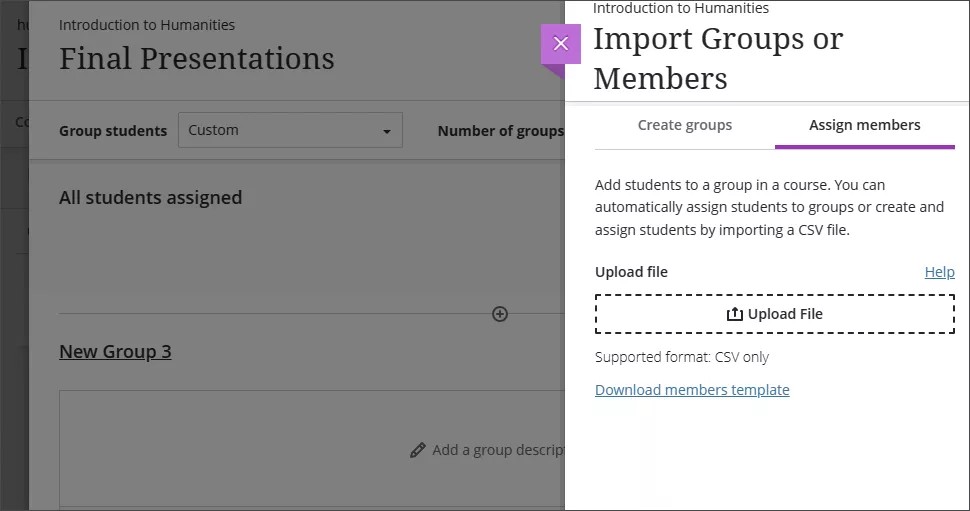
Välj Ladda ned medlemsmall och ladda ner mallen.
CSV-filen har sex kolumner. Obligatoriska kolumner är markerade med en asterisk.
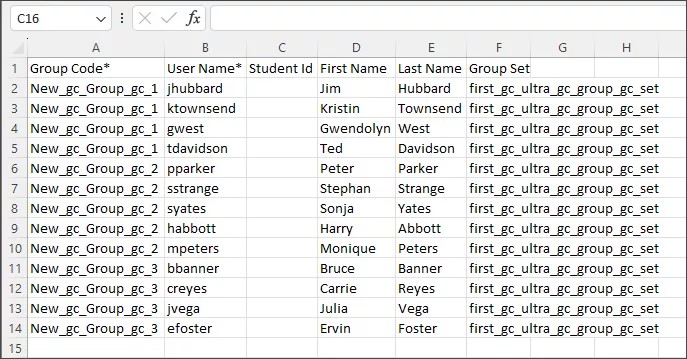
Gruppkod*
Gruppkoder är unika alfanumeriska identifierare som endast används för importändamål. Gruppkoder är ett unikt sätt att identifiera varje grupp om de har samma namn. Du kan tilldela vilken grupp du vill.
Användarnamn*
Användarnamnet för den deltagare som du tilldelar en grupp.
Deltagar-ID
Om tillgängligt, deltagares ID-nummer.
Förnamn
Deltagarens förnamn eller förnamn.
Efternamn
Deltagarens efternamn eller efternamn.
Grupp uppsättning
Gruppuppsättningar är mindre deltagargrupper inom gruppuppsättningen.
Fyll i CSV-filen med de deltagare du vill tilldela. Du måste dela in alla deltagare i grupper. Gå till fliken Tilldela medlemmar i panelen Importera grupper eller medlemmar. Välj antingen Ladda upp fil och bläddra efter CSV-filen på din enhet eller välj och dra filen till rektangeln Ladda upp fil. Välj Importera längst ned på panelen.
Det tar lite tid att importera deltagare. Du kan uppdatera skärmen för att kontrollera om deltagarna har importerats. Du får också en bekräftelse via e-post när importen är klar.
Exportera grupper
När grupper har skapats kan du exportera dem från sidan Gruppuppsättningar för att redigera CSV-filen och importera dem igen senare.
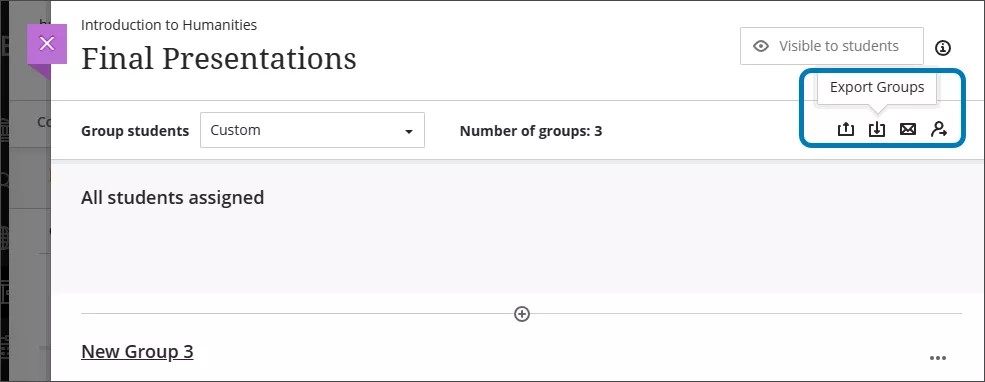
Du kan exportera gruppers eller medlemmars CSV-filer eller båda filerna samtidigt.
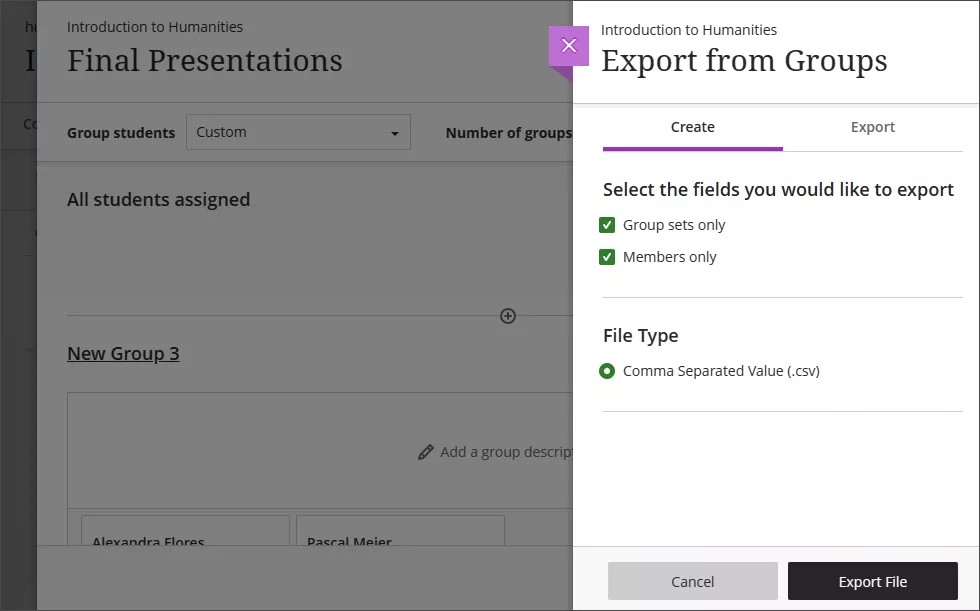
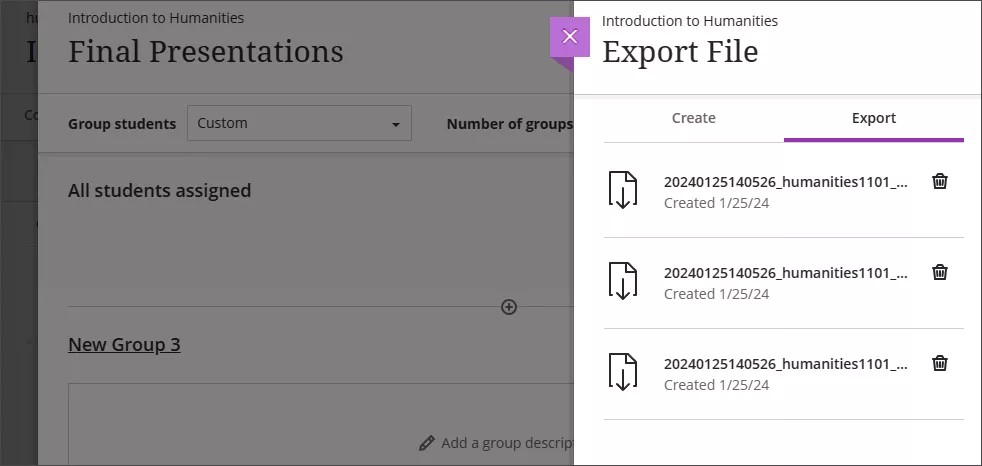
Välj Exportera grupper för att öppna panelen Exportera. Under fliken Skapa markerar du rutorna för att exportera gruppuppsättningar, medlemmar eller både och. Välj Exportera fil. Filen står nu i kö för export. Du får ett e-postmeddelande när exporten är klar.
När exporten är klar väljer du Exportera grupper på sidan Gruppuppsättningar igen för att öppna panelen Exportera. Välj fliken Exportera. De exporterade grupperna och medlemmarna visas som zip-filer. Välj en exporterad fil från listan för att ladda ner till din enhet. CSV-filerna finns i zip-filen.