ORIGINAL Navigera i en Original-kurs
Note
Denna dokumentation har översatts med hjälp av AI-stödd maskinöversättning. Översättningarna tillhandahålls ”i befintligt skick” utan någon garanti för deras riktighet. Den engelska versionen av detta innehåll är den officiella och giltiga källan.
Din kursvy
Du kan enkelt navigera, lägga upp innehåll, redigera objekt och ändra alternativ som påverkar hur användarna interagerar med gränssnittet.
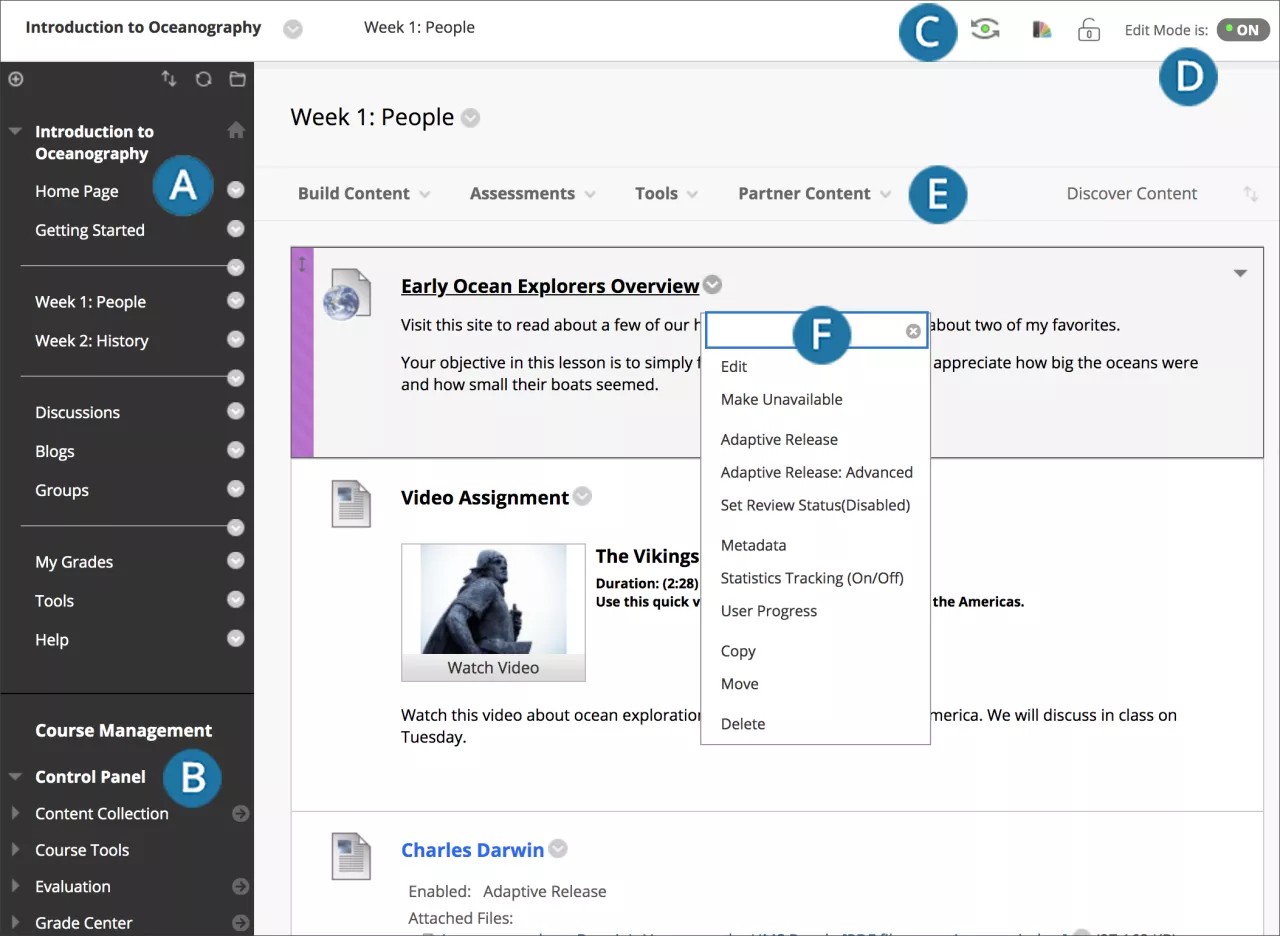
Kursmeny: Användarnas åtkomstpunkt för allt kursinnehåll. Du kontrollerar vilka länkar som visas på kursmenyn.
Kontrollpanel: Området efter kursmenyn är din åtkomstpunkt för kurshanteringsfunktioner, såsom kursstil, kursverktyg och användare. Deltagare kan inte se kontrollpanelen.
Deltagarnas förhandsgranskning: Du kan granska kursinnehållet och validera kursbeteenden ur en deltagares perspektiv. Du loggar in med ett deltagarkonto som kallas för förhandsgranskningsanvändarkonto och är inskriven på den aktuella kursen.
Redigeringsläge: När Redigeringsläge är PÅ visas alla instruktörsfunktioner, såsom Bygg innehåll eller menyernas utseende. När Redigeringsläge är AV är alla instruktörsfunktioner dolda. Funktionen Redigera läge visas för användare i rollen som lärare, undervisningsassistent, kursbyggare och administratör.
Funktioner: I en eller flera rader ovanför innehållet, åtkomst till sidnivåfunktioner som Bygg innehåll, Sök, Radera och Ladda upp. De här funktionerna ändras beroende på var du befinner dig i kursen.
Menyer: En ikon options visas för komponenter med menyer, såsom innehållsobjekt, länkar till kursmenyer eller kolumner i resultatcenter. Menyalternativen kan variera beroende på vilken komponent det gäller.
Tips
Om du ser en mätarikon bredvid dina filer använder lärosätet Blackboard Ally för att mäta tillgängligheten i kursinnehållet. För att lära dig mer, besök Ally hjälp för instruktörer.
Titta på en video om kursmiljön
I följande video med berättarröst presenteras en del av informationen på den här sidan med ljud och bild. Om du vill ha en detaljerad beskrivning av vad som visas i videon öppnar du videon på YouTube, går till Fler åtgärder och väljer Visa transkription.
Video: Introduktion till Blackboard ger en översikt över kursmiljön.
kursmeny
Kursmenyn visas till vänster i kursfönstret och utgör grunden för kursens organisation och navigering. Du skapar länkar på kursmenyn för att göra verktyg och material tillgängliga för användare. Du kan anpassa menyns utseende och organisera länkarna.
Kursmenyn visas i en listvy som enbart visar den högsta nivån med kursmaterial. Du kan välja att visa länkar som knappar eller text.
Välj ikonen Visa kursmeny i nytt fönster för att visa kursmaterialet som ett katalogträd i ett nytt fönster. Användare kan expandera vyn för att visa hierarkin i kursnavigeringen.
Notera
Ditt lärosäte kan begränsa alternativen i syfte att behålla ett enhetligt format för alla kurser.
Skapa en länk i kursmenyn
Skapa en tydlig kursmeny så att det är lätt för användarna att navigera och försök att begränsa antalet länkar som du lägger till på kursmenyn. Använd innehållsytor för närliggande objekt, så att din kurs blir välorganiserad och strukturerad.
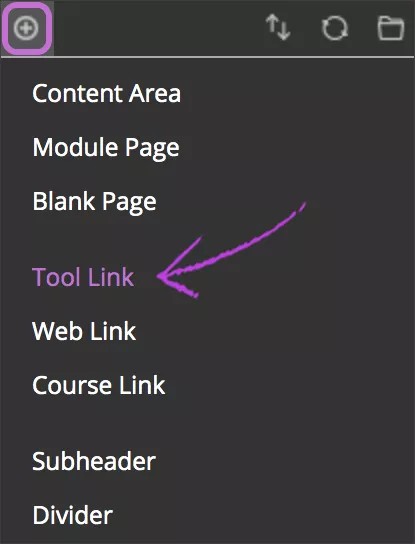
Välj ikonen Lägg till menypunkt ovanför rättmenyn för att öppna menyn.
Välj vilken typ av innehåll du vill skapa och ange ett namn. Fyll i eventuella andra obligatoriska textrutor, såsom URL för Webblänk.
Välj kryssrutan Tillgänglig för användare om du är redo att låta deltagarna se den. Du kan skapa innehåll i förväg, dölja länken och sedan visa den vid lämpligt tillfälle.
Välj Skicka in. En länk till det nya innehållet visas på kursmenyn.
Notera
Om du länkar till innehåll som är dolt för deltagarna blir även länken i kursmenyn dold. För att göra kursmenylänken synlig måste du först göra innehållet tillgängligt.
Kursmenykomponenter
I den här tabellen anges olika typer av innehåll och verktyg som du kan lägga till i kursmenyn. Du kan även inkludera underrubriker och avdelarlinjer för att organisera länkarna på ett visuellt sätt för deltagarna.
Alternativ | Beskrivning |
|---|---|
Innehållsyta | Innehållsytor utgör kursens högsta nivåer och innehåller allt ditt kursmaterial. Du kan skapa, länka och hantera innehållsytorna på kursmenyn. När du har skapat en innehållsyta kan du lägga till innehåll, till exempel onlineföreläsningar, multimedia, prov och kommunikationsverktyg. |
Tom sida | Du kan samla filer, bilder och text på en enda sida. Tack vare redigeraren bestämmer du själv hur innehållet ska visas och har möjlighet att ändra ordningsföljden och utseendet när du vill. Deltagarna väljer rubrik i innehållslistan för att visa innehållet. Ingen beskrivning visas med rubriken, så kom ihåg att använda en informationsrik rubrik. Med denna innehållstyp sparar du skärmutrymme och minskar behovet att rulla upp och ner på sidan. |
Verktygslänk | Skapa en länk till ett tillgängligt verktyg i din kurs, t.ex. kalendern eller loggböcker. Du kan också skapa en länk till Verktygssidan. |
Kurslänk | Du kan skapa en genväg till ett objekt, verktyg eller område i din kurs för snabb åtkomst till relevant material. |
Webblänk | Du kan länka till en extern webbplats eller källa. |
Modulsida | En modulsida är en specialanpassad innehållssida där innehållet presenteras i rutor, som på hemsidan till en kurs. Deltagarna kan hålla sig uppdaterade om aktiviteter, prov, uppgifter och nytt innehåll som skapas i kursen. Du kan inte lägga till eget innehåll till en modulsida. Systemet genererar informationen i respektive modul. |
Underrubrik | En underrubrik är olänkad text. Du kan gruppera relaterade länkar under en underrubrik för att göra det enklare för deltagare att hitta information. |
Avdelare | En avdelare är en linje som på ett visuellt sätt delar kursmenyn i olika avsnitt. När du har skapat en avdelare kan du flytta den till en annan plats. |
Ordna om och hantera menylänkar för kurser
Du kan organisera och byta namn på kursmenylänkar.
Använd dra och släpp-funktionen för att omordna kursmenylänkarna.
Du kan även använda verktyget för tangentbordstillgänglig omordning för att byta plats på länkarna.
Öppna en länkmeny och välj Byt namn för att ändra dess titel. Välj Dölj länk för att göra den otillgänglig för deltagare. Välj Visa länk för att göra den tillgänglig för deltagare. Om du Radera ett innehållsområde raderas även alla innehållselement i det permanent. Det går inte att ångra den här åtgärden.
När Redigeringsläge är PÅ visas en otillgänglig länktitel med ikonen Denna länk är dold för deltagare. Deltagare kan inte se länken i kursmenyn.
För kursmenyobjekt med gäst- eller observatörsåtkomst måste du öppna objektets meny och tillåta åtkomst.
Menyer
Genom hela Blackboard har föremål en meny kopplad till sig om du kan utföra handlingar på dem.
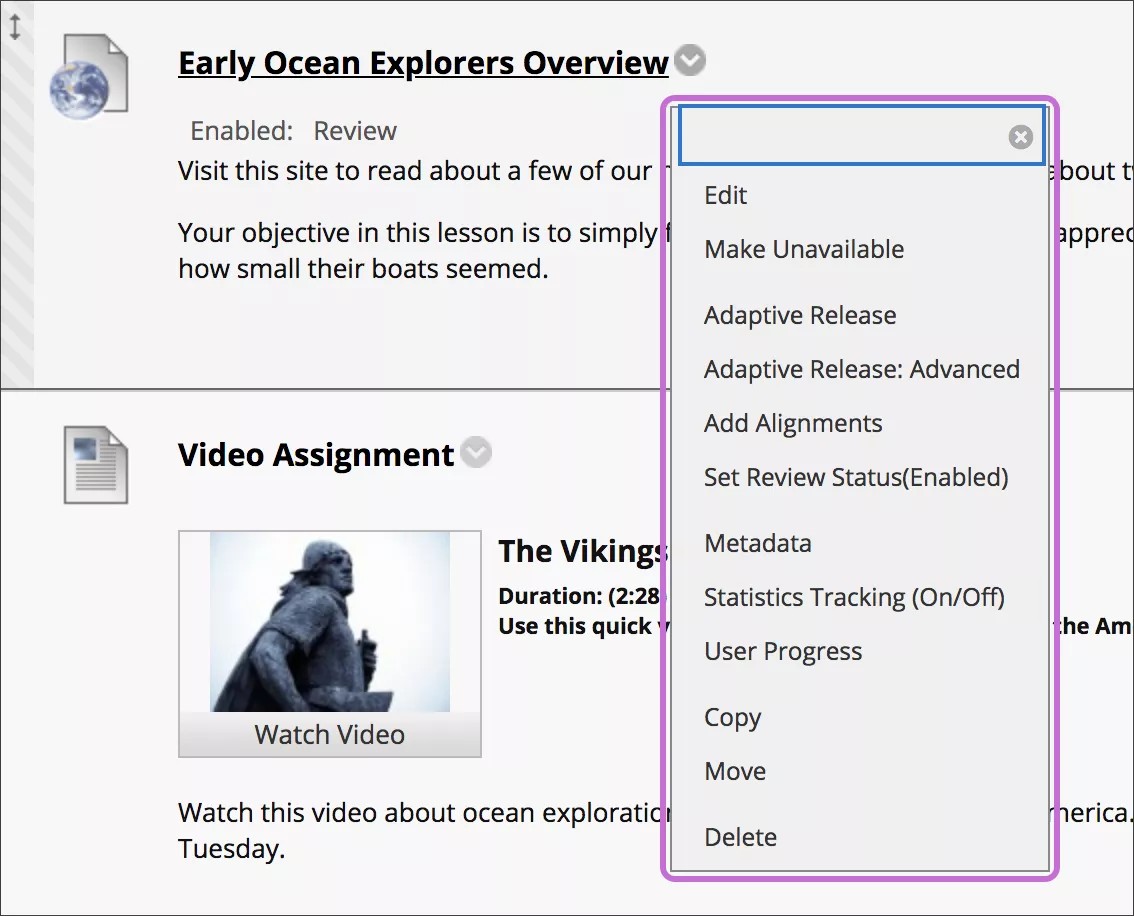
Exempel på objekt med menyer är innehållsobjekt, kursmenylänkar och kolumner i Kursadministration och resultat. Menyalternativen kan variera beroende på vilken komponent det gäller.
Klicka på pilen bredvid ett objekts titel för att öppna menyn. Exempel på alternativ är Redigera, Radera, Kopiera och Flytta.
Kontrollbord
Kontrollpanelen visas under kursmenyn och ger åtkomst till all kursadministration. I tabellen beskrivs varje avsnitt.
Använd pilarna bredvid varje länk för att visa eller dölja ytan.
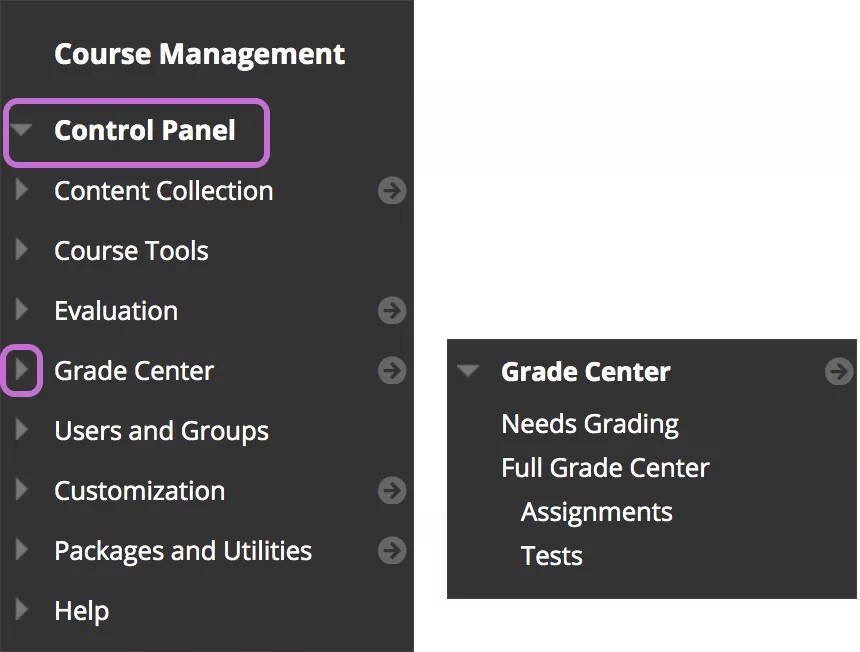
Kontrollpanelen är bara tillgänglig om du har någon av följande kursroller:
Lärare
Assistent
Bedömare
Kursbyggare
Administratör
Alternativ | Beskrivning |
|---|---|
Filer eller Innehållssamling | Course Files är filarkivet som finns tillgängligt för alla Blackboard-kurser. Om ditt lärosäte har åtkomst till innehållshantering är filförvaringsplatsen i stället Innehållssamlingen. Kursfiler är ett lagringsområde för en enskild kurs på Blackboard-servern. Innehåll på lagringsplatsen går att använda igen. Du kan inte dela innehåll mellan de ytor där du undervisar. Avsnittsrubriken Filer visas i Kontrollpanelen. Om ditt lärosäte har åtkomst till innehållshantering finns Innehållssamlingen tillgänglig via den här ytan. Med Innehållssamlingen har lärosäten en gemensam innehållsdatabas där användare kan dela innehåll. Du lägga till innehåll i din kurs från andra kurser och från din dator och sedan hantera innehållet via Innehållssamlingen. Avsnittsrubriken Innehållssamling visas istället för Filer i Kontrollpanelen. |
Kursverktyg | Innehåller alla tillgängliga verktyg som har lagts till i din kurs. |
Utvärdering | Här finns länkar till kursrapporter, deltagaruppföljning och prestationspanelen. Använd de här verktygen för att visa information om deltagaraktivitet och innehållsanvändning. Du kan också meddelas om prestationer utifrån de kriterier som du skapar. |
Kursadministration och resultat | Tillhandahåller länkar till sidan Behöver bedömas, Full Resultat Center, standardsmarta vyer av Resultat Center och alla smarta vyer du skapar. Smarta vyer visas i en indragen lista i sektionen Full Resultat Center. |
Användare och grupper | Du kan göra en lista över, skriva in, redigera och ta bort användare från din kurs. Skapa formella deltagargrupper i samarbetssyfte. |
Kundanpassning | Du kan styra inskrivningsalternativ samt gäst- och observatörsåtkomst. Du kan ändra egenskaperna för din kurs, t.ex. namn, tillgänglighet och språkpaket. Du kan använda sidan Snabbkonfigurering och sidan Teaching Style för att ändra kursens utseende. Ändra verktygens tillgänglighet för att styra vilka verktyg som ska finnas tillgängliga i din kurs och vilka användare som ska ha åtkomst till dem. |
Paket och verktyg | Du kan importera, exportera och arkivera en kurs, kontrollera kurslänkar, kopiera hela eller delar av kursen och flytta markerade filer till Kursfiler eller Innehållssamlingen. |
Hjälp | I hjälpen finns onlinedokumentation. |
Alternativ för paging
Du kan redigera sidalternativen för att ange hur många objekt som ska visas på en sida. Till exempel kan du avgöra hur många forum som visas på huvudsidan för diskussionsforumet eller hur många objekt som visas på sidan Behöver bedömas.
Som standard visas 25 objekt per sida. Det högsta tillåtna antalet objekt är 1 000 per sida. Visa allt visar alla föremål och gör att de andra kontrollerna försvinner. Det är bäst att inte utöka objekten per sida för mycket så att prestandan försämras.
Använd följande steg för att redigera sidalternativen:
Välj Redigera personsökning.
Skriv in ett nummer i rutan Objekt per sida. Om siffran är större än det totala antalet objekt visas alla objekt.
Klicka på OK.
Kursens hemsida
Som standard ingår en hemsida på kursmenyn för din Original-kurs. Hemsidan är en kursmodulsida. Du kan ändra namn eller ta bort den här sidan och skapa andra kursmodulsidor.
Kursmodulsidor innehåller information om nytt innehåll och förfallodagar för kursen. Information presenteras i rutor som kallas moduler, såsom Mina anslag, Mina uppgifter och Vad är nytt. Systemet genererar informationen i respektive modul. Du kan inte lägga till eget innehåll på modulsidor.
Hemsidan är ofta standardstartpunkten för kursen—den första sidan som deltagarna ser när de går in i din kurs.