Matematikredigerare
Note
Denna dokumentation har översatts med hjälp av AI-stödd maskinöversättning. Översättningarna tillhandahålls ”i befintligt skick” utan någon garanti för deras korrekthet. Den engelska versionen av detta innehåll är den officiella och giltiga källan.
Du kan infoga matematiska ekvationer och formler i prov, uppgifter, diskussioner och loggböcker med hjälp av matematikredigeraren. Matematikredigeraren kan köras i alla webbläsare och operativsystem, även smarttelefoner och surfplattor. Du kan även skriva LaTeX-formler i valfri redigerare för formaterad text där matematikredigeraren är ett alternativ.
Matematikredigeraren och att skriva LaTeX-kod är två olika sätt att infoga matematiska formler i redigeraren för formaterad text. Matematikredigeraren är ett visuellt peka-och-klicka-verktyg som gör att du kan skapa en formel utan att skriva någon kod. När funktionen är aktiverad återger MathJax LaTeX-kod som du skriver som vanlig text i redigeraren för formaterad text inom de områden som stöds i Blackboard LMS. Båda metoderna återges med MathJax, så du kan välja den som passar ditt arbetsflöde, till exempel när du klistrar in LaTeX-kod som du har kopierat direkt från en provbank, en lärobok eller annat källmaterial. Om MathJax inte är aktiverat återger Wiris formlerna.
Matematiska formler återges i bildformatet PNG, som ger större filstorlek än text. Det kan ta några sekunder innan bilden med den matematiska formeln visas.
Internetanslutningens hastighet och innehållets storlek påverkar laddningstiden. Vissa deltagare kan ha svårt att komma åt innehåll med många formelbilder.
Här är några rekommendationer för att minska formelbildens storlek och laddningstid:
Skapa varje formel separat med antingen matematikredigeraren eller LaTeX.
Undvik att inkludera frågebeskrivningar eller extra text i matematikredigeraren eller LaTeX-koden. Använd i stället redigeraren för formaterad text för att skriva frågor, instruktioner och textbeskrivningar, och använd matematikredigeraren eller LaTeX bara för att skapa matematiska formler.
Till exempel skriver en lärare ett accelerationsproblem i ett prov. För att minska innehållets filstorlek skriver läraren beskrivningen av problemet och variabelvärdena direkt i redigeraren för formaterad text som oformaterad text. Läraren skriver sedan in accelerationsformeln med hjälp av matematikredigeraren.
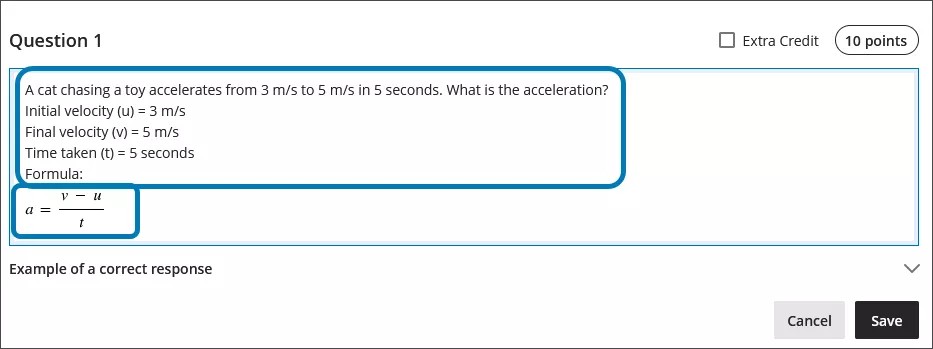
Använda matematikredigeraren
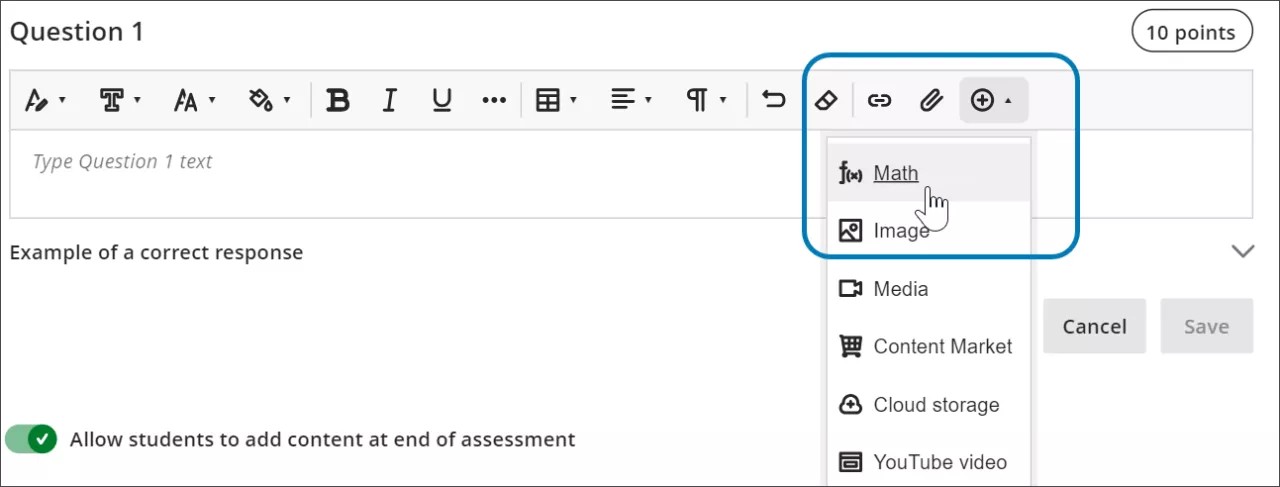
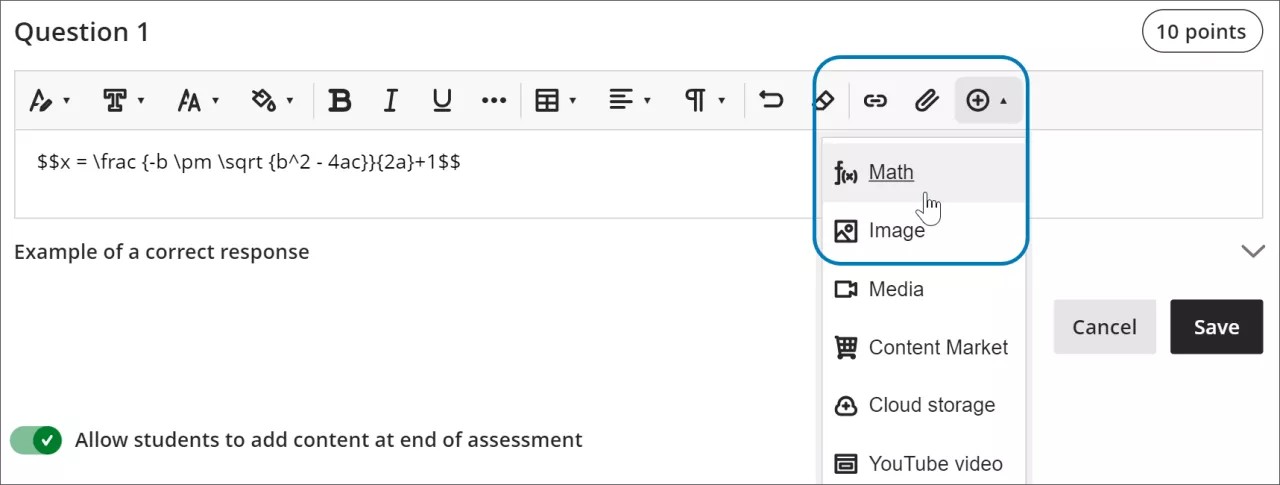
Öppna matematikredigeraren genom att välja ikonen + i redigeraren för formaterad text. Välj Matematik i menyn.
Du kan komma åt många funktioner i matematikredigeraren genom att välja de olika flikarna högst upp.
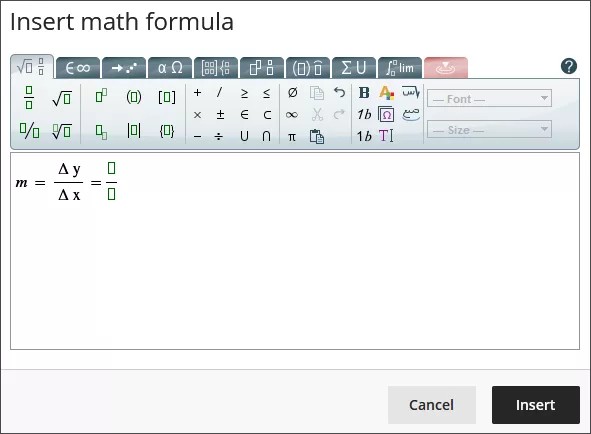
Använd tangentbordet för att ange siffror, bokstäver och symboler. Välj lämplig ikon i matematikredigeraren för att skapa komplexa formler, till exempel en kvadratrot.
Om du använder ett alternativ som ändrar textnivån i formeln, till exempel nedsänkt text eller bråk, använder du piltangenterna på tangentbordet för att återgå till standardnivån. Vi rekommenderar att du använder tangentbordet för att navigera i en formel.
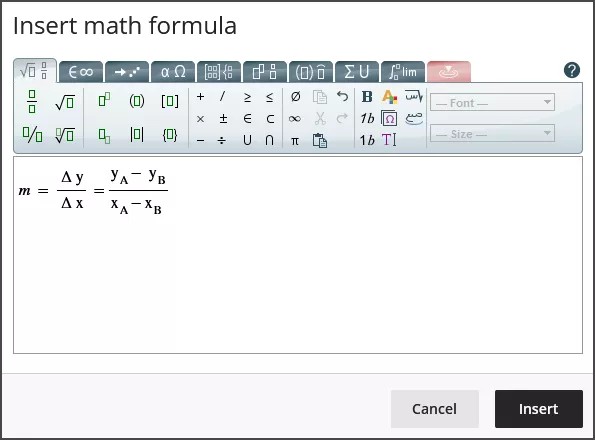
Några av alternativen för att bygga formler i matematikredigeraren är:
Grundläggande operationer: addition, subtraktion, multiplikation, division, kvadratrötter, exponenter, bråk
Grekiska alfabetet: alfa, beta, gamma och andra •
Matriskalkyl
Integraler, derivator och gränsvärden
Trigonometriska funktioner: sinus (sin), cosinus (cos), tangens (tan)
Teckensnittsstilar och -storlekar
På webbplatsen WIRIS finns detaljerad information om alla funktioner i matematikredigeraren.
Använda LaTeX i redigeraren för formaterad text
LaTeX är ett program som kan användas för att skapa en bild av en formel utifrån kodningskonventioner som skrivs som vanlig text. Blackboard LMSs redigerare för formaterad text kan återge LaTeX-kod. Formler som bryts över flera rader i LaTeX kan inte återges i redigeraren för formaterad text. Formler med flera rader börjar med /begin och slutar med /end. Här finns en utförlig introduktion till hur man använder LaTeX för matematiska formler och hur man skapar vanliga formler, på webben.
Ange en LaTeX-formel genom att skriva den specifika koden inom avgränsningstecknen i redigeraren för formaterad text. MathJax stöder följande avgränsningsalternativ, beroende på hur du vill att formeln ska visas:
$$...$$eller\[...\]för fristående ekvationer, som visas centrerade på en egen rad, åtskilda från den omgivande texten. Fristående ekvationer fungerar bra för komplexa uttryck som integraler, summor och produkter.\(...\)för inbäddade ekvationer, som visas i en textrad tillsammans med annat innehåll.
Genom att använda avgränsningstecken som matchar ditt ursprungliga källmaterial går det snabbare att kopiera LaTeX-kod från läroböcker, provbanker eller annat STEM-material till Blackboard LMS utan att behöva formatera om koden.
Välj Spara för att granska hur formeln visas som en bild. Du kan gå tillbaka till redigeraren för formaterad text för att redigera formeln tills den visas korrekt. Vissa aktiviteter, till exempel prov och uppgifter, låter inte deltagare spara i redigeraren för formaterad text och förhandsgranska den återgivna LaTeX-formeln. Deltagarna måste kontrollera sina inlämningar efteråt för att se till att deras formel återges korrekt.
Det går inte att ändra formlernas utseende, till exempel göra text fet eller ändra teckenstorlek, med redigeraren för formaterad text. Så här ändrar du formelns teckensnitt eller teckenstorlek
Markera valfri plats i formeln i redigeraren för formaterad text.
Välj matematikredigeraren
Alla ändringar som görs i matematikredigeraren tillämpas när du sparar och läggs till i LaTeX-koden.
Exempel på en formel som har formaterats i LaTeX
Notera
I det här exemplet används avgränsningstecknen $$ för en fristående ekvation. Du kan i stället använda \[...\] för en fristående ekvation eller \(...\) för en inbäddad ekvation, beroende på hur du vill att formeln ska visas i ditt innehåll.
Andragradsformeln kan formateras i LaTeX.
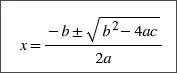
Skriv $$ i redigeraren för formaterad text.
$$
Skriv sedan LaTeX-koden för formeln:
$$x = \frac {-b \pm \sqrt {b^2 - 4ac}}{2a}
Avsluta formeln genom att skriva $$ i slutet.
$$x = \frac {-b \pm \sqrt {b^2 - 4ac}}{2a}$$
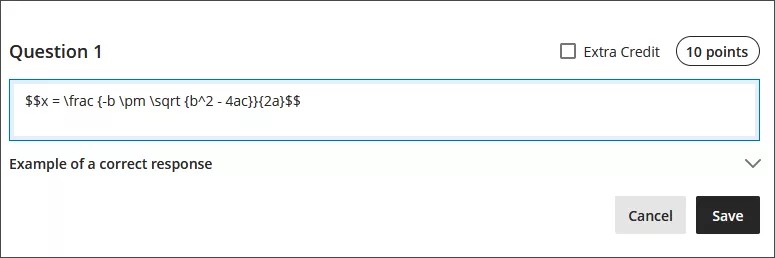
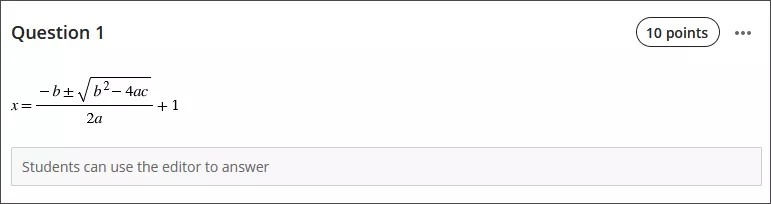
Välj Spara i redigeraren för formaterad text. Den matematiska formeln återges som en PNG-bild. Det kan ta några sekunder att återge bilden, beroende på din internetanslutning och innehållets storlek.
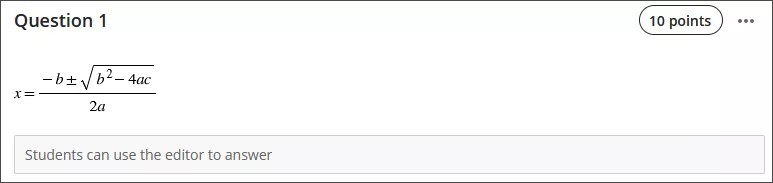
Välj Redigera i redigeraren för formaterad text för att gå tillbaka till din LaTeX-kod.
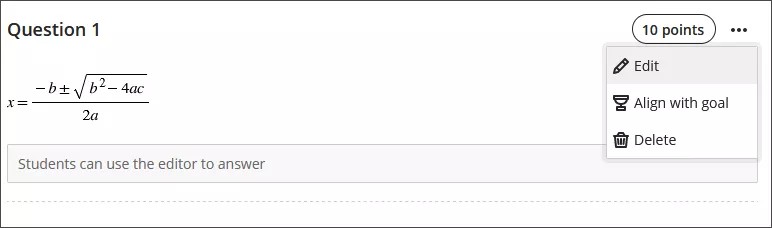
Redigera formeln för att skriva över LaTeX-koden som vanlig text i redigeraren för formaterad text. Lägg till exempel till +1 i slutet av andragradsformeln.
$$x = \frac {-b \pm \sqrt {b^2 - 4ac}}{2a}+1$$
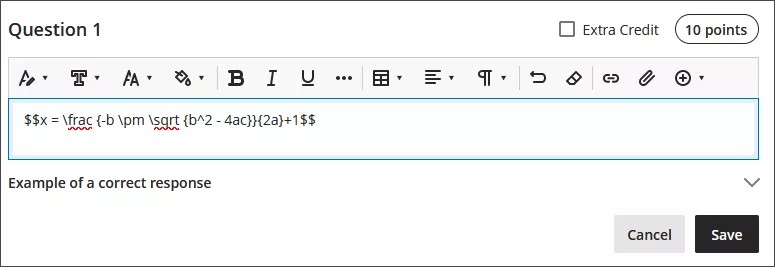
Välj Spara för att återge formeln som en ny bild.
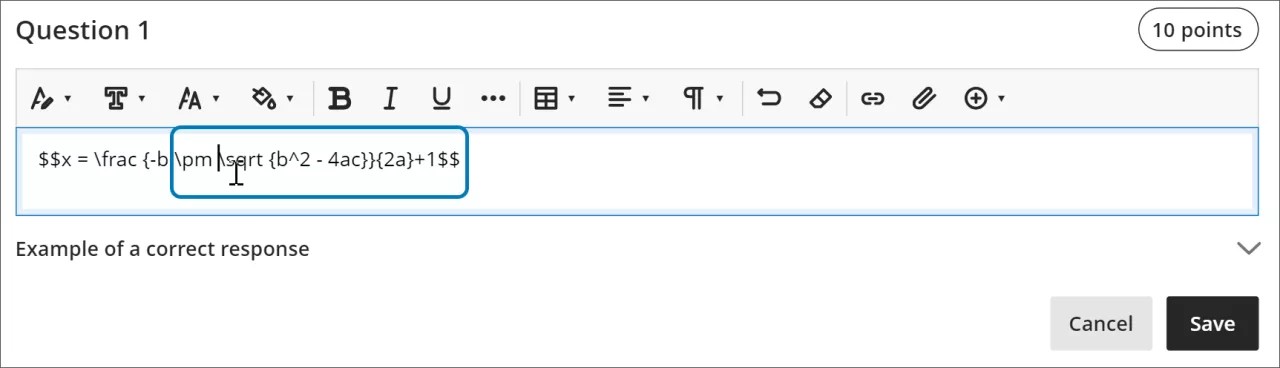
Du kan göra ytterligare justeringar av formelns utseende. Markera valfri del av LaTeX-koden i redigeraren för formaterad text.
Öppna matematikredigeraren.
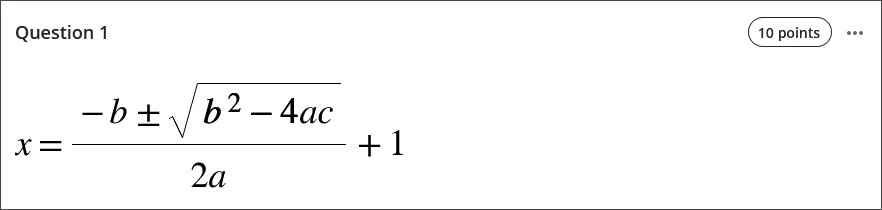
Tillämpa de format du vill ha på formeln. Du kan till exempel göra en del av formeln fet och ändra teckenstorleken.
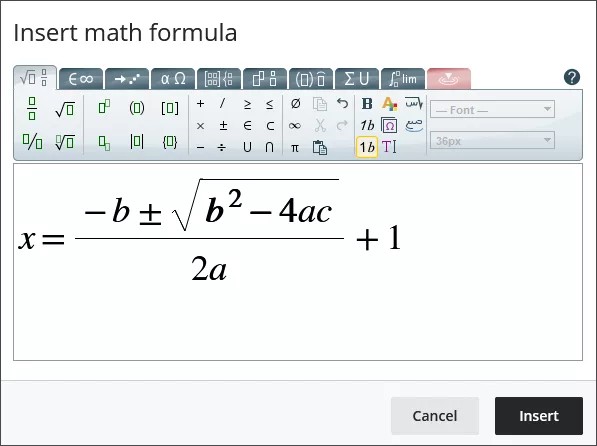
Välj Spara i matematikredigeraren. LaTeX-koden för andragradsformeln med dina stiljusteringar ser nu ut så här:
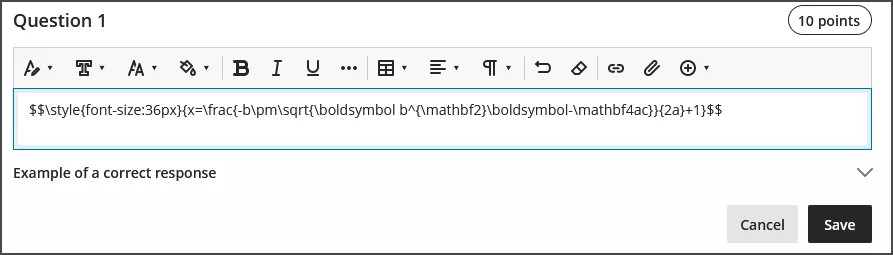
$$\style{font-size:36px}{x=\frac{-b\pm\sqrt{\boldsymbol b^{\mathbf2}\boldsymbol-\mathbf4ac}}{2a}+1}$$
Välj Spara i redigeraren för formaterad text för att återge din justerade formel som en bild.
Tillgänglighetsfunktioner
Bilder med matematiska formler är av hög kvalitet, så användare kan zooma in och bilden är fortfarande tydlig. Du kan också ändra teckenstorleken för att hjälpa deltagarna. Större teckenstorlekar kan hjälpa deltagarna att se detaljer i en formel med små siffror och symboler.
Formler är tillgängliga för skärmläsare när du skapar dem och när de återges som bilder.
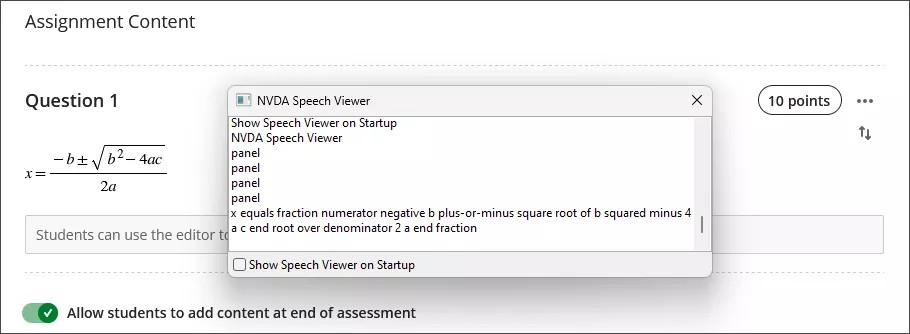
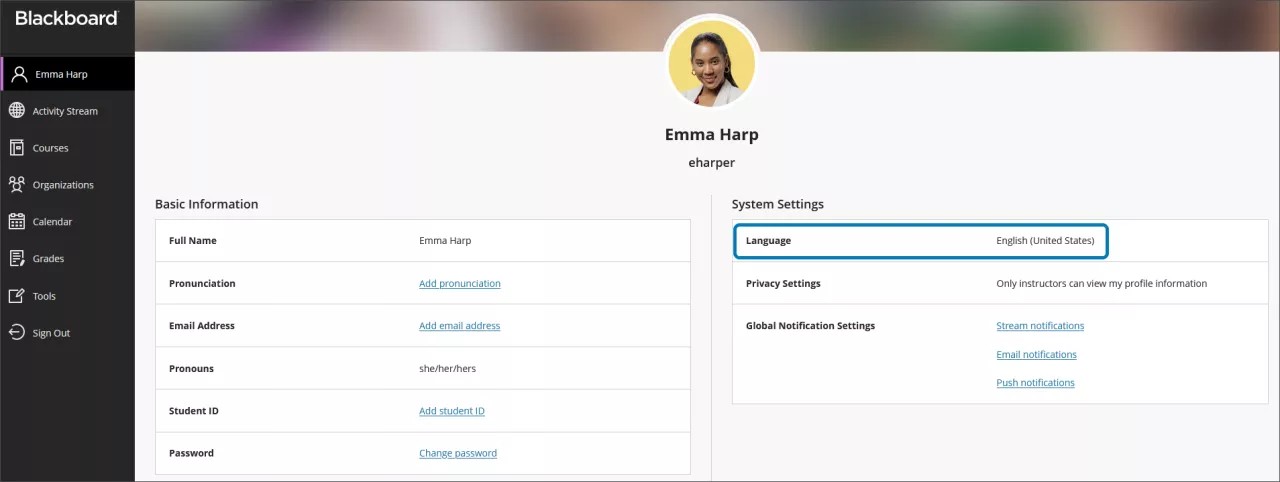
Alternativtext för matematiska formler genereras automatiskt utifrån språkinställningen i din profil i Blackboard LMS. Skärmläsare följer inställningarna på din lokala enhet, inklusive språk, hastighet och röst. För en bättre upplevelse med din skärmläsare och alternativtext bör du se till att språkinställningen i Blackboard LMS matchar inställningarna på din lokala enhet.
Notera
Om ett språk inte stöds av matematikredigeraren eller redigeraren för formaterad text läses formlerna upp på engelska.