Automatiseringar
Note
Denna dokumentation har översatts med hjälp av AI-stödd maskinöversättning. Översättningarna tillhandahålls ”i befintligt skick” utan någon garanti för deras riktighet. Den engelska versionen av detta innehåll är den officiella och giltiga källan.
Automatiseringar gör det möjligt för lärare att konfigurera utlösare som uppmanar systemet att agera automatiskt när vissa deltagarkriterier uppfylls. För närvarande kan lärare ställa in automatiska gratulationsmeddelanden för deltagare som uppnår höga poäng och stödjande meddelanden för dem som kan behöva uppmuntran. Dessa meddelanden skickas automatiskt baserat på villkor som definieras av instruktören.
Med dessa automatiseringar kan instruktörer ge snabb återkoppling till deltagare utan att skicka enskilda meddelanden manuellt. Detta tillvägagångssätt sparar tid och ökar deltagarengagemanget, vilket säkerställer att återkoppling levereras snabbt och skräddarsys efter varje deltagares prestation.
Skapa en ny automatisering
Du kan skapa nya automatiseringar från sidan Kursinnehåll.
I avsnittet Kursassistenter, under Automatiseringar, väljer du Visa automatiseringar.
Välj Ny automatisering.
Ange ett namn för automatiseringen.
Välj din automatiseringstyp
I Automation-galleriet finns det för närvarande två alternativ. Välj Konfigurera för ditt val.
Skicka gratulationsmeddelande: Skicka ett gratulationsmeddelande när deltagarna uppnår en hög poäng.
Skicka ett stödjande meddelande: Skicka ett stödjande meddelande när deltagare inte uppnår en viss poäng.
Skicka återkopplingspåminnelse: Skicka en påminnelse till deltagarna när de inte har sett sin återkoppling.
Konfigurera automatiseringsutlösaren
Automatiseringsutlösaren avgör när systemet kommer att agera.
För påminnelsen om återkoppling väljer du antalet dagar som återkopplingen har varit oläst som utlösare. Denna automatisering baseras på när återkopplingen publiceras, inte när resultaten publiceras. När en automatisering för påminnelse om återkoppling konfigureras utvärderar Blackboard LMS befintliga uppgifter i kursen. Den skickar påminnelser för all återkoppling som redan har publicerats men som ännu inte har kontrollerats av deltagaren, baserat på de parametrar du har ställt in. Därefter körs automatiseringen enligt det konfigurerade schemat. Påminnelser skickas en gång per återkopplingsinstans.
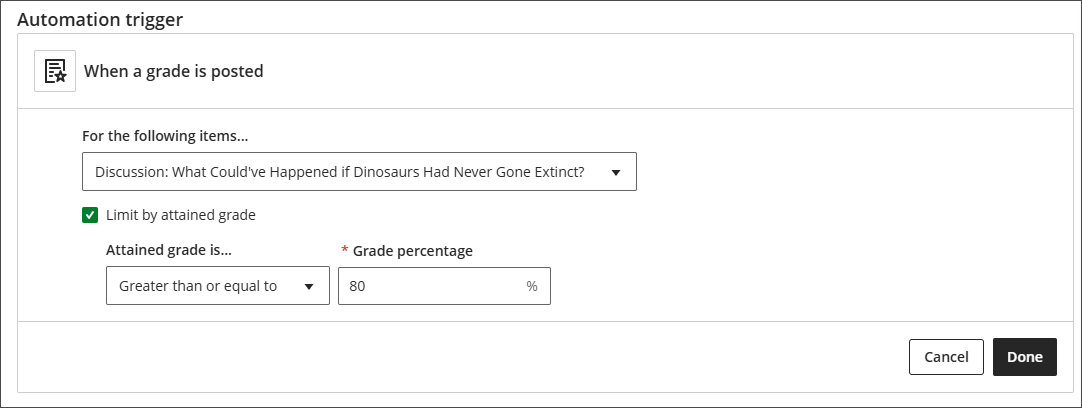
För meddelanden som baseras på betyg utlöses de när ett betyg publiceras. Du måste ange:
Det resultatobjekt som utlösaren baseras på. Det kan vara vilket resultatobjekt som helst i kursen eller "Alla bedömda objekt".
Om utlösaren är begränsad av ett uppnått resultat. Om du väljer det här alternativet måste deltagaren uppfylla vissa resultatkriterier för att utlösa åtgärden. Om du inte väljer det här alternativet kommer åtgärden att utlösas av att deltagaren har slutfört resultatobjektet.
Villkoret för utlösaren, till exempel "större än" eller "mindre än".
Tröskelvärdet för resultatprocent för utlösaren. Värdet måste vara en procentsats, även om poängvärden används i Kursadministration och resultat.
Exempel;
Automatiseringsutlösaren i följande bild är inställd på att fungera när ett resultat publiceras för resultatobjektet "Diskussion: Vad kunde ha hänt om dinosaurier aldrig hade utrotats?" och deltagaren har uppnått ett resultat som är högre än eller lika med 80 %.
När du är klar med att ställa in automationstriggern, välj Klart.
Ställ in den åtgärd som ska vidtas
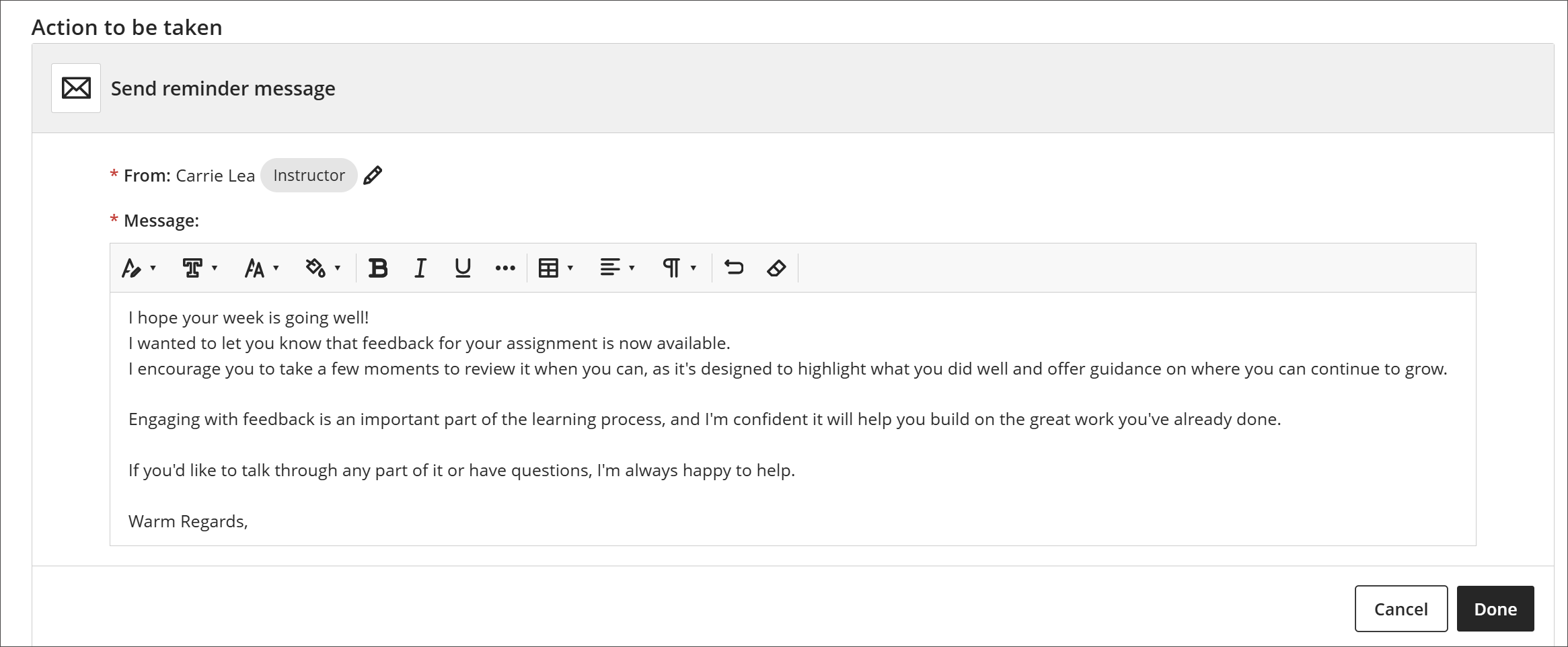
Ställ sedan in den åtgärd som ska vidtas när automatiseringen utlöses. För närvarande är det enda alternativet att skicka ett kursmeddelande. Välj ikonen Redigera åtgärder. Skriv meddelandet som deltagarna kommer att få när de uppfyller de kriterier du har ställt upp. Deltagarna kommer att få meddelandet som ett kursmeddelande och kommer att se att det kommer från dig. När du är klar väljer du Klar.
Klicka på knappen Redigera åtgärder.
Klicka på knappen Redigera avsändare för att redigera namnet i fältet Från. Välj från listan över behöriga avsändare som är anmälda till kursen och klicka på Spara.
Redigera meddelandet.
Välj Klar.
Välj Spara för att spara din automation.
När automatiseringen triggas skickas meddelandet till deltagaren som utlöste den.
Visa aktivitetslogg
Du kan komma åt en aktivitetslogg för varje automation i kursen. Aktivitetsloggen visar en lista över varje gång automatiseringen har körts. Den innehåller tre kolumner. Åtgärdsdatumet innehåller datum och tid då automaten utlöstes. Kolumnen för deltagaren visar namnet på den deltagare som utlöste automatiseringen och fick meddelandet från automationen. Kolumnen för föremålet visar vilket föremål som utlöste automatiseringen för deltagaren.
För att se aktivitetsloggen för en automation:
Välj Visa automationer under Automations.
Välj automationen.
Välj fliken Aktivitetslogg.
Hantera automatiseringar
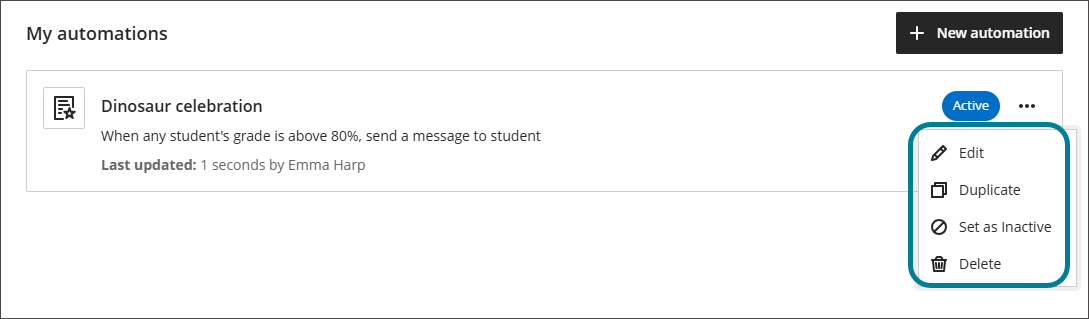
För att se alla automatiseringar som har ställts in för en kurs, välj Visa automatiseringar under Automatiseringar.
En lista över automatiseringar för den kursen visas. Den här listan innehåller automatiseringar som du har skapat och alla automatiseringar som har skapats av andra lärare i kursen. Den kommer att visa en sammanfattning av varje automatisering och om den är aktiv. Det kommer också att ange när den senast redigerades och av vem. Från menyn med tre punkter för varje automatisering kan du:
Redigera: Redigera automatiseringen.
Duplicera: Duplicera automatiseringen.
Ställ in som Inaktiv: Gör automatiseringen inaktiv utan att ta bort den.
Aktivera: Gör en inaktiv automatisering aktiv.
Ta bort: Ta bort automatiseringen.