ORIGINAL Bedöma gruppuppgifter
Note
Denna dokumentation har översatts med hjälp av AI-stödd maskinöversättning. Översättningarna tillhandahålls ”i befintligt skick” utan någon garanti för deras riktighet. Den engelska versionen av detta innehåll är den officiella och giltiga källan.
När du skapar en gruppuppgift skapas automatiskt en resultatkolumn
Få tillgång till en gruppuppgift
Du kan börja rätta gruppuppgifter från sidan Behöver bedömas eller Kursadministration och resultat.
Behöver bedömas-sida
Från kontrollpanelen, expandera avsnittet Resultatcenter och välj Behöver bedömas.
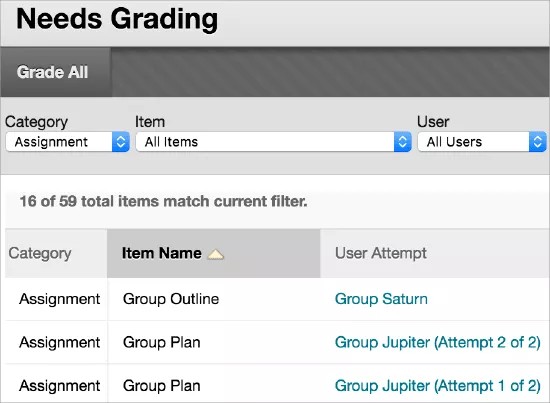
På sidan Behöver bedömas ska du använda filtren för att begränsa vad som visas i listan med sådant som behöver bedömas utifrån Kategori, Objekt, Användare och Inlämningsdag. Du kan till exempel filtrera listan efter Kategori om du endast vill se uppgifter, eller efter Användare om du vill se en specifik grupp.
Välj Gå. De filtrerade objekten visas på sidan Behöver bedömas. Du kan klicka på en kolumnrubrik för att sortera raderna i kolumnen.
Gå in i en objekts meny och välj Resultat alla användare. Eller välj ett gruppnamn i kolumnen Användarförsök. Sidan Uppgiftsbedömning öppnas.
Från Kursadministration och resultat
I Kursadministration och resultat har gruppuppgifter som lämnats in men ännu inte rättats en symbol Behöver bedömas.
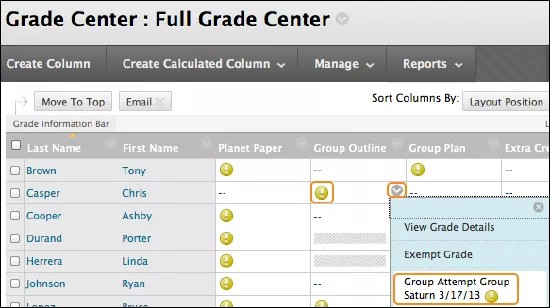
Alla gruppmedlemmars celler visar Behöver betygsättas, oavsett vem som lämnat in gruppuppgiften.
Ta bort ett gruppförsök
Om du endast tillåtit att ett försök lämnas in för en uppgift och gruppen lämnar in fel fil måste du ta bort försöket för att gruppen ska kunna lämna in uppgiften igen.
Från resultatcentret går du in i gruppuppgiftskolumnen och väljer Resultatförsök. Eller så kan du hitta en gruppmedlems cell för gruppuppgiften som behöver bedömas. Från cellens meny väljer du Gruppförsök.
Sidan Uppgiftsbedömning öppnas.
Välj Ta bort gruppförsök för att ta bort gruppens inlämning.
Ändra en enskild gruppmedlems resultat
När du bedömer gruppuppgifter får alla i gruppen automatiskt samma resultat. Du kan dock ge en enskild deltagare i gruppen ett annat resultat än resten av gruppen. Om du ändrar en gruppmedlems resultat och tilldelar ett nytt gruppresultat, påverkar inte det nya gruppresultatet den enskilda personens nya resultat. Var och en i gruppen ser endast sitt eget resultat, inte de andras.
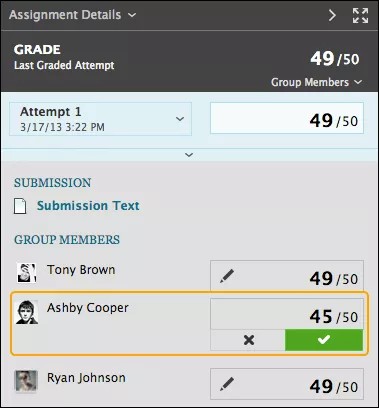
I sidofältet för betygsättning väljer du knappen Åsido/återställa för att ändra resultatet för en gruppmedlem. Ange ett nytt resultat och välj Spara. Detta resultat blir ett justerat resultat.
Gruppens resultat och den enskilda gruppmedlemmens redigerade resultat visas även i Kursadministration och resultat. Cellerna i kolumnen för gruppuppgiften är nedtonade för kursdeltagare som inte är med i aktuell grupp.
Återställ en medlems redigerade resultat
Du kan återställa en gruppmedlems ändrade resultat till det ursprungliga gruppresultatet som alla gruppmedlemmar fick.
I sidofältet för gradering, välj Överstyr/återställa-knappen för användaren med det redigerade resultatet. När du klickar på vänsterpilen ändras resultatet tillbaka till det ursprungliga gruppresultatet.
Lägg till och ta bort gruppmedlemmar
Om du lägger till en medlem i en grupp efter att du har satt ett resultat för en gruppuppgift får den nya medlemmen inte något resultat eftersom denne inte var en del av processen. Även om du uppdaterar gruppresultatet får den nya medlemmen inget resultat. Du kan tilldela ett resultat till den nya medlemmen från medlemmens sida Grade Details, men ingen inlämning finns tillgänglig att se vid bedömning.
Om du tar bort en gruppmedlem efter att ha tilldelat ett resultat på en gruppuppgift används eventuella resultatuppdateringar i den gruppmedlemmens cell. För att ta bort en poäng för en medlem som tagits bort från en grupp, välj Ignorera Försök på medlemmens sida för resultatdetaljer. Du får frågan om du är säker på att du vill ta bort försöket. Resultatet för gruppuppgiften raderas från medlemmens cell i Kursadministration och resultat.
Skicka påminnelser om kursarbete som saknas
Du kan skicka e-postpåminnelser från kolumner i Kursadministration och resultat till deltagare och gruppmedlemmar som har kursarbete som saknas. Deltagarna får ett systemgenererat e-postmeddelande som visar kursen, kursarbetet och förfallodagen om du har angett ett.
Bb Annotate inline-gradering
Du kan använda Bb Annotate för direktbedömning i både Original-kurser och Ultra-kursen. Bb Annotate erbjuder en mer robust uppsättning funktioner som gör att du kan anpassa din återkoppling. Funktionerna innefattar en sammanfattningsvy i sidopanelen, ritverktyg för frihandsritning, olika färgval och mycket mer.
Uppgifter som en grupp skrivit i redigeraren kan inte bedömas direkt i webbläsaren. Inlämningar av den här typen visas i bedömningsfönstret men det går inte att skriva kommentarer i dem.
Anonym bedömning
Om du har ställt in att bedömning ska göras anonymt döljs identifierande information om gruppen på följande sätt:
Från Kursadministration och resultat: Efter att förfallodagen för gruppuppgiften har passerat eller alla försök har lämnats in, gå in i kolumnen för gruppuppgiften och välj Resultatförsök. I kolumner där du aktiverat anonym bedömning är alla celler gråmarkerade så att du inte vet vilken grupp som gjort sändningarna.
Från sidan Behöver bedömas: Filtrera de objekt som behöver rättas så att endast den gruppuppgift du vill rätta visas. I kolumnen Användarförsök ersätts all identifierande information med Anonym grupp och ett försöks-ID. Från en gruppuppgiftsmeny väljer du Resultat alla användare för att börja rätta.
Båda alternativen tar dig till sidan för resultat för uppgift där du kan se inlämningar och rätta inline som vanligt. När du navigerar från grupp till grupp ersätts gruppnamn med Anonym grupp. Du kan också se hur många bedömningsbara gruppobjekt som finns i kön.
Delegerad bedömning
När du bedömer gruppuppgifter kan du låta flera bedömare sätta resultat och skriva återkoppling för att resultaten ska blir mer rättvisa. Du kan även dela upp bedömningsansvaret för stora klasser.
Delegerade bedömare följer samma arbetsordning som du vid bedömning, men det är du som bestämmer hur många inlämnade gruppuppgifter som de ska titta på. Du kan till exempel ge bedömarna en varsin slumpmässigt utvald del av de inlämnade gruppuppgifterna att bedöma eller låta alla bedömare bedöma alla gruppuppgifter. Sedan kan du jämföra resultaten och sätta det slutgiltiga gruppresultatet.