Publiceringsvillkor för innehåll
Note
Denna dokumentation har översatts med hjälp av AI-stödd maskinöversättning. Översättningarna tillhandahålls ”i befintligt skick” utan någon garanti för deras riktighet. Den engelska versionen av detta innehåll är den officiella och giltiga källan.
Använd synlighetsinställningar och frisläppningsvillkor för att definiera när deltagarna kan se och komma åt kursinnehåll.
Med frisläppningsvillkor kan du ställa in en kombination av dessa regler:
Vilka kursmedlemmar eller grupper som har åtkomst.
När kursinnehåll är tillgängligt, synligt och dolt.
Vilken aktivitet som krävs av deltagaren, till exempel att lämna in en uppgift eller få ett resultat över en viss gräns på ett prov.
Villkor för frisläppande av åtkomst för innehåll
På skärmen Kursinnehåll markerar du inställningen för deltagarens synlighet och väljer Frigöringsvillkor.
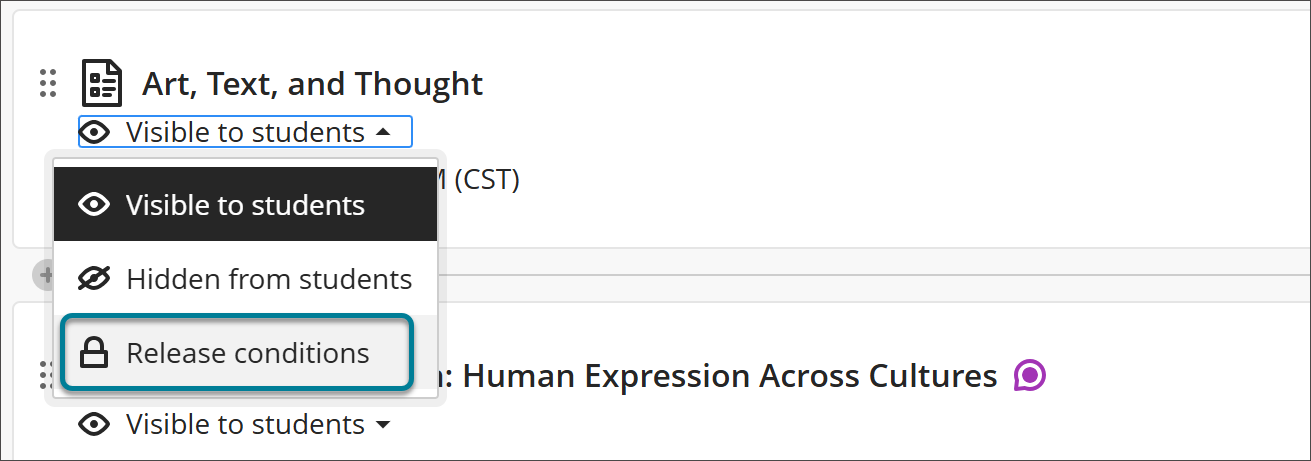
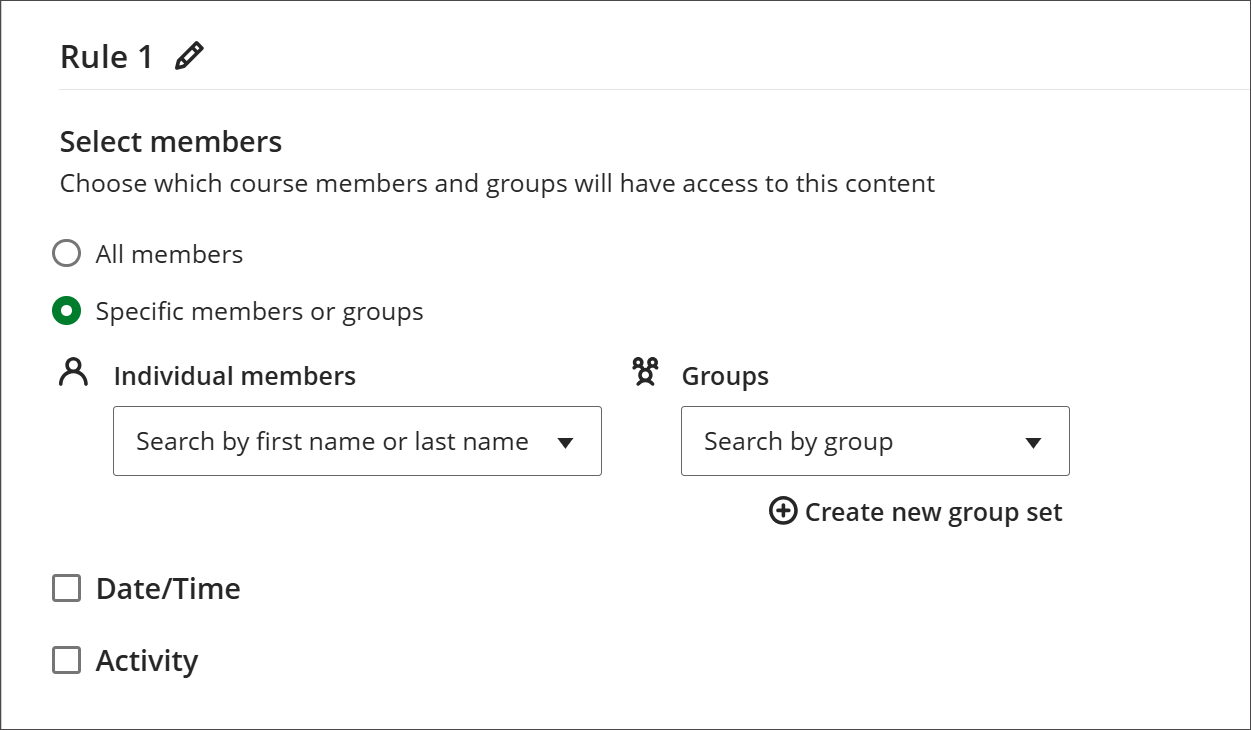
Publicera innehåll från kursmedlemmar eller grupper
Under Välj medlemmar väljer du vilka kursmedlemmar eller grupper som ska ha tillgång till kursinnehållet. Med det här alternativet kan du skapa inlärningsvägar för vissa deltagare och ge olika innehåll till deltagare på grundnivå och avancerad nivå i en kurs.
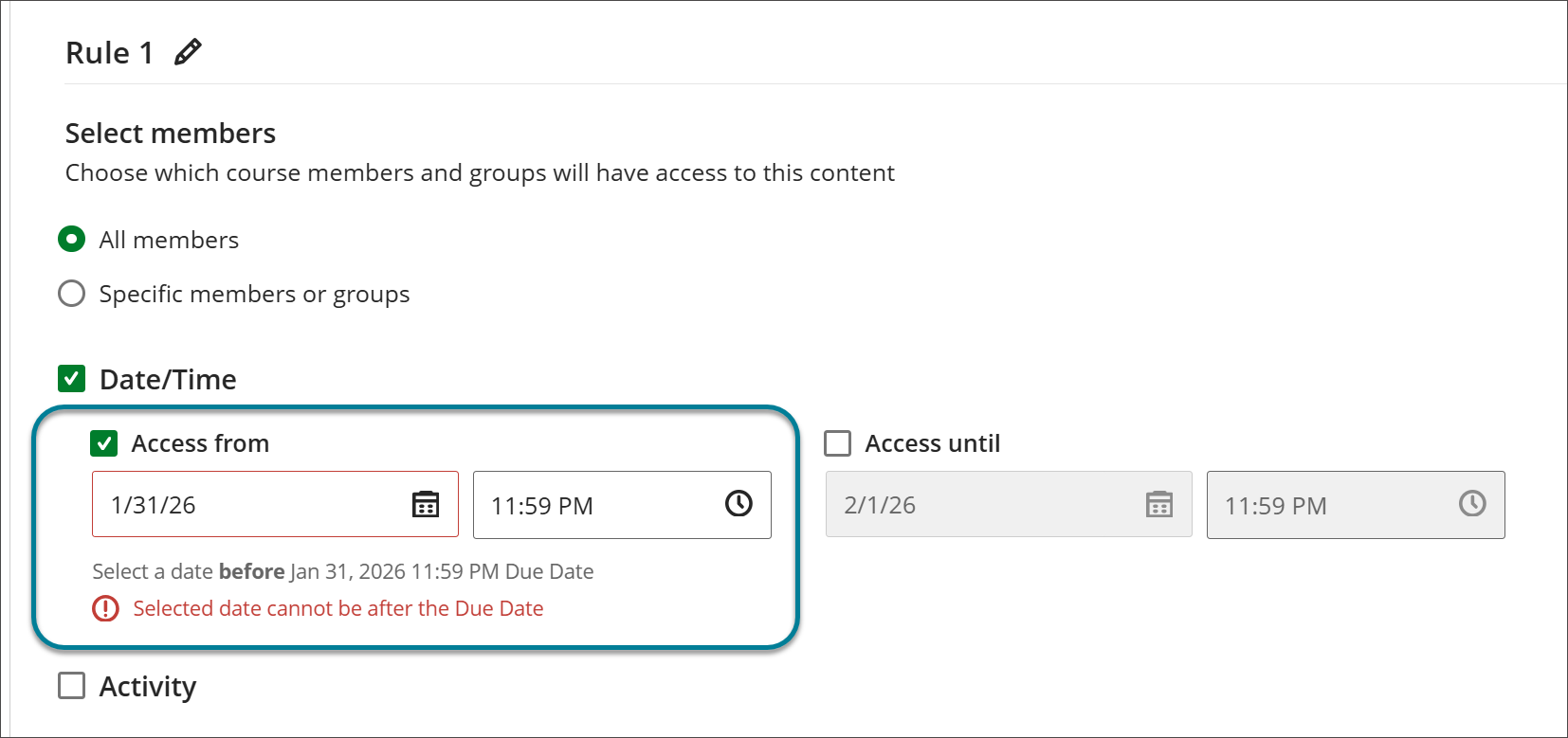
Publicera innehåll efter datum
Välj Datum/tid för att definiera den tidsperiod under vilken deltagarna kan få tillgång till innehåll. Blackboard LMS kontrollerar alla datum du anger mot objektets förfallodag för att säkerställa att du inte släpper ett objekt efter förfallodagen.
Exempel: Innehållet behandlas i en viss ordning. Du vill att deltagarna ska få tillgång till innehållet först efter att du har diskuterat det i klassen. Du vill inte att deltagarna ska arbeta i förväg.
Exempel: Lämna in ditt slutprov under ditt lärosätes schemalagda slutprovsvecka.
Frigör innehåll baserat på aktivitet
Välj Aktivitet för att frigöra ett objekt eller en mapp när en deltagare slutför en viss aktivitet i kursen, t.ex. öppnar ett dokument eller lämnar in en uppgift.
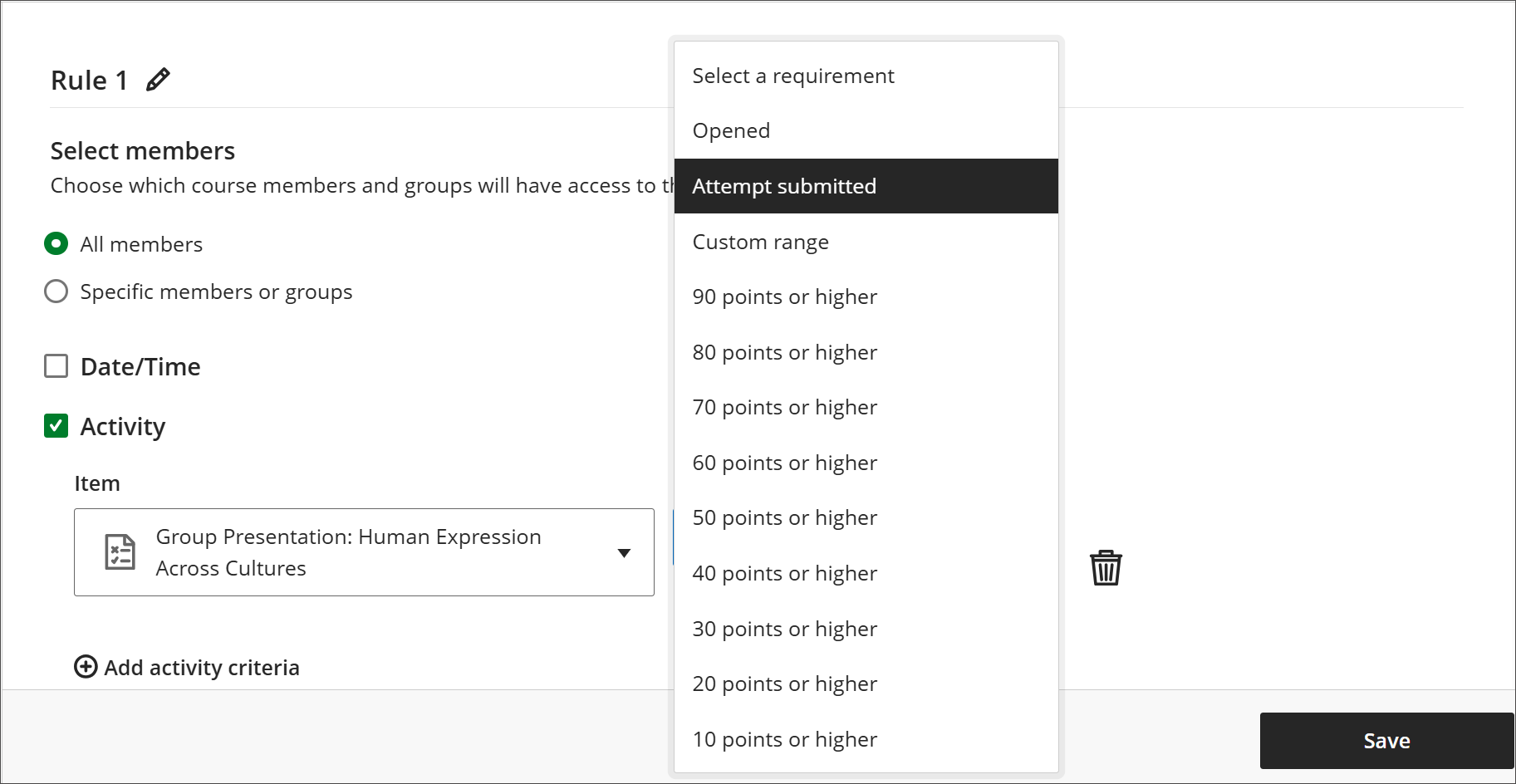
För att definiera den aktivitet som krävs väljer du artikel och krav.
Exempel: Deltagarna måste slutföra kursarbetet i en viss ordning. Du vill att deltagarna ska starta en diskussion först efter att de har läst ett dokument. Välj Öppnad som ett frisläppningsvillkor.
Exempel: Deltagare måste få 70 poäng eller högre på ett quiz för att få tillgång till Kapitel 1-testet. Välj 70 poäng eller högre som frisläppningsvillkor.
Exempel: Deltagare måste göra quiz i en viss ordning. Välj Försök skickat som frisläppningsvillkor.
Example: Students must engage in a journal. Select the journal a the Item and Engagement as the Requirement.
Om du vill ange ytterligare aktivitetskriterier, till exempel ett andra tröskelvärde som deltagaren måste uppfylla, väljer du Lägg till aktivitetskriterier.
Lägg till en andra regel för publicering av innehåll
Du kanske vill att innehållet ska släppas när deltagarna har uppfyllt ett visst villkor snarare än när de har uppfyllt alla villkor. I det här fallet måste du konfigurera två regler.
Välj Lägg till ny regel..
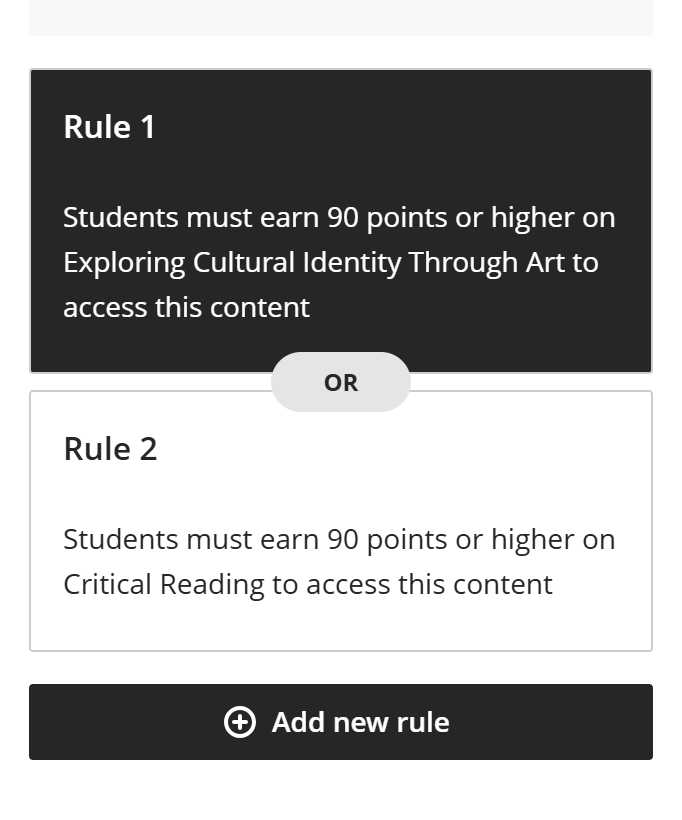
Ange villkoren för den nya regeln.
Villkoren i regel 1 eller regel 2 måste vara uppfyllda för att deltagarna ska få åtkomst till innehållet.
Exempel: Deltagarna måste visa att de behärskar innehållet i kapitel 1 innan de kan få åtkomst till modulen för kapitel 2. De kan visa att de behärskar ämnet genom att få 90 poäng eller mer på antingen en skrivuppgift i kapitel 1 eller ett prov i kapitel 1. Ställ in regel 1 med ett aktivitetskriterium baserat på skrivuppgiften i Kapitel 1. Ställ in regel 2 med ett aktivitetskriterium baserat på testet i kapitel 1.
Synlighetsinställningar
Viktigt
Om du väljer mer än ett villkor för ditt innehåll måste deltagarna uppfylla alla villkor innan innehållet är tillgängligt. Endast det första villkoret visas för deltagarna.
När du anger villkor för publicering av datum/tid eller aktivitet under När visas innehållet? kan du också välja om du vill att innehållet ska vara synligt för kursmedlemmar före eller efter att de uppfyller kraven för åtkomst.
Visa: Deltagarna kan se datum och tid för när innehållet kommer att släppas, det första villkoret de måste uppfylla och när de inte längre kan komma åt det. Om mer än ett villkor har ställts in för ett objekt ska deltagarna meddelas om alla kriterier som de måste uppfylla. Objekten visas i kurskalendern och på sidan Betyg, men inte i deltagarnas aktivitetsflöden. När åtkomsten har upphört är innehållet fortfarande synligt, men deltagarna kan inte komma åt det.
Dölj: Innehållet är synligt för deltagarna inom de datum och tider som du har angett för åtkomst till innehållet. När datum- och tidskriterierna har passerats är innehållet inte längre synligt för deltagarna på deras kursinnehållssida. Eventuella resultat eller kommentarer för dolt innehåll kommer fortfarande att vara tillgängliga för deltagarna i Kursadministration och resultat.
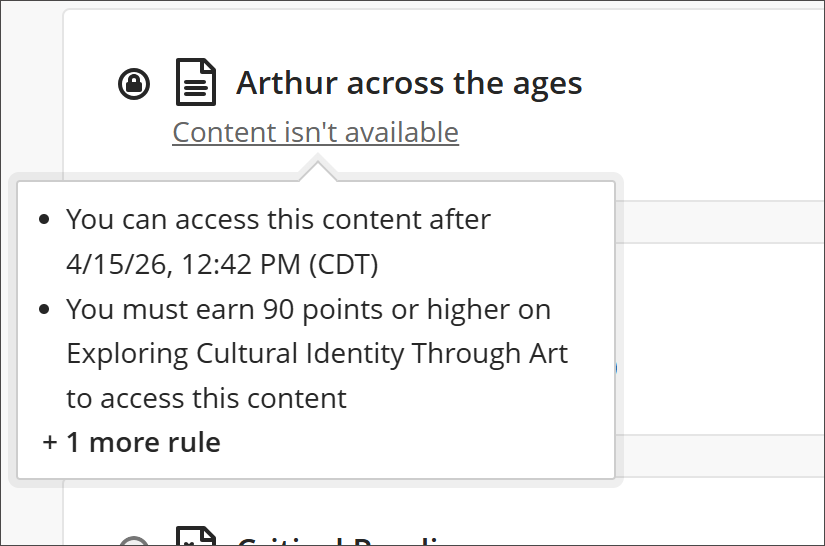
Notera
Om du anger att en mapp ska släppas på ett visst datum kan deltagarna inte expandera eller visa innehållet i mappen förrän det datumet, även om du gör mappen synlig innan deltagarna får tillgång till den. Efter publiceringsdatumet kan deltagarna visa innehållet i mappen, om allt innehåll inte har några datumbegränsningar.
Varning
Villkor för frisläppande fungerar inte om du tar bort det innehåll som villkoret baseras på. Du kommer att få en varning på sidan Kursinnehåll om att deltagarna inte kan komma åt innehållet. Öppna panelen Villkor för frisläppande för att uppdatera dina inställningar.
Frigör innehåll i utbildningsmoduler i obligatorisk sekvens
Med utbildningsmoduler kan deltagarna navigera från ett innehållsobjekt till nästa utan distraktioner eller extra klick. Du kan ställa in en tvingande sekvens för en modul för att säkerställa att deltagarna vet vilket innehåll de ska komma åt och i vilken ordning.
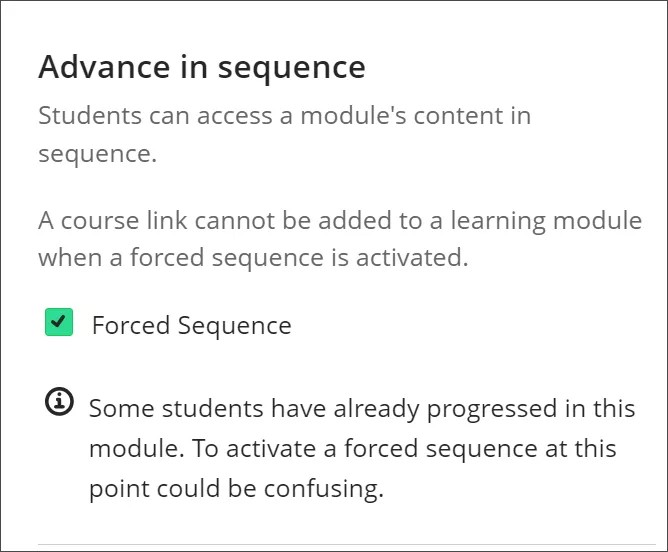
På skärmen Lägg till eller redigera utbildningsmodulen, under Gå vidare i sekvens, väljer du Tvingad sekvens .
Video: Villkor för frisläppande
I följande video med berättarröst presenteras en del av informationen på den här sidan med ljud och bild. Om du vill ha en detaljerad beskrivning av vad som visas i videon, öppna då videon på Vimeo.